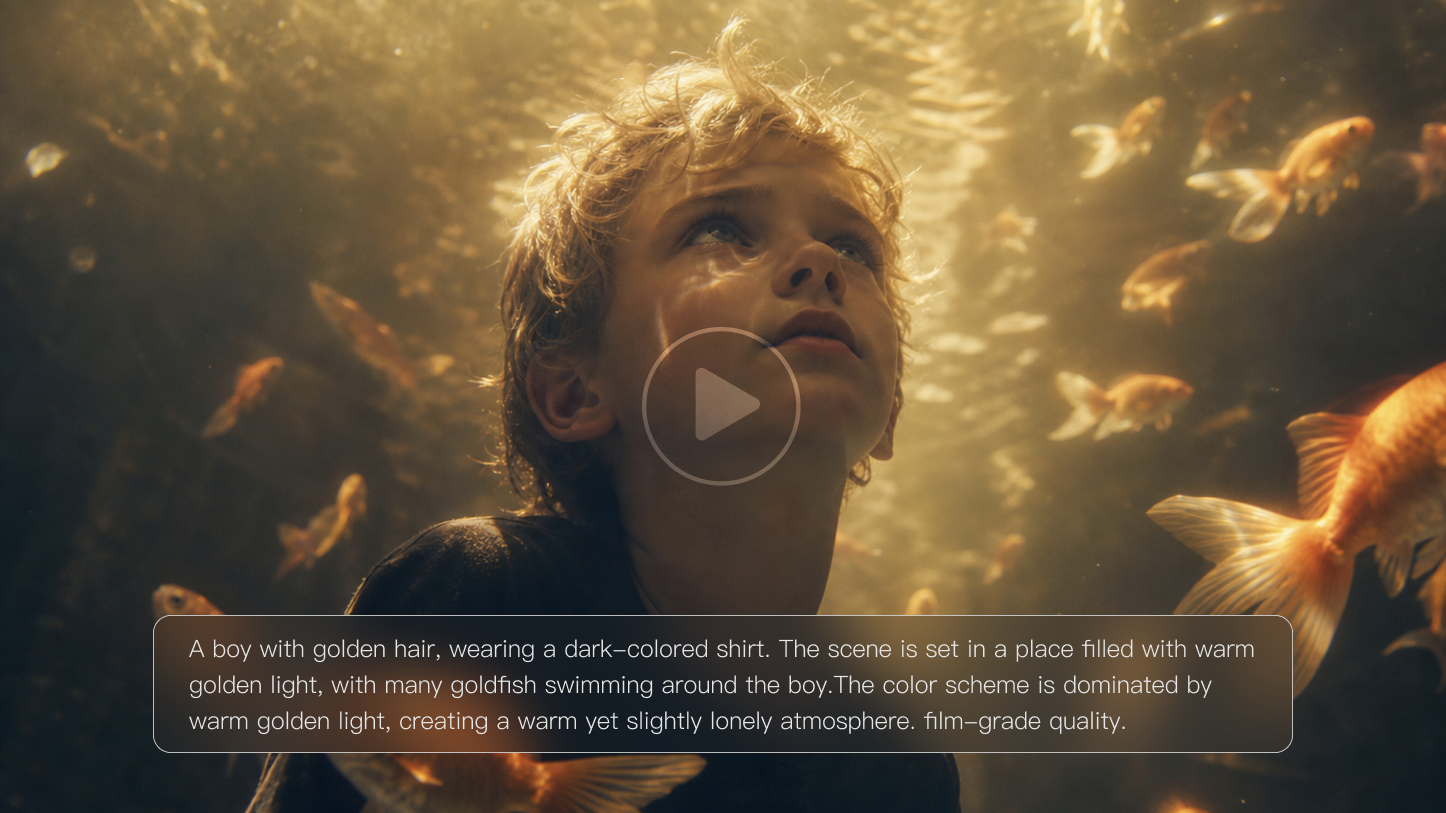
AI वीडियो टूल स्क्रीन पर एक विचार को जल्दी दिखा सकते हैं, लेकिन नए उपयोगकर्ताओं को गति का वर्णन करने, विषयों को स्थिर रखने और क्रिया की गति को स्पष्ट रखने के लिए कुछ अभ्यास की आवश्यकता हो सकती है। निर्माण से पहले थोड़ा सा योजनाबद्ध करना रचनात्मक प्रक्रिया को अधिक दिशा देता है। यदि आप टेक्स्ट या छवियों से AI वीडियो बनाना सीखना चाहते हैं, तो एक सरल कार्यप्रवाह से शुरू करें। Kling Video 3.0 के साथ, आप एक विचार को निर्माण, समीक्षा और परिष्करण तक ले जा सकते हैं।
AI वीडियो चरणबद्ध तरीके से कैसे बनाएँ
एक अच्छा पहला रेंडर Generate दबाने से पहले ही शुरू होता है। तय करें कि दर्शक को सबसे पहले क्या दिखना चाहिए और अगले कुछ सेकंड में क्या बदलना चाहिए। Kling Video 3.0 में, आप लिखित विचार या संदर्भ छवि से शुरू कर सकते हैं, फिर शेष क्लिप को उसी शॉट के आसपास आकार दें।
चरण 1: अपना दृश्य योजना बनाएँ और अपना प्रारंभिक बिंदु चुनें
जब आपके पास केवल एक विचार या स्क्रिप्ट हो, तो text-to-video चुनें। यदि आपके पास पहले से किसी उत्पाद की फोटो, चित्रण, चरित्र संदर्भ या अन्य दृश्य सामग्री है, तो एक image-to-video टूल आपको दृश्य के लिए एक विजुअल आधार देता है।
अब शॉट को खुद परिभाषित करें:
- मुख्य विषय कौन या क्या है? एक स्पष्ट केंद्र बिंदु चुनें, जैसे ई-कॉमर्स विज्ञापन के लिए एक लेदर बैकपैक, एक एनिमेटेड चरित्र, या एक क्लासिक कार।
- क्या होना चाहिए? एक मुख्य क्रिया पर ध्यान केंद्रित करें, जैसे एक शेफ का डिश पर नमक छिड़कना या एक धावक का फिनिश लाइन पार करना।
- दृश्य कहाँ घटित होता है? क्रिया को एक विशिष्ट सेटिंग दें, जैसे ऑस्टिन में धूप से भरा स्टूडियो या रात में बारिश से भीगी शहर की सड़क।
- शॉट कैसा दिखना और चलना चाहिए? फ्रेमिंग, कैमरा मूवमेंट और प्रकाश व्यवस्था तय करें, जैसे धीमे पुश-इन के साथ एक क्लोज़-अप या गर्म ओवरहेड लाइट के नीचे एक वाइड शॉट।
- दर्शक को क्या सुनना चाहिए? संवाद, परिवेशीय ध्वनि, या ध्वनि प्रभाव केवल तब जोड़ें जब वे दृश्य का समर्थन करें।
चरण 2: स्पष्ट AI वीडियो प्रॉम्प्ट लिखें
जब आपके दृश्य की योजना बन जाए, तो अपने AI वीडियो जनरेटर को पर्याप्त विवरण दें ताकि वह दृश्य और ध्वनि दोनों को समझ सके। एक व्यावहारिक प्रॉम्प्ट सूत्र है:
- दृश्य + विषय + गति + ऑडियो + शैली / भावना / कैमरा
- हर भाग को विशिष्ट रखें:
- दृश्य और विषय: स्थान, मुख्य विषय, और महत्वपूर्ण दृश्य विवरण तय करें।
- मूवमेंट: पहले विषय की क्रिया का वर्णन करें, फिर कैमरा मूवमेंट या फ्रेमिंग जोड़ें।
- संवाद: "Sentence" + भावना + भाषण की गति + स्वर + पात्र लेबल का उपयोग करें। उदाहरण के लिए, [Rider, शांतिपूर्वक] कहता है, "सूर्यास्त के समय तट अलग दिखता है।"
- साउंड इफेक्ट और माहौल: ध्वनि के स्रोत और क्रिया का नाम बताएं, जैसे [Motorcycle] तेज़ी पकड़ता है + [Sound Effect: इंजन की घरघराहट]। पृष्ठभूमि ध्वनि के लिए, दृश्य, ध्वनि तत्व और स्थानिक अनुभूति जोड़ें, जैसे तटीय हवा, दूर की लहरें या ट्रैफ़िक की गूंज।
- संगीत या वोकल्स: यदि दृश्य को उनकी आवश्यकता हो, तो शैली, वाद्ययंत्र या गायन शैली, और भावना निर्दिष्ट करें।
टेक्स्ट-टू-वीडियो के लिए, पूर्ण दृश्य स्थापित करने हेतु पर्याप्त विवरण शामिल करें। इमेज-टू-वीडियो के लिए, संदर्भ छवि पहले से ही रूप और संरचना का अधिकांश भाग प्रदान करती है, इसलिए आप मूवमेंट, कैमरा व्यवहार और ऑडियो पर अधिक ध्यान केंद्रित कर सकते हैं।
एक पूर्ण प्रॉम्प्ट कुछ इस प्रकार दिख सकता है:
“पैसिफिक कोस्ट हाइवे पर गोल्डन-आवर की सवारी। [Rider] एक विंटेज मोटरसाइकिल चलाता है जबकि कैमरा सामने से मध्यम शॉट में पीछे की ओर ट्रैक करता है। गर्म धूप सड़क पर फैलती है। [Rider, relaxed, slow tone] कहता है, "कुछ भी इस तटीय हिस्से को मात नहीं देता।" [Motorcycle] गति पकड़ता है + [Sound Effect: गहरी इंजन गड़गड़ाहट]। तटीय हवा और दूर की समुद्री लहरें पृष्ठभूमि को हल्की खुली हवा जैसा एहसास देती हैं। सिनेमैटिक, आरामदेह माहौल।”
यह प्रारूप दृश्य दिशा को स्पष्ट रखता है और संवाद, ध्वनि प्रभाव तथा माहौल को उनके अपने संकेत देता है, जिससे ऑडियो स्क्रीन पर होने वाली घटनाओं से अधिक जुड़ा हुआ महसूस होता है।
चरण 3: गति, टाइमिंग और ऑडियो सेट करें
सोचें कि वास्तव में क्रिया को कितना स्क्रीन समय चाहिए। यदि एक राइडर केवल कैमरे की ओर मुड़ता है, तो एक शॉट पर्याप्त हो सकता है। यदि आप पहिये का क्लोज़-अप, राइडर का POV और एक व्यापक रिवील भी चाहते हैं, तो उन क्षणों को उनके अपने शॉट दें ताकि प्रत्येक को दर्ज होने का समय मिल सके।
Kling VIDEO 3.0 के साथ, Multi-Shot चालू करने से मॉडल को आपके प्रॉम्प्ट के आधार पर शॉट ट्रांज़िशन, फ्रेमिंग और कैमरा-एंगल बदलावों की योजना बनाने की सुविधा मिलती है। यदि आप अनुक्रम पर अधिक नियंत्रण चाहते हैं, तो Custom Multi-Shot चुनें, जो आपको प्रत्येक शॉट की सामग्री और अवधि को सटीक रूप से नियंत्रित करने की अनुमति देता है।
उदाहरण: Custom Multi-Shot के साथ एक छोटा अनुक्रम बनाएं
मान लीजिए आप एक सोशल अभियान के लिए मोटरसाइकिल का छोटा अनुक्रम बनाना चाहते हैं। Multi-Shot चालू करने के बाद, Custom Multi-Shot खोलें और विचार को कुछ अलग-अलग शॉट्स में विभाजित करें:
शॉट निर्देशन | |
शॉट 1 | लो-एंगल रियर वाइड शॉट, सवार के आगे बढ़ते हुए उनके पीछे से ट्रैक करता हुआ। |
शॉट 2 | निचले कोण से साइड क्लोज़-अप, मोटरसाइकिल के पहिए का विस्तृत शॉट। |
शॉट 3 | सवार के प्रथम-व्यक्ति दृष्टिकोण से, जहाँ सामने हैंडलबार और उपकरण पैनल दिखाई दे रहे हैं। |
शॉट 4 | फ्रंटल मीडियम शॉट, मोटरसाइकिल के सामने पीछे की ओर ट्रैकिंग करते हुए, सवार का हेलमेट कैमरे की ओर है। |
शॉट 5 | हल्की पार्श्वीय गति के साथ साइड-ऑन आई-लेवल ट्रैकिंग शॉट। |
शॉट 6 | हल्के नीचे की ओर झुकाव वाला हाई-एंगल वाइड शॉट। जैसे ही मोटरसाइकिल बर्फ के मैदान में गहराई तक जाती है, कैमरा ऊपर उठता है, स्वच्छ सफेद बर्फ पर घुमावदार निशान छोड़ते हुए, दोनों ओर बर्फ से ढके जंगलों के साथ। |
छवि | |
| |
वीडियो | |
प्रत्येक शॉट को एक दृश्य विचार पर केंद्रित रखें, फिर उसकी अवधि को क्रिया की मात्रा के अनुरूप समायोजित करें। यह तरीका छोटे ब्रांड वीडियो, यात्रा क्लिप्स और उन सोशल विज्ञापनों के लिए अच्छी तरह काम करता है जिन्हें एक अनुक्रम में कई विजुअल बीट्स की आवश्यकता होती है।
यदि आपके दृश्य में संवाद या परिवेश ध्वनि शामिल है, तो जेनरेशन से पहले उन निर्देशों को जोड़ें। Native Audio चरित्र-विशिष्ट संवाद और कई भाषाओं का समर्थन करता है। Kling VIDEO 3.0 प्रामाणिक बोलियों और उच्चारणों का भी समर्थन करता है।
चरण 4: अपना AI वीडियो बनाएं और समीक्षा करें
अब अपना पहला क्लिप तैयार करें। नीचे दिए गए उदाहरण प्रत्येक इनपुट को उसके परिणाम से जोड़ते हैं, ताकि आप तुलना कर सकें कि आपने जो माँगा था वह स्क्रीन पर कैसे दिखाई देता है।
टेक्स्ट से वीडियो:
प्रॉम्प्ट |
| यूरोपीय विला की बाहरी बरामदे में, नीले और सफेद चेकदार मेज़पोश वाली डाइनिंग टेबल के पास, नीले और सफेद धारियों वाली आधी बाँह की शर्ट और खाकी शॉर्ट्स पहने, भूरे बेल्ट वाली एक युवा श्वेत महिला नंगे पाँव बैठी है, और उसके सामने सफेद टी-शर्ट पहने एक युवा श्वेत पुरुष बैठा है। कैमरा ज़ूम इन करता है, महिला गिलास में जूस को घुमाती है, उसकी आँखें दूर के जंगल की ओर देख रही हैं, और वह कहती है, "ये पेड़ एक महीने में पीले हो जाएँगे, है न?" पुरुष का क्लोज़-अप, वह सिर झुकाता है और कहता है, "लेकिन अगले गर्मियों में वे फिर से हरे हो जाएँगे।" फिर महिला सिर घुमाकर सामने बैठे पुरुष को मुस्कुराती है और कहती है, "क्या तुम हमेशा इतने आशावादी रहते हो? या सिर्फ गर्मियों को लेकर?" फिर पुरुष अपना सिर उठाकर महिला की ओर देखता है और कहता है, "सिर्फ उन गर्मियों के बारे में, जो तुम्हारे साथ हों।" |
वीडियो |
छवि से वीडियो:
प्रॉम्प्ट | ||
कैमरा धीरे-धीरे घूमते हुए लड़की के सामने आ जाता है, वह अपना सिर उठाती है और कैमरे की ओर गर्मजोशी से मुस्कुराती है, मानो कई वर्षों बाद किसी पुराने दोस्त से मिल रही हो। | ||
प्रारंभिक फ़्रेम | ||
चरित्र संदर्भ | ||
| ||
वीडियो | ||
एक बार जब आपके पास स्क्रीन पर परिणाम हो, तो कुछ विवरणों को ध्यान में रखते हुए इसे दोबारा देखें:
- मुख्य क्रिया: क्या विषय इच्छित आंदोलन को स्पष्ट रूप से करता है?
- Subject Consistency: क्या मुख्य चेहरे की विशेषताएँ, परिधान, या उत्पाद विवरण सुसंगत बने रहते हैं?
- Camera Movement: क्या कैमरा आपकी वर्णित दिशा में सुचारू रूप से गतिमान होता है?
- Visual Changes: क्या प्रकाश व्यवस्था, पृष्ठभूमि की गति, और अन्य दृश्य परिवर्तन स्वाभाविक लगते हैं?
- Audio Timing: क्या संवाद और ध्वनि संकेत स्क्रीन पर हो रही क्रिया से मेल खाते हैं?
- Overall Pacing: क्या क्रिया को क्लिप के भीतर विकसित होने के लिए पर्याप्त समय मिलता है?
चरण 5: अपने वीडियो को परिष्कृत करें और निर्यात करें
पहला परिणाम आपको परिष्करण के लिए एक स्पष्ट शुरुआती बिंदु देता है। सबसे कमजोर हिस्से को पहले बदलें, जैसे क्रिया, कैमरा दिशा, टाइमिंग या संदर्भ, फिर एक नया संस्करण तैयार करें और अंतर की तुलना करें। जब क्लिप इच्छित रूप से काम करे, तो अपने संपादन या प्रकाशन वर्कफ़्लो के लिए अंतिम संस्करण एक्सपोर्ट करें।
AI वीडियो जेनरेशन से बेहतर परिणाम कैसे प्राप्त करें
शॉट डिजाइन में छोटे बदलाव अगली जेनरेशन को नियंत्रित करना आसान बना सकते हैं। क्रिया पर, उन विवरणों पर जिन्हें स्थिर रहना है, और दृश्य में कैमरा कैसे चलता है, इस पर ध्यान केंद्रित करें।
प्रत्येक शॉट को केंद्रित रखें
प्रत्येक शॉट को एक मुख्य विषय और एक स्पष्ट क्रिया के इर्द-गिर्द बनाएं। उदाहरण के लिए, एक छोटा उत्पाद क्लिप केवल धीमे खुलासे और एकल कैमरा मूव की आवश्यकता कर सकता है। यदि विचार में कई क्रियाएँ या कहानी बीट्स शामिल हैं, तो उसे छोटे शॉट्स में विभाजित करें ताकि प्रत्येक क्षण को स्पष्ट रूप से पढ़ने के लिए पर्याप्त स्थान मिले।
चरित्रों और दृश्य तत्वों में निरंतरता बनाए रखें
अगला शॉट बनाने से पहले तय करें कि किन विवरणों में परिवर्तन नहीं होना चाहिए। किसी आवर्ती चरित्र के लिए, इसका मतलब चेहरा, हेयरस्टाइल और जैकेट हो सकता है। किसी उत्पाद के लिए, लोगो, पैकेज के रंग और लेबल के आकार पर अधिक ध्यान दें। उसी संदर्भ छवि का पुनः उपयोग करने से ये विवरण नए कैमरा कोण या पृष्ठभूमि में भी बने रह सकते हैं।
गतिशीलता और कैमरा दिशा को नियंत्रित करें
विषय और कैमरे को शॉट के दो अलग-अलग हिस्सों के रूप में मानें। पहले क्रिया लिखें, जैसे "कार किनारे से दूर जाती है," फिर एक कैमरा मूव जोड़ें, जैसे "कार के साथ-साथ ट्रैक करें।" यदि आप कुछ ही सेकंड में पुश-इन, पैन और ट्रैकिंग मूव की मांग करते हैं, तो शॉट जल्दी ही व्यस्त महसूस हो सकता है या अपनी निर्धारित दिशा खो सकता है।
दृश्य का समर्थन करने पर ही ऑडियो जोड़ें
जब दृश्य में सुनने लायक कुछ हो, तब ध्वनि जोड़ें। किसी कैफ़े के शॉट को सिर्फ़ कपों की खनखनाहट और धीमी कमरे की गुनगुनाहट की ज़रूरत हो सकती है। यदि आप बाद में संपादन में संगीत जोड़ने की योजना बना रहे हैं, तो किसी उत्पाद के क्लोज़-अप में शायद कोई जनित ध्वनि जोड़ने की आवश्यकता नहीं होगी। संवाद के लिए, पंक्ति को इतना छोटा रखें कि वह क्रिया और क्लिप की लंबाई में समा जाए।
AI वीडियो कॉपीराइट के बारे में आपको क्या जानना चाहिए?
जब आप AI वीडियो बनाते हैं, तो कॉपीराइट आमतौर पर एक प्रश्न पर आ टिकता है: कौन-से हिस्से आपके अपने सृजनात्मक कार्य से आए हैं, और कौन-से हिस्से सीधे AI सिस्टम से आए हैं? यदि आप अंतिम वीडियो को प्रकाशित, लाइसेंस या पुनः उपयोग करने की योजना बना रहे हैं, तो यह अंतर मायने रखता है।
- AI द्वारा निर्मित फुटेज स्वतः ही आपका कॉपीराइटेड कार्य नहीं बन जाता: आप एक विस्तृत प्रॉम्प्ट लिख सकते हैं और दृश्य को निकटता से निर्देशित कर सकते हैं, लेकिन अंतिम दृश्य अभिव्यक्ति फिर भी AI ही बनाता है। केवल प्रॉम्प्ट आम तौर पर आपको उन उत्पन्न हिस्सों पर कॉपीराइट का दावा करने के लिए पर्याप्त रचनात्मक नियंत्रण नहीं देते। कॉपीराइट नियम क्षेत्र और प्लेटफ़ॉर्म के अनुसार भिन्न हो सकते हैं। व्यावसायिक उपयोग से पहले हमेशा लागू कानूनों की जाँच करें।
- आपका अपना रचनात्मक कार्य अभी भी सुरक्षा प्राप्त कर सकता है: यदि आप मूल फुटेज, ग्राफ़िक्स, नैरेशन, संपादन, अनुक्रमण, या अन्य रचनात्मक विकल्प जोड़ते हैं, तो कॉपीराइट उन मानव निर्मित भागों को कवर कर सकता है। जब आप कई AI क्लिप्स को एक बड़े वीडियो में मिलाते हैं और अंतिम संरचना को स्वयं आकार देते हैं, तो यह विशेष रूप से प्रासंगिक हो जाता है।
- कॉपीराइटयुक्त स्रोत सामग्री अपनी मूल सुरक्षा बनाए रखती है: यदि आप अपने AI कार्यप्रवाह के हिस्से के रूप में किसी और की फोटो, चित्रण, संगीत, या वीडियो का उपयोग करते हैं, तो नया क्लिप बनाने से उस स्रोत सामग्री से जुड़े अधिकार समाप्त नहीं होते। लाइसेंस, अनुमति, सार्वजनिक-क्षेत्र की स्थिति, या कोई अन्य कानूनी आधार अभी भी लागू हो सकता है.
- पंजीकरण के दौरान AI-जनित सामग्री भी मायने रखती है: यदि आपके तैयार वीडियो में AI-जनित सामग्री की उल्लेखनीय मात्रा शामिल है, तो कॉपीराइट दावा उन हिस्सों पर केंद्रित होना चाहिए जिन्हें आपने स्वयं बनाया है और AI-जनित भागों की अलग से पहचान करनी चाहिए.
अंत
जब आपको यह पता चल जाता है कि AI वीडियो कैसे बनाएं, तो आप जिस परिणाम की उम्मीद करते हैं, उसके अनुसार हर चरण को ढालना आसान हो जाता है। स्पष्ट प्रॉम्प्ट, मजबूत रेफरेंस, और कुछ लक्षित परिष्करण आपके दृश्य को आपकी मूल कल्पना के और करीब ले जाने में मदद कर सकते हैं। Kling Video 3.0 एक ही वर्कफ़्लो में Multi-Shot, Native Audio और रेफरेंस-आधारित एकरूपता जोड़ता है, जिससे आपको किसी विचार को पहले प्रॉम्प्ट से लेकर अंतिम जेनरेशन तक ले जाने के व्यावहारिक तरीके मिलते हैं।
अक्सर पूछे जाने वाले प्रश्न
मैं अपने चेहरे के साथ AI वीडियो कैसे बना सकता/सकती हूँ?
आप एक स्पष्ट, अच्छी रोशनी वाले पोर्ट्रेट से शुरुआत कर सकते हैं और उसे उस कैरेक्टर के लिए विज़ुअल रेफरेंस के रूप में इस्तेमाल कर सकते हैं जिसे आप एनिमेट करना चाहते हैं। यदि आप किसी मौजूदा फोटो या वीडियो में चेहरा बदलना चाहते हैं, तो face swap वर्कफ़्लो आपको अधिक केंद्रित विकल्प देता है। किसी नई जेनरेट की गई सीन के लिए, रेफरेंस को स्पष्ट रखें और प्रॉम्प्ट में मूवमेंट, कैमरा दिशा और सेटिंग का वर्णन करें।
क्या AI-जनित वीडियो को खुलासा लेबल की आवश्यकता होती है?
कुछ प्लेटफ़ॉर्म मांग करते हैं कि जब AI वास्तविक सामग्री बनाता है या उसे सार्थक रूप से बदलता है, तो खुलासा किया जाए। उदाहरण के लिए, YouTube निर्माता से अपने AI उपयोग सेटिंग के माध्यम से फोटो-यथार्थवादी AI-जनित या परिवर्तित वीडियो का खुलासा करने के लिए कहता है। छोटे दृश्य संपादन और स्पष्ट रूप से अवास्तविक सामग्री आम तौर पर अलग नियमों का पालन करती है, इसलिए प्रकाशित करने से पहले प्लेटफ़ॉर्म नीति की जाँच करें।
मैं मुफ्त में AI वीडियो कैसे बनाऊँ?
कुछ AI वीडियो प्लेटफ़ॉर्म सीमित मुफ्त एक्सेस या स्टार्टर क्रेडिट प्रदान करते हैं, जो प्रॉम्प्ट का परीक्षण करने और टेक्स्ट-टू-वीडियो की इमेज-टू-वीडियो से तुलना करने के लिए पर्याप्त हो सकते हैं। किसी बड़े प्रोजेक्ट से पहले वर्तमान प्लान की जाँच करें, क्योंकि क्रेडिट सीमाएँ, वीडियो की लंबाई और आउटपुट विकल्प बदल सकते हैं।
मेरा AI वीडियो असंगत क्यों दिखता है?
दृश्य असंगतताएँ अक्सर तब दिखाई देती हैं जब कोई दृश्य मॉडल से एक ही समय में बहुत सारे बदलाव संभालने को कहता है। जटिल गति, कई परस्पर प्रतिस्पर्धी क्रियाएँ या कमजोर संदर्भ वस्त्रों, पृष्ठभूमि या चेहरे की विशेषताओं जैसे विवरणों को क्षणों के बीच भटका सकती हैं। क्रिया को सरल बनाना और अधिक स्पष्ट दृश्य संदर्भ का उपयोग करना आमतौर पर मॉडल को अधिक स्थिर दिशा देता है।



