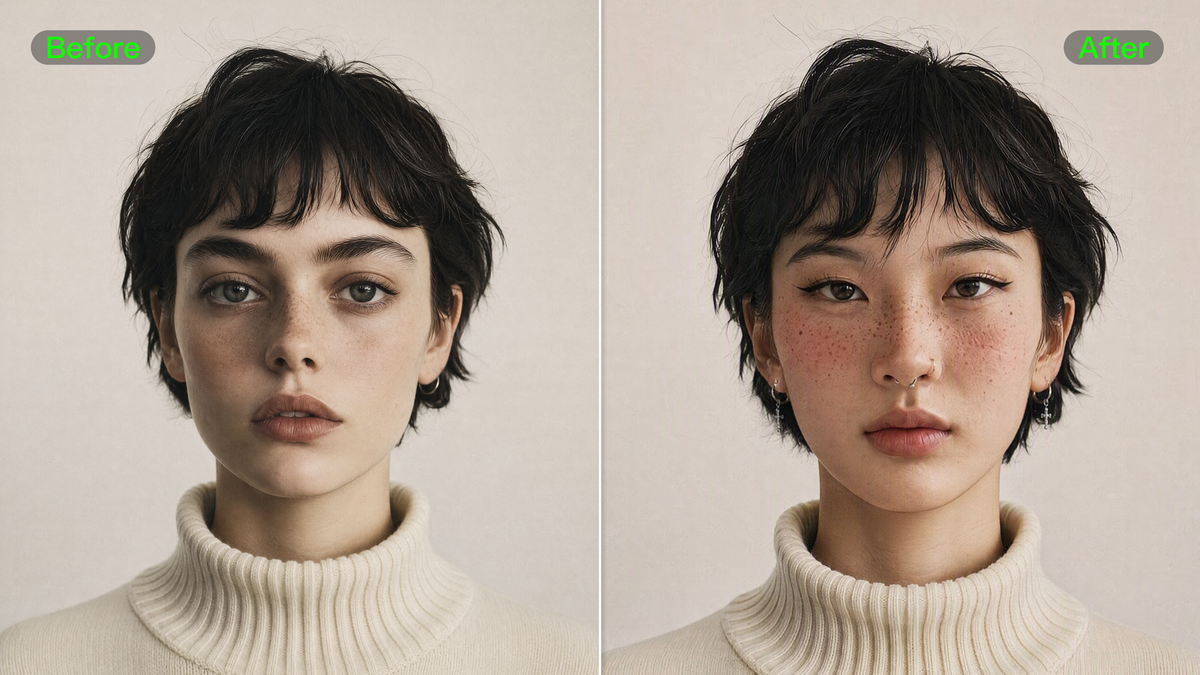
यदि आप सोच रहे हैं कि “AI चरित्र पर अपना चेहरा कैसे लगाएँ,” तो Kling AI आपको चरित्र को शुरू से फिर से बनाने के बिना इसे करने के कई तरीके देता है.
यह गाइड आपको चेहरे की अदला-बदली वाले चरित्र चित्र और वीडियो बनाने के साथ-साथ अपने स्वयं के पोर्ट्रेट को AI चरित्र में बदलने की प्रक्रिया से गुज़रता है.
Kling AI के साथ AI चरित्र फ़ोटो और वीडियो में चेहरे कैसे बदलें
जिस भी चरित्र सामग्री आपके पास पहले से हो, उसी से शुरुआत करें। स्थिर चित्र को Kling IMAGE 3.0 में सबसे अच्छी तरह संभाला जाता है, जबकि मौजूदा चरित्र वीडियो सीधे Kling VIDEO 3.0 Omni में जा सकता है.
Kling IMAGE 3.0 के साथ AI चरित्र चित्र पर अपना चेहरा लगाएँ
एक फेस स्वैप तब सबसे अच्छा काम करता है जब दोनों स्रोत चित्रों की भूमिकाएँ स्पष्ट हों। एक वह चरित्र चित्र है जिसे आप रखना चाहते हैं। दूसरा वह पोर्ट्रेट है जो उस चरित्र में लाने के लिए आपका चेहरा प्रदान करता है.
चरण 1: चरित्र की छवि और अपना पोर्ट्रेट जोड़ें
आप जिस चरित्र छवि को संपादित करना चाहते हैं, उससे शुरू करें, फिर अपना एक स्पष्ट पोर्ट्रेट जोड़ें। चरित्र की छवि आपको संपूर्ण लुक, पोज़ और सेटिंग देती है, जबकि आपका पोर्ट्रेट नए चेहरे को मार्गदर्शन करता है।
ऐसी फोटो चुनें जिसमें आपका चेहरा आसानी से दिखाई दे और बहुत अधिक ढका न हो। यदि चरित्र को साइड से या किसी तेज कोण से दिखाया गया है, तो उसी तरह के कोण से लिया गया पोर्ट्रेट नए चेहरे को अधिक स्वाभाविक रूप से फिट होने में मदद कर सकता है।
चरण 2: फेस स्वैप को स्पष्ट रूप से वर्णन करें
अपने प्रॉम्प्ट में स्पष्ट करें कि कौन-सी छवि चरित्र की है और किसमें आपका चेहरा है। फिर बताएं कि आप क्या बदलना चाहते हैं और क्या वैसा ही रहना चाहिए।
उदाहरण के लिए, यदि इमेज 1 चरित्र की छवि है और इमेज 2 आपका पोर्ट्रेट है:
चरित्र छवि | चेहरे का संदर्भ | आउटपुट |
| प्रॉम्प्ट: चित्र 1 में चरित्र के चेहरे को चित्र 2 में व्यक्ति के चेहरे से बदलें। चित्र 1 की हेयरस्टाइल, परिधान, मुद्रा, पृष्ठभूमि और समग्र शैली को यथावत रखें। व्यक्ति के पहचानने योग्य चेहरे के गुणों को संरक्षित करें और चेहरे को चरित्र की प्रकाश व्यवस्था और डिज़ाइन के साथ स्वाभाविक रूप से मिश्रित करें। | ||
यदि छवि में एक से अधिक चरित्र हैं, तो जिसे आप संपादित करना चाहते हैं उसे स्थिति, परिधान या किसी अन्य दृश्य विवरण के आधार पर पहचानें।
चरण 3: चरित्र छवि उत्पन्न करें और समीक्षा करें
नया संस्करण उत्पन्न करें और उसे दोनों स्रोत छवियों से तुलना करें। चेहरे को अब भी आपकी तरह दिखना चाहिए जबकि वह चरित्र के मूल रूप में स्वाभाविक रूप से फिट हो।
बालों की रेखा, जबड़े की रेखा, प्रकाश व्यवस्था और वे सभी क्षेत्र जांचें जिन्हें आपने सुरक्षित रखने के लिए कहा था। यदि कुछ गलत लगे, तो एक अधिक स्पष्ट पोर्ट्रेट आज़माएँ या प्रॉम्प्ट समायोजित करें। जब आपको कोई पसंदीदा संस्करण मिल जाए, तो आप उसे Kling IMAGE 3.0 में आगे परिष्कृत कर सकते हैं।
संदर्भ-आधारित छवि संपादन पर अधिक जानकारी के लिए, Kling IMAGE 3.0 गाइड देखें.
Kling VIDEO 3.0 Omni के साथ एक वीडियो में AI चरित्र पर अपना चेहरा लगाएँ
क्या आपके पास पहले से कोई चरित्र वीडियो है जिसे आप उपयोग करना चाहते हैं? Kling VIDEO 3.0 Omni के साथ, आप मौजूदा फुटेज से काम कर सकते हैं और दृश्य या प्रदर्शन को फिर से बनाए बिना अपने चेहरे को चरित्र पर लगा सकते हैं।
चरण 1: वीडियो अपलोड करें और चेहरे के संदर्भ जोड़ें
जिस चरित्र क्लिप को आप संपादित करना चाहते हैं उसे चुनें और ऐसी फ़ोटो जोड़ें जो आपके चेहरे को साफ़ तौर पर दिखाएँ। यदि क्लिप में सिर घुमाने या बदलते कैमरा कोण हों, तो उन क्षणों से अधिकतम मेल खाने वाले दृश्य शामिल करें। इससे VIDEO 3.0 Omni को शॉट के दौरान चरित्र की गति का अनुसरण करने के लिए अधिक चेहरे संबंधी जानकारी मिलती है।
चेहरा बदलने के लिए 3 से 10 सेकंड के बीच का स्रोत क्लिप उपयोग करें। बेहतर परिणामों के लिए, ऐसी फुटेज चुनें जिसमें लक्ष्य चरित्र का चेहरा शॉट के अधिकांश भाग में स्पष्ट रूप से दिखाई देता रहे।
चरण 2: VIDEO 3.0 Omni को बताएं कि किस चरित्र को बदलना है
आपका प्रॉम्प्ट पूरे दृश्य को फिर से वर्णित करने के बजाय फुटेज में मौजूद व्यक्ति पर केंद्रित रह सकता है। लक्ष्य चरित्र को स्पष्ट रूप से पहचानें, फिर यह निर्दिष्ट करें कि आपका चेहरा उनकी जगह ले, जबकि मूल कार्रवाई और शॉट जस के तस रहें।
समूह दृश्यों के लिए, लक्ष्य को आसानी से पहचानने योग्य बनाने हेतु कपड़ों, फ्रेम में स्थिति या किसी अन्य दिखाई देने वाली विशेषता जैसी जानकारी का उपयोग करें।
चरण 3: चेहरे की एकरूपता के लिए पूरा क्लिप देखें
संपादित वीडियो तैयार होने पर, सिर्फ एक फ्रेम देखने के बजाय उसे पूरा चलाकर देखें। ध्यान दें कि चेहरा सिर घुमाने, भावों, क्लोज़-अप्स और क्षणिक अवरोधों के दौरान कैसे बना रहता है। यही वे क्षण होते हैं जब असंगतियाँ सबसे अधिक दिखाई देती हैं।
यदि किसी हिस्से में पहचान अच्छी तरह नहीं बनी रहती, तो उस कोण से बेहतर मेल खाने वाला कोई संदर्भ मदद कर सकता है। आप दूसरे संस्करण आज़माने से पहले विशेष चरित्र या क्षण के आसपास निर्देश को भी अधिक सटीक बना सकते हैं। इसके बारे में अधिक जानें Kling VIDEO 3.0 Omni guide.
मूल वीडियो | ||
चेहरे का संदर्भ | ||
| ||
आउटपुट वीडियो | ||
| प्रॉम्प्ट: @Video में चेहरों को दिए गए चेहरों @Image1@Image2@Image3 से बदलें। मूल कपड़े, भाव, हरकतें, कैमरा मूवमेंट, पृष्ठभूमि और रोशनी को अपरिवर्तित रखें। सुनिश्चित करें कि छवि में व्यक्ति के चेहरे के गुण हर सिर के मोड़ और कोण के साथ प्राकृतिक रूप से मेल खाते हों, और पूरे वीडियो में पहचान एकसमान बनी रहे। | ||
अपने AI कैरेक्टर फेस स्वैप्स के लिए Kling AI क्यों चुनें?
जब आप स्वयं को एक AI कैरेक्टर के रूप में देखना चाहते हैं, तो चेहरा मिलाना परिणाम का केवल एक हिस्सा होता है। Kling AI आपकी पहचान को विभिन्न कैरेक्टर शैलियों और गतिमान शॉट्स में ले जा सकती है, जबकि बाकी रचनात्मक काम को संगत बनाए रखती है।
- अपने चेहरे को विभिन्न कैरेक्टर शैलियों में फ़िट करें: चाहे कैरेक्टर यथार्थवादी हो, सिनेमैटिक हो, या अत्यधिक स्टाइलाइज़्ड, Kling AI चेहरे के विवरण को आसपास की रोशनी, बनावट और दृश्य ट्रीटमेंट के अनुरूप ढाल सकती है, ताकि एडिट अधिक समेकित महसूस हो।
- एक से अधिक कोण से पहचानने योग्य बने रहें: बहु-कोण संदर्भ या एक Character Element मॉडल को आपकी पहचान के बारे में अधिक जानकारी देते हैं। यह विशेष रूप से तब उपयोगी हो जाता है जब चरित्र मुड़ता है, भाव बदलता है या कई शॉट्स में दिखाई देता है।
- चरित्र को उनके आसपास की हर चीज़ को पुनः कार्य किए बिना संपादित करें: चेहरे को बदला जा सकता है, जबकि परिधान, परिवेश, फ्रेमिंग और समग्र संरचना स्रोत सामग्री का पालन करती रहती है। आप पूरे कार्य को फिर से बनाने के बजाय उस हिस्से पर ध्यान केंद्रित कर सकते हैं जिसे आप व्यक्तिगत बनाना चाहते हैं।
- हाव-भाव और गतियों के दौरान अपना चेहरा सुसंगत रखें: जब आपका फुटेज जीवंत होता है, तो Kling VIDEO 3.0 Omni चेहरे के संदर्भों का उपयोग करता है ताकि चरित्र स्वयं जैसा ही दिखे—यहां तक कि जब वे मुस्कुरा रहे हों, बात कर रहे हों या घूम रहे हों। नया चेहरा मूल गति के साथ सहजता से चलता है, किसी भी नकली, स्टिकर जैसी अनुभूति से बचते हुए।
और अधिक स्वाभाविक AI चरित्र फेस स्वैप्स के लिए सर्वोत्तम प्रथाएं
यदि आप अधिक स्वाभाविक और विश्वसनीय AI फेस स्वैप चाहते हैं, तो जेनरेट करने से पहले किए गए कुछ चुनाव वास्तविक अंतर ला सकते हैं।
- स्पष्ट, प्रतिनिधि पोर्ट्रेट से शुरुआत करें: ऐसी फोटो चुनें जो आपके प्राकृतिक गुणों को बिना भारी फिल्टर, तेज छायाओं या मुख्य क्षेत्रों को ढकने वाली किसी भी चीज़ के सटीक रूप से दिखाए। इससे Kling AI को काम करने के लिए एक भरोसेमंद पहचान स्रोत मिलता है।
- देखने के कोण का मिलान करें: यदि विषय साइड से मुड़ा है या तीन-चौथाई दृश्य में दिखाया गया है, तो उसी दिशा से ली गई फोटो का उपयोग करें। अधिक मेल खाने वाला कोण मॉडल को उस पोज़ के लिए अधिक प्रासंगिक विवरण देता है।
- प्रत्येक इनपुट की भूमिका स्पष्ट करें: जिस सामग्री को आप संपादित करना चाहते हैं उसके लिए मुख्य इमेज या क्लिप का उपयोग करें, और जिसे पहचान के रूप में जोड़ना चाहते हैं उसके लिए अपना पोर्ट्रेट इस्तेमाल करें। यदि आप अलग से कोई स्टाइल इमेज जोड़ते हैं, तो सुनिश्चित करें कि उसका उद्देश्य आसानी से पहचाना जा सके।
- Kling को बताएं कि क्या अछूता रहना चाहिए: जब आप केवल व्यक्ति की उपस्थिति बदलना चाहते हैं, तो उन विवरणों का उल्लेख करें जैसे हेयरस्टाइल, कपड़े, पोज़, लाइटिंग, सेटिंग या मोशन जिन्हें वैसे ही रहना चाहिए। इससे अन्य स्थानों पर अनावश्यक बदलावों को रोकने में मदद मिलती है।
- शैलीबद्ध डिज़ाइनों में कुछ व्याख्या की गुंजाइश दें: एनीमे और अन्य अत्यधिक शैलीबद्ध लुक कुछ विशेषताओं को सरल या पुनः आकार दे सकते हैं। यह देखने पर ध्यान दें कि अंतिम चरित्र उस दृश्य शैली के भीतर अभी भी पहचानने योग्य रूप से आपकी तरह महसूस होता है या नहीं, बजाय इसके कि आप एक फोटो-यथार्थवादी मेल की उम्मीद करें।
- संपादन का मूल्यांकन करने से पहले पूरा क्लिप देखें: एक अकेला फ्रेम विश्वासनीय लग सकता है, जबकि गति के दौरान पहचान बदल रही हो। सिर के मोड़, बदलते हावभाव, क्लोज़-अप और वे क्षण जांचें जब चेहरे का कोई हिस्सा क्षणभर के लिए छिपा हो जाता है।
क्या आप अपने ही पोर्ट्रेट से AI चरित्र की छवि या वीडियो बना सकते हैं?
यदि आपके पास पहले से काम करने के लिए कोई चरित्र नहीं है, तो आपका अपना पोर्ट्रेट शुरुआती बिंदु बन सकता है। किसी मौजूदा डिज़ाइन में अपना चेहरा बदलने के बजाय, आप अपनी सूरत के आधार पर नए चरित्र का निर्माण करते हैं।
IMAGE 3.0 के साथ अपना चरित्र बनाएं
Kling IMAGE 3.0 पर एक स्पष्ट पोर्ट्रेट अपलोड करें, फिर तय करें कि आप किस प्रकार का चरित्र बनना चाहते हैं। प्रॉम्प्ट को दृश्य दिशा पर केंद्रित रखें, जैसे शैली, परिधान, परिवेश और मूड, और साथ ही यह स्पष्ट करें कि आपके प्रमुख चेहरे के गुण पहचानने योग्य बने रहें।
| प्रॉम्प्ट उदाहरण: संदर्भ फोटो में दिख रहे व्यक्ति को एक एनीमे-शैली के चरित्र में बदलें, जो गहरे भविष्यवादी जैकेट पहने हो, मुलायम सिनेमैटिक लाइटिंग और साफ-सुथरी शहरी पृष्ठभूमि के साथ। चेहरे के नक्श पहचानने योग्य रखें। |
यह अपनी फोटो को AI चरित्र में बदलने का सीधा तरीका है, जिसके लिए पहले अलग चरित्र संदर्भ की आवश्यकता नहीं होती। यदि परिणाम आपकी उपस्थिति से बहुत दूर चला जाए, तो अनावश्यक शैलीगत विवरण कम करें या चेहरे की समानता से संबंधित निर्देश को मजबूत करें।
तैयार किए गए चरित्र को वीडियो में बदलें
जब आप डिज़ाइन से खुश हों, तो तैयार छवि को उद्घाटन दृश्य के रूप में Kling VIDEO 3.0 में लाएँ। उस समय तक लुक पहले ही स्थापित हो चुका होता है, इसलिए वीडियो प्रॉम्प्ट इस पर ध्यान केंद्रित कर सकता है कि चरित्र आगे क्या करता है, जिसमें गति, अभिव्यक्ति और कैमरा दिशा शामिल हैं।
| प्रॉम्प्ट उदाहरण: चरित्र कैमरे की ओर मुड़ता है, हल्की मुस्कान देता है, फिर जैसे ही कैमरा धीरे-धीरे पीछे हटता है, वह दरवाजे की ओर चलता है। |
प्रारंभिक क्लिप के लिए, एक साफ़ कार्रवाई को नियंत्रित करना आमतौर पर एक साथ कई गतियों की तुलना में आसान होता है। बाद में पूरे शॉट की समीक्षा करें और आवश्यकता होने पर गति या कैमरा व्यवहार को परिष्कृत करें।
प्रारंभिक छवि से वीडियो बनाने के बारे में अधिक जानकारी के लिए Kling VIDEO 3.0 गाइड देखें।
पूर्ण चरित्र | आउटपुट |
| प्रॉम्प्ट: मैड्रिड की पुरानी गलियों में धूप भर जाती है। सड़क किनारे की बेकरी के सामने, एक चीनी महिला पर्यटक और ग्रे हुडी पहने एक पुरुष पर्यटक दोनों विनम्र मुस्कान के साथ दुकान के क्लर्क की ओर चलते हैं। महिला पर्यटक (थोड़ा धीमे बोलते हुए, असहज उच्चारण के साथ, स्पेनिश में): Disculpe, ¿dónde está la plaza mayor? सफेद बालों वाला स्पेनिश दुकान क्लर्क (हल्का मुड़ते हुए और आगे इशारा करते हुए, हल्के और आनंदित स्वर में, स्पेनिश में): Por allí, a dos calles. Muy cerca. महिला पर्यटक अपनी कृतज्ञता जताने के लिए सिर हिलाती है। पुरुष पर्यटक भी सहमति में सिर हिलाता है और कहता है (स्पेनिश में): Muchas gracias. दुकान क्लर्क मुस्कुराता है और प्रत्युत्तर में सिर हिलाता है। दोनों पर्यटक फिर मुड़ते हैं और बताए गए दिशा में चल पड़ते हैं। | |
यह End
“मैं अपना चेहरा किसी AI चरित्र पर कैसे लगाऊं” यह सवाल इस पर निर्भर करता है कि आपके पास पहले से क्या है। Kling IMAGE 3.0 मौजूदा चरित्र छवि या आपके अपने पोर्ट्रेट से काम कर सकता है, जबकि Kling VIDEO 3.0 Omni उस चरित्र फुटेज के लिए उपयुक्त है जो पहले से गति में है।
जो भी तरीका आपके प्रोजेक्ट के अनुरूप हो, स्पष्ट स्रोत सामग्री और केंद्रित निर्देश आपकी पहचान को पहचानी जाने योग्य बनाए रखने में मदद कर सकते हैं, जबकि चरित्र अपनी शैली और परिवेश में स्वाभाविक महसूस करता रहे।
अक्सर पूछे जाने वाले प्रश्न
AI वीडियो में अपना चेहरा उपयोग करना सुरक्षित है?
हाँ, अपना चेहरा इस्तेमाल करना आम तौर पर सबसे सरल स्थिति होती है क्योंकि आप उस समानता को नियंत्रित करते हैं जिसे आप अपलोड कर रहे हैं। किसी अन्य व्यक्ति के लिए, किसी चेहरे का उपयोग तभी करें जब आपको ऐसा करने की स्पष्ट अनुमति हो, विशेषकर सार्वजनिक या व्यावसायिक सामग्री के लिए। यदि संपादन को वास्तविक फुटेज समझा जा सकता है, तो प्रकाशित करने से पहले अंतिम वीडियो की सावधानीपूर्वक समीक्षा करना भी उचित है।
क्या मैं अपने एआई किरदार को बोलने लायक बना सकता हूँ?
हाँ! Kling VIDEO 3.0 और 3.0 Omni के साथ, आप Native Audio का उपयोग करके अपने वीडियो के साथ-साथ संवाद और साउंड इफेक्ट्स जनरेट कर सकते हैं। यदि आपके पास पहले से कोई वीडियो है, तो Lip Sync का उपयोग करके टेक्स्ट या ऑडियो अपलोड के जरिए भाषण जोड़ें—जिससे आपके किरदार की होंठों की हरकतें और चेहरे के भाव पूरी तरह सिंक में रहें।
फेस स्वैप के लिए कौन-सी तस्वीर सबसे अच्छी रहती है?
एक साफ, उच्च-गुणवत्ता वाला पोर्ट्रेट चुनें जिसमें पूरा चेहरा स्पष्ट दिखाई दे और समान रूप से रोशन हो। सामने से या हल्के कोण से ली गई तस्वीर सबसे आसान शुरुआती बिंदु होती है; बाल, हाथ, टोपी, गहरी छाया या मुख्य विशेषताओं को ढकने वाले तीखे कोणों से बचें। यदि लक्ष्य किरदार कई दृष्टिकोणों से दिखाई देता है, तो अलग-अलग कोणों से अतिरिक्त चेहरे के संदर्भ Kling को काम करने के लिए अधिक चेहरे संबंधी जानकारी दे सकते हैं।
क्या किरदार अलग-अलग शॉट्स में एक जैसा बना रहेगा?
Kling VIDEO 3.0 Omni कई छवि संदर्भों, Character Elements, और वीडियो-आधारित चरित्र संदर्भों का उपयोग करके बदलते कोणों और शॉट्स में अधिक मजबूत पहचान जानकारी प्रदान कर सकता है। स्पष्ट, सुसंगत संदर्भ अब भी महत्त्व रखते हैं, विशेष रूप से जब चरित्र मुड़ता है, अभिव्यक्ति बदलता है, या कई शॉट्स में दिखाई देता है।
मेरा फेस स्वैप मेरे जैसा क्यों नहीं दिखता?
जब संदर्भ फोटो धुंधली हो, अत्यधिक फ़िल्टर की गई हो, खराब रोशनी में ली गई हो, या ऐसे कोण से ली गई हो जो चरित्र से मेल नहीं खाता, तो फेस स्वैप आपके जैसा कम दिख सकता है। प्रबल शैलीकरण कुछ चेहरे के विवरणों को भी सरल कर सकता है।
एक और स्पष्ट पोर्ट्रेट का उपयोग करें, सिर के कोण को अधिक सटीक रूप से मिलाएँ, और आवश्यकता होने पर अपने चेहरे का एक अन्य दृश्य जोड़ें। Kling IMAGE 3.0 या VIDEO 3.0 Omni में, अधिक स्पष्ट संदर्भ आमतौर पर मॉडल को अनुसरण करने के लिए अधिक पहचान विवरण देते हैं।



