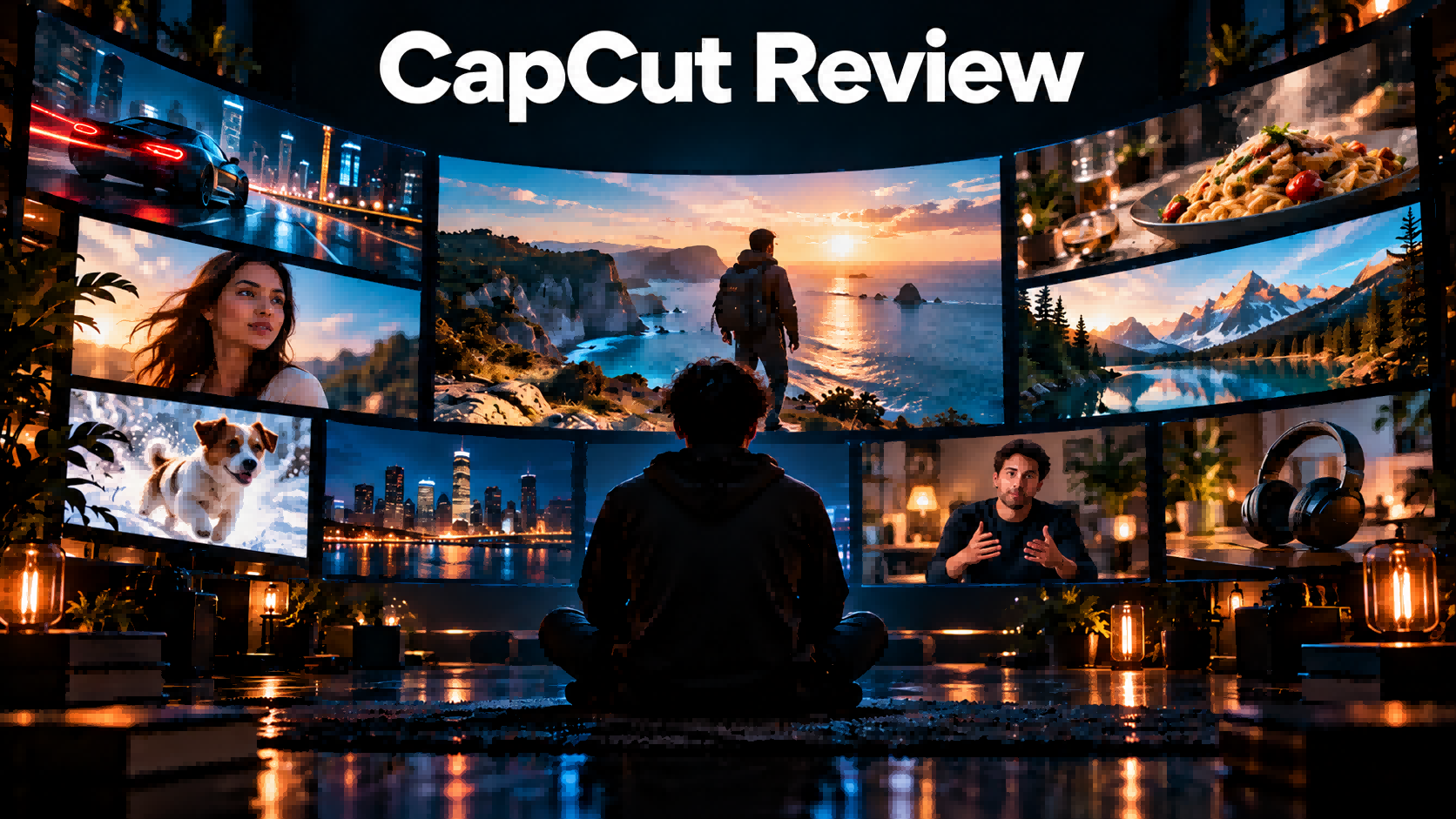
CapCut combina montaggio su timeline, sottotitoli, modelli e strumenti di IA per video social e tutorial semplici. Le recensioni di CapCut analizzano i suoi punti di forza quotidiani, le opzioni Free, Standard e Pro e le limitazioni di esportazione, così puoi decidere se si adatta ai tuoi progetti. Prima di scegliere un piano a pagamento, considera se hai già le riprese necessarie o se dovrai creare nuove scene.
Recensione di CapCut in breve
CapCut riunisce montaggio e assistenza IA in un unico prodotto accessibile. Si adatta a format ricorrenti che combinano clip registrate, testo ed effetti familiari. Il suo valore dipende dalle funzionalità incluse nel tuo account e dalle esigenze del progetto.
Area | Valutazione pratica |
Montaggio quotidiano | Il taglio, i sottotitoli, gli effetti e i fotogrammi chiave supportano i progetti di routine. |
Creazione IA | Gli strumenti di generazione sono disponibili insieme alla modifica. |
Dispositivi | Le versioni mobile, desktop e web offrono accesso a funzionalità differenti. |
Considerazione principale | Le risorse a pagamento, i crediti AI e le impostazioni di esportazione possono influire sui costi. |
Cosa offre CapCut?
Le recensioni dell'editor video CapCut spesso mettono in evidenza sette strumenti d'uso quotidiano:
- Montaggio sulla timeline: Taglia, dividi, riorganizza e modifica la velocità delle clip. Le regolazioni del colore e i keyframe aiutano a definire l'aspetto e il movimento delle riprese esistenti.
- Effetti e stile: Aggiungi titoli, filtri, transizioni ed effetti per creare uno stile visivo replicabile.
- Sottotitoli automatici: Genera sottotitoli dalla traccia vocale, quindi verifica nomi, punteggiatura, timing e interruzioni di linea.
- Template e asset: I layout predefiniti riducono la fase di configurazione, ma verifica le etichette dell'abbonamento e i diritti di esportazione prima di usarli.
- Assistenza AI: La rimozione dello sfondo, la riduzione del rumore e la generazione di video supportano diverse fasi della produzione.
- Opzioni di dispositivo: Le versioni per dispositivi mobili, desktop e web offrono strumenti differenti e un diverso accesso agli abbonamenti.
- Progetti cloud: Lo spazio di archiviazione disponibile e i vantaggi di condivisione dipendono dal tuo piano e dal tuo account.
Punti di forza di CapCut e quando considerare alternative
CapCut ha senso per formati ricorrenti come clip di prodotto settimanali, tutorial o aggiornamenti social. La personalizzazione dei sottotitoli e i layout predefiniti possono mantenere un aspetto familiare lungo una serie, mentre i controlli della timeline ti permettono di modificare il ritmo senza ricostruire l'intero video. Questa combinazione è utile quando hai già le riprese e vuoi pubblicare con regolarità.
Devi comunque allineare il piano e gli strumenti creativi al tuo brief. Le risorse premium possono influire sull'accesso all'esportazione e i vantaggi dell'abbonamento variano in base alla piattaforma. Se il tuo progetto richiede una scena di prodotto che non hai filmato, diverse riprese che mantengano lo stesso personaggio o prodotto riconoscibile, o un percorso specifico della camera, potrebbe valere la pena considerare uno strumento dedicato di creazione video con AI affiancato a un editor convenzionale.
È qui che entra in gioco la nostra piattaforma creativa Kling AI. Il nostro nuovo modello Kling 4.0 riunisce generazione video e montaggio guidato dai prompt. Omni Reference supporta fino a 15 asset combinati per guidare aspetto, azione, movimento della camera e stile, contribuendo a mantenere coerenti personaggi e prodotti. Movimenti stabili su larga scala e movimenti di camera complessi aiutano le scene a scorrere. All'interno di Omni Reference, fino a 10 immagini keyframe possono guidare i momenti chiave; Kling 4.0 genera video da 3 a 30 secondi e comprende ed amplia prompt fino a 8.000 token per storie coerenti. Puoi ricreare video di tendenza con i tuoi prodotti o personaggi per i tuoi annunci, quindi montare il girato usando prompt e riferimenti con il nostro editor video AI.
CapCut Free vs. Standard vs. Pro
Un confronto tra CapCut Free e Pro dovrebbe tenere in considerazione anche Standard nelle regioni supportate. Le principali differenze riguardano l'accesso ai dispositivi, gli strumenti inclusi e le disponibilità:
Opzione | Vantaggi pertinenti | Limite importante |
Gratuito | Modifica di base senza abbonamento. | Risorse o impostazioni a pagamento possono limitare l'esportazione. |
Standard | Vantaggi dell'abbonamento incentrato sui dispositivi mobili nelle regioni supportate. | Disponibilità, strumenti inclusi e spazio di archiviazione variano in base alla regione e all'account; i vantaggi Standard non sono trasferibili su desktop o web. |
Pro | Abbonamento multipiattaforma, strumenti avanzati e limiti più ampi. | Verifica l'offerta, il saldo IA e le funzionalità incluse mostrate nel tuo account. |
Le indicazioni sull'offerta Pro aggiornata di CapCut elencano 1.200 crediti IA e lo spazio di archiviazione portato a 1 TB. Queste cifre descrivono l'offerta aggiornata, non una garanzia per ogni account o abbonamento legacy. Controlla il periodo di fatturazione e l'attuale quota disponibile prima di pianificare un carico di generazione regolare.
Le tariffe attuali di CapCut variano in base alla regione, al dispositivo e alle promozioni. Verifica il prezzo e le condizioni di rinnovo nel tuo account invece di fare affidamento su un'unica cifra di abbonamento globale.
CapCut è adatto al tuo flusso di lavoro e vale la pena pagarlo?
CapCut è adatto ai video social, alle clip di prodotto e ai tutorial semplici costruiti con i filmati che possiedi già. La versione giusta dipende da dove monti, quali strumenti utilizzi ripetutamente e se riesci a completare il video finale all'interno di quel piano.
- Inizia con Free per modifiche semplici usando i tuoi filmati. Se principalmente rifili clip, aggiungi testo e organizzi un video breve, completa prima un progetto con gli strumenti gratuiti disponibili. Free potrebbe bastarti anche se pubblichi regolarmente, purché le risorse e le impostazioni di esportazione abituali non richiedano un pagamento.
- Prendi in considerazione Standard se la maggior parte delle modifiche avviene sul tuo telefono. Per progetti mobili ricorrenti, confronta gli strumenti e lo spazio di archiviazione inclusi con ciò che utilizzi attualmente. Effettua l'upgrade quando questi vantaggi soddisfano un'esigenza ricorrente. Standard è disponibile in regioni selezionate e i suoi vantaggi di abbonamento si applicano al mobile piuttosto che al desktop o al web.
- Considera Pro quando le funzionalità a pagamento diventano parte del tuo flusso di lavoro abituale. Se i tuoi video prodotto settimanali utilizzano ripetutamente template premium o strumenti di IA, valuta se quell'accesso ti fa risparmiare abbastanza lavoro da giustificare l'abbonamento. Pro supporta anche i vantaggi dell'abbonamento su mobile, desktop e web. Per progetti con clienti o team, verifica le autorizzazioni sulle risorse, le opzioni di condivisione e chi ha bisogno dell'accesso a pagamento.
Prima di abbonarti, prendi un video rappresentativo e seguilo dall'importazione all'esportazione. Annota ogni funzione a pagamento di cui ha bisogno e controlla i crediti richiesti per qualsiasi azione di intelligenza artificiale. Se ti chiedi «CapCut ne vale la pena?», confronta quei vantaggi ricorrenti con il costo dell'abbonamento e con gli eventuali crediti aggiuntivi che prevedi di acquistare.
Perché prendere in considerazione gli strumenti video di Kling AI insieme a CapCut?
Immagina di realizzare una breve pubblicità di prodotto. Hai una foto pulita del prodotto e una clip del presentatore, ma l'apertura richiede che il prodotto si muova in un contesto diverso. Prima di poter terminare il montaggio, ti serve un'inquadratura che colleghi quegli asset all'idea.
Con il nostro modello Kling 4.0, puoi usare la foto del prodotto come riferimento dell'aspetto e un video di riferimento per guidare il movimento della camera. Gli esempi seguenti mostrano come la nostra generazione guidata da riferimenti e il montaggio basato su prompt possano aiutarti a creare scene mancanti e a sviluppare nuove versioni di filmati esistenti.
Crea scene di prodotto attorno ai tuoi riferimenti
Una campagna prodotto può iniziare con riferimenti separati per l’articolo, l’ambientazione e il movimento della camera. Omni Reference supporta fino a 15 asset di riferimento combinati in una singola generazione, combinando immagini, video ed elementi (inclusa una voce specificata per un elemento). Entro questo limite, puoi utilizzare fino a 10 immagini, fino a 5 video con una durata complessiva non superiore a 30 secondi (inclusi gli elementi video) e fino a 7 elementi, inclusi quelli definiti da più immagini o video.
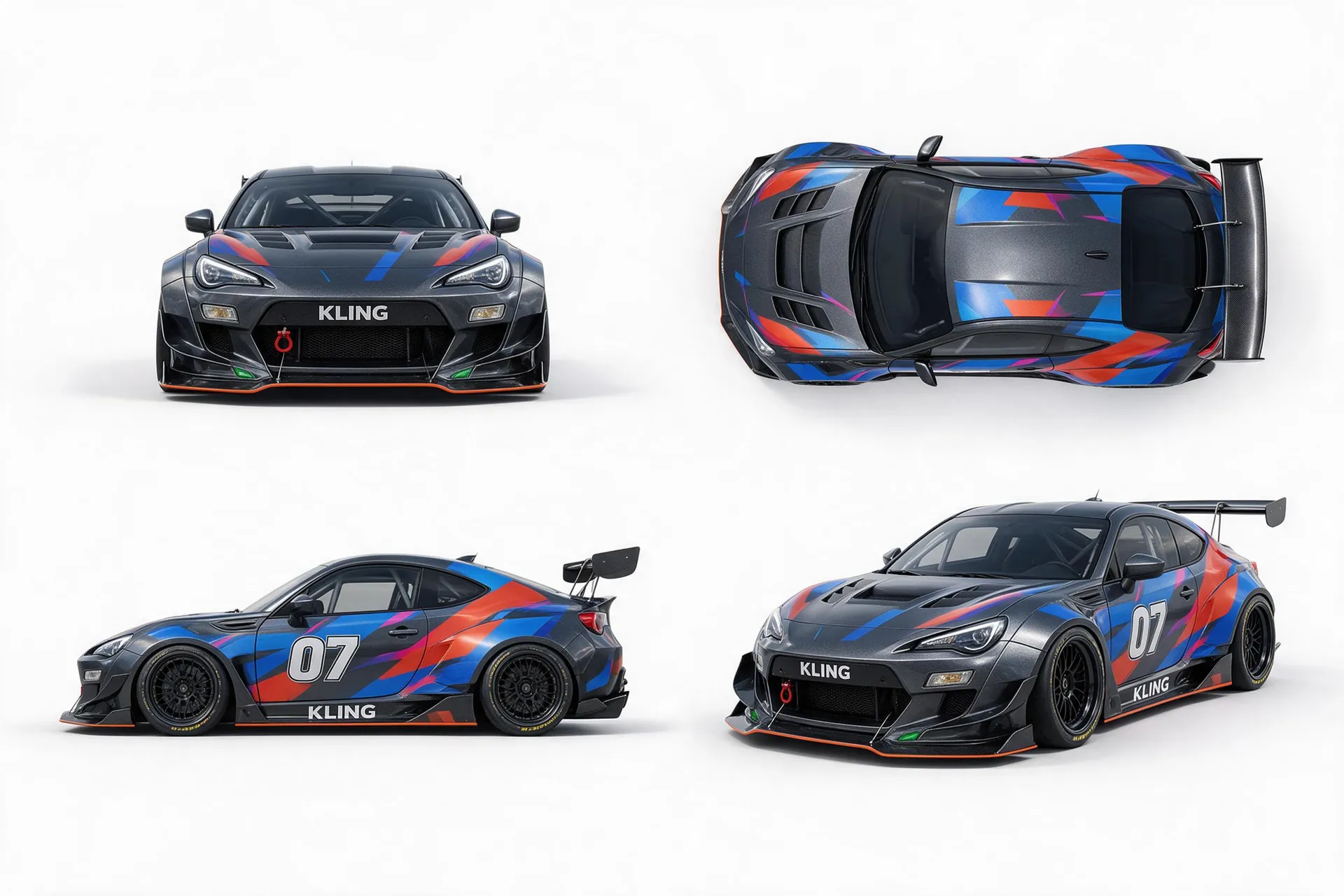
Assegna a ciascun asset un ruolo chiaro mentre esplori scene diverse. Nell’esempio degli spot automobilistici, un’immagine fornisce il design del veicolo, un’altra fornisce l’arena e un video guida il movimento della camera. Questo approccio ti aiuta a esplorare scene differenti mantenendo in vista i dettagli del prodotto previsti e la direzione visiva. Creative Recreation può anche utilizzare il ritmo o la composizione di una clip di riferimento per guidare una nuova versione con il tuo prodotto.
Per una serie di campagne, un riferimento ricorrente al prodotto può fare da perno a una presentazione in studio e a una scena lifestyle separata, mentre ogni scatto esplora un'ambientazione o un trattamento della camera diversi.
Video di riferimento 1 | Immagine di riferimento 1 | Immagine di riferimento 2 |
  |
Alt: Quattro viste di un'auto da corsa numero 07 con motivo |
Alt: Arena di drifting notturno con luci colorate e segni di pneumatici. |
Video generato | ||
 | ||
| Prompt: Lascia che @Video1 guidi il movimento e il timing della camera. Usa il design del veicolo mostrato in @Image1 e collocalo nell'ambientazione di @Image2. | ||

Crea movimenti più fluidi e spostamenti di camera più stabili
Fast action e movimenti di camera complessi possono far percepire un video disconnesso quando è difficile controllare il movimento. Kling 4.0 offre una maggiore stabilità per movimenti su larga scala e lavori di camera complessi. Che tu stia creando sequenze ad alta velocità, movimenti continui, riprese in tracking o movimenti orbitanti di camera, il nostro modello aiuta le scene a scorrere con maggiore fluidità e a mantenere la continuità visiva.
Questo offre ai creatori più spazio per esplorare rivelazioni di prodotto dinamiche, sequenze di moda energiche e azioni cinematografiche senza perdere di vista il modo in cui il movimento si inserisce nella scena complessiva. Le stesse capacità possono anche contribuire a dare vita a personaggi animati con azioni più espressive.
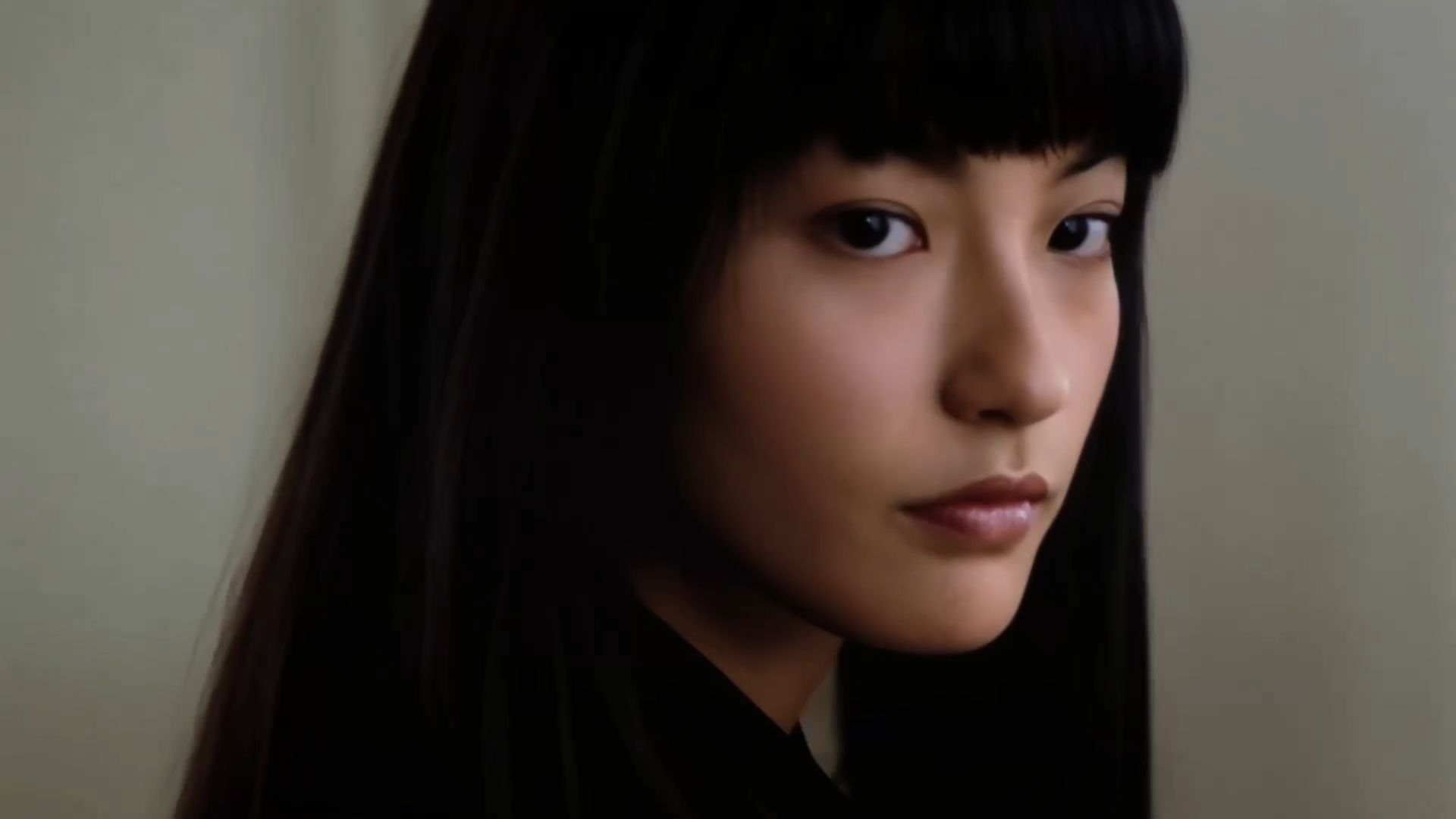
Plasma storie più coese con un maggiore controllo registico
Un video coinvolgente ha bisogno di più di una serie di inquadrature accattivanti. Azioni, transizioni e momenti visivi importanti devono lavorare insieme per raccontare una storia coerente.
Kling 4.0 supporta video generati in un'unica soluzione fino a 30 secondi, dando alle scene più tempo per svilupparsi in modo naturale. Puoi usare fino a 10 immagini chiave per guidare i momenti importanti, dalla composizione iniziale e la rivelazione del prodotto ai cambi di scena e al finale. La sua comprensione migliorata dei prompt può anche espandere e affinare istruzioni fino a 8.000 token, aiutando a tradurre indicazioni creative dettagliate in una sequenza visiva più sviluppata.
Combinando la durata, la guida tramite keyframe e prompt dettagliati, puoi modellare il ritmo, i movimenti di camera e l'evoluzione di una scena con maggiore controllo. Questo è utile per dimostrazioni di prodotto, brevi video narrativi e storie animate che necessitano di un chiaro inizio, sviluppo e conclusione.
Adatta le idee video di tendenza ai tuoi contenuti
I video di tendenza possono offrire un punto di partenza utile, che tu voglia riprenderne il ritmo, la composizione delle inquadrature o lo stile visivo. Con Kling 4.0 puoi usare un video di riferimento per guidare una nuova versione, quindi sostituire i suoi prodotti o personaggi con i tuoi—senza pianificare ogni inquadratura da zero o regolare più volte i prompt. Questo approccio funziona per i trend sui social media, gli annunci di prodotto, la moda e la bellezza e le campagne di elettronica di consumo. Esplora il nostro generatore di annunci AI o gli strumenti per la creazione di video brevi per sviluppare le tue idee.
Modifica il girato esistente con maggiore precisione
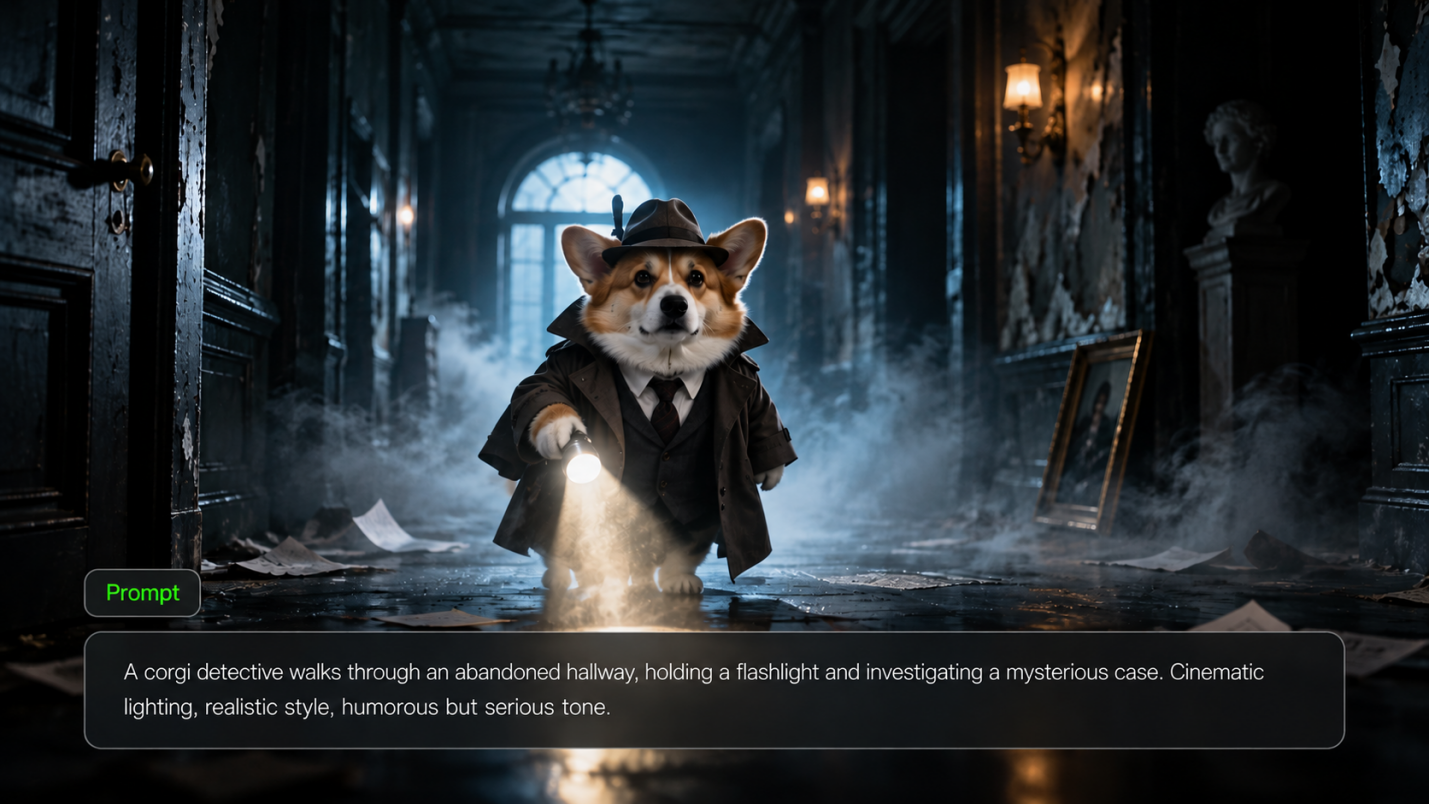
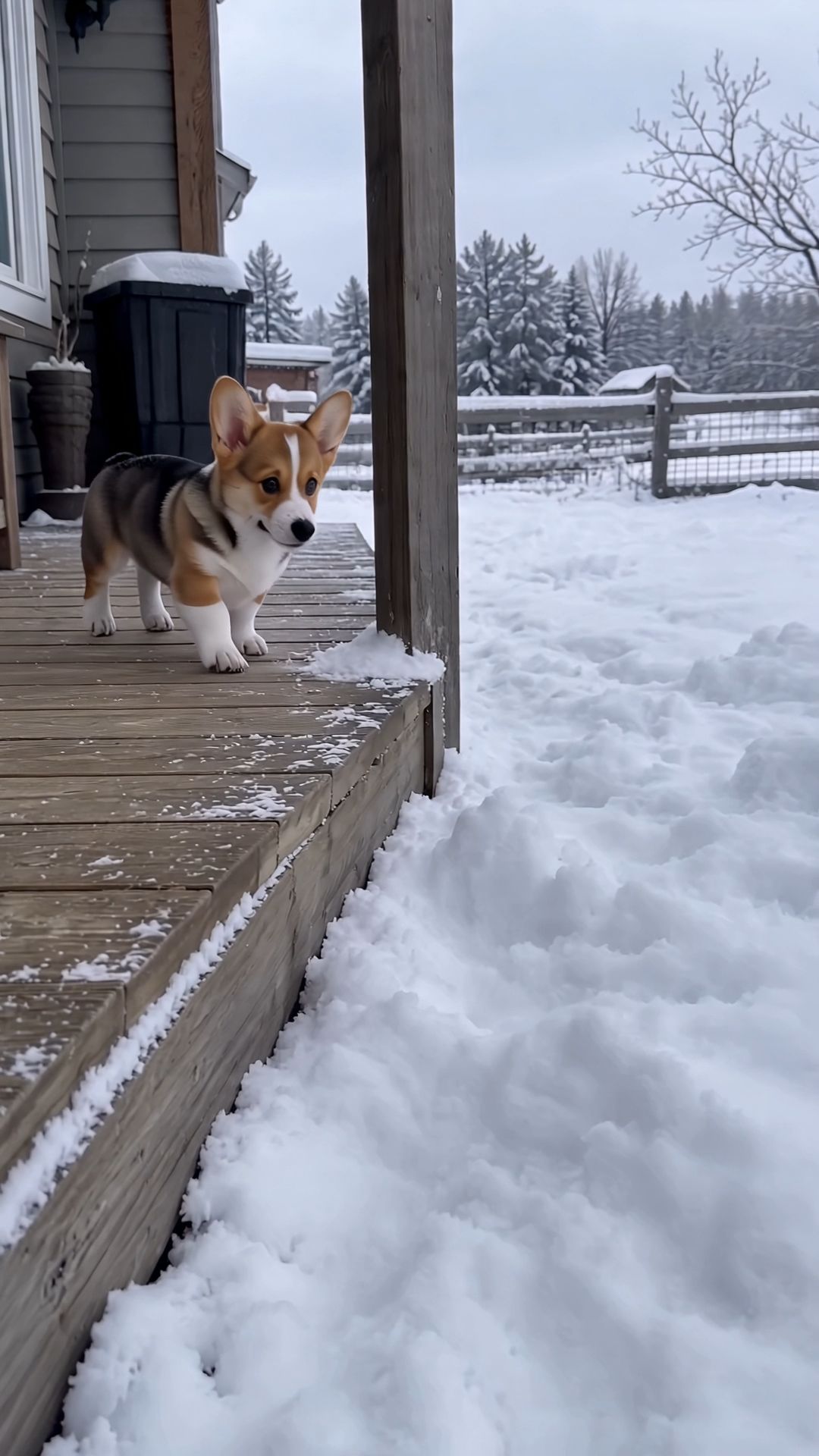
Hai già filmati che vuoi conservare? Kling 4.0 ti permette di combinare prompt e riferimenti visivi per aggiungere, modificare o rimuovere soggetti ed elementi di sfondo, oltre a regolare stile, meteo, colori, materiali, dimensione dell'inquadratura e angolo di ripresa. Ad esempio, puoi trasformare un corgi realistico in un personaggio 3D squadrato mantenendo intatto l'ambientazione innevata. Esplora il nostro editor video basato su IA per perfezionare i filmati esistenti in linea con la tua direzione creativa.
Video di riferimento 1 | Video generato 2 |
 |
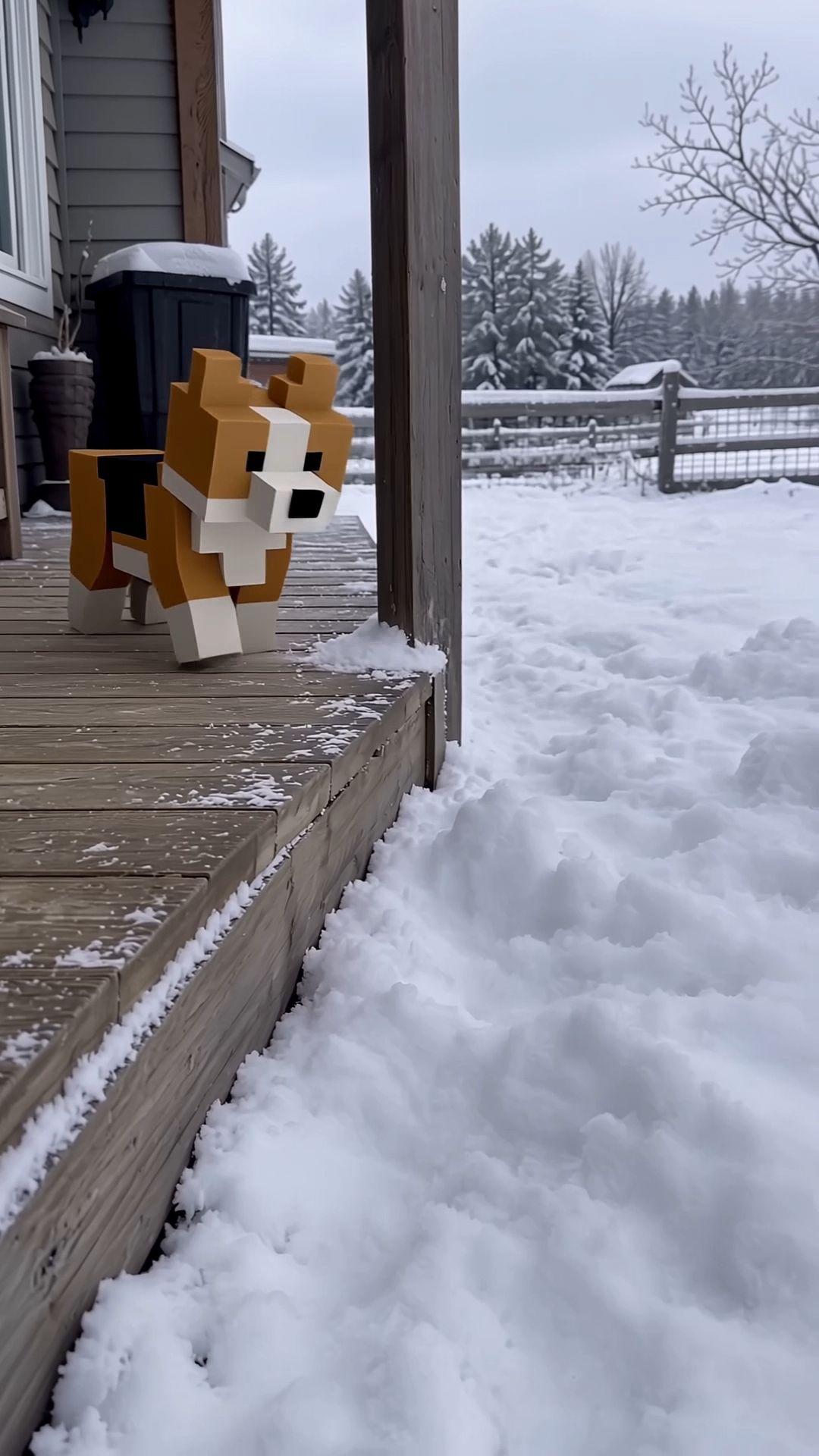 |
Prompt: Modifica @Video 1 sostituendo il cucciolo di Corgi tricolore che saltella nella neve con un Corgi 3D squadrato in pixel art. L'intero corpo deve essere costruito da cubi: un tronco rettangolare, una testa cubica, due orecchie triangolari squadrate rivolte verso l'alto, quattro zampe corte a forma di cuboide e una piccola coda a forma di blocco. Tutti gli spigoli devono avere angoli retti netti e decisi, senza curve arrotondate. La superficie utilizza texture a pixel 16×16 a bassa risoluzione, preservando la distribuzione tricolore originale del Corgi: un corpo fulvo, una macchia nera a forma di sella sulla schiena, una striscia bianca sul muso, un collare bianco, un petto bianco e zampe bianche. Gli occhi sono due pixel neri quadrati, il naso è un singolo cubo nero e la lingua è un piccolo blocco di pixel rosa. Le superfici illuminate sono luminose e quelle laterali sono scure, con un'illuminazione a toni piatti basata su blocchi. Non devono esserci texture di pelo o transizioni tonali morbide. Mantieni il Corgi esattamente della stessa dimensione dell'originale, senza ingrandirlo né rimpicciolirlo. Il Corgi squadrato deve seguire fotogramma per fotogramma la posizione, le azioni e la traiettoria di movimento del Corgi originale: stare accanto al portico, saltare nella neve profonda e scomparire, lasciare un buco nella neve, far capolino con la sua testa squadrata, saltare ripetutamente in avanti nella neve e infine sedersi nella buca di neve. Durante i salti, il corpo e le zampe devono muoversi come blocchi rigidi, come in un'animazione di creatura in un videogioco, senza piegarsi. La profondità a cui affonda nella neve, la neve sollevata dalle sue zampe, la neve che si deposita sul corpo e la sua ombra proiettata sulla neve devono seguire accuratamente il corpo a blocchi. Importante: Solo il Corgi deve essere trasformato in uno stile a blocchi. Il portico in legno, il terreno innevato, la staccionata in legno, gli alberi e il cielo grigio-bianco devono rimanere completamente realistici, come nel filmato live-action originale. Non applicare alcun effetto a blocchi o pixelato all'ambiente. Nel filmato deve comparire un solo animale e non deve apparire in nessun fotogramma un Corgi realistico, coperto di pelo. Mantieni l'audio esattamente identico al video originale. Non aggiungere alcun nuovo suono. Conserva la prospettiva della camera a mano e tutti i movimenti di camera. Tutto il resto deve rimanere invariato. | |
Chi può trarre beneficio da Kling 4.0?
Kling AI può supportare una gamma di flussi di lavoro creativi, in particolare quando un progetto necessita di nuovi filmati, di una narrazione visiva più controllata o di modifiche mirate a scene esistenti.
- I creator di social media possono adattare formati di tendenza, sviluppare contenuti ricorrenti e creare video brevi coinvolgenti.
- I team di e-commerce e brand possono trasformare i riferimenti ai prodotti in concept di campagna, esplorare nuove scene di prodotto e sviluppare video commerciali senza girare ogni inquadratura.
- Formatori ed esperti di prodotto possono creare dimostrazioni visive, spiegare i processi e sviluppare video tutorial con un maggiore controllo sui passaggi importanti.
- Animatori e narratori possono dare vita alle illustrazioni, guidare i movimenti dei personaggi e costruire scene animate visivamente coerenti con il nostro creatore di animazioni AI.
CapCut rimane una scelta pratica per montare filmati registrati, organizzare clip e applicare effetti familiari. Quando il tuo progetto richiede anche di generare nuove scene, dirigere movimenti complessi, adattare idee creative esistenti o apportare modifiche mirate ai filmati, Kling AI offre un altro set di strumenti creativi da prendere in considerazione.
Conclusione
Le recensioni su CapCut possono aiutarti a restringere la tua lista ristretta, ma il tuo prossimo video offre la prova più chiara. Scegli gli strumenti di montaggio e il piano che si adattano al tuo lavoro abituale. Quando l'idea necessita anche di una nuova scena o di una versione diversa del filmato esistente, esplora il flusso di lavoro guidato dai riferimenti di Kling AI e perfeziona il risultato sulla base del tuo brief.
Domande frequenti
CapCut è gratuito da usare?
CapCut offre editing gratuito, ma l'accesso a un elemento durante l'anteprima non include necessariamente i diritti di esportazione. Le risorse premium, alcune azioni di IA o impostazioni di output selezionate potrebbero richiedere un pagamento. Prima di investire tempo in un progetto, prova a esportare una versione breve con gli strumenti e le risorse che intendi usare.
Ogni video di CapCut ha una filigrana?
No. Le filigrane possono derivare dalle schermate finali dei modelli, da elementi con marchio o da restrizioni legate a contenuti premium. Esamina la timeline e la schermata di esportazione per individuare la causa. Rimuovere una schermata finale predefinita è diverso dall'ottenere i diritti per usare una risorsa riservata ai Pro; evita di presumere che una sola soluzione elimini ogni restrizione di esportazione.
I vantaggi di CapCut Standard possono essere usati su desktop?
Le linee guida di CapCut limitano i vantaggi dell'abbonamento Standard alla sua app mobile nelle regioni supportate. Puoi comunque accedere ad altre versioni, ma l'accesso non trasferisce quei vantaggi premium su desktop o web. Pro copre l'utilizzo dell'abbonamento su tutte queste piattaforme; assicurati di utilizzare lo stesso account.
Posso creare un video in Kling AI senza caricare immagini?
Sì. Con IA text-to-video, descrivi la scena, l'azione e il movimento della camera che desideri. Kling 4.0 può generare una clip senza immagini caricate. Se hai una foto del prodotto o un altro riferimento, puoi aggiungerlo per guidare l'aspetto.
Kling AI può modificare un video esistente?
Sì. Kling 4.0 supporta modifiche guidate da prompt a soggetti, sfondi, azioni e stile visivo. Carica la tua clip e inizia il prompt con "Edit @Video1", quindi descrivi la modifica e specifica cosa deve rimanere uguale. Visualizza l'anteprima del risultato per verificare eventuali cambiamenti indesiderati prima di utilizzarlo.