AIで音楽パフォーマンスに背景を追加する場合、その舞台設定は別のレイヤーではなくパフォーマンスの一部のように感じられるべきです。音楽、フレーミング、画面上の動きが同じ方向性を示す必要があります。Kling VIDEO 3.0 Omni は、既存のパフォーマンス映像の周囲にある舞台設定を更新しつつ、出演者をシーンの中心に据えたまま支援してくれます。また、著作権や、最終結果に最も影響を与える選択肢についても解説します。
音楽パフォーマンスに最適な背景とは?
AIで音楽パフォーマンスの背景を追加したい場合は、まずその舞台設定がパフォーマンスで果たす役割から考えましょう。有用な背景は音楽を補強し、明確な場所の感覚を提供します。それは毎回コンサートステージのように見える必要はありません。いくつかの要素が、適切な方向性を絞り込む手助けになります。
- パフォーマンスのスタイルに設定を合わせる: ロックバンドはクラブ、コンサート会場、フェスティバルの背景によく合います。アコースティックのパフォーマンスは、スタジオ、リハーサルスペース、または小規模な会場の方がうまくいくことがよくあります。DJセットはクラブ、フェスティバル、あるいはよりスタイライズされた環境と相性が良い場合があります。
- 音楽のムードに沿う: ジャンルも手掛かりになりますが、曲そのものがより重要です。静かなボーカルパフォーマンスには抑えた演出が求められるかもしれませんし、エネルギッシュな曲ならより大きく表現力のある環境が成立します。
- 演者を視覚的な焦点に保つ: 観客、スクリーン、建築、ステージ要素が文脈を加えてくれますが、要素が多すぎると歌手やミュージシャン、バンドから意識がそれてしまいます。
- 元のフレーミングを活かす: クローズアップでは大規模な会場をはっきり伝える余地が少なくなります。全身ショット、着席した演奏者、楽器を持つパフォーマーなど、それぞれ背景が視覚的に納得できるだけの周囲の余白が必要です。
AIを使って音楽パフォーマンスに背景を追加する方法
すでに演奏を録画した素材がある場合、Kling VIDEO 3.0 Omniを使用すると既存の映像から作業し、パフォーマーを新しいシーンに配置できます。元のクリップから始め、希望する背景を説明または参照し、シーン全体を確認して結果を洗練させましょう。
ステップ1:音楽パフォーマンスの動画をアップロードする
編集したい演奏の映像をKling VIDEO 3.0 Omniにアップロードします。映像はグリーンバックで撮影されている必要はありません。より良い結果のために、演奏者、衣装、楽器、主要な動きがはっきりと見える映像を選んでください。
ステップ2:新しい背景を説明または参照する
残したい演奏者や被写体をKlingに伝え、コンサートステージ、リハーサルスタジオ、フェスティバル、親密なクラブ、スタイライズされたパフォーマンス空間など、希望する新しいシーンを説明します。具体的なビジュアルの方向性がすでにある場合は、参照画像を追加することもできます。
ステップ3:シーンを生成、レビューし、洗練する
編集した動画を生成し、演者と新しい背景を一緒に確認します。被写体がくっきりと見えているか、舞台設定がパフォーマンスに合っているか、照明・構図・動きに一貫性があるかをチェックしましょう。必要であれば背景を簡素化するか、指示を練り直して別バージョンを生成します。
オリジナル動画 | 出力 |
| プロンプト: 背景だけを変更してください。元のシンプルなスタジオ背景をプロのライブパフォーマンスのステージに置き換えます。暗いステージ背景、柔らかな大気の靄、暖かいスポットライト、青と紫のトーンの控えめなカラー舞台照明、背景にいくつかのぼかしたLEDライトの光線を備えたスタイリッシュな音楽ステージを作り出してください。リアルなコンサート風の環境を追加しつつ、清潔で混み合いすぎないように保ってください。歌手が視覚的な焦点として明確に残るようにしてください。歌手、マイク、ヘッドフォン、衣装、パフォーマンス、口の動き、身体のプロポーション、カメラ位置、タイミングは変更しないでください。明確な前景の人物を追加しないでください。シーンのカット、カメラ動作の変更、歪み、背景のちらつき、元のパフォーマンスの変更は行わないでください。 | |
テキストまたは画像から新しい音楽パフォーマンスを作成する
既に録画済みのパフォーマンスがない場合は、テキストや元の画像から Kling VIDEO 3.0. を使って新しい音楽パフォーマンスシーンを作成することもできます。既存のクリップを編集するのではなく、演者、舞台設定、全体的なビジュアルの方向性を最初から構築したい場合に適しています。
演者の写真は用意できていますか?可能な限り鮮明なバージョンをアップロードしてください。良質な素材は、シーンが動き始める前に演者の見た目を確立できるよう、顔、ポーズ、衣装、重要な楽器をはっきりと写している必要があります。Kling VIDEO 3.0 はその画像を生成されるクリップのビジュアルの基盤として使用できます。
アイデアだけから始めますか? アップロードを省略して、AIビデオジェネレーターでテキストによる説明から始めましょう。 VIDEO 3.0は、その説明から演者と舞台設定の両方を生成できます。テキストベースと画像ベースの生成の両方に対応しているため、特定の演者や構図がすでに頭にある場合は、画像をアップロードすると役立ちます。
パフォーマンスの見た目と動き方を説明する
プロンプトを使って、元の素材だけでは表現できない要素を補いましょう。
- With text-to-videoの場合は、演者、アクション、舞台設定を明確にするために十分なディテールを盛り込みましょう。
- With image-to-videoの場合は、元の画像が視覚的な土台の多くをすでに提供しているので、シーンで何が起こり、パフォーマンスがどのように展開すべきかにより重点を置けます。
役立つ詳細には、次のような内容が含まれます。
- パフォーマーのアクション: 歌う、ドラムを演奏する、ギターをかき鳴らす、踊る、または観客と交流する。
- パフォーマンスの設定: クラブのステージ、フェス、リハーサルスタジオ、親密な会場、または音楽に合った別の背景。
- 雰囲気: 活気に満ちた、親密な、ドラマチックな、夢のような、あるいは控えめな。
- カメラの指示: フレーミングを追加するか カメラの動きを加えて、パフォーマンスを画面上でどのように見せるべきかを明確にする。
- サウンドのキュー: シーンに寄与する場合は、関連する音楽、アンビエンス、セリフ、またはその他の音を含める。
Kling VIDEO 3.0 は、これらの詳細を使用して、同じ生成シーン内でパフォーマーのアクション、設定、カメラの動き、音を形作ることができます。シンプルなパフォーマンスの場合は説明を簡潔に保ち、ショットにさらなる指示が必要なときにカメラやオーディオのキューを追加できます。
音がクリエイティブの方向性の一部である場合、Kling VIDEO 3.0はNative Audioを通じて映像とともにオーディオも生成できます。生成されるパフォーマンスシーンをより完成度の高いものにするために、プロンプトで音楽、会場の雰囲気、観客のリアクション、会話、その他関連するサウンドを記述できます。
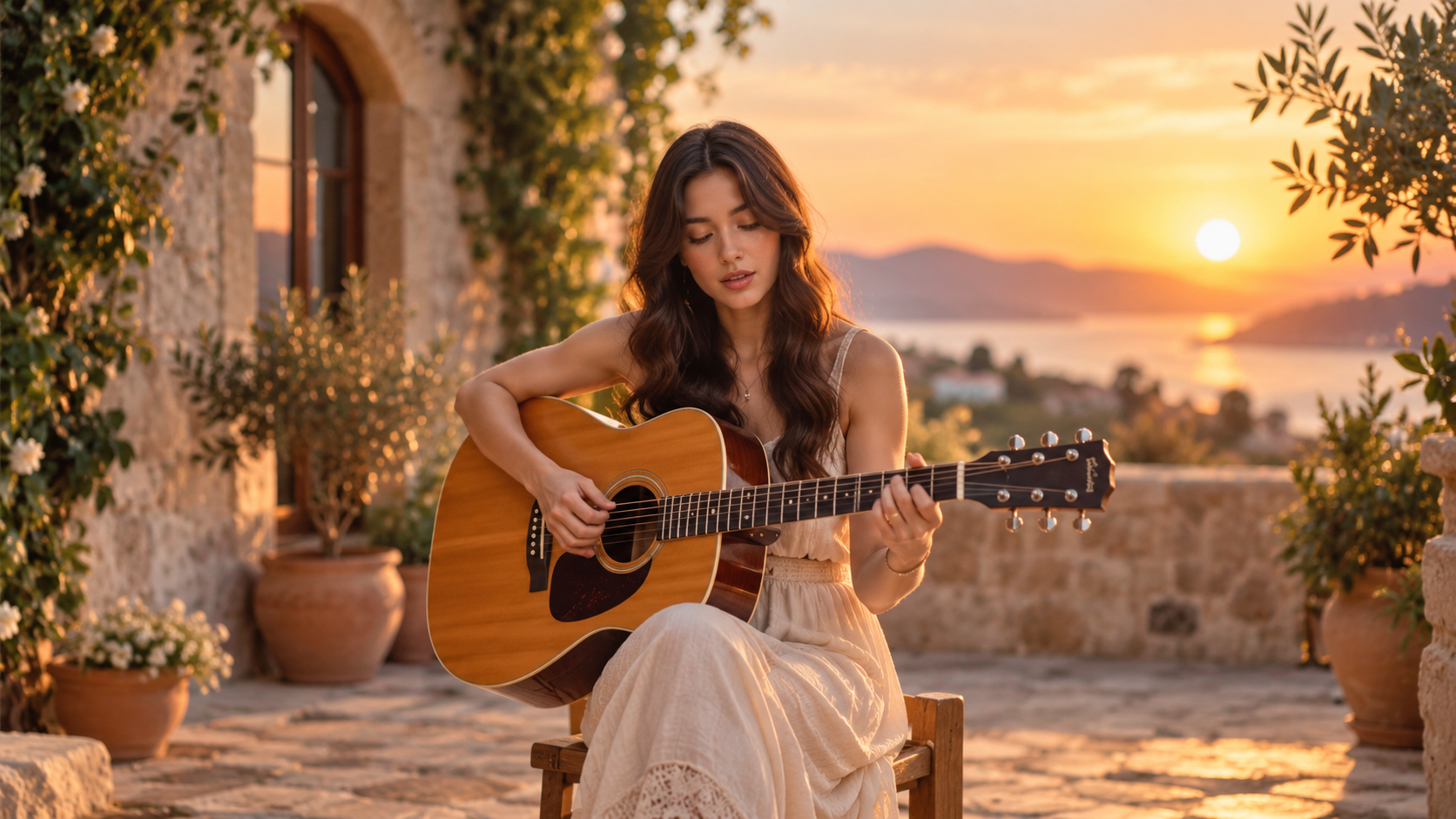
| プロンプト: 若い女性のシンガーソングライターが、黄金の時間帯に日差しの差し込む地中海風の中庭で親密なアコースティック曲を演奏している。彼女は素朴な木製スツールに腰掛け、アコースティックギターを優しくつま弾きながら、落ち着いて感情豊かに歌っている。中庭は明るく開放的で、温かみのある石壁、緑のつる植物、小さなオリーブの木、そよ風にかすかに揺れる柔らかな白い布に囲まれている。黄金色の陽光が自然にシーン全体に差し込み、温かなハイライトと柔らかくリアルな影を生み出している。大きなコンサートというよりも、静かで親密で真摯な雰囲気が漂っている。 音声: 柔らかなインディーフォーク調のメロディを奏でる穏やかなアコースティックギター、温かみのある女性ボーカル、さりげない自然な中庭の環境音、そよ風、遠くでかすかに聞こえる鳥の声。ボーカルとギターを主役に保ち、環境音は柔らかく自然なレベルに抑えておくこと。 |
公開前に知っておくべき音楽著作権のポイント
背景を変更したり新しく生成しても、音楽自体に付随する権利は変わりません。あなたの動画に他人の楽曲や録音、映像、参考資料が含まれている場合、予定している使用方法について許可を得ているか確認してください。
確認すべきこと | なぜ重要か |
楽曲または作曲 | 作曲者や出版社が音楽と歌詞を管理している場合があります。その作品を動画と組み合わせるには、視聴覚用途の許可が必要になることがあります。 |
音源 | 商業用の録音には固有の権利が伴います。その録音を動画で使用するには、権利者からの許可が必要になる場合もあります。 |
写真、動画、参考資料 | プロジェクトに登場する画像、映像、音声、そのほかの素材をアップロードし使用する権利を必ず確認してください。 |
公開を予定している場所 | YouTubeやその他のプラットフォームは独自の著作権およびライセンス規則を適用しているため、利用を予定している配信先の要件を確認してください。 |
音楽パフォーマンスに背景を追加するときの一般的なミス
背景はそれ自体では見栄えが良くても、演者と組み合わさると違和感が出ることがあります。多くの問題は、元のフレーミング、視覚的な複雑さ、あるいは求めるシーンの種類との不一致から生じます。
- フレーミングに合わない背景を選ぶこと: クローズアップでは大きな会場が明確に伝わる余地が少なくなります。演者の周囲にすでに見えている空間に合わせて、舞台設定のスケールを調整してください。
- 競合するディテールを詰め込みすぎる: 群衆、スクリーン、小道具、背景などでフレームがすぐ一杯になります。主役となる設定をすっきり保ち、強化しない要素は取り除きましょう。
- 背景にショットを乗っ取らせてしまう: にぎやかな背景は歌手やミュージシャン、バンドから注意をそらしてしまいます。演者が埋もれ始めたら、副次的な動きを抑えましょう。
- ショットに矛盾する指示を与える:親密なクローズアップと広大なアリーナビューでは、求められる構図が大きく異なります。舞台設定、フレーミング、カメラの向きを一つのビジュアルアイデアに沿って揃えましょう。
- 最終フォーマットを忘れる:横長のステージ構図は、縦型のソーシャル動画にきれいに変換できない場合があります。フレームの縁を重要なディテールで埋める前に、想定しているアスペクト比を考慮しましょう。
終わり
AIで音楽パフォーマンスに背景を追加するには、まず演者、フレーミング、トラックのムードに合う設定から始めます。シーンを集中させ、背景がパフォーマンスから切り離されて感じられる要素を整えてください。公開前には、使用した音源や参照素材を確認しましょう。Kling VIDEO 3.0 Omniを使えば、既存のパフォーマンス映像から作業し、元のシーンを撮り直すことなく演者の周囲の背景を再構築または置き換えることができます。
よくある質問
既に撮影した動画にステージ背景を追加できますか?
はい。パフォーマンスが既に録画されている場合、 AI video background changerを使えば、既存の映像の周囲の環境を置き換えたり再構築したりできます。これにより、既存のパフォーマンスをソースとして活用し、編集を背景やセットに集中させることができます。
この作業にはグリーンスクリーンが必要ですか?
必ずしも必要ではありません。多くのAI編集ツールは、無地の背景がなくても演者を周囲のシーンから分離できます。被写体が背景から際立ち、ショットにモーションブラーがほとんどない場合は、鮮明な映像が役に立ちます。
背景リムーバーと背景チェンジャーの違いは何ですか?
背景リムーバーは、被写体の背後にあるものを取り除くか、切り離します。背景チェンジャーは、その背景を新しいものに置き換えます。演者をステージやスタジオ、別の環境に移すことが目的であれば、背景チェンジャーの方が通常はより直接的にニーズを満たします。
写真に音楽パフォーマンスの背景を追加できますか?
はい。写真にAI背景を追加したい場合は、まず被写体がはっきりしたパフォーマーの画像を用意し、元のシーンを置き換えるか拡張するどのような設定にするかを決めてください。Kling IMAGE 3.0は、元のスタイル、ライティング、質感を保ちながら、狙い通りの背景変更を行えます。完成した静止画は、後で映像化するときの素材としても活用できます。
複数のショットで顔を一貫させるにはどうすればよいですか?
可能な限り同じ鮮明な参照画像を使い、ショット全体で特徴を一貫させましょう。髪型、衣装、顔の細部など認識しやすい特徴をむやみに変えないことが大切です。特に、複数のクリップを同じパフォーマーに見せたいときには注意してください。