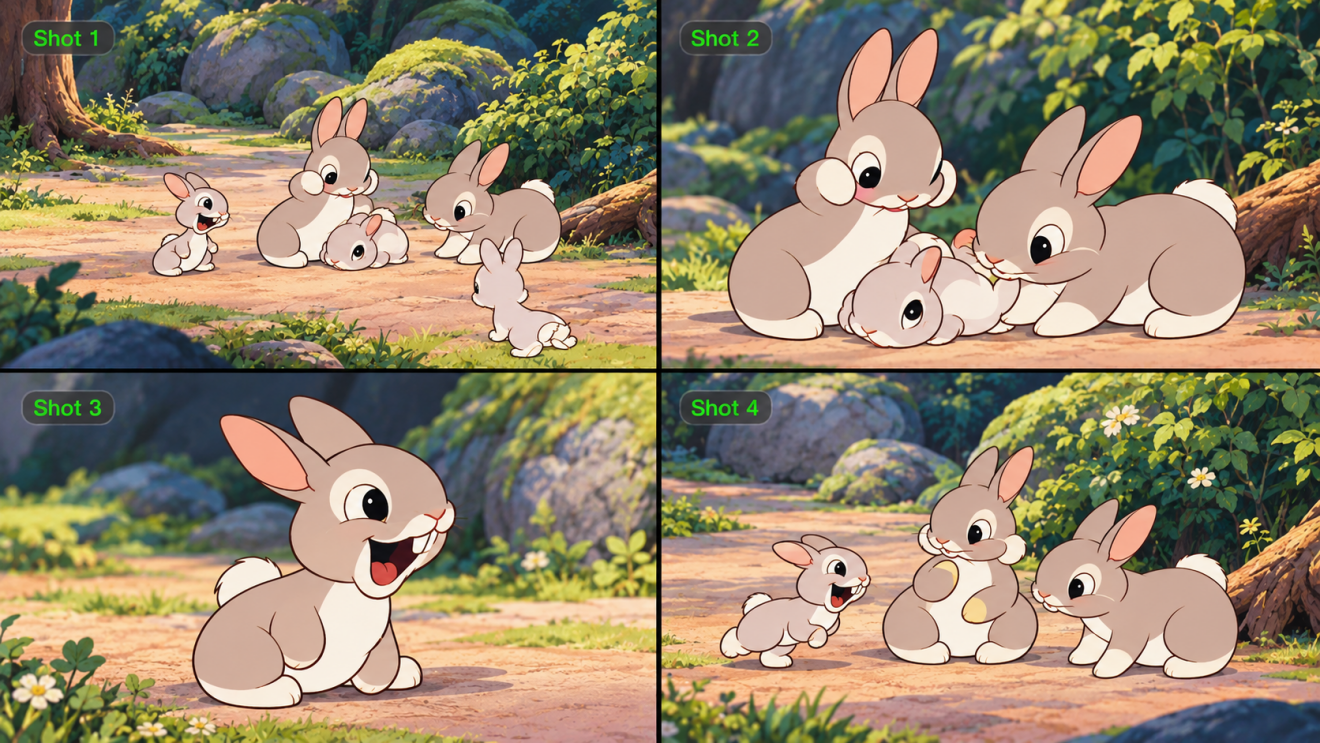
アニマティックはストーリーボードのパネルを時間制御された動画に変換し、制作前に物語を評価できるようにします。それによってショットに必要な長さ、カットの入る位置、アクションが明瞭に伝わるかが分かります。本ガイドでは、そのプロセスを解説し、Kling AIが動きやカメラ方向、シーンのタイミングを探るのにどのように役立つかを紹介します。
アニマティックとは何か?
アニマティックはストーリーボードのパネルやその他のラフなビジュアル素材を組み合わせて構成する、タイミング付きのシーケンスです。画像はショット順に配置され、おおよその再生時間が割り当てられ、仮のセリフや効果音、音楽が加えられることもあります。その主な目的は、撮影や本制作のアニメーションに入る前に物語の見え方を事前にプレビューすることです。
ストーリーボードは計画された画像を示し、タイミング付きのシーケンスはそのリズムを明らかにします。1つのショットには、ポーズやフレーミングの変化を示す複数のパネルが含まれることがあります。あるパネルは静止したままですが、他のパネルはカメラのパンや限定的な動きを含みます。そのため2Dアニマティックは、すべてのジェスチャーをアニメートしなくてもパフォーマンスを伝えることができます。
ステージ | 示している内容 | テスト内容 | 一般的な詳細 |
絵コンテ | 計画されたショット | アクションとフレーミング | 静止パネル |
アニマティック | 時間順に配置されたショット | テンポとカットポイント | 静止画または基本的な動き |
プリビズ | 空間シーンのプレビュー | カメラパスとステージング | ラフな3Dまたは映像 |
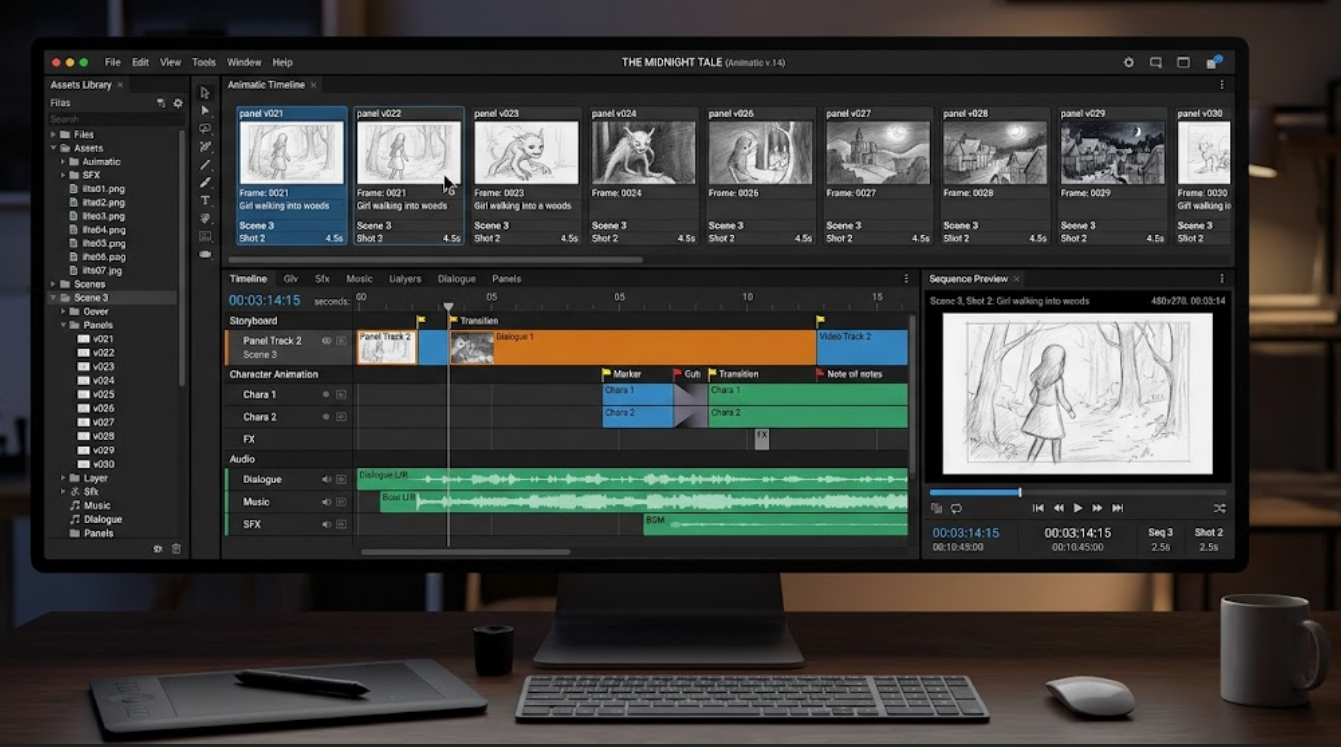
さまざまなプロジェクト向けのアニマティックの例
これらの例は、アニマティックがさまざまな問いにどのように答えるかを示しています: 製品の使い方が明確か、キャラクターの反応が伝わるか、あるいはリビールが適切なタイミングで訪れるか。
プロジェクト | シーケンスが示す内容 | あなたが決定できること |
プロダクトショート | オープニングシーン、デモンストレーション、製品のクローズアップ | 製品は十分に早く登場し、その使い方は明確でしょうか? |
キャラクターアニメーション | キャラクターが何かに気づき、反応して行動する | 次のアクションが始まる前に、その反応は読み取れるか? |
ゲームのシネマティック | キャラクターが登場し、カメラが追随し、場所が明らかになる | フレーミングはその明かされる対象へ注意を誘導できているか? |
AIでアニマティックをより速く作る方法
従来、アニマティックを作るには、ショットの順番にストーリーボードのコマを並べ、ざっくりとした尺を割り当て、カットや仮音声を調整してテンポを検証する必要がありました。AI動画ツールは、プロンプトやビジュアル参考資料を動きのあるドラフトに変換し、初期の検討を加速できます。Kling AIでは、自社のAI video generatorと新たに公開したKling 4.0の映像生成・編集モデルが、計画したショットからダイナミックなドラフトへと進め、制作前にレビューとブラッシュアップを行えるようクリエイターを支援します。
ステップ1:ショットを計画し、ビジュアル参考素材を用意する
まず、脚本を明確なストーリービートに分解しましょう。各ショットについて、視聴者に見せたいもの、起こるアクション、ショットの終わり方を決めます。いくつかストーリーボードのコマを描くか、既存の画像を集め、想定するフレーミングと各ショットのおおよその長さを書き留めておきます。
アニマティックに繰り返し登場するキャラクターがいる場合、ショット全体で同じビジュアルリファレンスを再利用して、外見の一貫性を保ちましょう。私たちのAIキャラクタージェネレーターはキャラクターデザインの探索を支援し、私たちのスケッチから動画へのAIのワークフローは、動きの検討を始めるための出発点としてラフな線画を活用できます。この段階では、洗練されたビジュアルではなく、明確なアクションと構図に重点を置きましょう。
ステップ2:ストーリーボードから動きのあるショットを生成する
Video Generationを開き、Kling 4.0を選択し、有用なキャラクター、プロダクト、または動画のリファレンスと一緒にストーリーボードのパネルをアップロードします。プロンプトでは、それぞれのリファレンスが何を導くべきかを説明します。たとえば、キャラクターの外見と構図を定義するために画像を使用し、アクションやカメラの動きを誘導するために動画を使います。
Omni Referenceを使うと、サポートされている制限内で最大15のリファレンスアセットを組み合わせられます。内訳は、画像最大10点、合計30秒までの動画最大5本、さらに動画ベースの被写体を最大3件含む被写体リファレンス7件です。ボイスリファレンスも全体の上限内で利用できます。重要な視覚的瞬間を定義するため、リファレンスワークフローで最大10枚のキーフレーム画像を使用できます。
Kling 4.0は3~30秒の動画生成に対応し、大きな動きや複雑なカメラワークでも安定性が向上しました。これにより、アクションの展開、カメラが被写体を追う方法、主要なストーリービートのつながりをより自由に探求できます。
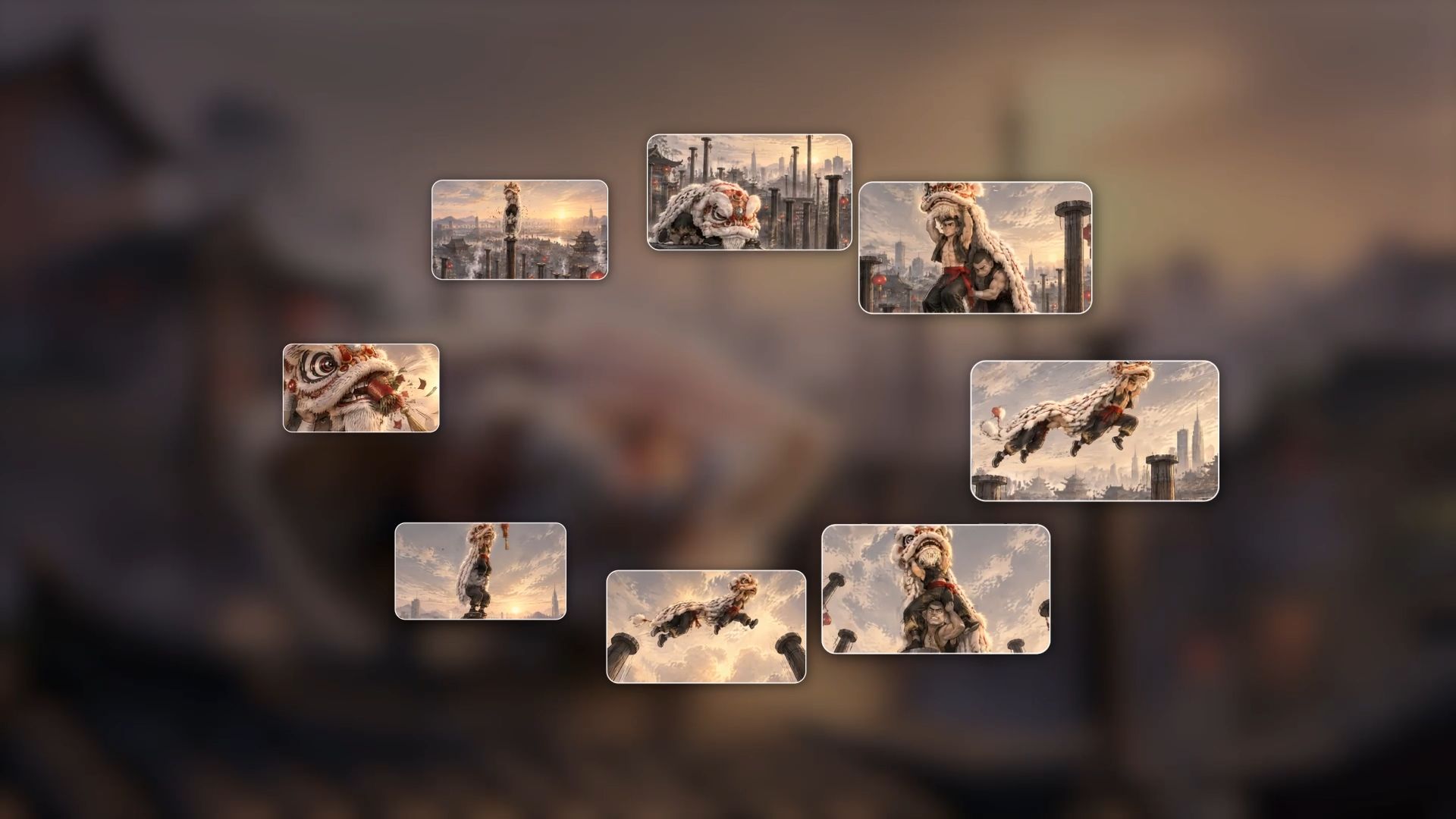

ステップ3:組み立て前に動きとストーリービートを確認する
生成されたショットをプレビューし、元のストーリーボードと比較してください。主要なアクションが理解しやすいか、カメラが重要なディテールを捉えているか、各ショットが視聴者に動きや反応を認識する十分な時間を与えているかを確認しましょう。
トランジションが慌ただしく感じられたりキャラクターの動きがわかりにくかったりする場合は、次に進む前にプロンプトを見直すかビジュアル参照を調整しましょう。アニマティックが答えるべき問いに集中してください。シーケンスは理解できるか?ショットの順番は効果的か?ネタばらしは適切なタイミングで起きているか?まだすべての視覚的ディテールを完璧にする必要はありません。目標は、明確なアクションと扱いやすいタイミング、そして一貫した物語を確立することです。
ステップ4: タイムラインでアニマティックを組み立てて洗練する
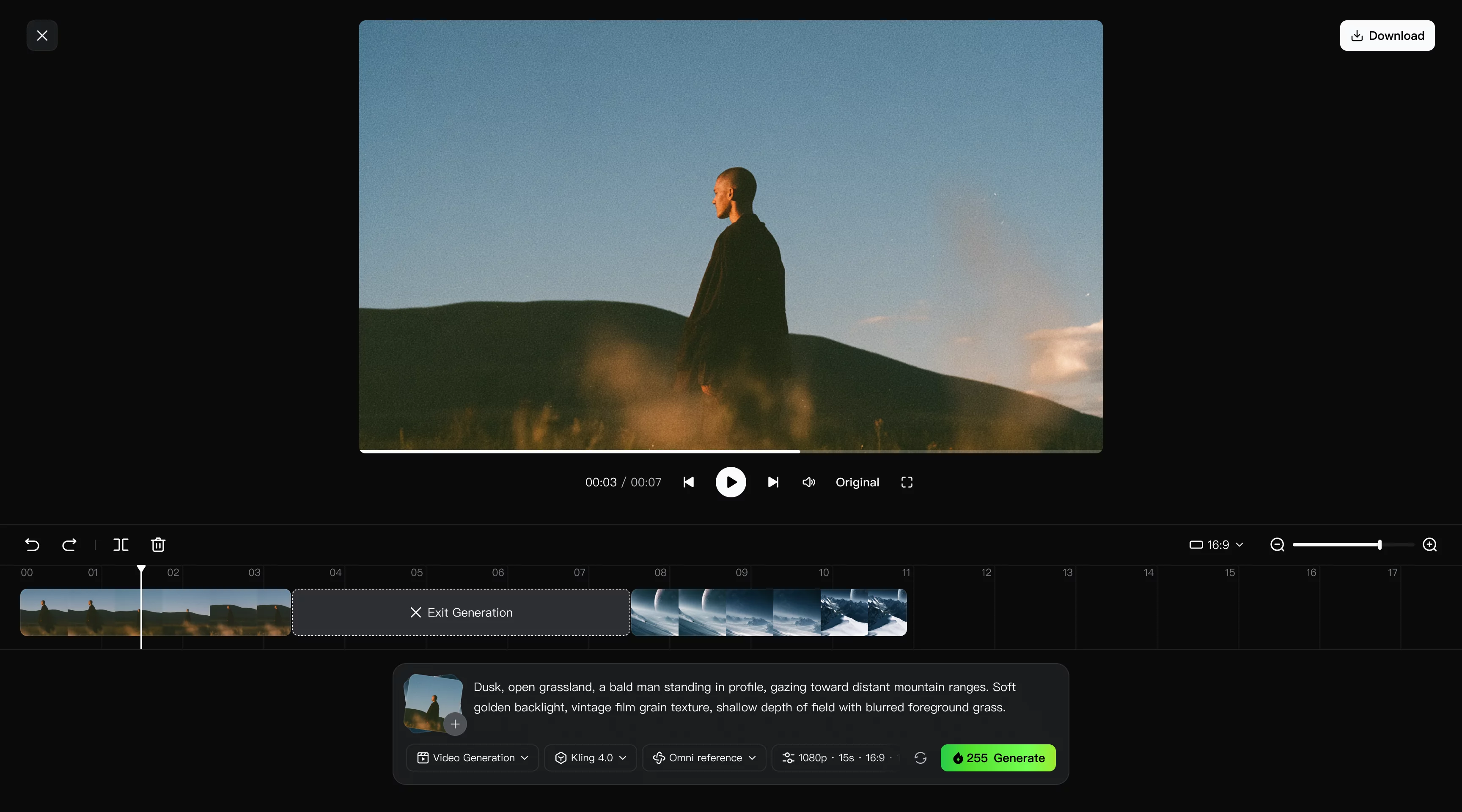
使えるクリップが用意できたら、ワークスペースのタイムラインでストーリー順に並べてアニマティックを構築します。生成されたクリップを右クリックし、Add to Timeline を選択してから、右上隅の Timeline を開きます。クリップの長さを調整したり、抜けているショットを挿入したり、意図したアクションを伝えられていない映像を差し替えたりしましょう。全体のシーケンスを再生して、テンポ、トランジション、連続性を評価します。
Kling 4.0はAI動画編集に対応しており、キャラクターの表情や動きを変更したり、背景を調整したり、ショットのフレーミングを洗練したりして生成した映像を調整できます。クリップをタイムラインに追加した後でさらに調整が必要な場合は、そのクリップの「Edit asset」をクリックして再度編集します。シーケンスを見直し、ストーリーがわかりやすく流れていることを確認してください。
より明瞭なアニマティックのためのヒント
各ショットに明確な目的を持たせる
各ショットから視聴者が理解すべきことを短いメモにまとめましょう。ワイドショットはキャラクターがどこへ向かっているかを示すことができ、クローズアップは彼らが何に気づいたかを表せます。同じ情報を伝えるショットが2つある場合は、一方を短くするか削除して、シーケンスがより明確に伝わるか確認してください。
下書きを修正しやすい状態に保つ
判断が変わるところにディテールを割く。入口を試すには粗いポーズで十分だが、製品に触れる手はより明確な動きが必要かもしれない。タイミングとアクションが機能するまで装飾的な作り込みは後回しにし、ショットに番号を振ってフィードバックが正しい瞬間を指せるようにする。
意図されたペースでシーケンスを見る
パネルは単体では明快に見えても、編集ではすぐに消えてしまうことがある。停止せずに視聴し、急ぎすぎのリアクション、長すぎるホールド、分かりづらいトランジションを見つける。そして該当ショットに戻り、タイミングや映像を変更して、シーケンス全体として再度判断する。
アニマティクスを超えて:多様なニーズに応じた動画を制作する
アニマティクスの制作を支援するだけでなく、Kling AI は Omni Reference、3~30秒の動画生成、多言語対話などのクリエイティブ機能を組み合わせ、幅広い動画プロジェクトをサポートします。トレンドに着想を得たショート動画 や商品 広告から、プロモーション動画や解説動画まで、Kling 4.0 はマーケター、ソーシャルメディアチーム、教育者、企業がコンテンツをより効率的に制作できるよう支援します。バイラルスタイルのソーシャルコンテンツを制作する場合でも、ファッションや美容商品の魅力を伝える場合でも、コンシューマーエレクトロニクスを宣伝する場合でも、教育動画を作成する場合でも、プロンプトとビジュアルリファレンスを活用して多彩なアイデアを形にできます。
終わり
アニマティックは、本格的な制作に入る前にショットの順序、テンポ、物語の明瞭さを評価するのに役立ちます。Kling AIを使えば、ストーリーボードのパネルやビジュアルのリファレンスを動きのあるドラフトに変換し、選んだクリップをタイムライン上に配置して、改善が必要なショットを洗練できます。1つのシーンから始めて、どのように再生されるかを確認し、制作に進む前にシーケンスを調整しましょう。
よくある質問
アニマティックの目的は何ですか?
アニマティックは、本制作の前に物語の明瞭さ、タイミング、テンポを検証します。これにより、チームは計画されたシーケンスを視聴し、急ぎ過ぎた動きや分かりにくいカットを見つけ、まだ修正が容易な段階で変更に合意できます。承認されたバージョンは、後の撮影やアニメーションのためのタイミングの参照としても役立ちます。
アニマティックはストーリーボードと同じものですか?
いいえ。ストーリーボードはショットを説明する静止パネルを提示し、アニマティックはそれらのパネルを時間的に配置します。1つのショットには、ポーズやフレーミングの変化を示す複数のパネルが含まれることがあります。シーケンスを再生すると、各瞬間がどれくらい続くか、そしてカットが物語を明確につないでいるかが明らかになります。
アニマティックの制作にはどれくらい時間がかかりますか?
時間はシーケンスの長さ、利用可能なストーリーボードのパネル、修正回数によって異なります。既存のパネルから構成した短い草稿は、動きや構図をまだ作り込む必要があるシーンよりも準備が少なくて済みます。Kling AIは動きの検討や映像の修正を支援し、プロジェクトの物語に関する判断が必要な工程の回数を左右します。
アニマティック制作にはどのソフトウェアが必要ですか?
アニマティックを作るには、ストーリーボードのパネルやその他のビジュアルリファレンス、それらを動きのあるショットに変換する方法、そしてシーケンスを配置するタイムラインが必要です。Kling 4.0 はプロンプトやリファレンスから映像を生成でき、選んだクリップをワークスペースのタイムラインに追加して、制作前にテンポ、トランジション、連続性を確認できます。
AI はアニマティックを作れるのか?
はい。テキストから動画へのAIを使えば、文章で書かれた説明からシーンを生成できます。ストーリーボードのパネルやその他のリファレンスがあることで、映像に視覚的な出発点を与えられます。Kling 4.0 はリファレンスガイド付き生成と安定した動きをサポートします。選んだクリップをタイムラインに配置し、その長さを調整して、物語の動き、カットポイント、テンポを試しましょう。