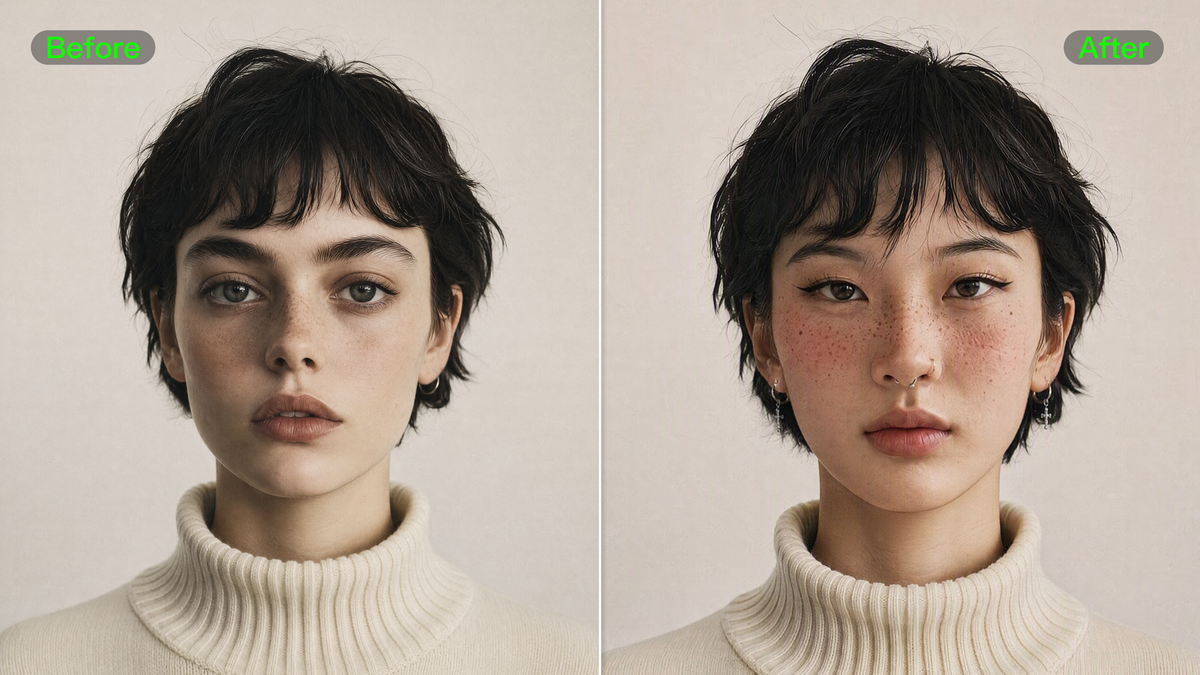
「自分の顔をAIキャラクターにどう当てはめればいいのだろう」と思っているなら、Kling AI がキャラクターを一から作り直すことなく実現できる方法をいくつか提供しています。
このガイドでは、顔を入れ替えたキャラクターの画像や動画を作成する方法に加え、自分のポートレートをAIキャラクターに変換する方法を説明します。
Kling AI でAIキャラクターの写真と動画の顔を入れ替える方法
すでに持っているキャラクターコンテンツから始めましょう。静止画像は Kling IMAGE 3.0 が最適で、既存のキャラクター動画はそのまま Kling VIDEO 3.0 Omni に取り込めます。
Kling IMAGE 3.0 でAIキャラクター画像に自分の顔を当てはめる
フェイススワップ は、2枚のソース画像に明確な役割があると最も効果的です。1枚は保持したいキャラクター画像で、もう1枚はそのキャラクターに取り入れたい顔を提供するポートレートです。
ステップ1: キャラクター画像と自分のポートレートを追加する
編集したいキャラクター画像から始め、次に自分のはっきりしたポートレートを追加します。キャラクター画像は全体の見た目やポーズ、シーンを決め、自分のポートレートが新しい顔のガイドになります。
顔が見やすく、大きく隠れていない写真を選びましょう。キャラクターが横向きや強い角度で描かれている場合には、似た角度のポートレートを用意すると新しい顔がより自然になじみます。
ステップ2: 顔交換を明確に指示する
プロンプトでは、どの画像がキャラクターで、どれに自分の顔が含まれているのかをはっきり伝えましょう。そのうえで、何を変更したいのか、何をそのままにしてほしいのかを指定します。
たとえば、画像1がキャラクター画像で、画像2が自分のポートレートの場合:
キャラクター画像 | 顔の参照 | 出力 |
| プロンプト: Image 1 のキャラクターの顔を Image 2 の人物の顔に置き換えてください。Image 1 の髪型、衣装、ポーズ、背景、全体的なスタイルは維持します。人物の認識できる顔の特徴を保ち、キャラクターの照明とデザインに自然になじませてください。 | ||
画像内に複数のキャラクターがいる場合は、位置、衣装、または他の目に見える特徴で編集したいキャラクターを特定してください。
ステップ3:キャラクター画像を生成して確認する
新しいバージョンを生成し、両方の元画像と比較します。顔はキャラクター本来の見た目に自然になじみながら、あなたに似たままである必要があります。
髪の生え際や顎のライン、ライティング、保持するよう指定した箇所などのディテールを確認してください。違和感があれば、より鮮明なポートレートを試すか、プロンプトを調整しましょう。気に入ったバージョンが得られたら、Kling IMAGE 3.0 でさらにブラッシュアップできます。
参照画像に基づく画像編集について詳しくは、Kling IMAGE 3.0 ガイドをご覧ください.
Kling VIDEO 3.0 Omni で動画のAIキャラクターに自分の顔を載せよう
使いたいキャラクター動画はすでにありますか?Kling VIDEO 3.0 Omni を使えば、既存の映像から制作を進められるので、シーンや演技を再現し直すことなく、キャラクターに自分の顔を当てはめられます。
ステップ1:動画をアップロードし、顔の参照を追加
編集したいキャラクターのクリップを選び、顔がはっきり写った写真を追加します。首振りやカメラアングルが変わるクリップの場合は、その瞬間にできるだけ合わせた角度の写真を含めてください。これにより、キャラクターがショット内で動く間も VIDEO 3.0 Omni が追従しやすくなるよう、より多くの顔情報を与えられます。
顔を置き換える場合は、3~10秒のソースクリップを使用してください。より良い結果を得るには、ショットの大半で対象キャラクターの顔が明瞭に見えている映像を選びましょう。
ステップ2:どのキャラクターを置き換えるかを VIDEO 3.0 Omni に伝える
プロンプトはシーン全体を改めて描写するのではなく、映像内の人物に焦点を当てたままで構いません。ターゲットとなるキャラクターを明確に特定し、元のアクションやショットを維持したまま自分の顔がその人物に置き換わるよう指示してください。
グループシーンでは、服装やフレーム内での位置、その他の視認できる特徴などの詳細を用いて、ターゲットを特定しやすくしてください。
ステップ3:顔の一貫性を確認するためにクリップ全体を視聴する
編集済みの動画が用意できたら、単一のフレームだけを確認するのではなく、通しで再生してください。顔が首の動きや表情、クローズアップ、一時的な遮蔽の間でどのように保たれているかを確認しましょう。こうした瞬間に、不整合が最も目立ちやすくなります。
あるセクションでうまく同一性が保たれていない場合は、その角度により適したリファレンスを使うと役立ちます。別のバージョンを試す前に、特定のキャラクターや瞬間に関する指示をさらに具体的にすることもできます。詳しくはKling VIDEO 3.0 Omni ガイドをご覧ください。
オリジナル動画 | ||
顔の参照 | ||
| ||
出力動画 | ||
| プロンプト: @Video の顔を提供された顔 @Image1@Image2@Image3 に置き換えてください。元の服装、表情、動き、カメラワーク、背景、照明はそのまま維持してください。映像全体を通して一貫した人物像を保ちながら、あらゆる頭の向きや角度において画像の人物の顔の特徴が自然に一致するようにしてください。 | ||
AIキャラクターの顔スワップに Kling AI を選ぶ理由は?
AIキャラクターとしての自分を見たいとき、顔を合わせることは結果の一部にすぎません。Kling AI は、あなたのアイデンティティをさまざまなキャラクタースタイルや動きのあるショットに乗せながら、その他のクリエイティブ要素の一貫性を保てます。
- さまざまなキャラクタースタイルに顔をなじませる: キャラクターが写実的であれシネマティックであれ、あるいは高度にスタイライズされていても、Kling AI は周囲のライティング、質感、映像処理に合わせて顔のディテールを調整し、編集がよりまとまりのある仕上がりになるようにします。
- 複数の角度からも自分だとわかるように:複数角度のリファレンスやキャラクター要素が、モデルにあなたのアイデンティティに関する情報をより多く与えます。これは、キャラクターが向きを変えたり、表情を変えたり、複数のカットに登場したりするときに特に役立ちます。
- 周囲を作り直さずにキャラクターを編集する:顔は変更しても、衣装や環境、フレーミング、全体の構図は元の素材に沿ったままにできます。作品全体を作り直すのではなく、個性を出したい部分に集中できます。
- 表情や動きの中でも顔の一貫性を保つ:映像が動き出すと、Kling VIDEO 3.0 Omni は顔のリファレンスを使って、キャラクターが笑ったり、話したり、振り向いたりしても本人らしく見えるように保ちます。新しい顔は元の動きと滑らかに連動し、貼り付けたような不自然さを避けます。
より自然なAIキャラクター顔入れ替えのためのベストプラクティス
より自然で説得力のある AIフェイススワップを望むなら、生成前にいくつかの選択をすることで大きな違いが生まれます。
- 明瞭で代表的なポートレートから始めましょう: 強いフィルターやきつい陰影、重要な部分を遮るものがない、あなたの自然な特徴を正確に示す写真を選びましょう。これにより Kling AI は信頼できるアイデンティティのソースを得られます。
- 視点の角度を合わせましょう: 被写体が横向きや四分の三ビューで写っている場合は、同じ方向から撮影された写真を使用してください。角度が近いほど、そのポーズに適した詳細をモデルに与えられます。
- 各入力の役割を明確にしましょう: 編集したいコンテンツにはメインの画像またはクリップを使用し、導入したいアイデンティティには自分のポートレートを使いましょう。別のスタイル画像を追加する場合は、その目的が簡単に区別できるようにしてください。
- Klingに手を加えたくない部分を伝えましょう: 人物の見た目だけを変えたい場合は、変えずに残したい髪型、服装、ポーズ、ライティング、背景、動きなどの詳細を伝えてください。そうすることで、他の部分で不要な変更が起きるのを防ぎます。
- スタイライズされたデザインにはある程度の解釈余地を: アニメなど高度にスタイライズされた見た目では、特定の特徴が単純化されたり形が変わったりすることがあります。フォトリアルな一致を求めるのではなく、そのビジュアルスタイルの中で完成したキャラクターが自分らしく認識できるかに注目しましょう。
- 編集を評価する前に必ずクリップ全体を確認しましょう: 単一のフレームはもっともらしく見えても、動きの中で顔の特徴が変わってしまうことがあります。顔の向きが変わる場面、表情の変化、クローズアップ、顔の一部が一瞬隠れる瞬間などを確認してください。
自分のポートレートからAIキャラクターの画像や動画を作れますか?
まだ使用するキャラクターがない場合は、自分のポートレートを出発点にできます。既存のデザインに顔を差し替えるのではなく、自分の外見を中心に新しいキャラクターを構築しましょう。
IMAGE 3.0でキャラクターを作成しよう
鮮明なポートレートをKling IMAGE 3.0にアップロードし、自分がどのようなキャラクターになりたいかを定義しましょう。スタイル、衣装、舞台、ムードといった視覚的な方向性にプロンプトの焦点を当てつつ、主要な顔の特徴は認識できるままにしておくことを明確に伝えてください。
| プロンプト例: 参照写真の人物を、暗色の未来的なジャケットを着たアニメ風キャラクターに変身させ、柔らかなシネマティック照明とクリーンな都会の背景を加えてください。顔の特徴は認識できるままに保ってください。 |
これは、まず別のキャラクター参照を用意することなく、あなたの写真をAIキャラクターに変換する ための直接的な方法です。結果があなたの外見から大きく逸れてしまう場合は、不要なスタイリングのディテールを減らすか、顔の類似性に関する指示を強めてください。
完成したキャラクターを動画にする
デザインに満足したら、完成した画像を冒頭のビジュアルとしてKling VIDEO 3.0に取り込みます。その時点で見た目はすでに確立されているので、ビデオ用プロンプトは動きや表情、カメラワークなど、そのキャラクターが次に何をするかに集中させることができます。
| プロンプト例: キャラクターがカメラの方に向き、わずかにほほ笑んでから、カメラがゆっくりと引きながらドアの方へ歩いていく。 |
最初のクリップでは、複数の動きを同時に盛り込むよりも、明確なアクションをひとつに絞った方が制御しやすいのが一般的です。その後に映像全体を見直し、必要に応じて動きやカメラワークを調整してください。
開始画像から動画を作成する方法の詳細については Kling VIDEO 3.0 ガイドを参照してください。
完成したキャラクター | 出力 |
| Prompt: Sunlight fills the old streets of Madrid. In front of a street-side bakery, a Chinese female tourist and a male tourist wearing a gray hoodie walk toward the shop clerk, both wearing polite smiles. Female tourist (speaking slightly slowly, with an awkward accent, in Spanish):Disculpe, ¿dónde está la plaza mayor? A white-haired Spanish shop clerk (turning slightly and pointing forward, with a light and cheerful tone, in Spanish):Por allí, a dos calles. Muy cerca. The female tourist nods to express her thanks. The male tourist also nods in agreement and says (in Spanish): Muchas gracias. The shop clerk smiles and nods in response. The two tourists then turn and walk in the indicated direction. | |
終わり End
「AIキャラクターに自分の顔を入れる方法」は、すでに何を持っているかによって異なります。Kling IMAGE 3.0 は既存のキャラクター画像や自分のポートレートから機能しますが、Kling VIDEO 3.0 Omni はすでに動いているキャラクター映像に適しています。
どちらの方法がプロジェクトに合う場合でも、明確な素材と焦点を絞った指示があれば、キャラクターがそのスタイルや舞台設定になじみながら、あなたの個性を認識可能なまま保てます。
よくある質問
自分の顔をAI動画で使用するのは安全ですか?
はい、自分の顔を使用するのが一般的に最も簡単なケースです。アップロードする容貌を自分で管理できるためです。ほかの人の場合は、その顔を使用する明確な許可を得ているときにのみ使用し、とくに公開用途や商業用途では注意してください。また、編集によって実写と誤解されるおそれがある場合には、公開前に最終動画をよく確認する価値があります。
AIキャラクターにしゃべらせることはできますか?
はい!Kling VIDEO 3.0 と 3.0 Omni を使えば、Native Audio を利用して映像と同時にセリフや効果音を生成できます。すでに動画がある場合は、Lip Sync を使ってテキストまたは音声のアップロードからセリフを追加し、キャラクターの口の動きや表情を完全に同期させましょう。
フェイススワップに最適な写真はどれですか?
顔全体が見えて均一に照明された、鮮明で高品質なポートレートを使用してください。正面向きまたはわずかに角度のついた画像が最も扱いやすい出発点です。髪や手、帽子、濃い影、極端な角度で主要な特徴が隠れるものは避けましょう。ターゲットのキャラクターが複数の視点で登場する場合は、異なる角度からの追加の顔参照を用意すると、Klingにより多くの顔情報を提供できます。
キャラクターはカットをまたいでも一貫性を保てますか?
Kling VIDEO 3.0 Omni は、複数の画像参照、Character Elements、そして動画に基づくキャラクター参照を利用して、角度やショットが変化してもより強固なアイデンティティ情報を提供できます。特にキャラクターが向きを変えたり、表情を変えたり、複数のショットに登場したりするときには、明瞭で一貫した参照が依然として重要です。
なぜ私のフェイススワップは自分に似ていないのですか?
参照写真がぼやけていたり、強くフィルターがかかっていたり、照明が不十分だったり、キャラクターと一致しない角度から撮影されていたりすると、フェイススワップが自分に見えにくくなることがあります。強いスタイライズによっては、一部の顔のディテールが簡略化される場合もあります。
より鮮明なポートレートを使用し、頭部の角度をより近づけ、必要であれば別アングルの顔写真を追加してみてください。Kling IMAGE 3.0 や VIDEO 3.0 Omni では、鮮明な参照のほうがモデルに従うべきアイデンティティのディテールが多く提供されるのが一般的です。



