Jika anda menambah latar pada persembahan muzik dengan AI, suasana itu perlu terasa seperti sebahagian daripada persembahan, bukan lapisan berasingan. Muzik, pembingkaian, dan tindakan di skrin perlu bergerak ke arah yang sama. Kling VIDEO 3.0 Omni boleh membantu anda mengemas kini suasana di sekeliling rakaman persembahan sedia ada sambil mengekalkan penghibur di tengah adegan. Kami juga akan membincangkan hak cipta dan pilihan yang paling kerap menjejaskan hasil akhir.
Apakah Jenis Latar yang Paling Sesuai untuk Persembahan Muzik?
Jika anda ingin menambah latar persembahan muzik dengan AI, mulakan dengan peranan yang perlu dimainkan oleh suasana dalam persembahan. Latar yang berguna mengukuhkan muzik dan memberikan rasa tempat yang jelas. Ia tidak perlu kelihatan seperti pentas konsert setiap masa. Beberapa faktor boleh menyempitkan hala tuju yang betul:
- Padankan suasana dengan gaya persembahan: Sebuah kumpulan rock boleh sesuai dengan kelab, lokasi konsert, atau latar belakang festival. Persembahan akustik selalunya berfungsi lebih baik di studio, ruang latihan, atau tempat yang lebih kecil. Set DJ boleh berfungsi dengan baik dalam suasana kelab, festival, atau yang lebih bergaya.
- Ikuti mood muzik: Genre membantu, tetapi trek itu sendiri lebih penting. Persembahan vokal yang tenang mungkin memerlukan suasana yang tertahan, manakala trek yang bertenaga boleh menyokong persekitaran yang lebih besar atau lebih ekspresif.
- Kekalkan penghibur sebagai fokus visual: Orang ramai, skrin, seni bina, dan elemen pentas boleh menambah konteks, tetapi terlalu banyak butiran yang bersaing boleh menarik perhatian daripada penyanyi, pemuzik, atau kumpulan.
- Bekerja dengan pembingkaian asal: Penggambaran jarak dekat meninggalkan kurang ruang untuk tempat persembahan besar kelihatan dengan jelas. Rakaman seluruh badan, pemuzik yang duduk, dan penghibur dengan instrumen masing-masing memerlukan ruang sekeliling yang mencukupi supaya latar belakang masuk akal secara visual.
Cara Menambah Latar Belakang pada Persembahan Muzik dengan AI
Jika anda sudah mempunyai persembahan yang dirakam, Kling VIDEO 3.0 Omni membolehkan anda bekerja daripada rakaman sedia ada dan meletakkan penghibur dalam suasana baharu. Mulakan dengan klip asal, huraikan atau rujuk latar belakang yang anda inginkan, kemudian semak keseluruhan adegan dan perhalusi hasilnya.
Langkah 1: Muat naik Video Persembahan Muzik Anda
Muat naik rakaman persembahan yang anda ingin edit dalam Kling VIDEO 3.0 Omni. Video tersebut tidak perlu dirakam di hadapan skrin hijau. Untuk hasil yang lebih baik, pilih rakaman di mana penghibur, pakaian, instrumen dan pergerakan utama jelas kelihatan.
Langkah 2: Huraikan atau Rujuk Latar Belakang Baharu
Maklumkan kepada Kling penghibur atau subjek yang perlu dikekalkan, kemudian huraikan suasana baharu yang anda inginkan, seperti pentas konsert, studio latihan, festival, kelab intim atau ruang persembahan bergaya. Anda juga boleh menambah imej rujukan apabila anda sudah mempunyai arah visual yang khusus.
Langkah 3: Hasilkan, Semak, dan Perhalusi Adegan
Jana video yang telah disunting dan semak persembahan serta latar belakang baharu bersama-sama. Periksa sama ada subjek kekal jelas, seting sepadan dengan persembahan, dan pencahayaan, pembingkaian, serta pergerakan terasa berhubung. Jika perlu, ringkaskan latar belakang atau perhalusi arahan anda dan jana versi lain.
Video asal | Keluaran |
| Arahan: Ubah latar belakang sahaja. Gantikan latar studio asal yang polos dengan pentas persembahan langsung profesional. Cipta pentas muzik bergaya dengan latar pentas gelap, kabus atmosfera lembut, lampu sorot hangat, lampu pentas berwarna halus dalam tona biru dan ungu, serta beberapa pancaran lampu LED kabur di latar. Tambahkan persekitaran gaya konsert yang realistik, tetapi pastikan ia kemas dan tidak terlalu padat. Penyanyi harus kekal sebagai fokus visual yang jelas. Jangan ubah penyanyi, mikrofon, fon kepala, pakaian, persembahan, pergerakan bibir, nisbah badan, kedudukan kamera, atau masa. Jangan tambah orang lain yang jelas di latar depan. Tiada potongan adegan, tiada perubahan pergerakan kamera, tiada herotan, tiada latar berkelip, dan tiada perubahan pada persembahan asal. | |
Cipta Persembahan Muzik Baharu daripada Teks atau Imej
Jika anda belum mempunyai persembahan yang dirakam, anda juga boleh mencipta adegan persembahan muzik baharu daripada teks atau imej sumber dengan Kling VIDEO 3.0. Ini berfungsi dengan baik apabila anda ingin mereka bentuk penghibur, latar dan arah visual keseluruhan dari awal dan bukannya menyunting klip sedia ada.
Ada foto penghibur yang sedia? Muat naik versi paling jelas yang anda miliki. Sumber yang kukuh harus menunjukkan wajah, pose, pakaian dan sebarang instrumen penting dengan cukup jelas untuk menetapkan rupa penghibur sebelum adegan mula bergerak. Kling VIDEO 3.0 boleh menggunakan imej tersebut sebagai asas visual untuk klip yang dijana.
Mulakan hanya daripada idea? Langkau muat naik dan mula dengan penerangan teks dalam AI video generator. VIDEO 3.0 boleh mencipta kedua-dua penghibur dan latar daripada penerangan itu. Ia menyokong penjanaan berasaskan teks dan imej, jadi imej yang dimuat naik membantu apabila anda sudah mempunyai penghibur atau komposisi khusus dalam fikiran.
Terangkan Bagaimana Persembahan Harus Kelihatan dan Bergerak
Gunakan prompt untuk menambah perkara yang tidak dapat ditunjukkan oleh bahan permulaan anda sendiri.
- Dengan text-to-video, berikan butiran yang mencukupi untuk menetapkan penghibur, aksi, dan latar.
- Dengan image-to-video, imej sumber sudah menyediakan sebahagian besar asas visual, jadi anda boleh lebih menumpukan pada apa yang berlaku dalam adegan dan bagaimana persembahan harus berkembang.
Butiran yang berguna boleh merangkumi:
- Aksi penghibur: menyanyi, bermain dram, memetik gitar, menari, atau berinteraksi dengan penonton.
- Tetapan persembahan: pentas kelab, festival, studio latihan, ruang intim, atau latar lain yang sesuai dengan muzik.
- Suasana: bertenaga, intim, dramatik, seperti mimpi, atau sederhana.
- Arah kamera: tambahkan pembingkaian atau pergerakan kamera apabila ia membantu menentukan bagaimana persembahan harus kelihatan pada skrin.
- Isyarat bunyi: sertakan muzik yang relevan, suasana, dialog, atau bunyi lain apabila ia menyumbang kepada adegan.
Kling VIDEO 3.0 boleh menggunakan butiran ini untuk membentuk tindakan penghibur, tetapan, pergerakan kamera, dan bunyi dalam adegan terjana yang sama. Anda boleh mengekalkan penerangan ringkas untuk persembahan yang mudah, kemudian menambah isyarat kamera atau audio apabila tangkapan memerlukan arahan tambahan.
Apabila bunyi menjadi sebahagian daripada arah kreatif, Kling VIDEO 3.0 juga boleh menjana audio bersama visual melalui Native Audio. Anda boleh menerangkan muzik, suasana lokasi, reaksi penonton, dialog, atau bunyi relevan lain dalam prompt untuk membantu adegan persembahan yang dijana berasa lebih lengkap.
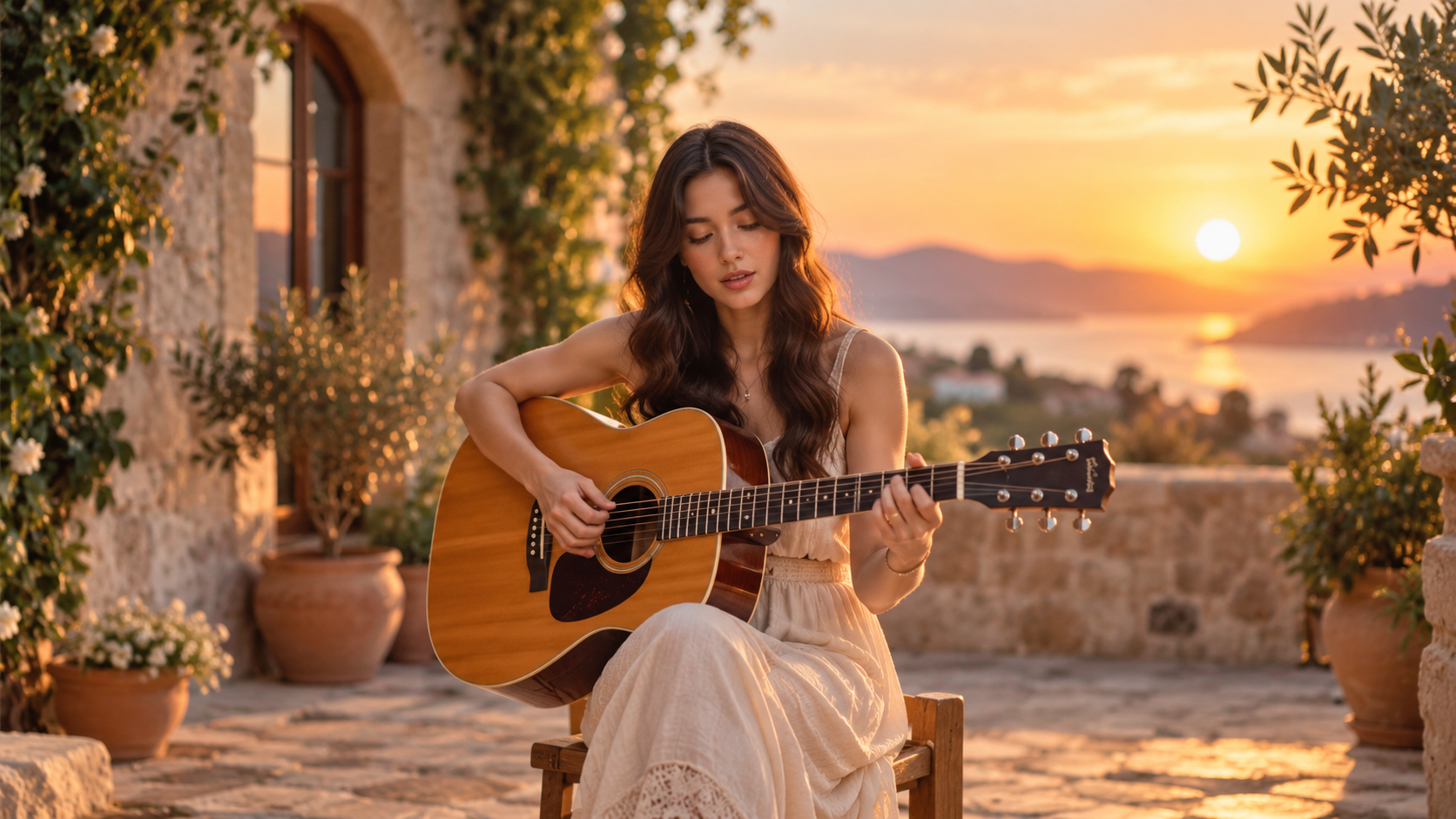
| Prompt: Seorang penyanyi-penulis lagu wanita muda mempersembahkan lagu akustik intim di sebuah halaman Mediterranean yang disinari matahari ketika waktu keemasan. Dia duduk di atas bangku kayu yang ringkas dan memetik gitar akustik dengan lembut sambil menyanyi dengan persembahan yang tenang dan ekspresif. Halaman itu terang dan lapang, dikelilingi dinding batu hangat, tanaman memanjat hijau, pokok zaitun kecil, dan kain putih lembut yang bergerak perlahan ditiup bayu. Cahaya matahari keemasan menapis secara semula jadi di seluruh adegan, mewujudkan sorotan hangat dan bayang-bayang lembut yang realistik. Suasana berasa damai, peribadi, dan autentik berbanding seperti konsert besar. Audio: gitar akustik lembut dengan melodi indie-folk yang halus, vokal wanita yang hangat, suasana halaman semula jadi yang halus, bayu ringan, dan kicauan burung yang samar di kejauhan. Vokal dan gitar harus kekal sebagai tumpuan utama, dengan bunyi persekitaran kekal lembut dan semula jadi. |
Apa yang Perlu Diketahui Tentang Hak Cipta Muzik Sebelum Anda Menerbitkan
Menukar atau menghasilkan latar belakang baharu tidak mengubah hak yang terikat pada muzik itu sendiri. Jika video anda memasukkan lagu, rakaman, rakaman video, atau bahan rujukan milik orang lain, pastikan anda mempunyai kebenaran untuk cara anda merancang untuk menggunakannya.
Apa yang Perlu Disemak | Mengapa Ia Penting |
Lagu atau komposisi | Penulis lagu atau penerbit mungkin mengawal muzik dan lirik. Memadankan komposisi itu dengan video boleh memerlukan kebenaran untuk penggunaan audiovisual. |
Rakaman bunyi | Rakaman komersial mempunyai haknya sendiri. Menggunakan rakaman itu dalam video juga mungkin memerlukan kebenaran daripada pemegang haknya. |
Foto, video, dan bahan rujukan | Pastikan anda mempunyai hak untuk memuat naik dan menggunakan imej, rakaman video, audio, atau bahan lain yang muncul dalam projek anda. |
Tempat yang anda rancang untuk menerbitkan | YouTube dan platform lain menguatkuasakan peraturan hak cipta dan pelesenan mereka sendiri, jadi semak keperluan untuk destinasi yang anda rancang untuk gunakan. |
Kesilapan Lazim Apabila Menambah Latar Belakang pada Persembahan Muzik
Latar belakang boleh kelihatan mengagumkan dengan sendirinya dan masih terasa tidak kena apabila ia bertemu dengan penghibur. Kebanyakan masalah berpunca daripada ketidakpadanan antara pembingkaian sumber, kerumitan visual, atau jenis adegan yang anda minta.
- Memilih latar belakang yang tidak sesuai dengan pembingkaian: Penggambaran jarak dekat meninggalkan ruang yang lebih sedikit untuk venue besar dibaca dengan jelas. Padankan skala suasana dengan ruang yang sudah kelihatan di sekeliling penghibur.
- Menambah terlalu banyak butiran yang bersaing: Orang ramai, skrin, prop, dan latar dapat dengan cepat memenuhi bingkai. Kekalkan suasana utama yang jelas dan keluarkan butiran yang tidak menguatkannya.
- Membiarkan latar belakang mengambil alih rakaman: Suasana yang sibuk boleh menarik perhatian jauh daripada penyanyi, pemuzik, atau kumpulan. Rendahkan aktiviti sekunder apabila penghibur mula hilang tumpuan.
- Memberi rakaman arahan yang bercanggah: Close-up intim dan pandangan arena yang meluas memerlukan komposisi yang sangat berbeza. Pastikan latar, pembingkaian dan arah kamera kekal sejajar dengan satu idea visual.
- Melupakan format akhir: Komposisi pentas lebar mungkin tidak diterjemahkan dengan sempurna ke video sosial menegak. Fikirkan tentang nisbah aspek yang dimaksudkan sebelum memenuhi tepi bingkai dengan butiran penting.
Tamat
Untuk menambah latar belakang pada persembahan muzik dengan AI, mulakan dengan suasana yang sepadan dengan penghibur, pembingkaian dan mood trek. Kekalkan adegan terfokus, kemudian perhalusi apa sahaja yang membuatkan latar belakang terasa terputus daripada persembahan. Sebelum diterbitkan, semak muzik dan sebarang bahan sumber yang anda gunakan. Dengan Kling VIDEO 3.0 Omni, anda boleh bekerja daripada rakaman persembahan sedia ada dan membina semula atau menggantikan latar belakang di sekeliling penghibur tanpa merakam semula adegan asal.
Soalan Lazim
Bolehkah saya menambah latar pentas pada video yang telah saya rakam?
Ya. Jika persembahan sudah dirakam, sebuah penukar latar video AI boleh membantu anda menggantikan atau membina semula suasana di sekeliling rakaman sedia ada. Ini membolehkan anda menggunakan persembahan sedia ada sebagai sumber dan menumpukan suntingan pada latar dan suasana tersebut.
Adakah saya memerlukan layar hijau untuk ini?
Tidak semestinya. Banyak alat penyuntingan AI boleh memisahkan penghibur daripada adegan sekeliling tanpa latar belakang warna pepejal. Rakaman yang jelas masih membantu, terutamanya apabila subjek menonjol daripada latar belakang dan rakaman mempunyai kekaburan pergerakan yang terhad.
Apakah perbezaan antara alat penghapus latar belakang dan alat penukar latar belakang?
Alat penghapus latar belakang membersihkan atau mengasingkan apa yang berada di belakang subjek. Alat penukar latar belakang menggantikan suasana tersebut dengan sesuatu yang baharu. Jika matlamat anda ialah memindahkan penghibur ke pentas, ke studio, atau ke persekitaran lain, penukar biasanya lebih sesuai secara langsung dengan tugas tersebut.
Bolehkah saya menambah latar belakang persembahan muzik pada foto?
Ya. Jika anda mahu menambah latar belakang AI pada foto, mulakan dengan imej penghibur yang jelas dan tentukan jenis persekitaran yang patut menggantikan atau melanjutkan adegan asal. Kling IMAGE 3.0 kemudian boleh melakukan perubahan latar belakang yang disasarkan sambil mengekalkan gaya, pencahayaan dan tekstur asal. Imej siap itu juga boleh dijadikan bahan sumber jika anda kemudian menukarnya menjadi video.
Bagaimanakah saya memastikan wajah kekal konsisten merentas beberapa rakaman?
Gunakan rujukan jelas yang sama setiap kali boleh dan pastikan ciri penentu kekal konsisten merentas setiap rakaman. Elakkan perubahan yang tidak perlu pada gaya rambut, pakaian, perincian wajah atau sifat lain yang mudah dikenali, terutamanya apabila anda mahu beberapa klip kelihatan seperti penghibur yang sama.