Kiedy dodajesz tło do występu muzycznego za pomocą AI, sceneria powinna sprawiać wrażenie integralnej części występu, a nie osobnej warstwy. Muzyka, kadr i akcja na ekranie muszą iść w tym samym kierunku. Kling VIDEO 3.0 Omni może pomóc Ci zaktualizować otoczenie wokół istniejących nagrań z występu, jednocześnie utrzymując wykonawcę w centrum sceny. Omówimy też kwestie praw autorskich oraz wybory, które najczęściej wpływają na końcowy rezultat.
Jakie tło najlepiej sprawdzi się przy występie muzycznym?
Jeśli chcesz dodać tło do występu muzycznego za pomocą AI, zacznij od roli, jaką sceneria powinna odgrywać w występie. Przydatne tło wzmacnia muzykę i zapewnia wyraźne poczucie miejsca. Nie musi za każdym razem wyglądać jak scena koncertowa. Kilka czynników może zawęzić właściwy kierunek:
- Dopasuj scenerię do stylu występu: Zespół rockowy może pasować do klubu, sali koncertowej lub festiwalowego tła. Występy akustyczne często sprawdzają się lepiej w studiach, salach prób lub mniejszych przestrzeniach. Sety DJ-skie dobrze wypadają w klubowych, festiwalowych lub bardziej stylizowanych sceneriach.
- Kieruj się nastrojem muzyki: Gatunek pomaga, ale ważniejszy jest sam utwór. Cichy występ wokalny może wymagać stonowanej scenerii, natomiast energetyczny utwór może sprzyjać większej lub bardziej ekspresyjnej oprawie.
- Utrzymaj wykonawcę w centrum uwagi wizualnej: Tłumy, ekrany, architektura i elementy sceniczne mogą dodawać kontekstu, lecz zbyt wiele konkurujących detali może odciągać uwagę od wokalisty, muzyka lub zespołu.
- Pracuj z oryginalnym kadrowaniem: Zbliżenia pozostawiają mniej miejsca, aby duża scena była czytelna. Ujęcia całej sylwetki, siedzący muzycy i wykonawcy z instrumentami wymagają wystarczającej ilości otaczającej przestrzeni, by tło było wizualnie spójne.
Jak dodać tło do występu muzycznego za pomocą AI
Jeśli masz już nagrany występ, Kling VIDEO 3.0 Omni pozwala pracować na istniejącym materiale i umieścić wykonawcę w nowym otoczeniu. Zacznij od oryginalnego klipu, opisz lub wskaż tło, które chcesz, następnie przejrzyj całą scenę i dopracuj rezultat.
Krok 1: Prześlij nagranie wideo swojego występu muzycznego
Prześlij nagranie występu, które chcesz edytować w Kling VIDEO 3.0 Omni. Nagranie nie musi być zrealizowane na zielonym tle. Dla lepszych rezultatów wybierz materiał, na którym wykonawca, ubranie, instrumenty i główne ruchy są wyraźnie widoczne.
Krok 2: Opisz lub wskaż nowe tło
Powiedz Kling, który wykonawca lub obiekt ma pozostać, a następnie opisz nowe otoczenie, którego pragniesz, na przykład scenę koncertową, studio prób, festiwal, kameralny klub lub stylizowaną przestrzeń występową. Możesz także dodać obraz referencyjny, jeśli masz już w głowie konkretny kierunek wizualny.
Krok 3: Wygeneruj, przejrzyj i dopracuj scenę
Wygeneruj zmontowane wideo i wspólnie przejrzyj wykonawcę oraz nowe tło. Sprawdź, czy główny obiekt pozostaje wyraźny, czy otoczenie pasuje do występu oraz czy oświetlenie, kadrowanie i ruch są spójne. Jeśli to konieczne, uprość tło lub dopracuj swoje polecenie i wygeneruj kolejną wersję.
Oryginalne wideo | Wynik |
| Polecenie: Zmień wyłącznie tło. Zastąp oryginalne, gładkie tło studyjne profesjonalną sceną występu na żywo. Stwórz stylową scenę muzyczną z ciemnym tłem scenicznym, miękką atmosferyczną mgiełką, ciepłymi reflektorami, subtelnymi kolorowymi światłami scenicznymi w odcieniach niebieskiego i fioletowego oraz kilkoma rozmytymi wiązkami światła LED w tle. Dodaj realistyczne otoczenie w stylu koncertowym, ale zachowaj je czyste i niezagracone. Wokalista powinien pozostać wyraźnym głównym punktem wizualnym. Nie zmieniaj wokalisty, mikrofonu, słuchawek, stroju, występu, ruchów ust, proporcji ciała, położenia kamery ani timingu. Nie dodawaj innych wyraźnych osób na pierwszym planie. Bez cięć sceny, zmian ruchu kamery, zniekształceń, migotającego tła ani zmian w oryginalnym występie. | |
Utwórz nowy występ muzyczny na podstawie tekstu lub obrazu
Jeśli nie masz jeszcze nagranego występu, możesz również stworzyć nową scenę występu muzycznego na podstawie tekstu lub obrazu źródłowego za pomocą Kling VIDEO 3.0. To dobrze sprawdza się, gdy chcesz zbudować wykonawcę, scenerię i ogólny kierunek wizualny od podstaw, zamiast edytować istniejący klip.
Masz gotowe zdjęcie wykonawcy? Prześlij najwyraźniejszą wersję, jaką masz. Solidny materiał źródłowy powinien przedstawiać twarz, pozę, ubranie i każdy ważny instrument na tyle wyraźnie, aby ustalić wygląd wykonawcy, zanim scena zacznie się poruszać. Kling VIDEO 3.0 może wykorzystać obraz jako podstawę wizualną generowanego klipu.
Zaczynasz tylko od pomysłu? Pomiń przesyłanie i rozpocznij od opisu tekstowego w generatorze wideo AI. VIDEO 3.0 może stworzyć zarówno wykonawcę, jak i scenografię na podstawie tego opisu. Obsługuje zarówno generowanie na podstawie tekstu, jak i obrazu, więc przesłany obraz pomaga, gdy masz już w głowie konkretnego wykonawcę lub kompozycję.
Opisz, jak powinien wyglądać i poruszać się występ
Wykorzystaj prompt, aby dodać to, czego twój materiał wyjściowy nie potrafi pokazać samodzielnie.
- Korzystając z text-to-video, podaj dość szczegółów, aby określić wykonawcę, akcję i scenerię.
- W przypadku image-to-video, obraz źródłowy dostarcza już sporą część wizualnej podstawy, więc możesz skupić się bardziej na tym, co dzieje się w scenie i jak powinien rozwijać się występ.
Przydatne szczegóły mogą obejmować:
- Działanie wykonawcy: śpiewanie, granie na perkusji, szarpanie strun gitary, taniec lub wchodzenie w interakcje z publicznością.
- Miejsce występu: scena klubowa, festiwal, studio prób, kameralna przestrzeń lub inne tło pasujące do muzyki.
- Atmosfera: energetyczna, intymna, dramatyczna, oniryczna lub stonowana.
- Wskazówki dla kamery: dodaj kadrowanie lub ruch kamery, gdy pomaga to określić, jak występ powinien wyglądać na ekranie.
- Wskazówki dźwiękowe: uwzględnij odpowiednią muzykę, tło dźwiękowe, dialog lub inne odgłosy, gdy wzbogacają scenę.
Kling VIDEO 3.0 może wykorzystać te szczegóły, aby ukształtować działania wykonawcy, miejsce, ruch kamery i dźwięk w obrębie tej samej generowanej sceny. Możesz pozostawić opis prosty przy nieskomplikowanym występie, a następnie dodać wskazówki dotyczące kamery lub dźwięku, gdy ujęcie wymaga większego ukierunkowania.
Gdy dźwięk jest częścią kierunku kreatywnego, Kling VIDEO 3.0 może również generować ścieżkę audio wraz z warstwą wizualną dzięki funkcji Native Audio. Możesz opisać muzykę, atmosferę miejsca, reakcje tłumu, dialog lub inne istotne dźwięki w poleceniu, aby wygenerowana scena występu była bardziej kompletna.
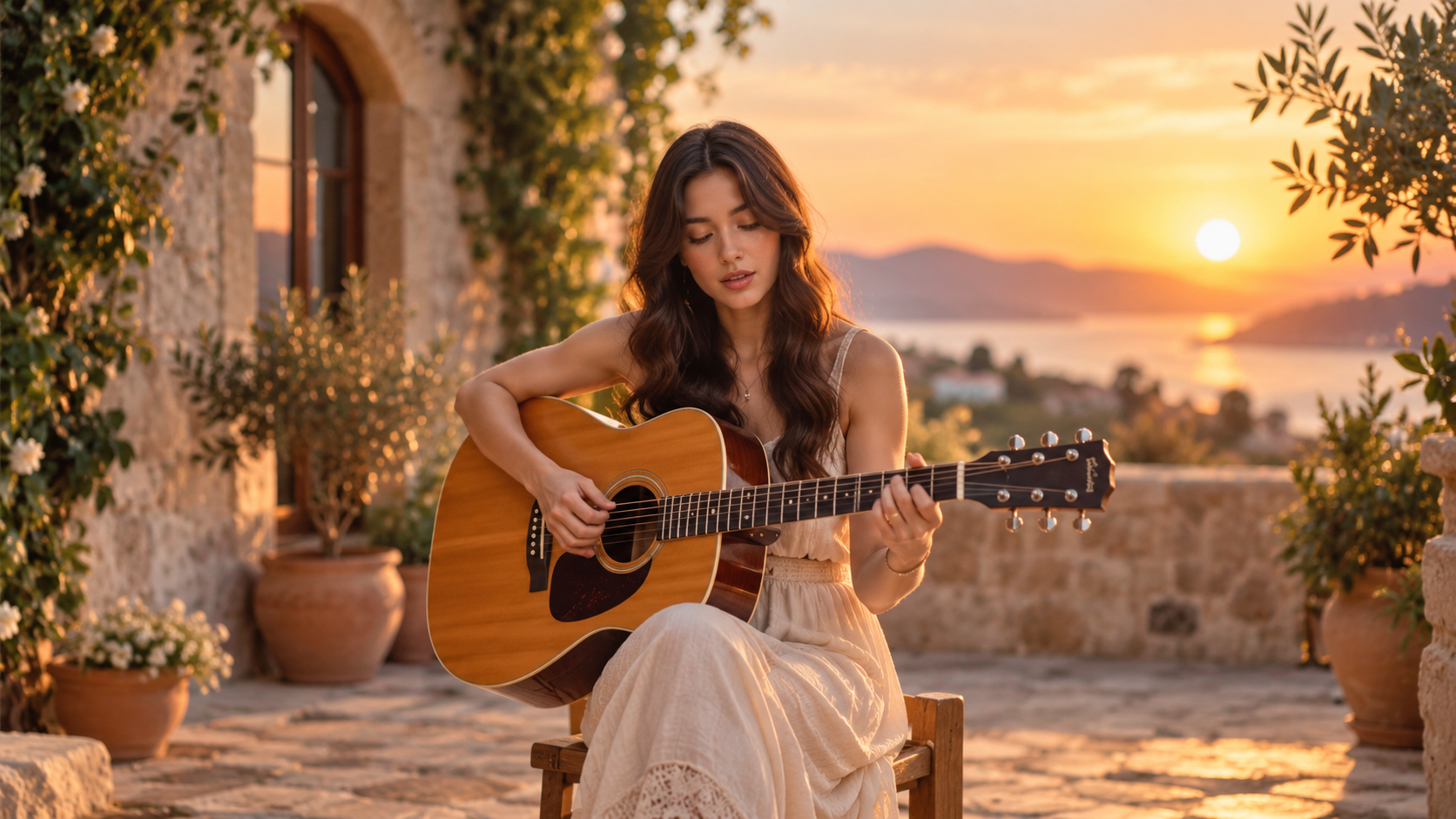
| Polecenie: Młoda piosenkarka i autorka tekstów wykonuje kameralną akustyczną piosenkę w zalanym słońcem śródziemnomorskim dziedzińcu podczas złotej godziny. Siedzi na prostym drewnianym stołku i delikatnie szarpie struny gitary akustycznej, śpiewając spokojnie i ekspresyjnie. Dziedziniec jest jasny i przewiewny, otoczony ciepłymi kamiennymi murami, zielonymi pnączami, małymi drzewkami oliwnymi oraz miękkimi białymi tkaninami lekko poruszającymi się na wietrze. Złote światło słoneczne naturalnie przesącza się przez scenę, tworząc ciepłe refleksy i miękkie, realistyczne cienie. Atmosfera wydaje się spokojna, osobista i autentyczna, a nie jak na dużym koncercie. Audio: delikatna gitara akustyczna z miękką indie-folkową melodią, ciepłe kobiece wokale, subtelna naturalna akustyka dziedzińca, lekka bryza i dalekie, stłumione ptaki. Wokale i gitara powinny pozostać na pierwszym planie, a dźwięki otoczenia mają być miękkie i naturalne. |
Co warto wiedzieć o prawach autorskich do muzyki przed publikacją
Zmiana lub wygenerowanie nowego tła nie zmienia praw związanych z samą muzyką. Jeśli wideo zawiera czyjąś piosenkę, nagranie, materiał filmowy lub materiały referencyjne, upewnij się, że masz pozwolenie na sposób, w jaki planujesz je wykorzystać.
Co sprawdzić | Dlaczego ma to znaczenie |
Utwór lub kompozycja | Autor tekstu lub wydawca może kontrolować muzykę i tekst. Połączenie tej kompozycji z wideo może wymagać zgody na wykorzystanie audiowizualne. |
Nagranie dźwiękowe | Nagranie komercyjne posiada własne prawa. Wykorzystanie tego nagrania w materiale wideo może również wymagać zgody jego właściciela praw. |
Zdjęcia, wideo i materiały referencyjne | Upewnij się, że masz prawo przesyłać i wykorzystywać obrazy, materiały wideo, audio lub inne materiały pojawiające się w Twoim projekcie. |
Gdzie planujesz opublikować | YouTube i inne platformy stosują własne zasady dotyczące praw autorskich i licencjonowania, dlatego sprawdź wymagania docelowej platformy, z której planujesz korzystać. |
Typowe błędy popełniane przy dodawaniu tła do występu muzycznego
Tło może wyglądać imponująco samo w sobie, a mimo to wydawać się nieodpowiednie, gdy zostanie zestawione z wykonawcą. Większość problemów wynika z niedopasowania pomiędzy oryginalnym kadrowaniem, złożonością wizualną lub typem sceny, o którą prosisz.
- Dobieranie tła, które nie pasuje do kadru: Zbliżenie pozostawia mniej miejsca, aby duża przestrzeń mogła zostać czytelnie pokazana. Dopasuj skalę scenerii do przestrzeni już widocznej wokół wykonawcy.
- Dodawanie zbyt wielu konkurujących detali: Tłumy, ekrany, rekwizyty i dekoracje mogą szybko zapełnić kadr. Utrzymuj główną scenerię przejrzystą i usuń detale, które jej nie wzmacniają.
- Pozwalanie, by tło przejęło ujęcie: Ruchliwa sceneria może odciągać uwagę od wokalisty, muzyka lub zespołu. Stonuj działania drugoplanowe, gdy wykonawca zaczyna ginąć.
- Nadawanie ujęciu sprzecznych kierunków: Intymne zbliżenie i szeroki widok areny wymagają zupełnie innych kompozycji. Utrzymuj scenografię, kadrowanie i kierunek kamery spójne wokół jednej idei wizualnej.
- Zapominanie o finalnym formacie: Szeroka kompozycja sceny może nie przełożyć się gładko na pionowy film społecznościowy. Pomyśl o docelowych proporcjach obrazu, zanim wypełnisz krawędzie kadru ważnymi detalami.
Koniec
Aby dodać tło do występu muzycznego za pomocą AI, zacznij od scenerii, która pasuje do wykonawcy, kadru i nastroju utworu. Zachowaj skupienie sceny, a następnie dopracuj wszystko, co sprawia, że tło wydaje się oderwane od występu. Przed publikacją sprawdź muzykę oraz wszelkie wykorzystane materiały źródłowe. Dzięki Kling VIDEO 3.0 Omni możesz pracować na istniejących nagraniach występu i odbudować lub zastąpić tło wokół wykonawcy bez ponownego kręcenia oryginalnej sceny.
Najczęstsze pytania
Czy mogę dodać sceniczne tło do wcześniej nagranego wideo?
Tak. Jeśli występ został już nagrany, narzędzie AI do zmiany tła wideo może pomóc Ci zastąpić lub odtworzyć scenerię wokół istniejącego materiału. Dzięki temu możesz wykorzystać nagrany występ jako źródło i skupić montaż na tle oraz otoczeniu.
Czy potrzebuję do tego zielonego ekranu?
Niekoniecznie. Wiele narzędzi do edycji z użyciem AI potrafi oddzielić wykonawcę od otoczenia bez jednolitego tła. Czyste nagranie nadal pomaga, zwłaszcza gdy obiekt wyraźnie odcina się od tła, a ujęcie ma niewielkie rozmycie ruchu.
Jaka jest różnica między narzędziem do usuwania tła a narzędziem do jego zmiany?
Narzędzie do usuwania tła czyści lub izoluje to, co znajduje się za obiektem. Narzędzie do zmiany tła zastępuje tę scenerię czymś nowym. Jeśli chcesz przenieść wykonawcę na scenę, do studia lub innego otoczenia, narzędzie zmieniające tło zazwyczaj lepiej odpowiada temu zadaniu.
Czy mogę dodać tło przedstawiające występ muzyczny do zdjęcia?
Tak. Jeśli chcesz dodać do zdjęcia tło generowane przez AI, zacznij od wyraźnego zdjęcia wykonawcy i zdecyduj, jaka sceneria powinna zastąpić lub rozszerzyć pierwotną scenę. Kling IMAGE 3.0 może wtedy wprowadzać ukierunkowane zmiany tła, zachowując oryginalny styl, oświetlenie i teksturę. Gotowy kadr może też posłużyć jako materiał źródłowy, jeśli później zamienisz go w wideo.
Jak zachować spójność twarzy na kilku ujęciach?
Używaj tego samego wyraźnego odniesienia, kiedy tylko to możliwe, i dbaj, by cechy definiujące pozostały spójne między ujęciami. Unikaj zbędnych zmian fryzury, ubioru, detali twarzy lub innych rozpoznawalnych cech, zwłaszcza gdy chcesz, by kilka klipów wyglądało jak tego samego wykonawcy.