CapCut łączy montaż na osi czasu, napisy, szablony i narzędzia AI do filmów w mediach społecznościowych oraz prostych tutoriali. Recenzje CapCut przyglądają się jego codziennym mocnym stronom, opcjom Free, Standard i Pro oraz ograniczeniom eksportu, aby ułatwić Ci decyzję, czy pasuje do Twoich projektów. Zanim wybierzesz płatny plan, zastanów się, czy masz już potrzebne ujęcia, czy trzeba będzie tworzyć nowe sceny.
Przegląd CapCut w skrócie
CapCut łączy montaż i wsparcie AI w jednym przystępnym produkcie. Sprawdza się w powtarzalnych formatach, które łączą nagrane klipy, tekst i znane efekty. Jego wartość zależy od funkcji dostępnych na koncie oraz wymagań projektu.
Obszar | Ocena praktyczna |
Codzienny montaż | Przycinanie, napisy, efekty i klatki kluczowe wspierają rutynowe projekty. |
Tworzenie AI | Narzędzia generowania są dostępne obok edycji. |
Urządzenia | Wersje mobilna, desktopowa i webowa mają różny dostęp do funkcji. |
Główna kwestia | Płatne zasoby, kredyty AI oraz ustawienia eksportu mogą wpływać na koszt. |
Co oferuje CapCut?
Recenzje edytora wideo CapCut często podkreślają siedem codziennych narzędzi:
- Edycja osi czasu: Przycinaj, dziel, zmieniaj kolejność i prędkość klipów. Korekty kolorów i klatki kluczowe pomagają kształtować wygląd oraz ruch istniejącego materiału filmowego.
- Efekty i stylizacja: Dodawaj tytuły, filtry, przejścia i efekty, aby stworzyć powtarzalny styl wizualny.
- Automatyczne napisy: Generuj napisy z mowy, a następnie sprawdzaj nazwy, interpunkcję, synchronizację i podziały wierszy.
- Szablony i zasoby: Gotowe układy skracają przygotowanie, ale przed użyciem sprawdź etykiety członkostwa i prawa do eksportu.
- Wsparcie AI: Usuwanie tła, redukcja szumów i generowanie wideo wspierają różne etapy produkcji.
- Opcje urządzeń: Wersje mobilna, desktopowa i webowa oferują różne narzędzia oraz dostęp do subskrypcji.
- Projekty w chmurze: Dostępna przestrzeń i korzyści z udostępniania zależą od Twojego planu i konta.
Mocne strony CapCut i kiedy rozważyć alternatywy
CapCut ma sens w przypadku powtarzających się formatów, takich jak cotygodniowe klipy produktowe, tutoriale lub aktualizacje społecznościowe. Stylizacja napisów i gotowe układy pomagają zachować spójny wygląd serii, a narzędzia osi czasu pozwalają zmienić tempo bez przebudowy całego wideo. To połączenie jest przydatne, gdy masz już materiał i chcesz publikować regularnie.
Wciąż musisz dopasować plan i narzędzia kreatywne do briefu. Zasoby premium mogą wpływać na dostęp do eksportu, a korzyści wynikające z członkostwa różnią się w zależności od platformy. Jeśli Twój projekt potrzebuje sceny produktu, której nie sfilmowałeś, kilku ujęć utrzymujących tę samą rozpoznawalną postać lub produkt albo określonej ścieżki kamery, dedykowane narzędzie AI do tworzenia wideo może być warte rozważenia obok tradycyjnego edytora.
To tutaj do gry wkracza nasza kreatywna platforma Kling AI. Nasz nowy model Kling 4.0 łączy generowanie wideo z edycją opartą na promptach. Omni Reference obsługuje do 15 połączonych zasobów, które kierują wyglądem, działaniem, ruchem kamery i stylem, dzięki czemu postacie i produkty pozostają spójne. Stabilny ruch na dużą skalę i złożone ruchy kamery pomagają scenom płynnie się rozwijać. W Omni Reference do 10 obrazów klatek kluczowych może prowadzić kluczowe momenty; Kling 4.0 generuje filmy trwające od 3 do 30 sekund i rozumie oraz rozwija prompty liczące do 8 000 tokenów, tworząc spójne historie. Możesz odtwarzać trendujące filmy wideo z własnymi produktami lub postaciami na potrzeby swoich reklam, a następnie edytować materiał przy użyciu promptów i referencji w naszym edytorze wideo AI.
CapCut Free kontra Standard kontra Pro
Porównanie CapCut Free z Pro powinno w uwzględnianych regionach brać pod uwagę także Standard. Główne różnice dotyczą dostępu do urządzeń, dostępnych narzędzi i limitów:
Opcja | Istotne korzyści | Istotna granica |
Bezpłatny | Podstawowa edycja bez subskrypcji. | Płatne zasoby lub ustawienia mogą ograniczyć eksport. |
Standard | Korzyści członkowskie skoncentrowane na urządzeniach mobilnych w obsługiwanych regionach. | Dostępność, uwzględnione narzędzia i przestrzeń dyskowa różnią się w zależności od regionu i konta; standardowe korzyści nie przechodzą na komputery stacjonarne ani wersję internetową. |
Pro | Członkostwo wieloplatformowe, zaawansowane narzędzia i większe limity. | Zweryfikuj ofertę, saldo AI oraz zawarte funkcje widoczne na swoim koncie. |
W zaktualizowanych wskazówkach planu Pro usługi CapCut widnieje 1 200 kredytów AI, a przestrzeń dyskowa została zwiększona do 1 TB. Te wartości opisują ulepszoną ofertę, a nie gwarancję dla każdego konta czy starszej subskrypcji. Przed zaplanowaniem stałego obciążenia generowaniem sprawdź okres rozliczeniowy i aktualny limit.
Aktualne ceny CapCut różnią się w zależności od regionu, urządzenia i promocji. Sprawdź cenę i warunki odnowienia na swoim koncie, zamiast polegać na jednej globalnej kwocie abonamentu.
Czy CapCut pasuje do Twojego procesu pracy i jest warte opłacania?
CapCut dobrze sprawdza się w przypadku filmów do mediów społecznościowych, klipów produktowych oraz prostych tutoriali zbudowanych z materiałów, które już masz. Odpowiednia wersja zależy od tego, gdzie montujesz, z których narzędzi korzystasz regularnie oraz czy jesteś w stanie ukończyć finalny film w ramach danego planu.
- Zacznij od planu Free, jeśli wykonujesz proste edycje z wykorzystaniem własnych materiałów. Jeśli głównie przycinasz klipy, dodajesz tekst i układasz krótki film, najpierw ukończ projekt, korzystając z dostępnych darmowych narzędzi. Plan Free może wciąż wystarczać, nawet jeśli publikujesz regularnie, pod warunkiem że Twoje standardowe zasoby i ustawienia eksportu nie wymagają opłat.
- Rozważ Standard, jeśli większość edycji wykonujesz na telefonie. Przy powtarzających się projektach mobilnych porównaj dołączone narzędzia i przestrzeń dyskową z tym, czego używasz obecnie. Uaktualnij, gdy te korzyści zaspokoją powracającą potrzebę. Standard jest dostępny w wybranych regionach, a jego korzyści członkowskie dotyczą urządzeń mobilnych, a nie komputerów ani wersji internetowej.
- Rozważ Pro, gdy płatne funkcje staną się częścią Twojego regularnego przepływu pracy. Jeśli Twoje cotygodniowe filmy produktowe regularnie wykorzystują szablony premium lub narzędzia AI, oceń, czy ten dostęp oszczędza wystarczająco dużo pracy, aby uzasadnić subskrypcję. Pro obsługuje również korzyści członkowskie na urządzeniach mobilnych, komputerach stacjonarnych i w wersji internetowej. W przypadku projektów dla klientów lub zespołu potwierdź uprawnienia do zasobów, opcje udostępniania oraz to, kto potrzebuje płatnego dostępu.
Zanim wykupisz subskrypcję, przeprowadź jeden reprezentatywny materiał wideo od importu do eksportu. Zanotuj każdą płatną funkcję, której wymaga, i sprawdź liczbę kredytów potrzebnych do wszystkich działań AI. Jeśli zadajesz sobie pytanie „Czy CapCut się opłaca?”, porównaj te powtarzalne korzyści z kosztem subskrypcji oraz dodatkowymi kredytami, które spodziewasz się dokupić.
Dlaczego warto rozważyć narzędzia wideo Kling AI obok CapCut?
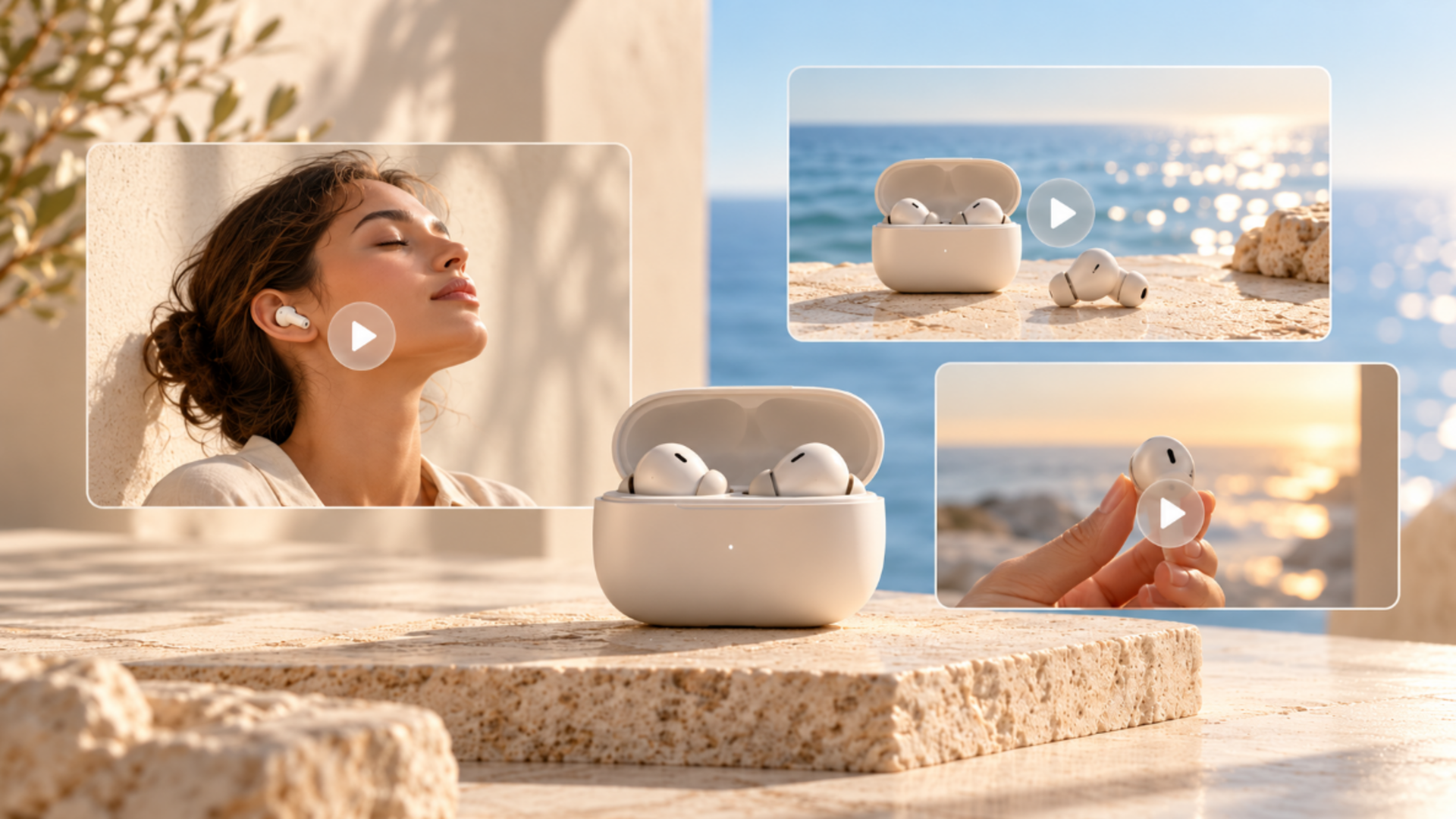
Wyobraź sobie, że tworzysz krótką reklamę produktu. Masz wyraźne zdjęcie produktu i ujęcie prezentera, ale wstęp wymaga, aby produkt przemieszczał się w innej scenerii. Zanim skończysz montaż, potrzebujesz ujęcia, które połączy te materiały z koncepcją.
Korzystając z naszego modelu Kling 4.0, możesz użyć zdjęcia produktu jako odniesienia wyglądu oraz wideo referencyjnego do poprowadzenia ruchu kamery. Poniższe przykłady pokazują, w jaki sposób nasze generowanie na podstawie referencji i edycja sterowana promptami pomagają tworzyć brakujące sceny oraz rozwijać nowe wersje istniejącego materiału filmowego.
Buduj sceny produktowe wokół swoich referencji
Kampania produktowa może rozpocząć się od oddzielnych referencji dla przedmiotu, scenerii i ruchu kamery. Omni Reference obsługuje do 15 połączonych zasobów referencyjnych w jednym generowaniu, łącząc obrazy, filmy i elementy (w tym określony głos dla elementu). W ramach tego limitu możesz użyć maksymalnie 10 obrazów, do 5 filmów o łącznym czasie nieprzekraczającym 30 sekund (wliczając elementy wideo) oraz do 7 elementów, w tym tych zdefiniowanych przez wiele obrazów lub filmów.
Nadaj każdemu zasobowi wyraźną rolę, gdy eksplorujesz różne sceny. W przykładzie reklam samochodowych jeden obraz dostarcza projekt pojazdu, inny przedstawia arenę, a film prowadzi ruch kamery. Takie podejście pomaga eksplorować różne sceny, jednocześnie utrzymując zamierzone szczegóły produktu i kierunek wizualny w polu widzenia. Creative Recreation może również wykorzystać tempo lub kompozycję klipu referencyjnego, aby poprowadzić nową wersję z udziałem własnego produktu.
W serii kampanii powtarzające się odniesienie do produktu może stanowić podstawę zarówno dla prezentacji w studiu, jak i oddzielnej sceny lifestyle’owej, podczas gdy każde ujęcie eksploruje inne otoczenie lub sposób prowadzenia kamery.
Wideo referencyjne 1 | Obraz referencyjny 1 | Obraz referencyjny 2 |
  |
Alt: Cztery ujęcia wzorzystego samochodu wyścigowego z numerem 07 |
Alt: Nocna arena driftu z kolorowymi światłami i śladami opon. |
Wygenerowane wideo | ||
 | ||
| Polecenie: Niech @Video1 prowadzi ruch kamery i czasowanie. Użyj projektu pojazdu pokazanego w @Image1 i umieść go w scenerii z @Image2. | ||


Stwórz płynniejszy ruch i bardziej stabilne ujęcia kamery
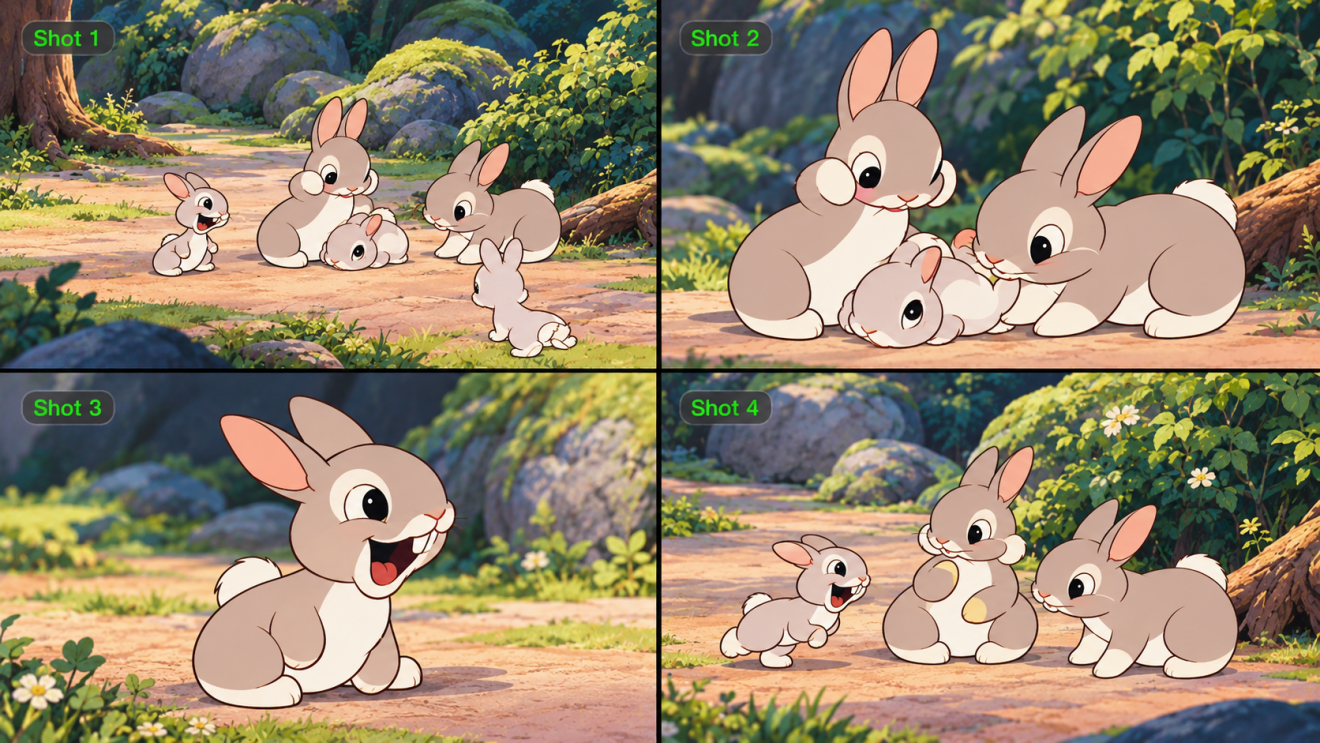
Szybka akcja i złożone ruchy kamery mogą sprawić, że wideo będzie wydawało się niespójne, gdy trudno jest kontrolować ruch. Kling 4.0 zapewnia większą stabilność przy ruchach na dużą skalę i złożonej pracy kamery. Niezależnie od tego, czy tworzysz sceny z dużą prędkością, ciągłym ruchem, ujęciami śledzącymi czy orbitującymi ruchami kamery, nasz model pomaga scenom płynąć bardziej gładko i zachowywać ciągłość wizualną.
To daje twórcom więcej przestrzeni do eksplorowania dynamicznych prezentacji produktów, energetycznych sekwencji modowych i filmowej akcji, bez tracenia z oczu tego, jak ruch wpisuje się w całą scenę. Te same możliwości mogą również pomóc tchnąć życie w animowane postaci dzięki bardziej ekspresyjnym ruchom.
Kształtuj bardziej spójne historie dzięki większej kontroli reżyserskiej
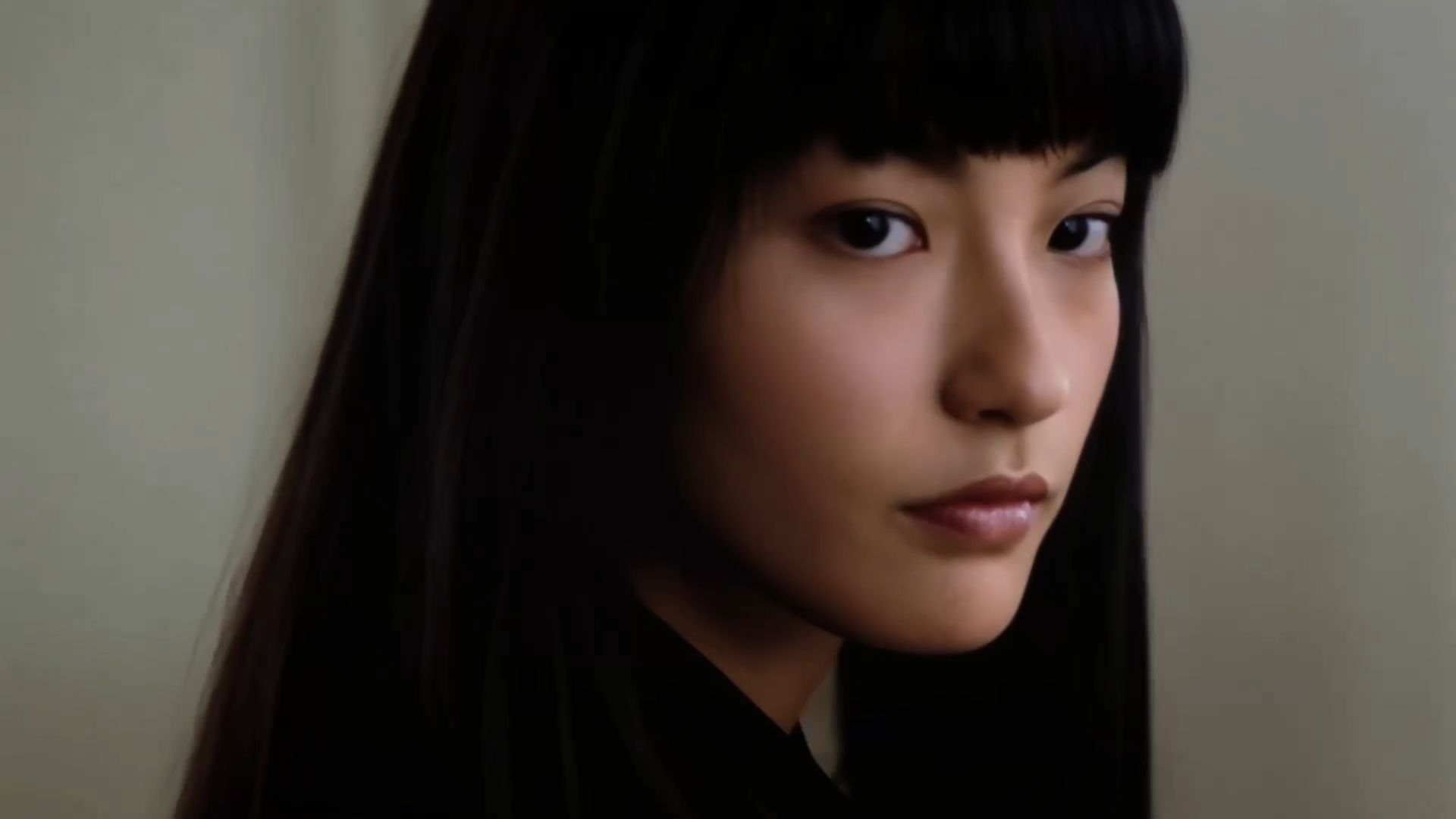
Przekonujący film potrzebuje czegoś więcej niż serii atrakcyjnych ujęć. Działania, przejścia i ważne momenty wizualne muszą ze sobą współpracować, aby opowiedzieć spójną historię.
Kling 4.0 obsługuje pojedyncze generacje wideo trwające do 30 sekund, dając scenom więcej czasu na naturalny rozwój. Możesz użyć do 10 klatek kluczowych, aby poprowadzić ważne momenty — od kompozycji otwierającej i prezentacji produktu po zmiany scen i zakończenie. Ulepszone rozumienie promptów może również rozszerzać i dopracowywać instrukcje liczące do 8 000 tokenów, pomagając przełożyć szczegółowe wskazówki kreatywne na bardziej rozbudowaną sekwencję wizualną.
Łącząc czas trwania, wskazówki dotyczące klatek kluczowych i szczegółowe polecenia, możesz z większą kontrolą kształtować tempo, ruchy kamery i rozwój sceny. To przydaje się w demonstracjach produktów, krótkich filmach fabularnych i animowanych opowieściach, które potrzebują wyraźnego początku, rozwinięcia i puenty.
Dostosuj popularne pomysły na wideo do własnych treści
Popularne filmy mogą stanowić przydatny punkt wyjścia, niezależnie od tego, czy chcesz zapożyczyć ich tempo, kompozycję ujęć czy styl wizualny. Dzięki Kling 4.0 możesz wykorzystać wideo referencyjne do poprowadzenia nowej wersji, a następnie zastąpić jego produkty lub bohaterów własnymi — bez planowania każdego ujęcia od zera ani ciągłego korygowania promptów. To podejście sprawdza się w trendach mediów społecznościowych, reklamach produktów, modzie i urodzie oraz kampaniach elektroniki użytkowej. Odkryj nasze narzędzie do tworzenia reklam AI lub narzędzia do tworzenia krótkich filmów wideo, aby rozwinąć swoje pomysły.

Edytuj istniejący materiał z większą precyzją
Masz już nagrania, które chcesz zachować? Kling 4.0 pozwala łączyć podpowiedzi i referencje wizualne, aby dodawać, modyfikować lub usuwać obiekty i elementy tła, a także dostosowywać styl, pogodę, kolory, materiały, wielkość ujęcia i kąt widzenia. Na przykład możesz zamienić realistycznego corgiego w kanciastą postać 3D, zachowując niezmienioną ośnieżoną scenerię. Wypróbuj nasz edytor wideo AI, aby dopracować istniejące nagrania i dopasować je do swojej koncepcji twórczej.
Wideo referencyjne 1 | Wygenerowane wideo 2 |
 |
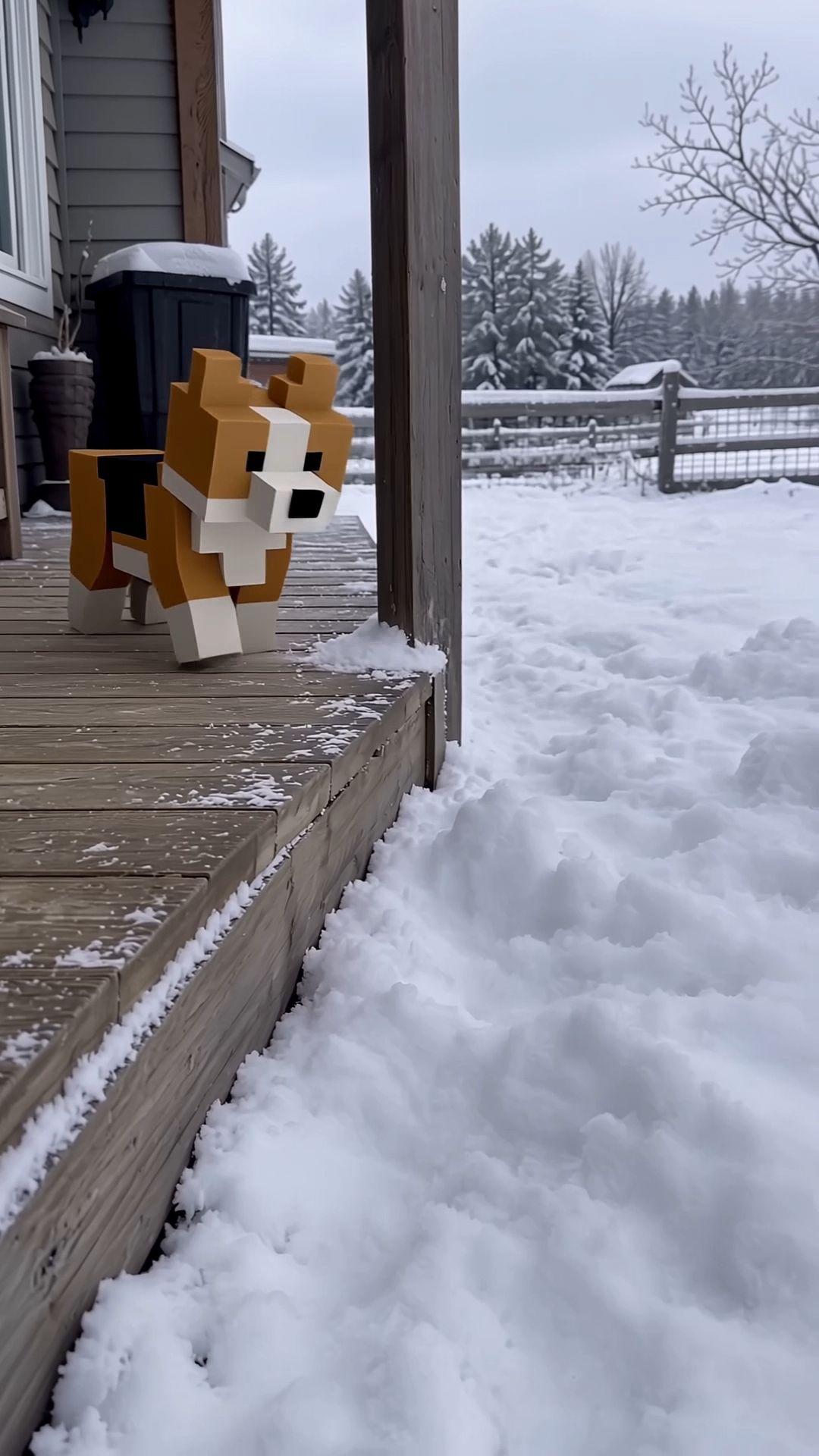 |
Polecenie: Edytuj @Video 1, zastępując trójkolorowego szczeniaka rasy Corgi skaczącego w śniegu trójwymiarowym, blokowym Corgiem w stylu pixel-art. Całe ciało musi być zbudowane z sześcianów: prostokątnego tułowia, sześciennej głowy, dwóch pionowych uszu w kształcie kwadratowych trójkątów, czterech krótkich prostopadłościennych nóg oraz małego ogona w kształcie bloku. Wszystkie krawędzie muszą mieć ostre, twarde kąty proste, bez zaokrąglonych krzywizn. Powierzchnia wykorzystuje niskiej rozdzielczości tekstury 16×16 pikseli, zachowując oryginalny trójkolorowy rozkład Corgiego: piaskowe ciało, czarną łatę w kształcie siodła na grzbiecie, biały pas na pysku, biały kołnierz, białą klatkę piersiową i białe łapy. Oczy to dwa czarne, kwadratowe piksele, nos to pojedynczy czarny sześcian, a język to mały, różowy pikselowy blok. Oświetlone powierzchnie są jasne, a boczne powierzchnie ciemne, z płasko cieniowanym, blokowym oświetleniem. Nie może być żadnej faktury futra ani miękkich przejść tonalnych. Zachowaj Corgiego dokładnie w tym samym rozmiarze co oryginał, bez skalowania w górę ani w dół. Blokowy Corgi musi klatka po klatce naśladować pozycję, działania i trajektorię ruchu oryginalnego Corgiego: stanie obok ganku, skakanie w głęboki śnieg i znikanie, pozostawianie dziury w śniegu, wyglądanie z niej blokową głową, wielokrotne skoki naprzód w śnieg i wreszcie siedzenie w śnieżnej jamie. Podczas skoków jego ciało i nogi powinny poruszać się jak sztywne bloki, jak animacja stworzenia w grze wideo, bez zginania. Głębokość, na jaką zapada się w śnieg, śnieg wzbijany przez jego łapy, śnieg osiadający na jego ciele oraz cień rzucany na śnieg muszą dokładnie podążać za kanciastym ciałem. Za każdym razem, gdy ponownie pojawia się po zasypaniu śniegiem, musi pozostać dokładnie tym samym kanciastym Corgi o spójnych teksturach. Ważne: Jedynie Corgi powinien zostać przekształcony w kanciasty styl. Drewniany ganek, ośnieżone podłoże, drewniany płot, drzewa oraz szaro-białe niebo muszą pozostać całkowicie realistyczne, tak jak w oryginalnym materiale na żywo. Nie stosuj żadnych kanciastych ani pikselowych efektów do otoczenia. W materiale powinno pojawić się wyłącznie jedno zwierzę, a w żadnym kadrze nie może wystąpić realistyczny, futrzasty Corgi. Zachowaj dźwięk dokładnie taki sam jak w oryginalnym nagraniu. Nie dodawaj żadnych nowych dźwięków. Zachowaj perspektywę z kamery trzymanej w ręku oraz wszystkie ruchy kamery. Wszystko inne musi pozostać niezmienione. | |
Kto może skorzystać z Kling 4.0?
Kling AI może wspierać szeroki zakres kreatywnych przepływów pracy, szczególnie gdy projekt wymaga nowego materiału filmowego, bardziej kontrolowanego wizualnego opowiadania historii lub ukierunkowanych zmian w istniejących scenach.
- Twórcy mediów społecznościowych mogą dostosowywać popularne formaty, tworzyć cykliczne treści i przygotowywać angażujące krótkie filmy.
- Zespoły e-commerce i marek mogą zamieniać referencje produktów w koncepcje kampanii, eksplorować nowe sceny produktowe i tworzyć filmy reklamowe bez nagrywania każdego ujęcia.
- Edukatorzy i trenerzy produktowi mogą tworzyć wizualne demonstracje, wyjaśniać procesy i opracowywać filmy instruktażowe z większą kontrolą nad kluczowymi etapami.
- Animatorzy i opowiadacze historii mogą ożywiać ilustracje, kierować ruchem postaci i budować wizualnie spójne animowane sceny za pomocą naszego generatora animacji AI.
CapCut pozostaje praktycznym wyborem do edycji nagranego materiału, układania klipów i stosowania znanych efektów. Gdy Twój projekt wymaga również tworzenia nowych scen, reżyserowania złożonych ruchów, adaptowania istniejących pomysłów kreatywnych lub wprowadzania ukierunkowanych zmian w materiale, Kling AI oferuje kolejny zestaw narzędzi kreatywnych wartych rozważenia.
Podsumowanie
Recenzje CapCut mogą pomóc zawęzić krótką listę, ale to Twój następny film będzie najczytelniejszym testem. Wybierz narzędzia do edycji i plan, które pasują do Twojej codziennej pracy. Gdy pomysł wymaga również nowej sceny lub innej wersji istniejącego materiału, poznaj workflow oparty na referencjach Kling AI i dopracuj rezultat zgodnie ze swoim briefem.
Najczęściej zadawane pytania
Czy CapCut jest darmowy w użyciu?
CapCut oferuje darmową edycję, ale dostęp do elementu podczas podglądu niekoniecznie obejmuje prawa do eksportu. Zasoby premium, niektóre działania AI lub wybrane ustawienia eksportu mogą wymagać opłaty. Zanim zainwestujesz czas w projekt, spróbuj wyeksportować krótką wersję przy użyciu narzędzi i zasobów, z których zamierzasz korzystać.
Czy każde wideo CapCut ma znak wodny?
Nie. Znaki wodne mogą pochodzić z zakończeń szablonów, elementów z brandingiem lub ograniczeń powiązanych z treściami premium. Sprawdź oś czasu i ekran eksportu, aby ustalić przyczynę. Usunięcie domyślnego zakończenia różni się od uzyskania praw do korzystania z zasobu dostępnego wyłącznie w planie Pro; nie zakładaj, że jedno rozwiązanie usunie wszystkie ograniczenia eksportu.
Czy korzyści CapCut Standard można wykorzystać na komputerze stacjonarnym?
Wytyczne CapCut ograniczają korzyści członkostwa Standard do aplikacji mobilnej w obsługiwanych regionach. Nadal możesz uzyskiwać dostęp do innych wersji, lecz zalogowanie się nie przenosi tych korzyści premium na wersję desktopową ani internetową. Pakiet Pro umożliwia korzystanie z członkostwa na tych platformach; upewnij się, że używasz tego samego konta.
Czy mogę utworzyć w Kling AI wideo bez przesyłania obrazów?
Tak. Korzystając z sztucznej inteligencji tekst-do-wideo, opisz scenę, akcję i ruch kamery, których oczekujesz. Kling 4.0 może wygenerować klip bez przesłanych obrazów. Jeśli masz zdjęcie produktu lub inny materiał referencyjny, możesz go dodać, aby ukierunkować wygląd.
Czy Kling AI może zmienić istniejące wideo?
Tak. Kling 4.0 obsługuje wprowadzanie zmian na podstawie promptów w zakresie obiektów, tła, akcji i stylu wizualnego. Prześlij swój klip i zacznij prompt od „Edit @Video1”, następnie opisz zmianę i określ, co powinno pozostać bez zmian. Obejrzyj podgląd wyniku, aby upewnić się, że nie doszło do niezamierzonych zmian przed jego użyciem.