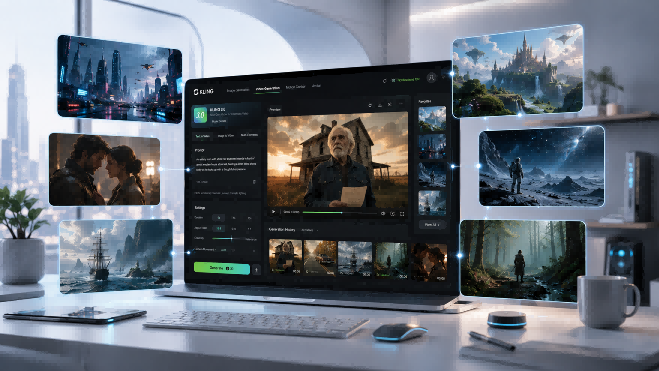
ปัจจุบัน Generative AI มีบทบาทที่ชัดเจนในงานผลิตวิดีโอ โดยโมเดลสร้างวิดีโอด้วย AI ถูกนำไปใช้กับคอนเทนต์โซเชียล การโฆษณา การเปิดตัวสินค้า และการเล่าเรื่องรูปแบบสั้น เมื่อโมเดลวิดีโอ Generative AI กลายเป็นส่วนหนึ่งของการผลิตระดับมืออาชีพ ครีเอเตอร์จึงเปรียบเทียบว่าโมเดล AI สำหรับการสร้างวิดีโอแต่ละตัวตอบสนองต่อพรอมต์ ทรัพย์สินอ้างอิง เสียง และการกำกับช็อตอย่างไร คู่มือนี้เปรียบเทียบโมเดลวิดีโอ AI 10 โมเดลในมิติเหล่านี้ของการผลิต จากนั้นเจาะลึกว่า ซีรีส์ Kling VIDEO 3.0 ทำงานร่วมกับพรอมต์ ทรัพย์สินอ้างอิง การกำกับหลายช็อต และเสียงภายในเวิร์กโฟลว์เดียวกันอย่างไร
.png?x-oss-process=image/resize,w_1872)
โมเดลสร้างวิดีโอด้วย AI คืออะไร?
โมเดลสร้างวิดีโอด้วย AI คือระบบที่สร้าง แก้ไข หรือทำอนิเมชันวิดีโอจากข้อความ ภาพ วัสดุอ้างอิง หรือฟุตเทจที่มีอยู่ พวกมันทำงานตลอดช่วงเวลาแทนที่จะประมวลผลแต่ละเฟรมแยกกัน โดยคำนึงถึงการเปลี่ยนแปลงของการเคลื่อนไหวของตัวแบบ แสง ตำแหน่งกล้อง และโครงสร้างของฉาก
อินพุตเริ่มต้นมีความสำคัญ เพราะโมเดลต่าง ๆ ถูกสร้างขึ้นตามวิธีการทำงานที่แตกต่างกัน
ประเภท | จุดเริ่มต้น | สิ่งที่ทำได้ | เหมาะที่สุดสำหรับ |
พรอมต์ที่เขียน | สร้างฉากจากคำอธิบายของตัวแบบ ฉาก การกระทำ การจัดองค์ประกอบภาพ หรือการเคลื่อนไหวของกล้อง | เริ่มต้นจากไอเดียโดยไม่มีภาพอ้างอิงอยู่ก่อน | |
ภาพนิ่ง | เพิ่มการเคลื่อนไหวให้กับตัวแบบ สภาพแวดล้อม หรือกล้อง โดยคงภาพเป็นฐานด้านภาพ | การทำแอนิเมชันให้กับบุคคล ผลิตภัณฑ์ งานศิลป์ หรือฉากที่มีรูปลักษณ์ชัดเจนอยู่แล้ว | |
วิดีโอแบบมัลติโหมดและอ้างอิง | ข้อความ ภาพ วิดีโอ หรือการอ้างอิงหลายแหล่ง | ใช้ข้อมูลนำเข้าหลายแบบเพื่อกำหนดรูปลักษณ์ การเคลื่อนไหว ตัวละคร ผลิตภัณฑ์ หรือโครงสร้างช็อต | โปรเจ็กต์ที่ต้องการความต่อเนื่องมากขึ้นหรือการกำกับที่แน่นขึ้นตลอดทั้งช็อตหรือซีเควนซ์ |
อะไรที่ทำให้โมเดลสร้างวิดีโอด้วย AI แตกต่าง?
เมื่อมองผิวเผิน โมเดลวิดีโอ AI หลายตัวสามารถจัดการงานพื้นฐานที่คล้ายกันได้ ความแตกต่างจะเห็นได้ง่ายขึ้นเมื่อคุณพิจารณาว่าพวกเขาทำตามคำสั่ง รักษาฉากให้เสถียร จัดการช็อต และจัดการเสียงอย่างไร
การปฏิบัติตามพรอมต์: โมเดลปฏิบัติตามคำสั่งเกี่ยวกับการจัดวางตัวแบบ การกระทำ องค์ประกอบ ความเร็วจังหวะ และการเคลื่อนไหวของกล้องได้แม่นยำเพียงใด
การเคลื่อนไหว และความสม่ำเสมอ: ว่าการเคลื่อนไหวดูเป็นธรรมชาติหรือไม่ และผู้คน ผลิตภัณฑ์ เสื้อผ้า หรือสภาพแวดล้อมยังคงดูออกว่าเป็นอะไรตลอดทั้งวิดีโอหรือไม่
เสียงที่มีในตัว: โมเดลบางตัวสามารถสร้างบทสนทนา เสียงบรรยากาศ และเอฟเฟ็กต์พร้อมกับวิดีโอ ในขณะที่บางตัวต้องมีขั้นตอนสร้างเสียงแยกต่างหาก
การจัดการหลายช็อตและการควบคุมกล้อง: โมเดลบางตัวมุ่งเน้นไปที่ช็อตสั้นเพียงช็อตเดียว ในขณะที่ตัวอื่นสามารถจัดการการเปลี่ยนช็อต มุมกล้อง การเคลื่อนกล้อง และลำดับหลายช็อตได้
ความละเอียดและระยะเวลา: โมเดลมีความแตกต่างกันในระยะเวลาที่สามารถสร้างได้และความละเอียดของผลลัพธ์ที่รองรับ ซึ่งกำหนดประเภทของโปรเจ็กต์ที่เหมาะสมที่สุดสำหรับพวกมัน
โมเดลสร้างวิดีโอ AI ที่ดีที่สุดในปี 2026 คืออะไร?
ไม่มีโมเดลเดียวที่ทำงานได้ดีที่สุดสำหรับทุกโปรเจ็กต์วิดีโอ ด้านล่างนี้ เราเปรียบเทียบโมเดลสร้างวิดีโอ AI ปัจจุบัน 10 โมเดลในด้านการเคลื่อนไหว การอ้างอิง เสียง การกำกับช็อต ระยะเวลา และคุณภาพของผลลัพธ์
โมเดล | เหมาะสำหรับ | อินพุต | ความสม่ำเสมอของการอ้างอิง | เสียงต้นทาง | หลายช็อต / การควบคุมกล้อง | ระยะเวลา / ผลลัพธ์ | ข้อควรพิจารณา |
| ฉากหลายช็อต, ตัวละครที่ปรากฏซ้ำ, บทสนทนาหลายภาษาในห้าภาษา, เวิร์กโฟลว์ที่ขับเคลื่อนด้วยข้อมูลอ้างอิง | ข้อความ, ภาพ, เฟรมเริ่ม/จบ และ Elements; Omni รองรับการผสมผสานของวัสดุอ้างอิงที่กว้างขึ้น | Elements สามารถนำตัวละคร ผลิตภัณฑ์ และหัวข้ออื่นๆ ที่ปรากฏซ้ำให้ข้ามช็อตได้ | ใช่ | การสร้างหลายช็อต การตั้งเวลาช็อตแบบกำหนดเอง การจัดเฟรม มุม และการเคลื่อนไหวของกล้อง | สูงสุด 15 วินาที; เอาต์พุต 4K มีให้ใช้งานในเวิร์กโฟลว์ที่รองรับ | โปรเจ็กต์ที่สร้างจากการอ้างอิงหลายชุด ตัวละครที่นำกลับมาใช้ได้ และ Elements ที่เชื่อมโยงกับเสียง เหมาะกับ VIDEO 3.0 Omni มากกว่า | |
Google Veo 3.1 | ฉากสั้น ๆ ที่ภาพและเสียงถูกสร้างขึ้นพร้อมกัน | ข้อความ ภาพ ส่วนขยายวิดีโอ เฟรมแรก/สุดท้าย และภาพอ้างอิงได้สูงสุดสามภาพ | ภาพอ้างอิงและอินพุตเฟรมสามารถยึดโยงตัวแบบและองค์ประกอบภาพได้ | ใช่ | อินพุตเฟรมแรก/เฟรมสุดท้าย การกำกับทิศทางกล้องโดยพรอมป์ต์ และการขยายวิดีโอ | 4, 6 หรือ 8 วินาที; 720p, 1080p หรือ 4K ขึ้นอยู่กับการตั้งค่า | การสร้างแบบภาพอ้างอิง, 1080p และ 4K ใช้ระยะเวลา 8 วินาที |
Runway Gen-4.5 | พรอมป์ต์ที่ละเอียด การดำเนินการแบบกำหนดเวลา และช็อตที่นำโดยกล้อง | ข้อความ หรือข้อความพร้อมภาพ | ภาพที่ป้อนเข้าเป็นตัวกำหนดจุดเริ่มต้นทางภาพ | เสียงได้รับการจัดการนอกกระบวนการสร้างของ Gen-4.5 | การกำกับกล้องและการเคลื่อนไหวอย่างละเอียดที่อ้างอิงจากพรอมต์ | 2–10 วินาที; 720p | ปัจจุบัน Gen-4.5 สร้างผลลัพธ์ที่ 720p ในขณะที่ส่วนอื่นของแพลตฟอร์ม Runway จัดการงานการผลิตเพิ่มเติม |
Seedance 2.5 | ลำดับที่ยาวขึ้นและโปรเจ็กต์ที่สร้างจากการอ้างอิงหลายรายการ | ข้อความพร้อมการอ้างอิงภาพ วิดีโอ และเสียง | รองรับชุดการอ้างอิงขนาดใหญ่ครอบคลุมหัวข้อ ฉาก และเสียง | ใช่ | โครงสร้างหลายช็อต การเปลี่ยนผ่านของช็อต งานกล้อง และการตัดต่อระดับ timestamp | สูงสุด 30 วินาทีต่อการสร้าง พร้อมการขยายเวลา | ชุดข้อมูลอ้างอิงที่กว้างขึ้นของมันช่วยให้ทีมมีข้อมูลให้จัดระเบียบมากขึ้นก่อนการสร้าง |
Wan 3.0 | โครงการที่ยาวขึ้นที่ดึงจากแหล่งข้อมูลหลายประเภท | ข้อความ ภาพ วิดีโอ เสียง เอกสาร และหน้าเว็บ | การอ้างอิงแบบหลายโมดัลสามารถนำเข้ามาในกระบวนการสร้างเดียวกันได้ | ใช่ | ลำดับฉากแบบยาว การเคลื่อนกล้องอย่างต่อเนื่อง และการกำกับแบบมัลติโหมด | สูงสุด 30 วินาที; 1080p | ความพร้อมใช้งานและทรัพยากรที่รองรับอาจแตกต่างกันไปตามตลาดและช่องทางการเข้าถึง |
Luma Ray3.2 | การปรับแก้ การปรับสไตล์ หรือการเปลี่ยนทิศทางของฟุตเทจที่มีอยู่แล้ว | วิดีโอต้นฉบับ พรอมต์ และคีย์เฟรม | รักษาโครงสร้างจากต้นฉบับไว้ขณะเดียวกันก็อนุญาตให้มีการเปลี่ยนแปลงด้านภาพ | ไม่ได้เป็นส่วนสำคัญของเวิร์กโฟลว์ Ray3.2 | สามารถยึดช่วงเวลาที่เฉพาะเจาะจงในไทม์ไลน์วิดีโอต้นฉบับได้สูงสุด 64 คีย์เฟรม | ออกแบบโดยยึดตามเวิร์กโฟลว์วิดีโอต้นฉบับ | ปัจจุบัน Ray3.2 มุ่งเน้นไปที่เวิร์กโฟลว์วิดีโอต้นฉบับเป็นหลัก โดยเฉพาะการสร้างวิดีโอจากวิดีโอ |
MiniMax Hailuo 2.3 | การเคลื่อนไหวของมนุษย์ การกระทำ และการแสดงอารมณ์ | ข้อความและภาพ | การป้อนภาพสามารถกำหนดหัวเรื่องได้ก่อนที่จะเพิ่มการเคลื่อนไหว | ไม่ได้ถูกระบุว่าเป็นส่วนหนึ่งของโมเดล Hailuo 2.3 โดยตรง | ตอบสนองต่อคำสั่งการเคลื่อนไหวและกล้อง | 6 หรือ 10 วินาที; 768p หรือ 1080p ขึ้นอยู่กับโหมด | ตัวเลือก 1080p ปัจจุบันถูกผูกไว้กับการสร้างที่สั้นกว่า |
PixVerse V6 | งานเล่าเรื่องสั้น วิดีโอโซเชียล และฉากที่ขับเคลื่อนด้วยเอฟเฟ็กต์ | ข้อความ ภาพ อ้างอิง เฟรมแรก/สุดท้าย และเวิร์กโฟลว์การขยาย | เครื่องมือแปลงอ้างอิงเป็นวิดีโอรองรับเนื้อหาภาพที่เกิดซ้ำ | ใช่ | การถ่ายหลายช็อตแบบเนทีฟและการกำกับกล้อง | 1–15 วินาที; สูงสุดถึง 1080p | ช่วงเวลา 15 วินาทีเหมาะกับรูปแบบสั้น; เนื้อหาที่ยาวกว่านั้นต้องสร้างมากกว่าหนึ่งครั้ง |
Vidu Q3 ซีรีส์ | ฉากที่ขับเคลื่อนด้วยตัวละคร บทสนทนาสามภาษา และเรื่องเล่าสั้น | ข้อความ ภาพ เฟรมเริ่มต้น/สิ้นสุด และข้อมูลอ้างอิงขึ้นอยู่กับรุ่นย่อยของ Q3 | Reference-to-video มีให้ใช้งานทั่วทั้งตระกูล Q3 | ใช่ | การควบคุมกล้องและจังหวะในระดับเฟรม | สูงสุด 16 วินาที; สูงสุด 1080p ขึ้นอยู่กับรุ่น | เอาต์พุตเสียง-วิดีโอต้นฉบับในปัจจุบันรองรับภาษาอังกฤษ ภาษาญี่ปุ่น และภาษาจีน |
Adobe Firefly Video Model | งานด้านแบรนด์และโปรเจ็กต์ที่ดำเนินต่อผ่านเครื่องมือของ Adobe | เวิร์กโฟลว์สำหรับข้อความ ภาพ และการอ้างอิงการจัดองค์ประกอบ | ภาพหรือตัวอ้างอิงการจัดองค์ประกอบสามารถช่วยกำหนดช็อตที่สร้างขึ้นได้ | เสียงถูกจัดการผ่านส่วนอื่นของเวิร์กโฟลว์ Firefly | การตั้งค่ากล้อง การจัดกรอบ และการจัดองค์ประกอบ | 5 วินาที; สูงสุดถึง 1080p | โมเดลวิดีโอของ Adobe เองในปัจจุบันทำงานในรอบการสร้างยาวห้าวินาที โดยโปรเจ็กต์ที่ยาวกว่าจะประกอบขึ้นผ่านเวิร์กโฟลว์ที่กว้างกว่า |
*ข้อมูลจำเพาะสะท้อนขีดความสามารถที่มีการบันทึกไว้ต่อสาธารณะ ณ เวลาที่เขียน คุณสมบัติ การเข้าถึง และการตั้งค่าผลลัพธ์อาจเปลี่ยนแปลงเมื่อมีการอัปเดตโมเดล
การเปรียบเทียบยังแสดงให้เห็นด้วยว่าเหตุใดโมเดลเหล่านี้จึงจัดอันดับรวมกันยาก พวกมันมักเหมาะกับงานคนละประเภท:
- โปรเจ็กต์หลายช็อตและขับเคลื่อนด้วยข้อมูลอ้างอิง: Kling VIDEO 3.0 / 3.0 Omni, Seedance 2.5, และ Wan 3.0
- ฉากสั้นที่กำกับอย่างใกล้ชิด: Veo 3.1 และ Runway Gen-4.5
- งานด้านการเคลื่อนไหวหรือฟุตเทจที่มีอยู่แล้ว: Hailuo 2.3 สำหรับการแสดงทางกายภาพ และ Ray3.2 สำหรับการทำงานจากฟุตเทจที่ถ่ายไว้แล้ว
- โครงการเรื่องเล่าสั้นและครีเอเตอร์: PixVerse และ Vidu
- การผลิตที่มีพื้นฐานจาก Adobe: Firefly
ตัวเลือกที่เหมาะสมกว่าจะขึ้นอยู่กับเนื้อหาที่คุณเริ่มต้นใช้และสิ่งที่วิดีโอที่เสร็จสมบูรณ์จำเป็นต้องทำ
จะเลือกโมเดลสร้างวิดีโอ AI ระดับมืออาชีพอย่างไร?
เริ่มจากงานตรงหน้าคุณ สิ่งที่คุณกำลังสร้าง เนื้อหาที่มีอยู่แล้ว และรายละเอียดใดที่ต้องคงเดิม มักจะบอกคุณได้มากกว่ารายการสเปกของโมเดลยาวเหยียด
พิจารณา | ถาม | ตรวจสอบ |
ประเภทวิดีโอ | มันเป็นคลิปผลิตภัณฑ์ ฉากสนทนา เรื่องเล่าสั้น ๆ หรือการปรับแก้ฟุตเทจที่มีอยู่แล้วหรือไม่? | โมเดลที่สอดคล้องกับความยาว จังหวะ และโครงสร้างของงานชิ้นนี้ |
เนื้อหาต้นฉบับ | คุณกำลังทำงานจากข้อความ รูปภาพ แหล่งอ้างอิงหลายรายการ หรือวิดีโอที่มีอยู่แล้วหรือไม่? | การสนับสนุนสำหรับเนื้อหาที่คุณวางแผนจะใช้ไว้แล้ว |
ความต่อเนื่อง | รายละเอียดใดบ้างที่ต้องยังคงจดจำได้จากช็อตหนึ่งไปยังช็อตถัดไป? | เครื่องมือสำหรับรักษาความสอดคล้องของตัวละคร ผลิตภัณฑ์ สถานที่ เสื้อผ้า หรือเสียง |
การวางแผนช็อต | คุณต้องการการจัดเฟรมคงที่ การเคลื่อนกล้อง การจับเวลาที่แม่นยำ หรือหลายช็อตต่อเนื่องกันหรือไม่? | เฟรมเริ่มและจบ การตั้งค่ากล้อง จังหวะเวลาในการถ่าย หรือทางเลือกหลายช็อต |
ขั้นตอนสุดท้าย | ยังมีอะไรที่ต้องทำหลังจากสร้างคลิปแรกแล้ว? | ความยาวและความละเอียดที่เพียงพอ พร้อมด้วยตัวเลือกเสียงและการตัดต่อที่ชิ้นงานสุดท้ายต้องการ |
ผลลัพธ์แรกมีความสำคัญ แต่ก็เป็นเพียงส่วนหนึ่งของงานเท่านั้น โมเดลที่ทำงานได้ดีตลอดกระบวนการปรับแก้ เพิ่มช็อต ใส่เสียง ตัดต่อ และส่งมอบ อาจเป็นตัวเลือกที่ดีกว่าโมเดลที่สร้างได้เพียงคลิปแรกที่สะดุดตาที่สุด
วิธีสร้างวิดีโอ AI ด้วย Kling VIDEO 3.0?
เมื่อคุณรู้แล้วว่าสิ่งใดสำคัญที่สุดสำหรับโปรเจ็กต์ของคุณ คุณสามารถแปลงทางเลือกเหล่านั้นให้เป็นการตั้งค่าที่ใช้งานได้ ด้วยซีรีส์ Kling VIDEO 3.0 คุณสามารถเริ่มจากข้อความหรือภาพที่มีอยู่ กำหนดเฟรมเปิดและปิด รักษาให้ตัวแบบสำคัญยังคงจดจำได้ด้วย Elements และเพิ่มบทสนทนา เสียง หรือหลายช็อตก่อนเรนเดอร์คลิป
ขั้นตอนที่ 1: เลือกวิธีที่คุณต้องการเริ่มต้น
เริ่มจากเนื้อหาที่คุณมีอยู่แล้ว
- Text-to-Video: อธิบายตัวแบบ การเคลื่อนไหว ฉาก และมุมกล้องเมื่อไอเดียเริ่มต้นจากคำพูด
| พรอมต์: ภาพถ่ายมุมสูงของคลื่นสีน้ำเงินซัดกระแทกโขดหิน ก่อให้เกิดฉากที่กว้างใหญ่และยิ่งใหญ่ตระการตา |
- Image-to-Video: เริ่มต้นจากตัวละครหรือสถานที่ที่มีอยู่แล้ว แล้วอธิบายการเคลื่อนไหวและพฤติกรรมของกล้องที่คุณต้องการใส่เข้าไป Kling VIDEO 3.0 ใช้อ้างอิงจากภาพเพื่อช่วยคงรูปลักษณ์ของตัวแบบไว้ขณะที่ฉากพัฒนาต่อเนื่อง VIDEO 3.0 Omni เพิ่ม Element binding ทำให้ง่ายต่อการนำตัวละครหรือวัตถุเดียวกันมาใช้ซ้ำในหลายฉากและหลายวิดีโอ แม้ว่ากล้องจะซูม แพน หรือเอียง เวิร์กโฟลว์แบบอ้างอิงเหล่านี้ช่วยรักษาอัตลักษณ์ทางภาพให้สม่ำเสมอยิ่งขึ้น
| พรอมต์: บรรยากาศที่แท้จริงของสถานที่ทำงาน เป็นการถ่ายทำช็อตยาวต่อเนื่องโดยไม่มีการตัดต่อเลย กล้องติดตามผู้หญิงมืออาชีพในระยะภาพกึ่งเต็มตัวอย่างสม่ำเสมอตลอดเวลา เคลื่อนไหวสอดคล้องไปกับเธอ: กล้องแพนติดตามเมื่อเธอเดินและหยุดนิ่งทันทีเมื่อเธอหยุด โดยมีการเคลื่อนไหวที่เป็นธรรมชาติ ราบรื่น และการทำงานของกล้องที่คล่องตัว ผู้หญิงคนนั้นเดินออกมาจากลิฟต์ และประตูลิฟต์ปิดตามหลังเธออย่างช้าๆ เป็นธรรมชาติ; เธอก้าวเข้าสู่พื้นที่สำนักงาน ถอดแว่นกันแดดด้วยมือ ใส่ลงในกระเป๋าไปทำงานอย่างสบายๆ และพยักหน้าทักทายเพื่อนร่วมงานที่เดินผ่าน; เธอหยุดชั่วครู่ กล้องหยุดนิ่งตามจังหวะเดียวกัน เธอแขวนกระเป๋าไปทำงานไว้บนราวแขวนเสื้อในพื้นที่สำนักงาน จากนั้นถอดเสื้อคลุมชั้นนอกและแขวนไว้ที่ราวเดียวกัน; เมื่อแขวนเสื้อผ้าเรียบร้อย เธอเดินต่อไป กล้องติดตามเธออย่างสอดคล้อง; ชายหนุ่มในเสื้อเชิ้ตทางการเดินเข้ามาหา ส่งเอกสารและปากกาลงนามให้ เธอหยุด กล้องหยุดนิ่งในจังหวะเดียวกัน รับเอกสารและปากกาแล้วลงนาม; หลังจากเซ็นแล้ว เธอเดินมาข้างหน้าอีกครั้ง กล้องติดตามเธอไปพร้อมกัน; ท้ายที่สุดเธอเดินไปยังโต๊ะของเธอ นั่งลงที่เก้าอี้ เอื้อมมือไปหยิบถ้วยชาบนโต๊ะ และก้มหน้าจิบอย่างผ่อนคลาย การเคลื่อนไหวของเธอดูสบายและเป็นธรรมชาติ | ||
เฟรมเริ่มต้น | ||
| ||
ข้อมูลอ้างอิงตัวละคร | ||
| ||
วิดีโอ | ||
| ||
ขั้นตอนที่ 2: อธิบายฉาก บทสนทนา และเสียง
เมื่อกำหนดวัสดุเริ่มต้นของคุณเรียบร้อยแล้ว ให้บรรยายว่าเกิดอะไรขึ้นในฉากและผู้ชมควรได้ยินอะไร
เขียนพรอมต์โดยครอบคลุมหัวเรื่อง การกระทำ ฉาก และกล้อง หากฉากมีบทสนทนา ให้จับคู่แต่ละบรรทัดกับตัวละครที่ควรพูด Kling VIDEO 3.0 สามารถจับคู่แต่ละบรรทัดกับผู้พูดที่ถูกต้องเมื่อมีหลายตัวละครอยู่ในฉากเดียวกัน
ภาพ |
|
| พรอมต์: สภาพบรรยากาศในบ้านที่มีเสียงฮัมแผ่วๆ จากเครื่องปรับอากาศในห้องนั่งเล่นเป็นพื้นหลัง ให้ความรู้สึกเรียลของชีวิตประจำวัน แม่ (พูดเบาๆ ด้วยน้ำเสียงประหลาดใจ): ว้าว ฉันไม่คิดว่าจะมีพล็อตแบบนี้เลย พ่อ (เสียงต่ำ เห็นด้วย ด้วยน้ำเสียงสงบ): ใช่เลย มันคาดไม่ถึงจริงๆ ไม่เคยคิดว่าจะเกิดขึ้น เด็กผู้ชาย (ด้วยน้ำเสียงตื่นเต้น): นี่เป็นการหักมุมที่ดีที่สุดเท่าที่เคยมีมา! เด็กผู้หญิง (พยักหน้าไปด้วย ด้วยน้ำเสียงฮึกเหิม): ฉันแทบไม่เชื่อเลยว่าพวกเขาทำแบบนั้น! |
วิดีโอ |
|
คุณยังสามารถใส่เสียงบรรยากาศและเสียงอื่นๆ ไว้ในพรอมต์เดียวกันได้ด้วย Native Audio ช่วยให้บทสนทนา เสียงพื้นหลัง และภาพถูกสร้างขึ้นพร้อมกัน ระบบบทสนทนารองรับภาษาจีน ภาษาอังกฤษ ภาษาญี่ปุ่น ภาษาเกาหลี และภาษาสเปน รวมถึงฉากที่มีหลายภาษาและสำเนียงหรือภาษาถิ่นที่รองรับ
ภาพ |
|
| พรอมต์: บนดาดฟ้าของโรงเรียนมัธยมในเกาหลี แสงไฟในเมืองที่อยู่ไกลส่องระยิบระยับอยู่เบื้องหลังพร้อมสายลมอ่อน ๆ พัดไหว และดวงดาวระยิบระยับบนท้องฟ้ายามค่ำคืน เด็กสาวพิงราวกั้น กำลังเหม่อลอย เด็กหนุ่มเดินมาพร้อมกระป๋องโคลาสองกระป๋อง ยื่นหนึ่งกระป๋องให้เธอ แล้วเธอก็รับไว้และเปิดฝา เด็กหนุ่ม (น้ำเสียงสบาย ๆ ภาษาเกาหลี): "숙제 다 했어? 왜 여기 있어?" เด็กสาว (ถอนหายใจ ภาษาเกาหลี): "시험이 너무 무서워" เด็กหนุ่ม (น้ำเสียงอ่อนโยน ภาษาเกาหลี): "걱정 마, 넌 잘할 거야." |
|
หากองค์ประกอบตัวละครมีเสียงที่บันทึกไว้ผูกกับ Kling VIDEO 3.0 Omni อยู่แล้ว คุณไม่จำเป็นต้องบรรยายเสียงเดิมซ้ำอีกในพรอมต์
ขั้นตอนที่ 3: เลือก Single-Shot หรือ Multi-Shot
ปิด Multi-Shot ไว้เมื่อฉากดำเนินได้ดีที่สุดในช็อตต่อเนื่องเดียว หากลำดับต้องการหลายมุมมอง ให้เปิดใช้งาน
Kling VIDEO 3.0 สามารถใช้พรอมต์ในการจัดระเบียบการเปลี่ยนแปลงเหล่านั้นให้เป็นลำดับที่เชื่อมโยงกัน รวมถึงการปรับกรอบภาพ มุมมอง และมุมกล้อง
ภาพ |
|
| พรอมต์: ชายวัยกลางคนกำลังสั่งอาหารในร้านอาหารตะวันตก เขาพูดภาษาอังกฤษด้วยสำเนียงอินเดียและกล่าวว่า: "excuse me, I would like to order a seafood pasta, and a filet mignon. medium-rare" จากนั้นเขาเงยหน้าขึ้นและพูดต่อว่า: "And, do you have any drink recommendations?" |
วิดีโอ |
|
หากต้องการคำสั่งเฉพาะเจาะจงมากขึ้น ให้ใช้ Custom Multi-Shot คุณสามารถอธิบายแต่ละช็อตแยกกันและกำหนดระยะเวลา ทำให้เปลี่ยนจากช็อตมุมกว้างไปเป็นช็อตระยะใกล้ สลับมุมมองระหว่างบทสนทนา หรือแสดงการกระทำเดียวกันจากหลายมุมได้ง่ายขึ้น
ภาพ | |||||
| |||||
| ช็อตที่ 1, ช็อตมุมต่ำด้านหลังกว้าง ติดตามอยู่ด้านหลังผู้ขับขี่ขณะที่ผู้ขับขี่เคลื่อนที่ไปข้างหน้า | ช็อตที่ 2, ช็อตระยะใกล้ด้านข้างมุมต่ำ เป็นช็อตรายละเอียดของล้อรถจักรยานยนต์ | ช็อต 3, มุมมองบุคคลที่หนึ่งจากผู้ขับขี่ โดยมีแฮนด์และแผงหน้าปัดมองเห็นอยู่ด้านหน้า. | ช็อต 4, ช็อตมุมหน้าในระยะปานกลาง เคลื่อนตามถอยหลังอยู่หน้ารถจักรยานยนต์ หมวกกันน็อกของผู้ขับขี่หันเข้าหากล้อง. | ช็อต 5, ช็อตติดตามระดับสายตาจากด้านข้างพร้อมการเคลื่อนไหวด้านข้างเล็กน้อย. | ช็อต 6, ช็อตมุมสูงแบบมุมกว้างพร้อมการก้มลงอย่างนุ่มนวล กล้องยกขึ้นขณะที่สโนว์โมบิลขับลึกเข้าไปในทุ่งหิมะ ทิ้งรอยทางคดเคี้ยวสลักลงบนหิมะสีขาวบริสุทธิ์ โดยมีป่าปกคลุมด้วยหิมะกระจายอยู่ทั้งสองข้าง. |
วิดีโอ | |||||
| |||||
ขั้นตอนที่ 4: กำหนดความยาวและสร้าง
ปรับความยาวให้สอดคล้องกับสิ่งที่เกิดขึ้นบนหน้าจอ Kling VIDEO 3.0 ทำงานได้ตั้งแต่ 3 ถึง 15 วินาที ทำให้มีพื้นที่เพียงพอสำหรับปฏิกิริยารวดเร็ว ช็อตที่ยาวขึ้น หรือชุดช็อตหลายภาพต่อกัน
กำหนดรูปแบบสุดท้ายก่อนการเรนเดอร์ เลือก 720p, 1080p หรือ 4K ด้วยสัดส่วน 16:9, 1:1 หรือ 9:16 อัตราส่วน 16:9 เหมาะกับ YouTube เว็บไซต์ งานนำเสนอ และแคมเปญจอกว้าง 1:1 เหมาะกับโพสต์ในฟีดและงานภาพสินค้าที่เน้นรายละเอียด 9:16 เหมาะกับ TikTok Reels Shorts และแพลตฟอร์มที่เน้นมือถืออื่น ๆ
Kling VIDEO 3.0 vs VIDEO 3.0 Omni: ควรใช้แบบไหน?
Kling VIDEO 3.0 และ Kling VIDEO 3.0 Omni รองรับทั้ง Native Audio, Multi-Shot และการสร้างความยาวสูงสุด 15 วินาที แม้ว่าความพร้อมของฟีเจอร์อาจแตกต่างกันไปตามโหมดอินพุต จุดที่เริ่มแตกต่างคือวิธีการสร้างฉาก VIDEO 3.0 พึ่งพาพรอมต์มากกว่า ขณะที่ VIDEO 3.0 Omni ให้สื่ออ้างอิงมีบทบาทมากขึ้นในกระบวนการ
1. เลือก Kling VIDEO 3.0 สำหรับ
- แปลงข้อความเป็นวิดีโอและแปลงภาพเป็นวิดีโอ
- การสร้างเฟรมเริ่มต้นและเฟรมสิ้นสุด
- ลำดับหลายช็อต
- บทสนทนาหลายภาษาและฉากที่มีตัวละครหลายตัว
- วิดีโอที่กำหนดขึ้นเป็นหลักด้วยพรอมต์ที่เป็นข้อความ
2. เลือก Kling VIDEO 3.0 Omni สำหรับ
- อ้างอิงภาพหลายภาพและ Elements ในการตั้งค่าเดียว
- Elements ที่สร้างจากวิดีโอ
- ตัวละครที่นำกลับมาใช้ซ้ำหรือหัวเรื่องที่มีแบรนด์
- เสียงของตัวละครที่คุณต้องการใช้ซ้ำ
- ฉากที่ต้องพึ่งพาการอ้างอิงด้านภาพอย่างมากและต้องรักษาให้ตัวแบบจดจำได้ง่าย
VIDEO 3.0 เป็นตัวเลือกที่เป็นธรรมชาติเมื่อรายละเอียดส่วนใหญ่ของฉากถูกอธิบายในพรอมต์ VIDEO 3.0 Omni เหมาะสมกว่าเมื่อภาพ Elements การอ้างอิงวิดีโอ หรือเสียงที่บันทึกไว้ต้องถูกนำไปใช้ตลอดทั้งวิดีโอ หากต้องการเจาะลึกโมเดลทั้งสอง โปรดอ่าน คู่มือ Kling VIDEO 3.0 vs Kling VIDEO 3.0 Omni.
วิธีได้ผลลัพธ์ที่ดีกว่าจากโมเดลสร้างวิดีโอ AI
คลิปที่ไม่แข็งแรงไม่ได้หมายความเสมอไปว่าโมเดลไม่เหมาะกับงาน บ่อยครั้งแค่ปรับบรีฟ วัสดุต้นทาง หรือทิศทางช็อตเพียงเล็กน้อยก็ช่วยให้เวอร์ชันถัดไปเข้าใกล้สิ่งที่คุณต้องการมากขึ้น
เขียนพรอมต์ให้เหมือนการกำกับช็อต
บอกว่าเกิดอะไรขึ้นในเฟรมแทนการใส่คำบรรยากาศลงไปในพรอมต์
แทนที่จะเป็น: โฆษณาน้ำหอมสุดหรูงดงามแบบภาพยนตร์.
ลองใช้: ภาพโคลสอัปขวดน้ำหอมแก้ววางบนพื้นหินสีเข้ม กล้องค่อยๆ เคลื่อนเข้าใกล้ในขณะที่ลำแสงแคบพาดผ่านขวด.
ใช้ข้อมูลอ้างอิงสำหรับรูปลักษณ์และการเคลื่อนไหว
ข้อความสามารถอธิบายสิ่งที่ควรเกิดขึ้นได้ ขณะที่ภาพและ Elements ช่วยให้ใบหน้า ผลิตภัณฑ์ เครื่องแต่งกาย หรือสถานที่ยังคงเป็นที่จดจำตลอดทุกช็อต
เมื่อการแสดงเฉพาะมีความสำคัญ Motion Control สามารถนำการเคลื่อนไหวและสีหน้าจากวิดีโอที่อัปโหลดหรือ Motion Library มาใช้กับภาพตัวละครเพียงภาพเดียวได้ ภาพจะกำหนดรูปลักษณ์ของตัวละคร ขณะที่แหล่งอ้างอิงการเคลื่อนไหวจะชี้นำว่าตัวละครนั้นขยับอย่างไร
เปลี่ยนทีละอย่าง
เมื่อคลิปใกล้เคียงกับที่ต้องการแล้ว ให้ปรับเฉพาะสิ่งที่ยังต้องแก้ไข ลดความเร็วกล้องหากเคลื่อนที่เร็วเกินไป ปรับเวลาเมื่อการตัดต่อมาเร็วเกิน หรือปรับแหล่งภาพให้ชัดเจนขึ้นเมื่อรูปลักษณ์เริ่มเบี่ยงเบน วิธีนี้ช่วยให้เห็นได้ง่ายขึ้นว่าการแก้ไขใดทำให้เวอร์ชันถัดไปดีขึ้น
จบ
โมเดลสร้างวิดีโอด้วย AI ในตอนนี้มีความแตกต่างกันน้อยลงในเรื่องการสร้างคลิปได้หรือไม่ แต่เน้นไปที่การจัดการการเคลื่อนไหว การอ้างอิง เสียง โครงสร้างช็อต และความต่อเนื่องเชิงภาพมากขึ้น Kling VIDEO 3.0 นำทุกมิติเหล่านี้มารวมกันด้วยการอ้างอิงภาพ เครื่องมือ Native Audio และ Multi Shot ส่วน VIDEO 3.0 Omni ขยายขีดความสามารถเหล่านี้ด้วย Element binding เพื่อมอบการปรากฏตัวที่สม่ำเสมอกว่าสำหรับตัวละครและวัตถุที่เกิดซ้ำในโปรเจ็กต์ที่ประกอบด้วยภาพหลายภาพ การอ้างอิงวิดีโอ และเสียงที่นำกลับมาใช้ใหม่ได้
คำถามที่พบบ่อย
โมเดลสร้างวิดีโอ AI ที่ดีที่สุดในปี 2026 คืออะไร?
ไม่มีโมเดลสร้างวิดีโอ AI โมเดลเดียวที่เหมาะกับวิดีโอทุกประเภท ตัวเลือกที่ถูกต้องขึ้นอยู่กับวัสดุต้นทางของคุณและระดับการควบคุมที่คุณต้องการเหนือการเคลื่อนไหว เสียง งานกล้อง และหัวข้อที่ปรากฏซ้ำ Kling VIDEO 3.0 เป็นโมเดลสร้างวิดีโอ AI ระดับมืออาชีพที่สร้างขึ้นเพื่อทั้งครีเอเตอร์รายบุคคลและทีมโปรดักชันมืออาชีพ โดยผสาน Native 4K ระดับภาพยนตร์เข้ากับ Native Audio การเล่าเรื่องแบบ Multi Shot และการควบคุมเชิงสร้างสรรค์ขั้นสูง VIDEO 3.0 Omni ขยายเวิร์กโฟลว์นี้เพื่อรองรับโปรเจ็กต์ที่ซับซ้อนยิ่งขึ้นซึ่งเกี่ยวข้องกับข้อมูลอ้างอิงภาพหลายรูปแบบ ตัวละครที่นำกลับมาใช้ใหม่ได้ และ Elements ที่เชื่อมโยงกับเสียง พร้อมทั้งให้ครีเอเตอร์แก้ไขวิดีโอที่ยาวได้ถึง 10 วินาที
คุณควรมองหาอะไรเมื่อเปรียบเทียบโมเดลสร้างวิดีโอ AI?
พิจารณาว่าแต่ละตัวเลือกทำงานอย่างไรกับการเคลื่อนไหว อ้างอิง เสียง ทิศทางการถ่ายทำ ความยาว และคุณภาพภาพสุดท้าย สิ่งที่สำคัญที่สุดจะแตกต่างกันไปตามโปรเจ็กต์ ฉากที่มีบทสนทนามากต้องการคำพูดที่ชัดเจนและตัวละครที่ปรากฏซ้ำและยังคงจดจำได้ ในขณะที่งานเกี่ยวกับผลิตภัณฑ์มักให้น้ำหนักกับภาพที่แม่นยำ การทำงานของกล้องที่ตั้งใจ และรายละเอียดที่คงอยู่จากช็อตหนึ่งไปยังอีกช็อตหนึ่งมากกว่า
โมเดลสร้างวิดีโอด้วย AI สามารถสร้างเสียงได้หรือไม่?
บางโมเดลทำได้ Native Audio สร้างคำพูด บรรยากาศ และเสียงอื่น ๆ พร้อมกับภาพ แทนที่จะทิ้งไว้ให้ต้องพากย์หรือทำดนตรีประกอบแยกต่างหาก Kling VIDEO 3.0 ยังสามารถจัดการบทสนทนาหลายภาษาและ ซิงก์ปาก กับคำพูดได้ เมื่อให้ตัวละครพูด การกำหนดบรรทัดให้กับตัวละครนั้นโดยตรงช่วยให้เสียงผูกโยงกับช่วงเวลาที่ถูกต้องบนหน้าจอ
วิดีโอที่สร้างด้วย AI สามารถยาวได้แค่ไหน?
ความยาวแตกต่างกันไปตามรุ่น บางเครื่องมือถูกสร้างขึ้นสำหรับคลิปที่สั้นมาก ในขณะที่เครื่องมืออื่นๆ อนุญาตให้ใช้ลำดับที่ยาวกว่า Kling VIDEO 3.0 รองรับได้สูงสุด 15 วินาทีในการสร้างครั้งเดียว รวมถึงฉาก Multi-Shot นั่นเพียงพอสำหรับจังหวะเรื่องราวสั้นๆ ช่วงเวลาของผลิตภัณฑ์ หรือคอนเทนต์โซเชียลสั้นๆ โดยไม่ต้องแยกไอเดียออกเป็นหลายคลิปต่างหาก