ตัวสร้างแอนิเมชัน AI ที่ดีที่สุดขึ้นอยู่กับสิ่งที่ฉากของคุณต้องการ: ตัวละครที่คนจดจำได้ การแสดงอารมณ์ที่ชัดเจน หรือรูปลักษณ์ใหม่สำหรับฟุตเทจที่มีอยู่ คู่มือนี้เปรียบเทียบเครื่องมือทั้งหกสำหรับงานสร้างสรรค์เหล่านั้น จากนั้นสาธิตวิธีสร้างฉากแอนิเมชันด้วย Kling AI และปรับแต่งการเคลื่อนไหว บทสนทนา และการกำกับมุมกล้อง
เปรียบเทียบ 6 ตัวสร้างแอนิเมชัน AI ที่ดีที่สุด
ทุกเรื่องเล่าแบบแอนิเมชันเริ่มต้นจากประกายความคิด ตัวสร้างวิดีโอ AI ระดับแถวหน้าทั้งหกนี้มอบวิธีหลากหลายในการปลุกไอเดียของคุณให้มีชีวิต เริ่มด้วยการเปรียบเทียบอย่างรวดเร็ว แล้วสำรวจจุดแข็งเชิงสร้างสรรค์และประเภทโปรเจกต์ที่แต่ละเครื่องมือเหมาะสม
เครื่องมือ | เหมาะที่สุดสำหรับ | วัสดุเริ่มต้น | ความสามารถที่เกี่ยวข้อง |
Kling VIDEO 3.0 Omni | เรื่องราวตัวละครต้นฉบับพร้อมบทสนทนา | ข้อความ ภาพ และองค์ประกอบของตัวละคร | การแปลงข้อความเป็นวิดีโอ การแปลงภาพเป็นวิดีโอ การอ้างอิงตัวละคร การผูกเสียง และเสียงต้นฉบับ |
Runway | แอนิเมชันตัวละครที่ขับเคลื่อนด้วยการแสดง | ข้อมูลอ้างอิงของตัวละครและวิดีโอบันทึกการแสดง | เครื่องมือถ่ายทอดการแสดงและการผลิตวิดีโอ |
Vidu | การทำแอนิเมชันให้กับงานออกแบบตัวละครที่มีอยู่แล้ว | ภาพตัวละคร วัตถุ และฉาก | การสร้างวิดีโอจากการอ้างอิงและจากภาพ |
Luma Dream Machine | การสร้างสรรค์ใหม่จากฟุตเทจที่มีอยู่เดิม | ฟุตเทจต้นฉบับและการอ้างอิงด้านภาพ | การปรับแต่งวิดีโอโดยอ้างอิงจากการแสดงที่มีอยู่ |
PixVerse | แอนิเมชันโซเชียลแบบสั้นและเอฟเฟ็กต์ภาพ | อินพุตข้อความ ภาพ และเอฟเฟ็กต์ | การสร้างวิดีโอ การเปลี่ยนผ่าน และเอฟเฟ็กต์ |
Adobe Firefly | แอนิเมชันภายในเวิร์กโฟลว์การออกแบบที่กว้างขึ้น | พรอมต์ข้อความและภาพนิ่ง | เครื่องมือสร้างคลิปแอนิเมชันและการผลิตเชิงสร้างสรรค์ |
Kling AI: แอนิเมชันตัวละครพร้อมบทสนทนา
มอบเรื่องราวให้ตัวละครของคุณได้ก้าวเข้าไป เครื่องมือสร้างวิดีโอ AI ของ Kling AI เปลี่ยนข้อความและภาพให้กลายเป็นฉากแอนิเมชัน ตั้งแต่การผจญภัยครั้งแรกของมาสคอตผู้เปี่ยมความอยากรู้อยากเห็นไปจนถึงบทสนทนาแสนเงียบสงบระหว่างเพื่อนในภาพประกอบ.
ด้วย Kling VIDEO 3.0 Omni, คุณสามารถอัปโหลดข้อมูลอ้างอิงของตัวละคร สร้าง Elements ที่นำกลับมาใช้ซ้ำได้ และจับคู่เสียงกับตัวละคร อินพุตอ้างอิงช่วยรักษาเอกลักษณ์ทางภาพของตัวละคร ขณะที่เสียงที่จับคู่กับ Element ของตัวละครช่วยให้เสียงของตัวละครนั้นคุ้นหูสม่ำเสมอในแต่ละฉาก จากนั้น Native Audio สามารถสร้างบทสนทนา เอฟเฟ็กต์เสียง และบรรยากาศไปพร้อมกับภาพได้
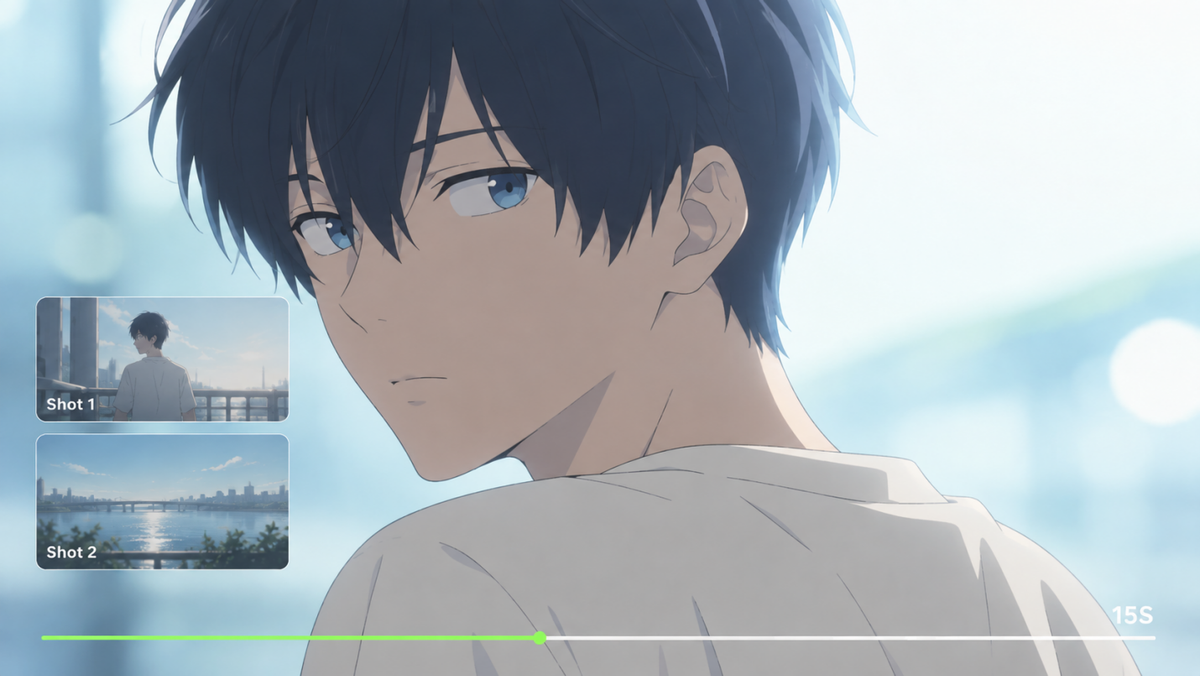
เพื่อการเล่าเรื่องที่มีโครงสร้างยิ่งขึ้น Multi-Shot สามารถจัดเรียงช็อตหลายช็อตภายในการสร้างครั้งเดียว ขณะที่ Custom Multi-Shot มอบการควบคุมระดับช็อตให้ผู้สร้างทั้งระยะเวลา การจัดเฟรม มุมมอง การเคลื่อนไหว และการเคลื่อนกล้อง VIDEO 3.0 Omni รองรับการสร้างความยาว 3-15 วินาที ช่วยให้การแสดงแบบแอนิเมชัน บทสนทนา และการเปลี่ยนฉากมีพื้นที่พัฒนามากขึ้นโดยไม่ต้องสร้างแต่ละช่วงเป็นคลิปแยก
Runway: แอนิเมชันตัวละครขับเคลื่อนด้วยการแสดง
คิ้วที่ยกขึ้นเล็กน้อย มือโบกอย่างลังเล Runway เหมาะกับแอนิเมชันที่เริ่มจากการแสดง เวิร์กโฟลว์ Act-Two ใช้อ้างอิงตัวละครและฟุตเทจที่บันทึกไว้เพื่อถ่ายทอดการเคลื่อนไหว คำพูด และสีหน้า
สิ่งนี้มอบวิธีโดยตรงให้ผู้สร้างในการกำหนดปฏิกิริยาหรือช่วงบทสนทนาแบบแอนิเมชัน: แสดงอารมณ์ออกมาก่อน แล้วใช้การแสดงนั้นเพื่อกำหนดจังหวะเวลาและท่าทางของตัวละคร
Vidu: แอนิเมชันตัวละครที่ยึดตามข้อมูลอ้างอิง
ตัวละครของคุณถูกวาดเรียบร้อยแล้ว ตอนนี้ลองจินตนาการว่าต่อไปจะเกิดอะไรขึ้น เวิร์กโฟลว์ Reference-to-Video ของ Vidu ใช้ภาพตัวละคร วัตถุ และฉากเพื่อกำหนดทิศทางการสร้าง ในขณะที่ Image-to-Video เติมการเคลื่อนไหวให้กับภาพนิ่ง
สิ่งนี้ทำให้เกี่ยวข้องกับนักวาดประกอบและทีมที่ทำงานกับงานศิลป์ที่มีอยู่เดิม ชุดข้อมูลอ้างอิงที่สม่ำเสมอมอบจุดเริ่มต้นทางภาพที่ชัดเจนให้กับแอนิเมชัน พร้อมสำหรับท่าทาง สภาพแวดล้อม หรือฉากใหม่
Luma Dream Machine: ปรับสไตล์วิดีโอเชิงสร้างสรรค์
คงไว้ซึ่งการแสดง จินตนาการโลกใบใหม่รอบ ๆ มัน เวิร์กโฟลว์ Modify ของ Luma Dream Machine ใช้ฟุตเทจที่มีอยู่เป็นรากฐานสำหรับการตีความภาพแบบใหม่
ท่าทางที่ถ่ายไว้สามารถกลายเป็นจุดเริ่มต้นสำหรับตัวละครหรือสภาพแวดล้อมที่แตกต่างไป วิธีนี้เหมาะสำหรับครีเอเตอร์ที่มีการเคลื่อนไหวที่ต้องการอยู่แล้ว และอยากสำรวจว่าช่วงเวลานั้นจะมีหน้าตาอย่างไรในโลกภาพอีกแบบหนึ่ง
PixVerse: แอนิเมชันโซเชียลและเอฟเฟ็กต์ภาพ
การเปลี่ยนแปลงแบบขี้เล่นหรือการเฉลยที่ไม่คาดคิดสามารถมอบเรื่องราวทั้งเรื่องให้กับแอนิเมชันสั้น ๆ ได้ PixVerse ผสานการสร้างวิดีโอจากข้อความและภาพเข้ากับเอฟเฟ็กต์และทรานซิชันสำหรับช่วงเวลาที่ขับเคลื่อนด้วยภาพเหล่านี้.
เหมาะกับคลิปโซเชียลที่สร้างขึ้นจากไอเดียชัดเจนเพียงหนึ่งเดียว เริ่มจากหัวข้อที่ผู้ชมจดจำได้ เติมการเปลี่ยนแปลงที่น่าประหลาดใจ แล้วปล่อยให้ภาพสุดท้ายทิ้งความประทับใจไว้.
Adobe Firefly: แอนิเมชันภายในเวิร์กโฟลว์การออกแบบ
ปล่อยให้ภาพประกอบเคลื่อนไหวหรือให้ผลิตภัณฑ์เลื่อนเข้าสู่สายตา Adobe Firefly เปลี่ยนพรอมต์และภาพนิ่งให้เป็นคลิปแอนิเมชัน ทำให้การเคลื่อนไหวกลายเป็นส่วนหนึ่งของกระบวนการออกแบบภาพรวม.
เหมาะสำหรับนักออกแบบที่ต่อยอดแนวคิดแคมเปญ ภาพผลิตภัณฑ์ หรือทรัพย์สินพรีเซนเทชันให้กลายเป็นแอนิเมชัน เริ่มจากรูปลักษณ์ที่วางไว้แล้ว แล้วสำรวจการเคลื่อนไหวที่ส่งเสริมองค์ประกอบ อารมณ์ และทิศทางสร้างสรรค์ของมัน.
ตัวสร้างแอนิเมชัน AI แบบใดที่เหมาะกับการใช้งานของคุณที่สุด?
ให้จุดเริ่มต้นของคุณเป็นตัวกำหนดการเลือก ส่วนการแสดงที่คุณบันทึกไว้ควรใช้การถ่ายโอนการเคลื่อนไหว ฟุตเทจที่มีแอ็กชันถูกต้องแต่รูปลักษณ์ไม่ตรงควรใช้การปรับสไตล์ใหม่ แคมเปญที่สร้างขึ้นจากงานศิลป์ที่เสร็จสมบูรณ์จะได้ประโยชน์จากเวิร์กโฟลว์ที่เน้นการออกแบบ
หากคุณมีตัวละครและเรื่องราวที่ยังรอการถ่ายทอด เริ่มต้นด้วย Kling VIDEO 3.0 Omni นี่คือทางเลือกที่เราแนะนำสำหรับการพัฒนาฉากแอนิเมชันต้นฉบับจากข้อความ ภาพ หรือข้อมูลอ้างอิงของตัวละคร โดยเฉพาะเมื่อคุณต้องการช็อตที่เชื่อมต่อกัน บทสนทนา และตัวละครที่ปรากฏซ้ำ เริ่มจากช่วงเวลาสั้น ๆ หนึ่งช่วง สำรวจว่ามันเล่นออกมาอย่างไร แล้วต่อยอดสร้างฉากถัดไปจากตรงนั้น
วิธีสร้างแอนิเมชัน AI ด้วย Kling VIDEO 3.0 Omni
สร้างฉากแรกของคุณในสามขั้นตอน: เตรียมอินพุต อธิบายการแสดง และปรับแต่งผลลัพธ์ที่สร้างขึ้น
ขั้นตอนที่ 1 เพิ่มภาพและข้อมูลอ้างอิงของตัวละครของคุณ
เปิด Kling AI แล้วเลือก VIDEO 3.0 Omni หากคุณมีงานอาร์ตตัวละครอยู่แล้ว ให้ใช้ image to video ai เป็นจุดตั้งต้น เพิ่มภาพอ้างอิงที่เกี่ยวข้องและองค์ประกอบตัวละครที่คุณตั้งใจจะนำกลับมาใช้
หากตัวละครของคุณต้องการเสียงที่คุ้นเคย ให้ผูกเสียงเข้ากับองค์ประกอบตัวละครระหว่างการตั้งค่า เพื่อพร้อมใช้งานในฉากที่มีบทสนทนา
หากคุณเริ่มต้นจากไอเดียเพียงอย่างเดียว ให้ใช้ text to video ai. คุณสามารถอธิบายฉากได้โดยไม่ต้องอัปโหลดภาพ
ขั้นตอนที่ 2. เขียนการกระทำ มุมกล้อง และบทสนทนา
อธิบายว่าผู้ชมควรเห็นและได้ยินอะไร รวมถึงการกระทำหลักของตัวละคร ฉากหลัง สไตล์ภาพ พฤติกรรมของกล้อง และบทสนทนาสั้น ๆ ใด ๆ
สำหรับฉากแบบหลายช็อต ให้ใช้ Multi-Shot หรือ Custom Multi-Shot เพื่อจัดลำดับ ด้วย Custom Multi-Shot คุณสามารถกำหนดระยะเวลาของแต่ละช็อต กรอบภาพ มุม การกระทำ และการเคลื่อนไหวของกล้อง พร้อมรักษาการอ้างอิงตัวละครให้สอดคล้องกันตลอดลำดับ
ขั้นตอนที่ 3. สร้าง ตรวจทาน ปรับแต่ง และส่งออก
สร้างแอนิเมชันแล้วดูผลลัพธ์ที่มีตั้งแต่ต้นจนจบ เลือกเวอร์ชันที่ตรงกับการแสดงที่คุณตั้งใจมากที่สุด จากนั้นตรวจสอบตัวละคร การเคลื่อนไหว บทสนทนา และตอนจบ
หากรายละเอียดภาพเฉพาะจุดต้องปรับปรุง ให้ใช้การแก้ไขแบบเจาะจงในส่วนที่รองรับ ตัวอย่างเช่น ปรับพื้นหลังที่รบกวนสายตาหรือเอาวัตถุที่ไม่ต้องการออก หากการกระทำหลักผิด ให้แก้คำนั้นแล้วสร้างเวอร์ชันใหม่ ตรวจสอบการเปลี่ยนแปลงก่อนทำการปรับเพิ่มเติม
เมื่อคุณพอใจแล้ว ให้จบคลิปและดาวน์โหลดวิดีโอสุดท้าย
องค์ประกอบ/ภาพอ้างอิง | ||
| พรอมต์: @Explorer กำลังไลฟ์อยู่ ต้อนรับทุกคนเข้าสู่โลกของเธอ เธอพูดว่า "รู้ไหมว่าสิ่งที่น่าสนใจที่สุดในโลกคืออะไร? คือการออกผจญภัยไปกับฉัน! จุดหมายต่อไปคือมหาสมุทรแอตแลนติก!" ตัดไปยังภาพมุมกว้างของมหาสมุทรแอตแลนติก ซึ่ง @Explorer กำลังขับลุยพายุ | ||
วิดีโอที่สร้างขึ้น | ||
เคล็ดลับสำหรับแอนิเมชัน AI ที่สื่ออารมณ์ได้มากขึ้น
ท่าทางเล็ก ๆ สามารถเล่าเรื่องได้ทั้งเรื่อง มอบจุดโฟกัสที่ชัดเจนให้ฉากของคุณ ปล่อยให้การเคลื่อนไหวหายใจ และใช้กล้องดึงความสนใจไปยังสิ่งที่สำคัญ
ให้แต่ละช็อตมีการกระทำที่ชัดเจนหนึ่งอย่าง
เริ่มต้นด้วยช่วงเวลาที่ผู้ชมติดตามได้ง่าย: ตัวละครสังเกตเห็นแสง เอื้อมมือไปหยิบจดหมาย หรือหันไปทางเพื่อน ปล่อยให้การกระทำนั้นจบลงก่อนจะเพิ่มสิ่งต่อไป
อธิบายพฤติกรรมที่มองเห็นได้แทนความรู้สึกที่เป็นนามธรรม "เธอเงยหน้าขึ้นด้วยความประหลาดใจ ยิ้ม จากนั้นรีบพุ่งไปข้างหน้าและคว้าสายเถาวัลย์" ช่วยให้ฉากมีทิศทางมากกว่า "เธอรู้สึกตื่นเต้น"
วิดีโอ |
พรอมต์: สร้างฉากผจญภัยแอนิเมชัน 3D แบบภาพยนตร์ที่ตั้งอยู่ในป่าฝนเขตร้อนอันเขียวชอุ่ม. ช็อต 1: เริ่มด้วยภาพระยะใกล้ช่วงกลางของนักสำรวจสาววัยเยาว์ที่ยืนอยู่ใต้กิ่งไม้ใหญ่และรายล้อมด้วยเฟิร์นสีเขียวหนาทึบ เธอมีผมสีน้ำตาลยุ่งผูกรวบไว้หลวม ๆ และสวมชุดผจญภัยสีคากีที่ใช้งานได้จริง รักษากล้องให้ค่อนข้างนิ่งขณะที่เธอแสดงปฏิกิริยาอย่างมีอารมณ์ต่อบางสิ่งนอกเฟรม: เธอยิ้มด้วยความอยากรู้อยากเห็น มองอย่างประหลาดใจอยู่ครู่หนึ่ง ก้มสายตาลง แล้วเงยขึ้นมาอีกครั้งด้วยความตื่นเต้นที่เพิ่มขึ้น สีหน้าและการเคลื่อนไหวศีรษะเล็กน้อยของเธอควรให้ความรู้สึกมีชีวิตชีวาและเป็นธรรมชาติ ช่วงท้ายช็อตเธอเหยียดหลังให้ตรงและวางมือทั้งสองข้างบนสะโพกด้วยความมั่นใจ. ช็อต 2: เธอพุ่งไปข้างหน้าเข้าหากล้องอย่างฉับพลัน เกิดเป็นเอฟเฟกต์เบลอจากการเคลื่อนไหวอย่างรวดเร็ว ตัดไปยังช็อตแอ็กชันที่มีพลังเหนือแม่น้ำป่าที่เชี่ยวกราก เธอคว้าเถาวัลย์ที่ห้อยอยู่ด้วยมือทั้งสองข้างและโหนข้ามกระแสน้ำที่เต็มไปด้วยฟอง ร่างกายของเธอโค้งเป็นธรรมชาติตามแรงส่ง ขาเหยียดตามอยู่ด้านหลังในขณะที่กล้องติดตามการเคลื่อนไหวของเธอ ฉากหลังเต็มไปด้วยน้ำตกขนาดใหญ่และภูมิทัศน์ป่าที่เต็มไปด้วยโขดหิน แสดงมิติความลึกชัดเจนและการเคลื่อนไหวน้ำที่พลิ้วไหวมีพลัง. ช็อตที่ 3: ขณะที่เธอเหวี่ยงตัวออกไปนอกเฟรม ให้เปลี่ยนเป็นช็อตภาพกว้างเปิดเรื่องของน้ำตกในป่า ค้างภาพสั้น ๆ บนภูมิทัศน์ว่างเปล่า: น้ำที่ไหลลดหลั่น หมอก ก้อนหิน พรรณไม้เขตร้อนหนาแน่น และแสงอุ่นจากดวงอาทิตย์ที่กรองผ่านเรือนยอดไม้ ปิดท้ายด้วยภาพทิวทัศน์อันสงบนี้ แอนิเมชันตัวละครที่ลื่นไหล, ภาษากายที่ถ่ายทอดอารมณ์, โทนการ์ตูนผจญภัยสำหรับครอบครัว, ระยะชัดลึกแบบภาพยนตร์, โมชันเบลอที่เป็นธรรมชาติ, สภาพแวดล้อมป่าเขตร้อนที่ละเอียด, ความคงเส้นคงวาของลักษณะตัวละครตลอดทั้งเรื่อง |
ให้กล้องติดตามเรื่องราว
เลือกการจัดเฟรมตามสิ่งที่ผู้ชมจำเป็นต้องเห็น ช็อตกว้างเปิดพื้นที่ให้เหตุการณ์ได้คลี่คลาย ช็อตใกล้ดึงความสนใจไปที่สายตาหรือการตอบสนองเงียบ ๆ
เพิ่มการเคลื่อนกล้องด้วยจุดประสงค์ที่ชัดเจน ลองดันกล้องเข้าอย่างช้า ๆ เมื่อตัวละครค้นพบบางสิ่ง หรือค้างกล้องให้นิ่งขณะท่าทางกลายเป็นจุดเด่น คำสั่งกล้องที่ชัดเจนเพียงข้อเดียวก็เป็นจุดเริ่มต้นที่มีประโยชน์
ให้การเคลื่อนไหวมีเวลาหายใจ
เพิ่มความคาดหวังเล็กน้อยก่อนการกระทำหลัก และเว้นช่วงนิ่งสงบสักครู่หลังจากนั้น ตัวละครอาจก้มตัวไปข้างหน้าก่อนก้าวเดิน แล้วผ่อนคลายกลับสู่อิริยาบถสบาย ๆ
สำหรับฉากสไตล์อนิเมะ การเก็บสีหน้าหรือการเคลื่อนไหวเบา ๆ ของแขนเสื้อสามารถถ่ายทอดอารมณ์ได้ ปล่อยให้การเคลื่อนไหวที่มีความหมายที่สุดนำ และให้รายละเอียดเล็ก ๆ คอยสนับสนุน
รักษาเรเฟอเรนซ์ตัวละครของคุณให้คงเส้นคงวา
เลือกภาพอ้างอิงที่สอดคล้องกันในเรื่องเสื้อผ้า สัดส่วน สี และลักษณะเด่น หากคุณนำองค์ประกอบตัวละครเดิมมาใช้ซ้ำ ให้คงความสอดคล้องของแอสเซ็ตนั้นไว้ขณะสำรวจฉากและการกระทำใหม่ ๆ
ตรวจสอบรายละเอียดเล็ก ๆ น้อย ๆ เมื่อทบทวนผลงาน เงาร่างที่คุ้นตาหรือเครื่องประดับที่โดดเด่นอาจสำคัญพอ ๆ กับใบหน้าในการทำให้ตัวละครเป็นที่จดจำ
ใช้เรเฟอเรนซ์การแสดงเมื่อคำอธิบายไปไม่ถึง
ท่าทางบางอย่างสาธิตได้ง่ายกว่า หากการโบกมือ การหันศีรษะ หรือปฏิกิริยาต้องการคำแนะนำที่เฉพาะเจาะจงมากขึ้น ลองใช้ การควบคุมการเคลื่อนไหว เป็นเวิร์กโฟลว์แยกต่างหากโดยใช้ภาพตัวละครและวิดีโอการแสดงอ้างอิง
เลือกฟุตเทจที่คมชัด มองเห็นการเคลื่อนไหวชัดเจน และมีท่าทางที่เข้ากันได้กับภาพตัวละครของคุณ รักษาให้อยู่ที่การแสดงที่คุณต้องการกำกับ
ปรับทีละรายละเอียด
ดูผลลัพธ์แรกเพื่อตรวจสอบการเคลื่อนไหวหลักและจังหวะอารมณ์ จากนั้นระบุการปรับหนึ่งอย่าง เช่น ท่าทางที่ช้าลง มุมมองที่ใกล้ขึ้น หรือพื้นหลังที่เงียบกว่า
หากการแสดงทำงานได้ดีแต่รายละเอียดภาพยังต้องปรับ ให้พิจารณาการปรับแบบเฉพาะจุดด้วย ตัวตัดต่อวิดีโอ AI. ตรวจทานทุกการเปลี่ยนแปลงก่อนที่จะก้าวต่อ เพื่อเปิดพื้นที่ให้ส่วนที่คุณชื่นชอบยังคงอยู่
บทสรุป
เครื่องมือสร้างแอนิเมชัน AI ที่ดีที่สุดเปิดพื้นที่ให้จินตนาการของคุณได้โลดแล่น ด้วย Kling VIDEO 3.0 Omni คุณสามารถเริ่มจากตัวละคร ปั้นท่าทาง และมอบเสียงให้กับช่วงเวลาได้ สร้างฉากแรกของคุณ ขัดเกลารายละเอียดที่สำคัญ แล้วปล่อยให้เรื่องราวพาไป
คำถามที่พบบ่อย
เครื่องมือสร้างแอนิเมชัน AI ที่ดีที่สุดคืออะไร?
สำหรับฉากตัวละครต้นฉบับที่มีบทสนทนา เราขอแนะนำให้เริ่มจาก Kling VIDEO 3.0 Omni ตัวเลือกที่เหมาะสมยังขึ้นอยู่กับต้นฉบับและกระบวนงานที่คุณตั้งใจไว้ เปรียบเทียบก่อนว่าคุณต้องการสร้างฉากใหม่ เคลื่อนไหวงานศิลป์ที่มีอยู่ ถ่ายโอนการแสดงที่บันทึกไว้ หรือปรับแต่งฟุตเทจก่อนตัดสินใจเลือกเครื่องมือ
ความแตกต่างระหว่างเครื่องมือสร้างวิดีโอ Anime ด้วย AI กับเครื่องมือสร้างงานศิลป์ Anime ด้วย AI คืออะไร?
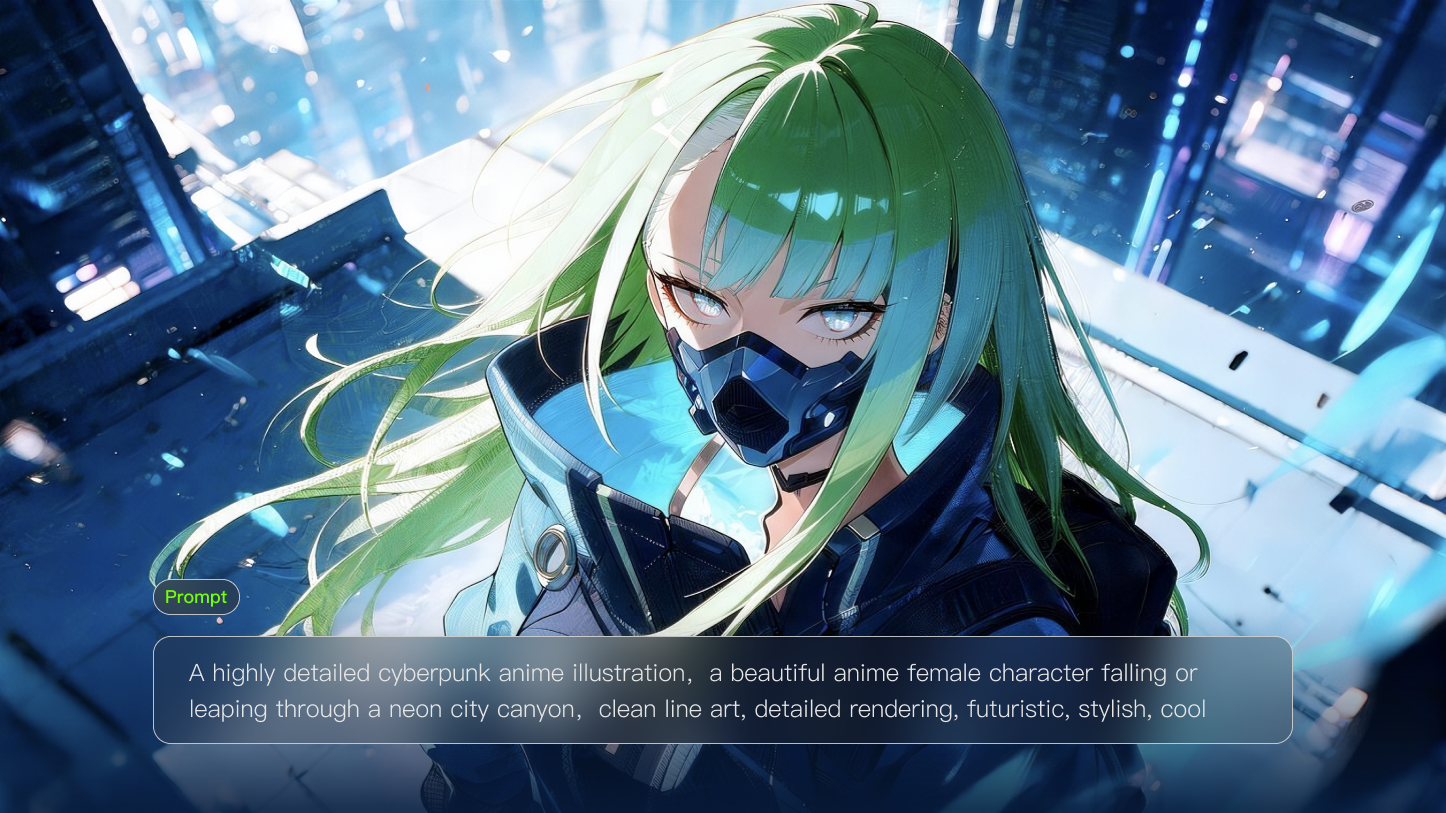
การค้นหาเครื่องมือสร้างงานศิลป์อนิเมะด้วย AI ที่ดีที่สุดมักเน้นการสร้างงานอิลลัสเตรตตัวละครแบบนิ่ง ในขณะที่เครื่องมือสร้างวิดีโออนิเมะด้วย AI จะเน้นการเคลื่อนไหว การกำกับกล้อง จังหวะเวลา และการเล่าเรื่องแบบแอนิเมชัน คุณสามารถสร้างหรือเตรียมงานภาพตัวละครก่อน แล้วค่อยนำเข้าสู่เวิร์กโฟลว์แปลงภาพเป็นวิดีโอของ Kling เพื่อทำแอนิเมชัน
AI สามารถทำให้ภาพนิ่งเคลื่อนไหวได้หรือไม่?
ได้ เครื่องมือแปลงภาพเป็นวิดีโอสามารถเปลี่ยนภาพนิ่งให้กลายเป็นคลิปที่เคลื่อนไหวตามพรอมป์ได้ เริ่มจากตัวแบบที่ชัดเจนและอธิบายการกระทำเฉพาะ เช่น การหันศีรษะหรือโบกมือเบาๆ รักษาความพยายามแรกให้เรียบง่ายเพื่อให้คุณประเมินการเคลื่อนไหวและความเสถียรของตัวละครได้ ก่อนจะเพิ่มการกำกับกล้องที่ซับซ้อนขึ้น
ฉันสามารถสร้างแอนิเมชัน AI ได้โดยไม่ต้องมีทักษะการวาดภาพได้หรือไม่?
ใช่ คุณสามารถเริ่มจากการเขียนคำบรรยายฉาก หรือใช้ทรัพยากรภาพที่มีอยู่ซึ่งคุณได้รับอนุญาตให้ใช้ได้ ทักษะการวาดภาพไม่จำเป็นสำหรับการสร้างวิดีโอจากข้อความ คุณยังต้องตัดสินใจด้านความคิดสร้างสรรค์เกี่ยวกับลักษณะตัวละคร การจัดวาง การเคลื่อนไหว และจังหวะเวลา และอาจต้องมีหลายรอบเพื่อให้ได้ผลลัพธ์ตามที่ตั้งใจไว้
ตัวละครที่สร้างด้วย AI พูดได้ไหม?
ใช่ โมเดลที่มีความสามารถด้านเสียงในตัวสามารถสร้างตัวละครที่พูดได้ แม้ว่าความพร้อมใช้งานจะขึ้นอยู่กับโมเดลที่เลือกและลำดับขั้นตอนการป้อนข้อมูล ภายใน Kling VIDEO 3.0 Omni ฟีเจอร์เสียงของตัวละครช่วยให้คุณวางแผนบทสนทนาสำหรับตัวละครที่ปรากฏซ้ำ เขียนประโยคสั้นๆ ที่ระบุผู้พูดอย่างชัดเจน และตรวจทานคำพูดที่สร้างขึ้น การเคลื่อนไหวใบหน้า และจังหวะเวลาไปพร้อมกัน
ฉันจะรักษาตัวละครเดิมให้เหมือนกันในคลิปที่สร้างด้วย AI ได้อย่างไร?
ใช้การอ้างอิงตัวละครหรือ Element ที่สอดคล้องกันซ้ำ แทนที่จะสร้างตัวละครขึ้นใหม่จากคำอธิบายใหม่ทุกครั้ง รักษาความสอดคล้องของเครื่องแต่งกาย สัดส่วน และรายละเอียดที่บ่งชี้ตัวตนให้ตรงกันตลอดเนื้อหาต้นฉบับของคุณ เปลี่ยนแปลงการกระทำและฉากโดยตั้งใจ จากนั้นตรวจทานแต่ละคลิปเพื่อให้แน่ใจถึงความต่อเนื่องก่อนจะรวมเข้ากับลำดับส่วนที่เหลือ