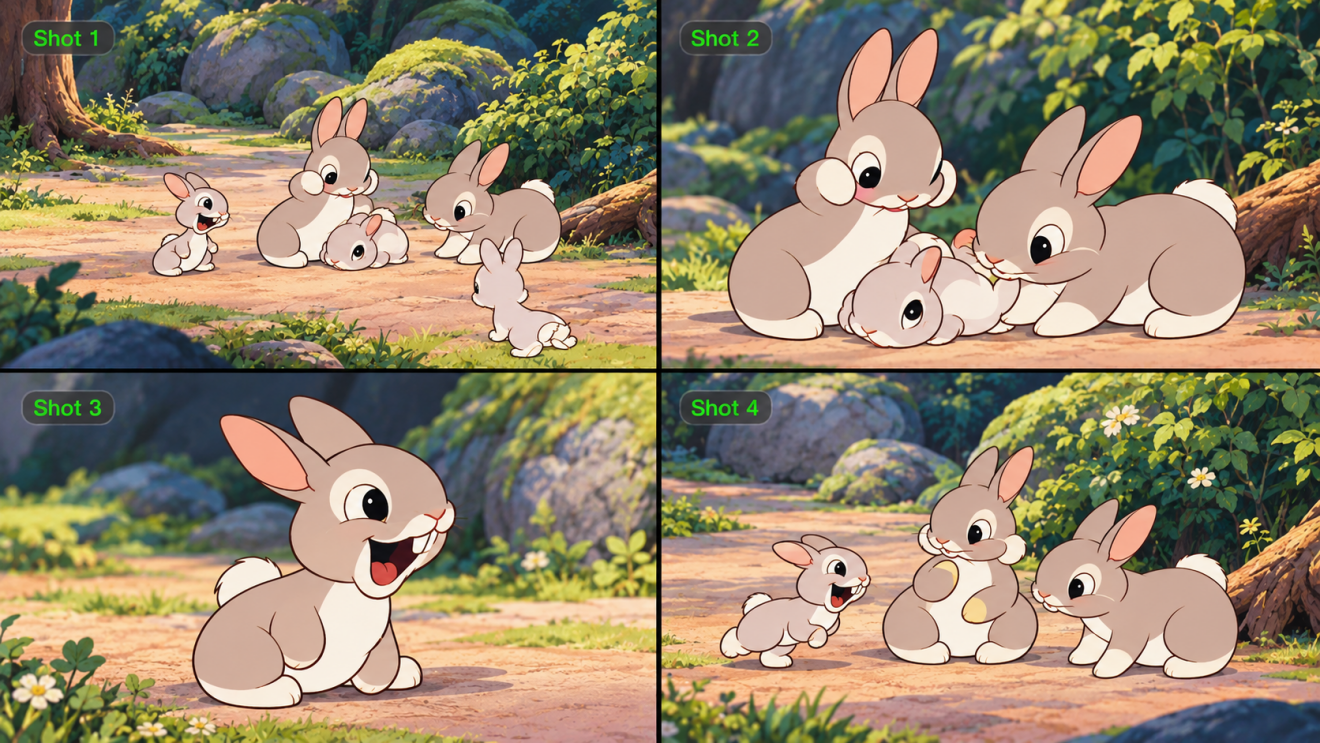
Một animatic biến các khung storyboard thành một video được căn thời gian để bạn có thể đánh giá câu chuyện trước khi sản xuất. Nó cho thấy một cảnh quay cần dài bao lâu, điểm cắt nên được đặt ở đâu và một hành động có được thể hiện rõ ràng hay không. Hướng dẫn này giải thích quy trình và cho thấy Kling AI giúp bạn khám phá chuyển động, hướng camera và nhịp thời gian của cảnh như thế nào.
Animatic là gì?
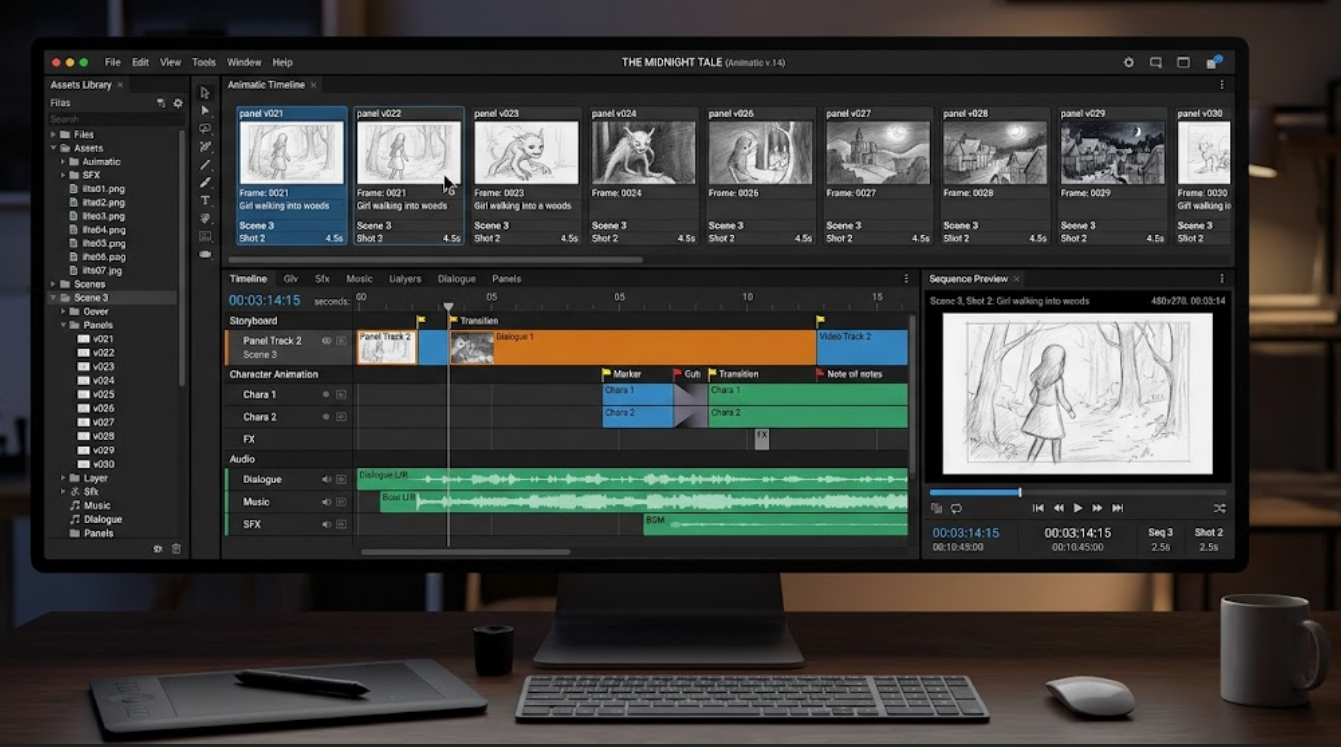
Animatic là một chuỗi được căn thời gian, được xây dựng từ các khung storyboard hoặc những tài sản hình ảnh thô khác. Các hình được sắp xếp theo thứ tự cảnh quay và được gán thời lượng ước chừng, thường kèm thoại tạm, hiệu ứng âm thanh hoặc âm nhạc. Mục đích chính của nó là xem trước câu chuyện vận hành ra sao trước khi quay hoặc làm hoạt hình hoàn chỉnh.
Storyboard hiển thị các hình ảnh đã lên kế hoạch; chuỗi được căn thời gian tiết lộ nhịp điệu của chúng. Một cảnh quay có thể chứa nhiều khung thể hiện sự thay đổi tư thế hoặc khung hình. Một số khung vẫn tĩnh, trong khi những khung khác bao gồm lia camera hoặc chuyển động hạn chế. Vì vậy, animatic 2D có thể truyền đạt một màn trình diễn mà không cần hoạt hình hóa từng cử chỉ.
Sân khấu | Nó cho thấy điều gì | Nó kiểm tra điều gì | Chi tiết điển hình |
Bảng phân cảnh | Các cảnh quay đã lên kế hoạch | Hành động và bố cục khung hình | Các khung hình tĩnh |
Animatic | Các cảnh được sắp xếp theo thời gian | Tiết tấu và điểm cắt | Hình tĩnh hoặc chuyển động cơ bản |
Dựng thử (Previs) | Xem trước cảnh không gian | Đường đi của camera và dàn cảnh | Bản 3D hoặc video thô |
Ví dụ animatic cho các dự án khác nhau
Những ví dụ này cho thấy cách một bản animatic giải đáp các câu hỏi khác nhau: việc sử dụng sản phẩm có rõ ràng hay không, phản ứng của nhân vật có truyền đạt được hay không, hoặc màn hé lộ có diễn ra đúng thời điểm hay không.
Dự án | Chuỗi này cho thấy điều gì | Bạn có thể quyết định điều gì |
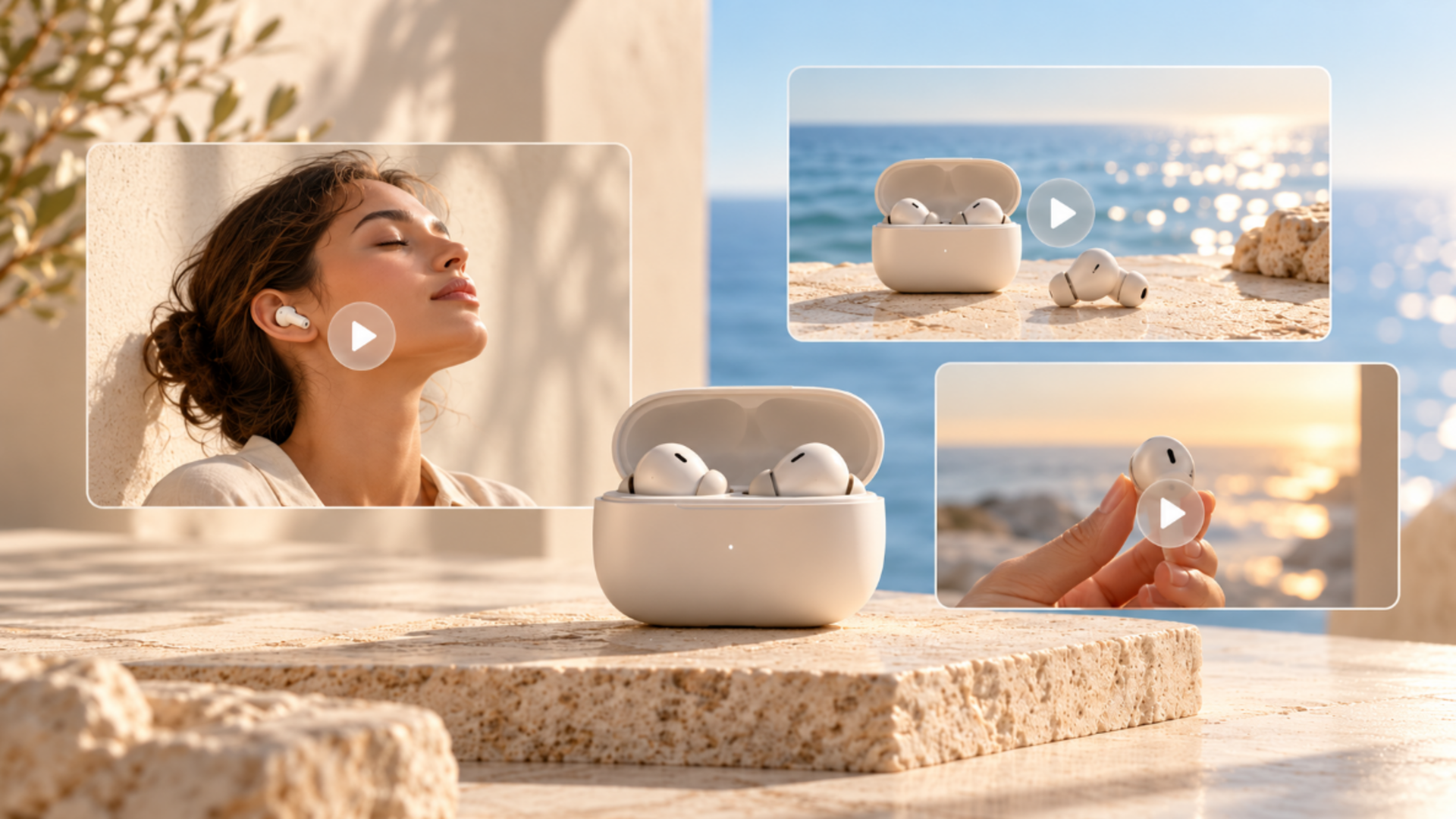
Giới thiệu ngắn về sản phẩm | Một cảnh mở đầu, một phần trình diễn và cảnh cận cảnh sản phẩm | Sản phẩm có xuất hiện đủ sớm và cách sử dụng có rõ ràng không? |
Hoạt hình nhân vật | Một nhân vật nhận thấy điều gì đó, phản ứng và hành động | Phản ứng có dễ nhận ra trước khi hành động tiếp theo bắt đầu không? |
Đoạn phim điện ảnh trong trò chơi | Một nhân vật bước vào, máy quay bám theo, và một địa điểm được hé lộ | Việc bố cục có dẫn hướng sự chú ý tới phần hé lộ không? |
Cách tạo animatic nhanh hơn với AI
Thông thường, việc tạo một animatic nghĩa là sắp xếp các khung storyboard theo thứ tự cảnh, gán thời lượng ước chừng, và điều chỉnh các lần cắt hoặc âm thanh tạm để thử nhịp độ. Các công cụ video AI có thể tăng tốc giai đoạn khám phá ban đầu bằng cách biến các gợi ý và tài liệu tham chiếu trực quan thành bản nháp chuyển động. Tại Kling AI, Trình tạo video AI và mẫu tạo, chỉnh sửa video Kling 4.0 mới ra mắt của chúng tôi giúp các nhà sáng tạo chuyển từ những cảnh đã lên kế hoạch sang bản nháp sinh động, rồi xem lại và tinh chỉnh trước khi sản xuất.
Bước 1: Lên kế hoạch cho các cảnh quay và chuẩn bị tư liệu tham chiếu trực quan
Bắt đầu bằng cách chia kịch bản của bạn thành các nhịp câu chuyện rõ ràng. Với mỗi cảnh quay, hãy quyết định người xem sẽ thấy gì, hành động nào xảy ra, và cảnh sẽ kết thúc ra sao. Phác thảo một vài khung storyboard hoặc thu thập các hình ảnh sẵn có, ghi lại bố cục dự định và thời lượng ước chừng của từng cảnh.
Nếu animatic của bạn có một nhân vật xuất hiện lặp lại, hãy tái sử dụng cùng một tham chiếu hình ảnh trên các cảnh quay để giúp duy trì diện mạo nhất quán. Công cụ Trình tạo nhân vật bằng AI của chúng tôi có thể giúp bạn khám phá các thiết kế nhân vật, trong khi quy trình AI phác thảo thành video cho phép bạn dùng các bản phác thảo thô làm điểm khởi đầu để khám phá chuyển động. Ở giai đoạn này, hãy tập trung vào các hành động rõ ràng và bố cục thay vì những hình ảnh trau chuốt.
Bước 2: Tạo các cảnh chuyển động từ storyboard của bạn
Mở Video Generation, chọn Kling 4.0 và tải lên các khung storyboard của bạn cùng với bất kỳ tham chiếu nhân vật, sản phẩm hoặc video hữu ích nào. Trong prompt của bạn, hãy giải thích mỗi tham chiếu nên định hướng điều gì—ví dụ, sử dụng một hình ảnh để xác định diện mạo và bố cục của nhân vật, và một video để định hướng hành động hoặc chuyển động của camera.
Với Omni Reference, bạn có thể kết hợp tối đa 15 tài nguyên tham chiếu, tuân theo các giới hạn được hỗ trợ: tối đa 10 hình ảnh, 5 video với tổng thời lượng tối đa 30 giây và 7 tham chiếu chủ thể, bao gồm tối đa 3 chủ thể dựa trên video. Tham chiếu giọng nói cũng được hỗ trợ trong giới hạn tổng thể. Bạn có thể sử dụng tối đa 10 hình ảnh keyframe trong quy trình tham chiếu của mình để xác định những khoảnh khắc hình ảnh quan trọng.
Kling 4.0 hỗ trợ tạo video dài 3–30 giây và cải thiện độ ổn định cho các hành động lớn và chuyển động máy quay phức tạp. Điều này mang lại cho bạn nhiều không gian hơn để khám phá cách hành động diễn ra, cách máy quay theo sát chủ thể và cách các nhịp truyện quan trọng kết nối với nhau.

Bước 3: Xem lại chuyển động và nhịp truyện trước khi lắp ráp
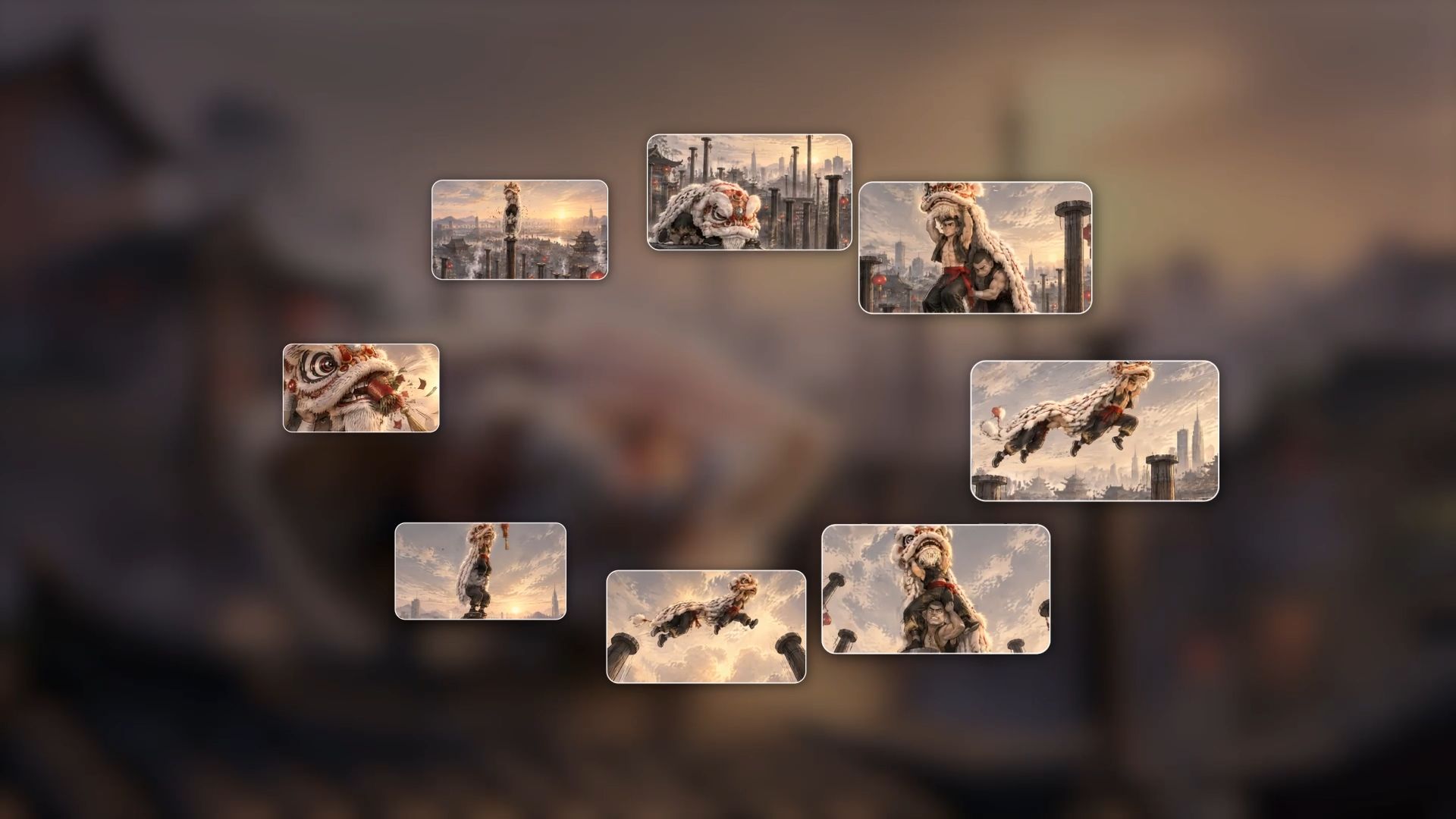
Xem trước các cảnh quay đã tạo và so sánh với storyboard gốc của bạn. Kiểm tra xem hành động chính có dễ hiểu không, máy quay có thể hiện các chi tiết quan trọng không, và mỗi cảnh có mang lại cho người xem đủ thời gian để ghi nhận một chuyển động hoặc phản ứng hay không.
Nếu một chuyển cảnh có cảm giác vội vã hoặc hành động của nhân vật không rõ ràng, hãy chỉnh sửa lời nhắc hoặc điều chỉnh các tham chiếu trực quan trước khi tiếp tục. Hãy tập trung vào những câu hỏi mà bản animatic của bạn cần trả lời: Chuỗi cảnh có hợp lý không? Thứ tự cảnh quay có hiệu quả không? Phần hé lộ diễn ra vào đúng thời điểm không? Bạn chưa cần hoàn thiện mọi chi tiết hình ảnh; mục tiêu là thiết lập hành động rõ ràng, nhịp thời gian có thể vận hành và một câu chuyện mạch lạc.
Bước 4: Lắp ráp và tinh chỉnh bản animatic của bạn trên Timeline
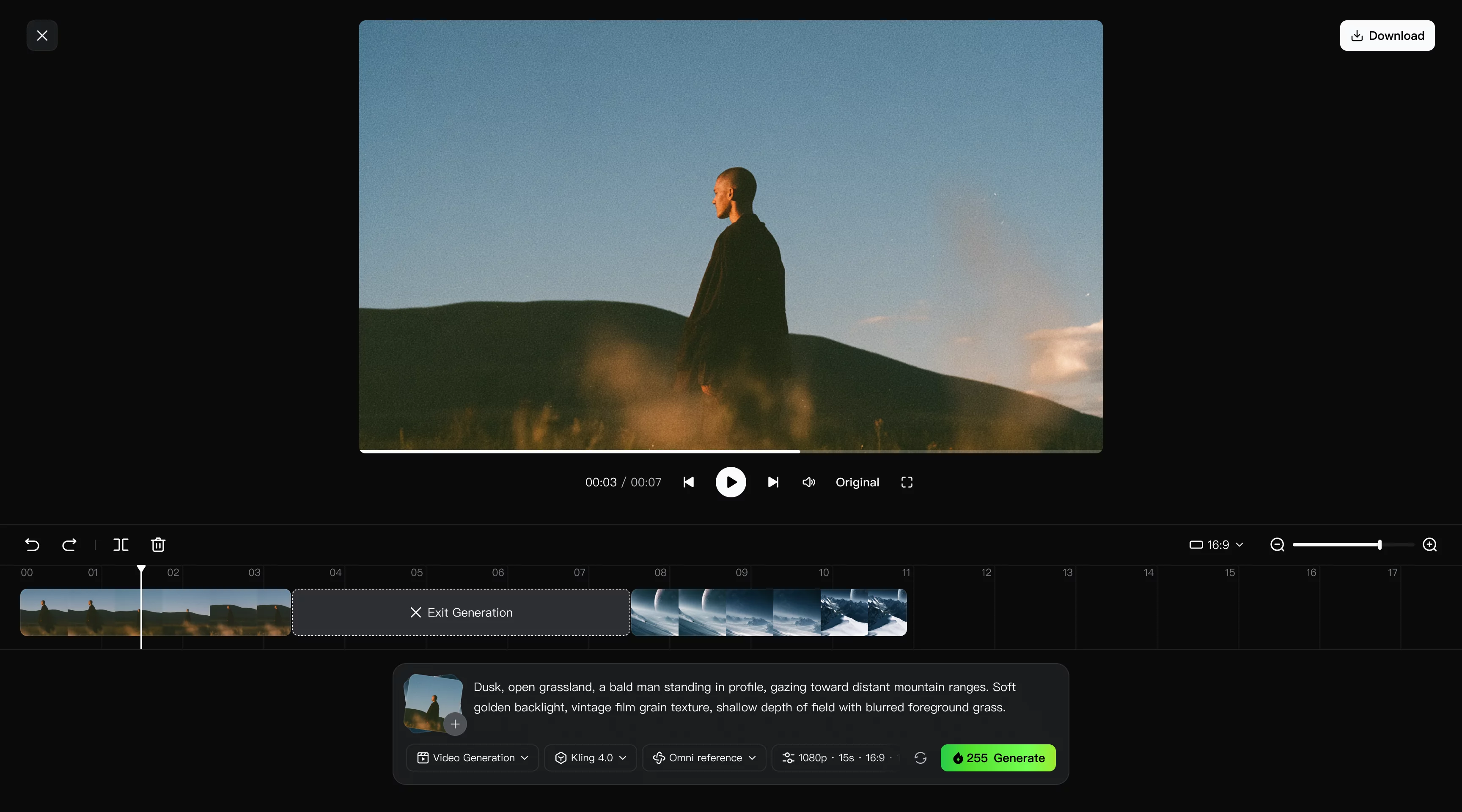
Khi đã có các đoạn clip có thể sử dụng, hãy sắp xếp chúng theo thứ tự câu chuyện trên timeline của không gian làm việc để xây dựng bản animatic của bạn. Nhấp chuột phải vào một clip đã tạo và chọn Add to Timeline, sau đó mở Timeline ở góc trên bên phải. Điều chỉnh độ dài clip, chèn các cảnh còn thiếu hoặc thay thế cảnh quay không truyền đạt được hành động mong muốn. Phát toàn bộ chuỗi để đánh giá nhịp độ, các chuyển cảnh và tính liên tục.
Kling 4.0 hỗ trợ chỉnh sửa video AI, cho phép bạn điều chỉnh cảnh quay đã tạo bằng cách thay đổi biểu cảm hoặc chuyển động của nhân vật, chỉnh sửa phông nền hoặc tinh chỉnh khung hình. Nếu một đoạn clip cần điều chỉnh thêm sau khi được thêm vào Timeline, hãy nhấp vào "Edit asset" trên đoạn clip đó để chỉnh sửa lại. Xem lại trình tự để đảm bảo câu chuyện được truyền tải rõ ràng.
Mẹo để bản animatic rõ ràng hơn
Cho mỗi cảnh một mục đích rõ ràng
Viết một ghi chú ngắn nêu rõ người xem cần hiểu điều gì từ mỗi cảnh. Một góc quay rộng có thể thiết lập nơi nhân vật đang đi tới; một cảnh cận cho thấy họ chú ý điều gì. Nếu hai cảnh truyền tải cùng một thông tin, hãy thử rút gọn hoặc loại bỏ một cảnh và xem liệu trình tự có dễ hiểu hơn không.
Giữ bản nháp dễ chỉnh sửa
Hãy dành chi tiết cho những chỗ ảnh hưởng đến quyết định. Một tư thế phác thảo là đủ để thử lối vào, trong khi một bàn tay tương tác với sản phẩm có thể cần chuyển động rõ ràng hơn. Hãy để những tinh chỉnh mang tính trang trí lại đến khi nhịp và hành động vận hành ổn định, và đánh số các cảnh quay để phản hồi chỉ đúng khoảnh khắc.
Xem chuỗi ở tốc độ dự định
Một khung hình có thể trông rõ ràng khi tách riêng nhưng vẫn biến mất quá nhanh trong phần dựng. Hãy xem liền mạch không dừng để phát hiện các phản ứng vội vàng, những đoạn giữ quá lâu, và các chuyển cảnh gây nhầm lẫn. Sau đó quay lại cảnh quay cụ thể, điều chỉnh thời gian hoặc cảnh tư liệu, và đánh giá lại toàn bộ chuỗi.
Vượt ra ngoài animatic: Tạo video cho các nhu cầu khác nhau
Ngoài việc giúp bạn tạo animatic, Kling AI kết hợp Omni Reference, khả năng tạo video từ 3–30 giây, đối thoại đa ngôn ngữ và các năng lực sáng tạo khác để hỗ trợ nhiều dự án video. Từ video ngắn lấy cảm hứng từ xu hướng và quảng cáo sản phẩm đến video quảng bá và video giải thích, Kling 4.0 giúp các nhà tiếp thị, đội ngũ mạng xã hội, nhà giáo dục và doanh nghiệp tạo nội dung hiệu quả hơn. Dù bạn đang phát triển nội dung mạng xã hội phong cách lan truyền, trưng bày sản phẩm thời trang và làm đẹp, quảng bá thiết bị điện tử tiêu dùng hay tạo video giáo dục, bạn đều có thể sử dụng lời nhắc và tư liệu tham chiếu trực quan để biến nhiều ý tưởng thành hiện thực.
Kết thúc
Animatic giúp bạn đánh giá thứ tự cảnh quay, nhịp độ và mức độ rõ ràng của câu chuyện trước khi sản xuất đầy đủ. Với Kling AI, bạn có thể biến các bảng storyboard và tài liệu tham chiếu trực quan thành những bản nháp chuyển động, sắp xếp các đoạn clip đã chọn trên Timeline, và tinh chỉnh những cú máy cần cải thiện. Bắt đầu với một cảnh, xem lại cách nó diễn ra, và điều chỉnh trình tự trước khi bước vào giai đoạn sản xuất.
Câu hỏi thường gặp
Mục đích của một animatic là gì?
Một animatic kiểm tra mức độ rõ ràng của câu chuyện, thời gian và nhịp độ trước khi sản xuất đầy đủ. Nó cho phép một nhóm xem chuỗi đã lên kế hoạch, phát hiện các hành động vội vàng hoặc các cú cắt gây bối rối, và thống nhất về những thay đổi khi công việc vẫn còn dễ chỉnh sửa. Phiên bản đã được phê duyệt cũng cung cấp tham chiếu về thời lượng cho việc quay phim hoặc làm hoạt hình sau này.
Animatic có giống với storyboard không?
Không. Một bảng phân cảnh trình bày các khung hình tĩnh mô tả các cảnh quay, trong khi một animatic sắp xếp những khung hình đó theo thời gian. Một cảnh quay có thể chứa nhiều khung hình cho thấy sự thay đổi về tư thế hoặc khuôn hình. Phát chuỗi sẽ cho biết mỗi khoảnh khắc kéo dài bao lâu và liệu các cảnh cắt có kết nối câu chuyện một cách rõ ràng hay không.
Mất bao lâu để tạo một animatic?
Thời gian phụ thuộc vào độ dài của chuỗi, số lượng khung bảng phân cảnh hiện có và số lần chỉnh sửa. Một bản nháp ngắn được xây dựng từ các khung có sẵn cần ít chuẩn bị hơn so với một cảnh vẫn phải phát triển hành động và bố cục. Kling AI giúp bạn khám phá chuyển động và chỉnh sửa cảnh quay, trong khi các quyết định về câu chuyện của dự án sẽ quyết định cần phải thực hiện bao nhiêu vòng.
Bạn cần phần mềm nào để tạo một animatic?
Để tạo một animatic, bạn cần các khung storyboard hoặc những tài liệu tham chiếu trực quan khác, một cách để biến chúng thành các cảnh quay chuyển động và một dòng thời gian để sắp xếp trình tự. Kling 4.0 có thể tạo cảnh quay từ các prompt và tài liệu tham chiếu, sau đó bạn có thể thêm các clip đã chọn vào Timeline của không gian làm việc để xem lại nhịp độ, chuyển cảnh và tính liên tục trước khi sản xuất.
AI có thể tạo một animatic không?
Có thể. Với AI chuyển văn bản thành video, bạn có thể tạo ra một cảnh dựa trên mô tả bằng văn bản; các khung storyboard và những tài liệu tham chiếu khác cung cấp cho cảnh quay điểm khởi đầu trực quan. Kling 4.0 hỗ trợ tạo nội dung dựa trên tham chiếu và chuyển động ổn định. Sắp xếp các clip đã chọn trên dòng thời gian và điều chỉnh độ dài của chúng để kiểm tra hành động, điểm cắt và nhịp độ của câu chuyện.