إذا أضفت خلفية إلى عرض موسيقي باستخدام الذكاء الاصطناعي، فيجب أن يبدو المشهد جزءًا من العرض وليس طبقة منفصلة. يجب أن تتجه الموسيقى والتأطير والحركة على الشاشة في الاتجاه نفسه. يمكن لـ Kling VIDEO 3.0 Omni مساعدتك على تحديث البيئة المحيطة باللقطات الموجودة للأداء مع إبقاء المؤدي في مركز المشهد. وسنغطي أيضًا حقوق الطبع والنشر والخيارات التي تؤثر غالبًا في النتيجة النهائية.
ما نوع الخلفية الأنسب لعرض موسيقي؟
إذا أردت إضافة خلفية لعرض موسيقي باستخدام الذكاء الاصطناعي، فابدأ بدور المشهد في العرض. الخلفية المفيدة تعزّز الموسيقى وتمنح إحساسًا واضحًا بالمكان. ولا يجب أن تبدو مثل مسرح حفلة موسيقية في كل مرة. يمكن لعوامل قليلة أن تحدد الاتجاه الصحيح:
- وافق بين الإعداد وأسلوب الأداء: يمكن لفرقة روك أن تناسب ناديًا أو قاعة حفلات أو خلفية مهرجان. غالبًا ما تعمل العروض الصوتية بشكل أفضل في الاستوديوهات أو مساحات التدريب أو الأماكن الأصغر. يمكن لعروض دي جي أن تعمل جيدًا مع أجواء النوادي أو المهرجانات أو الإعدادات ذات الطابع الأسلوبي.
- اتبع مزاج الموسيقى: يساعد النوع الموسيقي، لكن المقطوعة نفسها أهم. قد يتطلب أداء صوتي هادئ إعدادًا متحفظًا، بينما يمكن لمقطوعة حيوية أن تدعم بيئة أكبر أو أكثر تعبيرًا.
- اجعل المؤدي محور التركيز البصري: يمكن للجمهور والشاشات والهندسة المعمارية وعناصر المسرح أن تضيف سياقًا، لكن كثرة التفاصيل المتنافسة قد تسحب الانتباه بعيدًا عن المغني أو الموسيقي أو الفرقة.
- اعمل ضمن الإطار الأصلي: تترك اللقطات القريبة مساحة أقل لظهور المكان الكبير بوضوح. اللقطات الكاملة للجسم، والموسيقيون الجالسون، والمؤدون مع آلاتهم يحتاج كل منهم إلى مساحة محيطة كافية كي تكون الخلفية منطقية بصريًا.
كيفية إضافة خلفية إلى أداء موسيقي باستخدام الذكاء الاصطناعي
إذا كان لديك بالفعل أداء مسجل، فإن Kling VIDEO 3.0 Omni يتيح لك العمل من اللقطات الموجودة ووضع المؤدي في بيئة جديدة. ابدأ بالمقطع الأصلي، وصف أو أشِر إلى الخلفية التي تريدها، ثم راجع المشهد الكامل وحسّن النتيجة.
الخطوة 1: حمّل فيديو الأداء الموسيقي الخاص بك
حمّل لقطات الأداء التي تريد تعديلها في Kling VIDEO 3.0 Omni. لا يحتاج الفيديو إلى أن يكون مسجلاً أمام شاشة خضراء. للحصول على نتائج أفضل، اختر لقطات يكون فيها المؤدي والملابس والآلات والحركات الرئيسية واضحة بوضوح تام.
الخطوة 2: صف الخلفية الجديدة أو استشهد بمرجع لها
أخبر Kling أي مؤدٍ أو عنصر ينبغي أن يبقى، ثم صف البيئة الجديدة التي تريدها، مثل خشبة حفلة موسيقية، أو استوديو تدريب، أو مهرجان، أو نادٍ حميم، أو مساحة أداء ذات أسلوب خاص. يمكنك أيضاً إضافة صورة مرجعية عندما يكون لديك توجه بصري محدد في ذهنك.
الخطوة 3: إنشاء المشهد ومراجعته وتنقيحه
أنشئ الفيديو المحرر وراجع المؤدي والخلفية الجديدة معًا. تحقق مما إذا كان الموضوع يظل واضحًا، وما إذا كان المشهد يتطابق مع الأداء، وما إذا كان الإضاءة والتأطير والحركة تبدو مترابطة. إذا لزم الأمر، بسّط الخلفية أو نقّح التعليمات ثم أنشئ نسخة أخرى.
الفيديو الأصلي | الناتج |
| الموجه: غيّر الخلفية فقط. استبدل الخلفية الأصلية البسيطة للاستوديو بمسرح أداء حي احترافي. أنشئ مسرحاً موسيقياً أنيقاً بخلفية مسرح داكنة، وضباب جوي ناعم، وأضواء كاشفة دافئة، وأضواء مسرح ملونة خافتة بدرجات الأزرق والبنفسجي، وعدة حزم ضوئية LED ضبابية في الخلفية. أضف بيئة حقيقية بطابع الحفلات، لكن اجعلها نظيفة وغير مزدحمة. يجب أن يبقى المغني محور التركيز البصري الواضح. لا تغيّر المغني أو الميكروفون أو سماعات الرأس أو الملابس أو الأداء أو حركات الشفاه أو نسب الجسم أو موضع الكاميرا أو التوقيت. لا تضف أشخاصاً آخرين واضحين في المقدمة. لا تقطع المشهد، ولا تغييرات في حركة الكاميرا، ولا تشويه، ولا خلفية وامضة، ولا تغييرات على الأداء الأصلي. | |
أنشئ أداءً موسيقياً جديداً من نص أو صورة
إذا لم تكن لديك بالفعل أداء مسجّل، يمكنك أيضًا إنشاء مشهد أداء موسيقي جديد من نص أو صورة مصدر باستخدام Kling VIDEO 3.0. يعمل هذا جيدًا عندما تريد بناء المؤدي والمشهد والاتجاه البصري العام منذ البداية بدلاً من تعديل مقطع موجود.
هل لديك صورة للمؤدي جاهزة؟ حمّل أوضح نسخة لديك. يجب أن يُظهر المصدر الجيد الوجه والوضعية والملابس وأي آلة مهمة بوضوح كافٍ لتحديد مظهر المؤدي قبل أن يبدأ المشهد في الحركة. يمكن لـ Kling VIDEO 3.0 استخدام الصورة كأساس بصري للمقطع الذي يتم توليده.
هل تبدأ من مجرد فكرة؟ تخطَّ التحميل وابدأ بوصف نصي في AI video generator. يمكن لـ VIDEO 3.0 إنشاء كل من المؤدي والمشهد انطلاقًا من ذلك الوصف. يدعم الإنشاء المعتمد على النص والصورة، لذا تساعد الصورة المحمَّلة عندما يكون لديك مؤدٍ أو تركيب محدد في ذهنك.
صف كيف يجب أن يظهر الأداء ويتحرك
استخدم الأمر النصي لإضافة ما لا يمكن لمادة البداية عرضه بمفردها.
- باستخدام text-to-video, قدّم تفاصيل كافية لتحديد المؤدي والحركة والمشهد.
- باستخدام image-to-video, توفّر الصورة المصدر الكثير من الأساس المرئي بالفعل، لذا يمكنك التركيز أكثر على ما يحدث في المشهد وكيف ينبغي أن يتطور الأداء.
قد تتضمن التفاصيل المفيدة ما يلي:
- إجراء المؤدي: الغناء، العزف على الطبول، العزف على الغيتار، الرقص، أو التفاعل مع الجمهور.
- بيئة الأداء: منصة في نادٍ، مهرجان، استوديو تدريبات، مكان حميم، أو خلفية أخرى تلائم الموسيقى.
- الأجواء: حيوية، حميمة، درامية، حالمة، أو متحفظة.
- توجيه الكاميرا: أضف تأطيراً أو حركة الكاميرا عندما يساعد ذلك على تحديد كيفية ظهور الأداء على الشاشة.
- إشارات الصوت: أدرج الموسيقى ذات الصلة، والأجواء المحيطة، والحوار، أو الأصوات الأخرى عندما تساهم في المشهد.
يمكن لـ Kling VIDEO 3.0 استخدام هذه التفاصيل لتشكيل حركة المؤدي، والبيئة، وحركة الكاميرا، والصوت ضمن المشهد المُولَّد نفسه. يمكنك إبقاء الوصف بسيطاً لأداء مباشر، ثم إضافة توجيهات للكاميرا أو للصوت عندما تحتاج اللقطة إلى مزيد من التوجيه.
عندما يكون الصوت جزءًا من التوجيه الإبداعي، يمكن لـ Kling VIDEO 3.0 أيضًا توليد الصوت مع العناصر المرئية من خلال Native Audio. يمكنك وصف الموسيقى أو أجواء المكان أو تفاعلات الجمهور أو الحوار أو أي أصوات أخرى ذات صلة في نص المطالبة للمساعدة في جعل مشهد الأداء المُنشأ أكثر اكتمالًا.
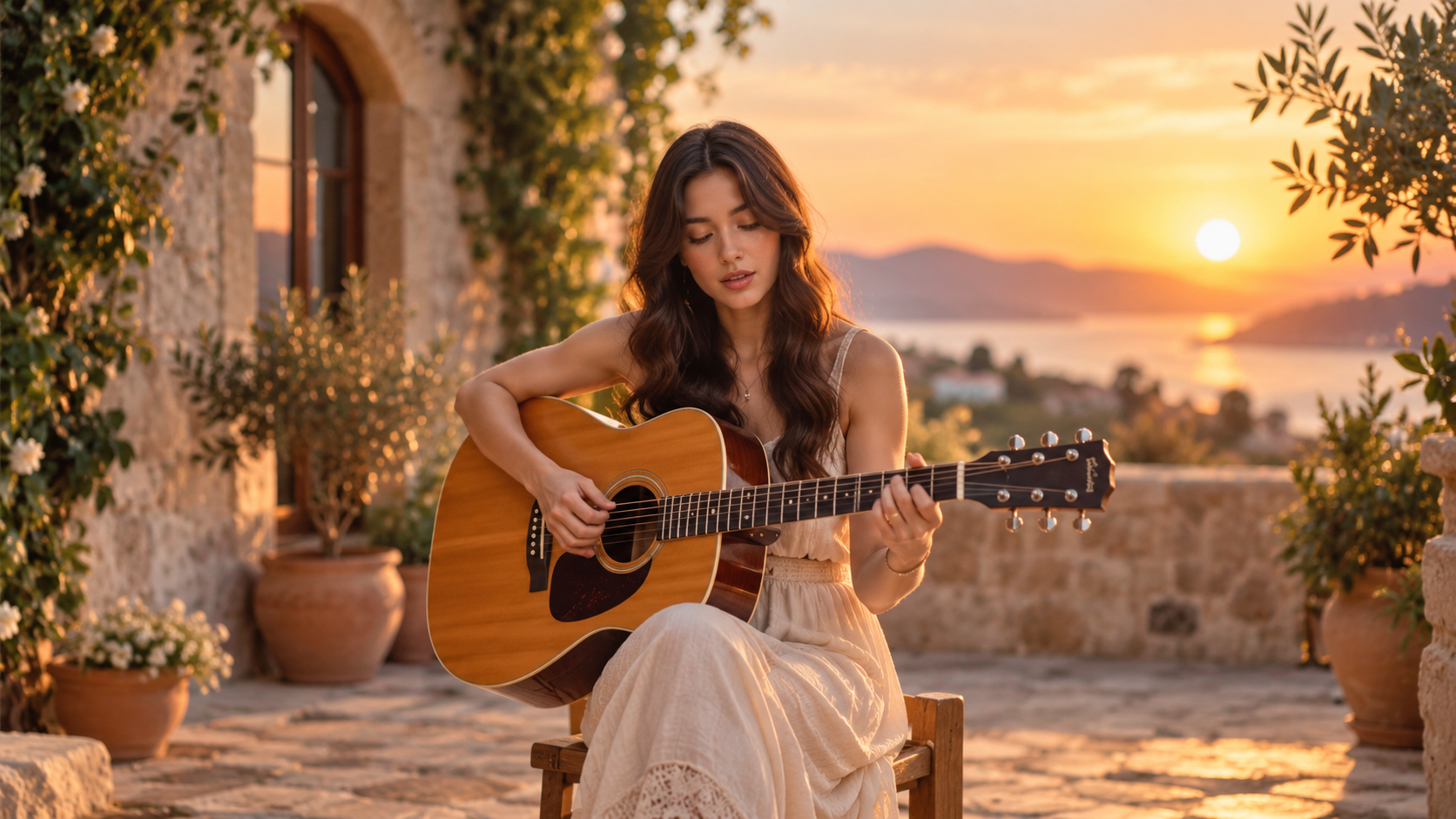
| الموجّه: تؤدي كاتبة أغانٍ ومغنية شابة أغنية صوتية حميمة في فناء متوسطي مشمس خلال ساعة الغروب الذهبية. تجلس على مقعد خشبي بسيط وتعزف بلطف على غيتار صوتي بينما تغني بأداء هادئ ومعبر. الفناء مضيء ومليء بالهواء، تحيط به جدران حجرية دافئة، ونباتات متسلقة خضراء، وأشجار زيتون صغيرة، وأقمشة بيضاء ناعمة تتحرك بخفة مع النسيم. أشعة الشمس الذهبية تتسلل بشكل طبيعي عبر المشهد، فتخلق بريقًا دافئًا وظلالًا ناعمة واقعية. الأجواء تبدو هادئة وشخصية وأصيلة أكثر من كونها حفلاً كبيرًا. الصوت: غيتار صوتي لطيف بلحن إندي فولك ناعم، أصوات نسائية دافئة، أجواء فناء طبيعية خفيفة، نسيم لطيف، وطيور خافتة في البعيد. يجب أن تبقى الأصوات والغيتار محور الاهتمام الرئيسي، مع الحفاظ على الأصوات البيئية ناعمة وطبيعية. |
ما الذي يجب معرفته عن حقوق نشر الموسيقى قبل النشر
إن تغيير الخلفية أو إنشاء خلفية جديدة لا يغيّر الحقوق المرتبطة بالموسيقى نفسها. إذا كان الفيديو الخاص بك يتضمن أغنية أو تسجيلًا أو لقطات أو مادة مرجعية تخص شخصًا آخر، فتحقّق من أنك تملك الإذن بالطريقة التي تخطط لاستخدامها بها.
ما الذي يجب التحقق منه | لماذا يهم الأمر |
الأغنية أو العمل الموسيقي | قد يتحكم كاتب الأغاني أو الناشر في الموسيقى والكلمات. قد يتطلّب إقران ذلك العمل الموسيقي مع فيديو إذنًا للاستخدام السمعي البصري. |
التسجيل الصوتي | يحمل التسجيل التجاري حقوقه الخاصة. قد يتطلب استخدام ذلك التسجيل في فيديو الحصول أيضًا على إذن من صاحب حقوقه. |
الصور، الفيديو، والمواد المرجعية | تأكد من أنك تمتلك الحق في تحميل الصور أو اللقطات أو الصوت أو أي مواد أخرى تظهر في مشروعك واستخدامها. |
المكان الذي تخطط للنشر فيه | تطبق YouTube ومنصات أخرى قواعد حقوق الطبع والترخيص الخاصة بها، لذا تحقق من المتطلبات الخاصة بوجهة النشر التي تخطط لاستخدامها. |
أخطاء شائعة عند إضافة خلفية إلى أداء موسيقي
قد تبدو الخلفية رائعة بحد ذاتها ومع ذلك تشعر بأنها غير مناسبة عندما تُعرض مع المؤدي. تنبع معظم المشكلات من عدم تطابق بين تأطير المصدر أو التعقيد البصري أو نوع المشهد الذي تطلبه.
- اختيار خلفية لا تناسب الإطار: تُبقي اللقطة القريبة مساحة أقل لظهور مكان واسع بوضوح. طابق مقياس المشهد مع الحيز الظاهر بالفعل حول المؤدي.
- إضافة الكثير من التفاصيل المتنافسة: يمكن للجماهير والشاشات والدعائم والديكور أن تزدحم الكادر بسرعة. حافظ على وضوح المشهد الرئيسي وأزل التفاصيل التي لا تعززه.
- السماح للخلفية بالسيطرة على اللقطة: يمكن للبيئة المزدحمة أن تسحب الانتباه بعيداً عن المغني أو الموسيقي أو الفرقة. خفف الأنشطة الثانوية عندما يبدأ المؤدي في الضياع.
- إعطاء اللقطة توجيهات متضاربة: اللقطة القريبة الحميمية والمشهد الواسع للأرينا يتطلبان تكوينات مختلفة جدًا. حافظ على توافق الموقع والإطار واتجاه الكاميرا حول فكرة بصرية واحدة.
- نسيان الصيغة النهائية: قد لا ينتقل تكوين المسرح الواسع بسلاسة إلى فيديو اجتماعي عمودي. فكر في نسبة الأبعاد المقصودة قبل أن تملأ حواف الكادر بتفاصيل مهمة.
النهاية
لإضافة خلفية إلى أداء موسيقي باستخدام الذكاء الاصطناعي، ابدأ بإعداد يناسب المؤدي والإطار ومزاج المقطوعة. حافظ على تركيز المشهد، ثم صقّل أي عنصر يجعل الخلفية تبدو منفصلة عن الأداء. قبل النشر، تحقّق من الموسيقى وأي مواد مصدر استخدمتها. باستخدام Kling VIDEO 3.0 Omni، يمكنك العمل انطلاقًا من لقطات أداء موجودة وإعادة بناء الخلفية حول المؤدي أو استبدالها من دون إعادة تصوير المشهد الأصلي.
الأسئلة الشائعة
هل يمكنني إضافة خلفية مسرح إلى فيديو صورته بالفعل؟
نعم. إذا كان الأداء مسجلاً بالفعل، فإن أداة مغيّر خلفية فيديو AI يمكنها مساعدتك على استبدال المشهد المحيط باللقطات الحالية أو إعادة بنائه. يتيح لك ذلك استخدام الأداء الحالي كمصدر والتركيز في التحرير على الخلفية والمشهد.
هل أحتاج إلى شاشة خضراء لهذا؟
ليس بالضرورة. يمكن للعديد من أدوات التحرير المعتمدة على AI فصل المؤدي عن المشهد المحيط من دون خلفية بلون واحد. تظل اللقطات الواضحة مفيدة، خاصة عندما يبرز الموضوع عن الخلفية وتكون اللقطة ذات ضبابية حركة محدودة.
ما الفرق بين أداة إزالة الخلفية وأداة تغيير الخلفية؟
تقوم أداة إزالة الخلفية بتنظيف أو عزل ما يوجد خلف الموضوع. أما أداة تغيير الخلفية فتستبدل ذلك المشهد بشيء جديد. إذا كان هدفك نقل مؤدٍ إلى المسرح أو الاستوديو أو بيئة أخرى، فعادةً ما تكون أداة التغيير أكثر ملاءمة للمهمة بصورة مباشرة.
هل يمكنني إضافة خلفية أداء موسيقي إلى صورة؟
نعم. إذا كنت ترغب في إضافة خلفية تعتمد على الذكاء الاصطناعي إلى صورة، فابدأ بصورة واضحة للمؤدي وحدد نوع المشهد الذي ينبغي أن يستبدل أو يوسع المشهد الأصلي. Kling IMAGE 3.0 يمكنه بعد ذلك إجراء تغييرات مستهدفة على الخلفية مع الحفاظ على الأسلوب والإضاءة والملمس الأصلي. ويمكن أيضاً أن تعمل اللقطة النهائية كمادة مرجعية إذا رغبت لاحقاً في تحويلها إلى فيديو.
كيف أحافظ على ثبات ملامح الوجه عبر عدة لقطات؟
استخدم المرجع الواضح نفسه كلما أمكن، واحتفظ بالسمات المميزة متسقة عبر اللقطات. تجنب التغييرات غير الضرورية في تسريحة الشعر أو الملابس أو تفاصيل الوجه أو السمات الأخرى القابلة للتعرف، خصوصاً عندما تريد أن تبدو عدة مقاطع كما لو كانت للمؤدي نفسه.