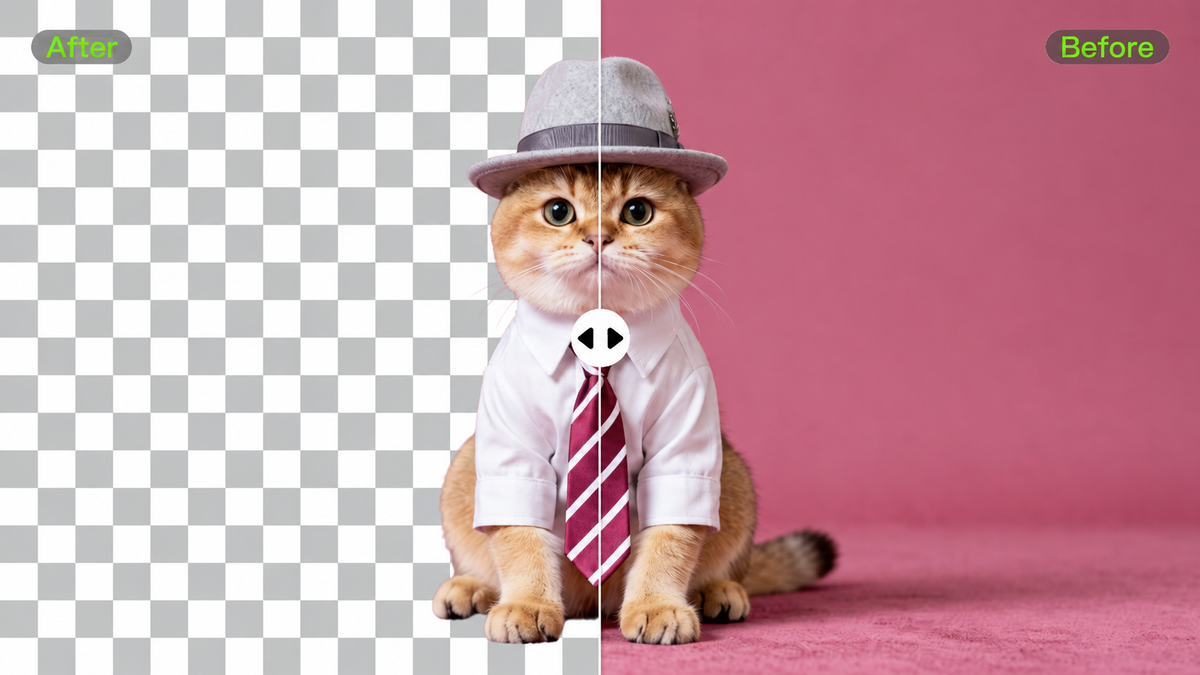
Die Wahl des besten Hintergrundentferners hängt davon ab, was erhalten bleiben soll und wodurch der Hintergrund ersetzt werden soll. Ein Produktfreisteller, ein bewegtes Videosubjekt und eine komplett neue Szene stellen unterschiedliche Anforderungen an ein Tool. Dieser Leitfaden vergleicht vier Optionen, darunter Kling AI, damit du einen Workflow findest, der zu deinem nächsten Bild oder Video passt.
Die besten Hintergrundentferner auf einen Blick
Eine saubere Freistellung kann der Anfang von vielem sein: ein Produktlisting, ein frisches Layout oder ein Video, das den Fokus auf dein Motiv legt. Überlege dir, was du erstellen möchtest, und nutze dann den Vergleich unten, um zu sehen, wie jedes Tool in den Prozess passt.
Tool | Medien | Bearbeitungsansatz | Typische Verwendung |
Kling AI | Bilder und Videos | Prompts und Referenzbilder | Ausschnitte und kreative Szenenänderungen |
Leonardo | Bilder | Automatisiertes Entfernen; API-Integration | Bild-Assets und Verarbeitungs-Workflows |
Canva | Bilder und Videos | Entfernung im Editor und Layout-Bearbeitung | Soziale Grafiken und Präsentationen |
CapCut | Videos | Automatisches Entfernen, manuelle Anpassungen, Chroma Key | Präsentationsclips und Social Videos |
Vier Tools zur Hintergrundentfernung im Vergleich
Kling AI
Kling AI vereint die Bearbeitung von Bild- und Videohintergründen in einem kreativen Workflow. Anstatt bei einem einfachen Freisteller stehenzubleiben, können Kreative einen Hintergrund entfernen, ihn durch ein neues Setting ersetzen oder Prompts und Referenzbilder nutzen, um vorzugeben, wie die finale Szene aussehen soll.
Für Bilder kann Kling IMAGE 3.0 Omni ein Motiv für einen transparenten Freisteller isolieren oder die Umgebungsszene neu aufbauen, wobei wichtige Produkt- oder Motivdetails erhalten bleiben. Die promptbasierte Bearbeitung erleichtert es, den gewünschten Hintergrund zu beschreiben, während Referenzbilder die visuelle Richtung vorgeben können. IMAGE 3.0 Omni unterstützt außerdem Ausgaben in 2K und 4K, wodurch es sich für Produktvisuals, Kampagnen-Assets und andere hochauflösende kreative Arbeiten eignet.
Für vorhandenes Filmmaterial ermöglicht Kling VIDEO 3.0 Omni Kreativen, Videohintergründe mit Anweisungen in natürlicher Sprache zu entfernen, zu ersetzen oder zu überarbeiten, ohne dass Aufnahmen vor einem Greenscreen erforderlich sind. Ein Referenzbild kann auch dabei helfen, eine neue Umgebung zu definieren, während das ursprüngliche Motiv, die Bewegung und die Kameraperspektive weiterhin im Mittelpunkt der Bearbeitung stehen. Dadurch ist Kling besonders hilfreich, wenn es nicht nur darum geht, einen Hintergrund zu entfernen, sondern ein vorhandenes Bild oder Video in eine vollständigere visuelle Szene zu verwandeln.
Leonardo
Leonardo bietet neben seinen umfassenderen Bildwerkzeugen auch die Entfernung von Bildhintergründen. Ein Freisteller kann ein Produkt für ein Layout vorbereiten oder Platz für eine andere Szene schaffen. Die dokumentierte Hintergrundentfernungs-API bietet zudem eine Möglichkeit, diesen Schritt in eine Anwendung oder einen Bildverarbeitungs-Workflow zu integrieren.
Hintergrundentfernung, Generierung und Hochskalierung dienen unterschiedlichen Zwecken: ein Motiv freizustellen, eine Umgebung zu erschaffen oder Bilddetails hinzuzufügen. Wählen Sie die Operation, die zu Ihrem Asset passt, und überprüfen Sie die in Ihrer gewählten Oberfläche verfügbaren Funktionen. API-Funktionen erscheinen nicht unbedingt im visuellen Editor, insbesondere wenn Sie Massenverarbeitung planen.
Canva
Canva bringt die Hintergrundentfernung in den Design-Editor, wo ein Freisteller neben Text und Grafiken in einem Social-Media-Beitrag oder einer Präsentation stehen kann. Die Fotobearbeitung umfasst Lösch- und Wiederherstellungs-Pinsel, um Kanten zu verfeinern oder Details zurückzuholen. Der Editor unterstützt außerdem die Hintergrundentfernung für Videodesign.
Der Zugriff hängt vom Tarif und dem Einstiegspunkt ab; Canva AI unterstützt derzeit nicht die im Editor verfügbare Funktion zur Hintergrundentfernung bei Videos. Prüfen Sie den Workflow für Ihren Medientyp und betrachten Sie dann den Freisteller in seinem endgültigen Layout. Maßstab und Hintergrundfarbe können dabei helfen, übersehene Kanten leichter zu erkennen.
CapCut
CapCut integriert die Entfernung von Videohintergründen direkt in den Bearbeitungsprozess. Trenne das Motiv und verwende anschließend eine Farbe, ein Bild oder ein anderes Video als Hintergrund. Die automatische Entfernung erkennt das Motiv, während benutzerdefinierte Steuerungen helfen, ausgewählte Bereiche zu verfeinern. Bei geeignetem Green-Screen- oder Blue-Screen-Material entfernt Chroma Key eine ausgewählte Hintergrundfarbe.
Das Ausgangsmaterial hilft dabei festzulegen, welche Methode verwendet werden sollte, und die Steuerungen können sich auf Desktop, Web und Mobil unterscheiden. Spiele den Clip vor dem Export durch und achte auf die Ränder rund um Haare, Hände und bewegte Objekte. Der Hintergrund sollte sich während der Aktion natürlich hinter das Motiv einfügen.
Bildhintergründe mit Kling AI entfernen
Eine saubere Freistellung verschafft einem Motiv Raum, um in unterschiedlichen Layouts zu funktionieren. Ein Produkt kann neben Kampagnentext platziert werden; ein Porträt kann Teil einer Präsentation werden, ohne den ursprünglichen Raum mitzunehmen.
Der beste Weg, einen Hintergrund aus einem Bild zu entfernen, beginnt mit einer klaren Quelldatei. Ein starker Motivkontrast, gleichmäßige Beleuchtung und scharfe Kanten erleichtern die Beurteilung der Grenzen. Verwenden Sie nach Möglichkeit das Originalbild statt einer komprimierten Kopie.
Mit Kling KI-Hintergrundentferner laden Sie das Bild hoch und beschreiben, was bleiben und was entfernt werden soll. Wenn Sie Ablenkungen im Bildhintergrund für einen wiederverwendbaren Freisteller entfernen müssen, formulieren Sie das Ziel eines transparenten Hintergrunds ausdrücklich.
Wählen Sie die Ausgabengröße für Ihr Layout; Kling IMAGE 3.0 Omni unterstützt 2K- und 4K-Bilder. Überprüfen Sie Haare, dünne Träger, Glas und kleine Lücken und vergleichen Sie Produktform, Farbe, Etikett und Textur mit dem Original. Bevor Sie den Freisteller verwenden, vergewissern Sie sich, dass die gespeicherte Datei transparent ist und nicht nur ein Schachbrettmuster anzeigt.
Originalbild |
| Prompts: Entfernen Sie den gesamten Hintergrund aus dem Bild, während Sie die Frau und den grünen Oldtimer exakt so belassen, wie sie sind. Halten Sie alle Kanten sauber und natürlich, besonders rund um Haare, Kleidung, Autoscheiben, Spiegel und Körperkonturen. Schneiden Sie die Motive nicht zu, ändern Sie ihre Größe nicht, verzerren Sie sie nicht und nehmen Sie keine Veränderungen vor. Entfernen Sie Himmel, Berge, Bäume und die gesamte Szenerie und ersetzen Sie den Hintergrund durch Transparenz. |
Generiertes Bild |
Überarbeiten Sie Videohintergründe mit Kling VIDEO 3.0 Omni
Bei einer guten Aufnahme kann es rundherum ein bisschen zu viel los sein. Jemand, der hinter einer Präsentatorin oder einem Präsentator vorbeigeht, oder ein unerwünschter Gegenstand neben einem Produkt kann die Aufmerksamkeit vom Moment ablenken. Das Entfernen dieser Ablenkungen verschafft dem Motiv mehr Raum, gesehen zu werden, während ein anderer Hintergrund der gleichen Aufnahme eine frische Stimmung verleihen kann.
Sobald Sie den Clip ausgewählt haben, den Sie bearbeiten möchten, laden Sie ihn in Kling VIDEO 3.0 Omni hoch. Eine kurze Beschreibung kann erklären, welches Motiv bleiben soll und welche Teile des Hintergrunds entfernt oder verändert werden sollen. Es ist keine Aufnahme vor einem Greenscreen erforderlich, und ein Referenzbild kann helfen, das Erscheinungsbild zu steuern, wenn eine neue Umgebung Teil der Idee ist.
Für Kreative, die erkunden, wie sie den Hintergrund aus einem Video entfernen, gibt die Beschreibung der Bearbeitung ihre Richtung. Das kann bedeuten, Ablenkungen hinter einer präsentierenden Person zu beseitigen oder die Umgebung zu ersetzen, während das Motiv erkennbar bleibt. Nachdem die Bearbeitung erzeugt wurde, hilft das Abspielen des Clips, zu erkennen, wie sich die Bewegung des Motivs, feine Kanten und sichtbare Details zusammenfügen. Eine genauere Beschreibung kann eine weitere Version anleiten, wenn etwas noch etwas Aufmerksamkeit braucht.
Video |
|
| Prompt: Bearbeite das hochgeladene Video so, dass die Motorradfahrt der Katze nacheinander durch fünf Umgebungen führt: eine Landstraße in der Dämmerung, eine Landstraße bei Nacht, eine Straße, die von goldenen Herbstbäumen gesäumt ist, eine schneebedeckte Straße und eine Küstenstraße am Meer. Verwende schnelle Übergänge zwischen den Umgebungen, während die kontinuierliche Vorwärtsbewegung der Fahrt beibehalten wird. Halte die Katze, das Motorrad, die behandschuhten Hände des Fahrers und die ursprüngliche Kameraperspektive konsistent. Bewahre das Aussehen, die Position und die natürliche Bewegung der Katze und passe Beleuchtung und Reflexionen an jede Umgebung an. |
Die Wahl eines Hintergrundentferners für E-Commerce-Bilder
Im E-Commerce kann ein freigestelltes Produktfoto viel bewirken. Der gleiche Freisteller kann auf einer aufgeräumten Produktseite stehen, in ein Shop-Banner passen oder Teil einer saisonalen Kampagne werden. Die Auswahl des besten Hintergrundentferners für E-Commerce-Bilder beginnt damit, wie Sie dieses Asset in Ihrer täglichen Arbeit einsetzen möchten.
Produktlistings. Richten Sie die Aufmerksamkeit auf den Artikel selbst. Ein sauberer Hintergrund kann helfen, aber Form, Farbe, Verpackung und sichtbarer Text des Produkts müssen weiterhin dem Original entsprechen. Prüfen Sie vor der Erstellung der endgültigen Datei die Bildanforderungen des Marktplatzes.
Design-Assets. Ein transparenter Freisteller ermöglicht es Ihnen, dasselbe Motiv in verschiedenen Layouts zu platzieren. Überprüfen Sie die Kanten sowohl vor hellen als auch vor dunklen Hintergründen, damit übersehene Bereiche leichter zu erkennen sind.
Kampagnenvisuals. Eine neue Umgebung kann einer einfachen Produktaufnahme eine andere Stimmung verleihen. Verwenden Sie Kling AI, um verschiedene Hintergrundrichtungen zu erkunden, und beurteilen Sie anschließend, ob die Szene das Produkt unterstützt und ob seine prägenden Details weiterhin korrekt sind.
.png?x-oss-process=image/resize,w_1872)
Bei all diesen Aufgaben sollten Sie besonders auf feines Haar, transparente Materialien, reflektierende Oberflächen und schmale Öffnungen achten. Glas kann mit dem Hintergrund verschmelzen, während glänzende Produkte Reflexionen aus der ursprünglichen Umgebung beibehalten können. Prüfen Sie diese Bereiche, bevor Sie mit weiteren Bearbeitungen fortfahren.
Für eine Bildsammlung sollten Zuschnitt, Skalierung und Hintergrundbehandlung einheitlich bleiben. Wenn Sie eine automatisierte Stapelverarbeitung benötigen, prüfen Sie diese Funktion separat, anstatt davon auszugehen, dass jeder Hintergrund-Editor sie bietet.
Fazit
Der beste Hintergrundentferner hängt davon ab, ob Sie saubere Freisteller, Produktfotos, ein fertiges Design oder eine neue Umgebung für vorhandenes Material benötigen. Beginnen Sie mit dem geplanten Einsatzzweck und vergleichen Sie dann die Bearbeitungsmethode, die Ausgabebedingungen und die Details, die erhalten bleiben müssen.
Kling AI bringt Arbeitsabläufe für Bild- und Videohintergründe ins gleiche Kreativstudio. Verwenden Sie IMAGE 3.0 Omni, um ein Motiv zu isolieren oder eine neue Bildeinstellung zu erkunden, und VIDEO 3.0 Omni, um den Hintergrund einer bereits vorhandenen Aufnahme zu überarbeiten. Beginnen Sie mit einer klaren Idee, überprüfen Sie die Details und geben Sie dem Motiv eine Umgebung, die zur Geschichte passt.
FAQs
Was ist der beste KI-Hintergrundentferner?
Der beste KI-Hintergrundentferner hängt von Ihren Medien, Ihren Ausgabebedürfnissen und Ihrem Bearbeitungs-Workflow ab. Vergleichen Sie transparente Bildausgabe, Hintergrundersetzung, Detailsteuerung und Videounterstützung, anstatt sich auf eine einzige Gesamtrangliste zu verlassen. Kling AI unterstützt Arbeitsabläufe für Bild- und Videohintergründe, während andere Tools die Entfernung möglicherweise mit Designlayouts, Bildverarbeitungs-API oder Videobearbeitung verknüpfen.
Was ist die beste Methode, einen Hintergrund aus einem Bild zu entfernen?
Beginnen Sie mit einem Ausgangsbild, in dem das Motiv scharf und klar vom Hintergrund getrennt ist, und verwenden Sie anschließend ein Tool zur Hintergrundentfernung. Überprüfen Sie anschließend Haare, Glas, reflektierende Oberflächen und feine Zwischenräume. Wenn Sie einen wiederverwendbaren Freisteller benötigen, prüfen Sie die Transparenz in der gespeicherten Datei. Wenn eine neue Umgebung das Ziel ist, erwägen Sie einen direkten Workflow zum Hintergrundaustausch.
Welchen Hintergrundentferner sollte ich für E-Commerce-Bilder verwenden?
Wählen Sie einen Hintergrundentferner, der zum vorgesehenen Einsatz Ihrer Produktbilder passt und die Details bewahrt, die Käufer sehen müssen. Listings können einen sauberen, konsistenten Hintergrund erfordern, während Kampagnen von einer neuen Umgebung profitieren können. Überprüfen Sie nach der Bearbeitung Form, Farbe, Text und Kanten des Produkts und stellen Sie separat sicher, dass Unterstützung für Stapelverarbeitung vorhanden ist, wenn Sie einen großen Katalog verwalten.
Kann KI einen Videohintergrund ohne Green Screen entfernen?
Ja. KI-Tools können Videohintergründe entfernen oder verändern ohne dass das Filmmaterial vor einem Greenscreen aufgenommen wurde. Kling VIDEO 3.0 Omni unterstützt promptbasierte Hintergrundbearbeitung für vorhandene Clips. Sagen Sie ihm, welches Motiv beibehalten werden soll und welche Umgebung Sie wünschen, und prüfen Sie anschließend das vollständige Ergebnis auf Änderungen an bewegten Kanten, feinen Details und dem Erscheinungsbild des Motivs.
Kann Kling AI Bilder und Videos mit transparentem Hintergrund exportieren?
Kling dokumentiert transparente Bildhintergründe, aber ein transparenter Videoexport mit einem Alpha-Kanal ist für VIDEO 3.0 Omni derzeit nicht dokumentiert. IMAGE 3.0 Omni unterstützt Arbeitsabläufe für Bildfreistellungen sowie 2K- oder 4K-Ausgabe. Beim Video konzentrieren sich die dokumentierten Funktionen auf das Entfernen, Ändern oder Ersetzen des sichtbaren Hintergrunds, daher sollten Sie die Exportanforderungen bestätigen, bevor Sie ein Compositing-Projekt starten.