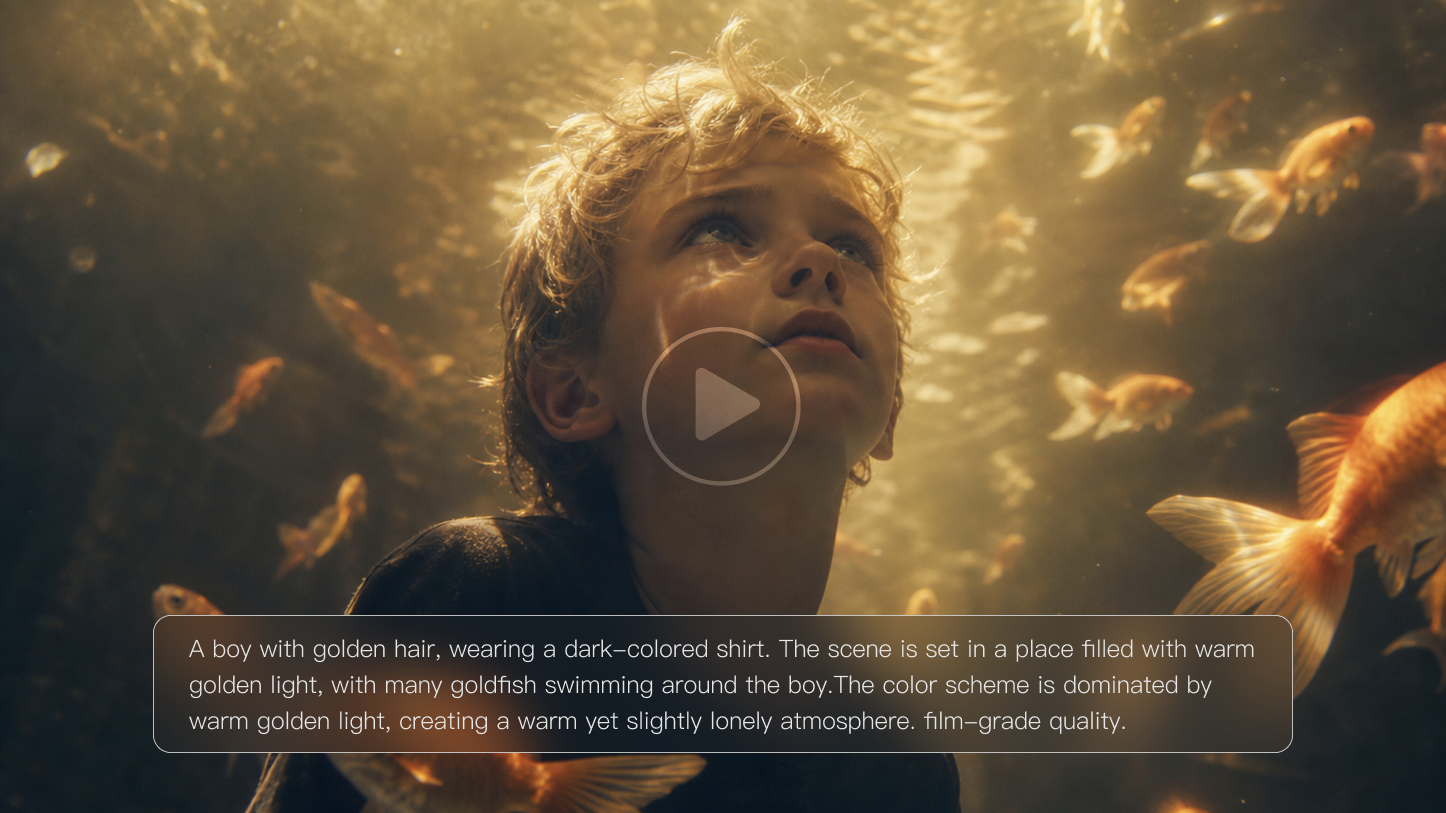
KI-Videotools können eine Idee schnell auf den Bildschirm bringen, aber Neulinge brauchen eventuell etwas Übung, um Bewegung zu beschreiben, Motive konsistent zu halten und die Handlung klar zu takten. Etwas Planung vor der Generierung gibt dem kreativen Prozess mehr Richtung. Wenn Sie lernen möchten, wie Sie KI-Videos erstellen aus Text oder Bildern, beginnen Sie mit einem einfachen Workflow. Mit Kling Video 3.0 können Sie eine Idee durch Generierung, Überprüfung und Verfeinerung führen.
Wie Sie KI-Videos Schritt für Schritt erstellen
Ein guter erster Render beginnt, bevor Sie auf Generate klicken. Entscheiden Sie, was die Zuschauer zuerst bemerken sollen und was sich in den nächsten Sekunden verändern soll. In Kling Video 3.0 können Sie von einer schriftlichen Idee oder einem Referenzbild ausgehen und den Rest des Clips um diese Einstellung herum formen.
Schritt 1: Planen Sie Ihre Szene und wählen Sie Ihren Startpunkt
Wähle Text-zu-Video, wenn du nur eine Idee oder ein Skript hast. Wenn du bereits ein Produktfoto, eine Illustration, eine Charakterreferenz oder ein anderes visuelles Material hast, liefert dir ein Bild-zu-Video-Tool eine visuelle Grundlage für die Szene.
Definiere dann die Einstellung selbst:
- Wer oder was ist das Hauptmotiv? Wähle einen klaren Fokus, etwa einen Lederrucksack für eine E-Commerce-Anzeige, eine animierte Figur oder einen Oldtimer.
- Was soll passieren? Konzentriere dich auf eine zentrale Aktion, zum Beispiel einen Koch, der Salz über ein Gericht streut, oder darauf, wie eine Läuferin oder ein Läufer die Ziellinie überquert.
- Wo spielt die Szene? Gib der Handlung einen konkreten Schauplatz, etwa ein sonnenbeschienenes Studio in Austin oder eine regennasse Innenstadtstraße bei Nacht.
- Wie soll die Einstellung aussehen und sich bewegen? Lege Bildausschnitt, Kamerabewegung und Beleuchtung fest, zum Beispiel eine Nahaufnahme mit einem langsamen Push-in oder eine Totale unter warmem Deckenlicht.
- Was soll der Zuschauer hören? Füge Dialoge, Umgebungsgeräusche oder Soundeffekte nur hinzu, wenn sie die Szene unterstützen.
Schritt 2: Schreibe klare KI-Video-Prompts
Sobald deine Szene geplant ist, gib deinem KI-Videogenerator genügend Details, damit er sowohl die visuellen Elemente als auch den Ton versteht. Eine praktische Prompt-Formel lautet:
- Szene + Motiv + Bewegung + Audio + Stil / Emotion / Kamera
- Halte jeden Teil konkret:
- Szene und Motiv: Lege den Ort, das Hauptmotiv und die relevanten visuellen Details fest.
- Bewegung: Beschreibe zuerst die Handlung des Motivs und füge dann die Kamerabewegung oder das Framing hinzu.
- Dialog: Verwende "Satz" + Emotion + Sprechgeschwindigkeit + Ton + Charakterbezeichnung. Zum Beispiel sagt [Rider, ruhig]: "Die Küste sieht bei Sonnenuntergang anders aus."
- Soundeffekte und Ambiente: Nenne die Klangquelle und die Handlung, z. B. [Motorcycle] beschleunigt + [Soundeffekt: Motorbrummen]. Für Hintergrundgeräusche füge die Szene, Klangelemente und den räumlichen Eindruck hinzu, z. B. Küstenwind, entfernte Wellen oder Verkehrsecho.
- Musik oder Gesang: Wenn die Szene sie benötigt, gib das Genre, das Instrument oder den Gesangsstil sowie die Emotion an.
Für Text-zu-Video solltest du genügend Details angeben, um die vollständige Szene zu etablieren. Bei Bild-zu-Video liefert das Referenzbild bereits einen Großteil des Erscheinungsbilds und der Komposition, sodass du dich stärker auf Bewegung, Kameraverhalten und Audio konzentrieren kannst.
Ein vollständiger Prompt könnte so aussehen:
„Golden-Hour-Fahrt entlang des Pacific Coast Highway. [Fahrer] fährt auf einem Vintage-Motorrad, während die Kamera in einer frontalen Halbtotalen rückwärts fährt. Warmes Sonnenlicht spiegelt sich auf der Straße. [Fahrer, entspannt, langsamer Ton] sagt: "Nichts kommt an diesen Küstenabschnitt heran." [Motorrad] beschleunigt + [Soundeffekt: tieferes Motorbrummen]. Küstenwind und ferne Meereswellen füllen den Hintergrund mit einem weichen Open-Air-Gefühl. Filmische, entspannte Stimmung.”
Dieses Format hält die visuelle Richtung klar und gibt Dialogen, Soundeffekten und Atmosphäre eigene Hinweise, wodurch sich das Audio stärker mit dem verbindet, was auf dem Bildschirm geschieht.
Schritt 3: Bewegung, Timing und Audio festlegen
Überlege dir, wie viel Bildschirmzeit die Aktion tatsächlich benötigt. Wenn ein Fahrer sich nur zur Kamera dreht, kann eine Einstellung genügen. Wenn du außerdem eine Detailaufnahme des Rads, eine Fahrer-POV und eine weitere Weitaufnahme möchtest, gib diesen Momenten eigene Einstellungen, damit jeder genug Zeit hat, sich zu entfalten.
Mit Kling VIDEO 3.0 ermöglicht das Aktivieren von Multi-Shot dem Modell, ausgehend von Ihrem Prompt Übergänge zwischen den Aufnahmen, das Framing und Änderungen des Kamerawinkels zu planen. Wenn Sie mehr Kontrolle über die Sequenz wünschen, wählen Sie Custom Multi-Shot, womit Sie den Inhalt und die Dauer jeder Aufnahme präzise steuern können.
Beispiel: Erstellen Sie eine kurze Sequenz mit Custom Multi-Shot
Angenommen, Sie möchten eine kurze Motorradsequenz für eine Social-Media-Kampagne erstellen. Nachdem Sie Multi-Shot aktiviert haben, öffnen Sie Custom Multi-Shot und zerlegen Sie die Idee in einige klar abgegrenzte Aufnahmen:
Aufnahmerichtung | |
Aufnahme 1 | Weitwinkelaufnahme aus niedriger Rückperspektive, die hinter dem Fahrer herführt, während er nach vorn fährt. |
Aufnahme 2 | Nahaufnahme aus niedrigem Winkel von der Seite, eine detaillierte Aufnahme des Rads des Motorrads. |
Aufnahme 3 | POV aus der Ich-Perspektive des Fahrers, wobei Lenker und Instrumententafel vorne sichtbar sind. |
Aufnahme 4 | Frontale Halbtotale, Kamera fährt rückwärts vor dem Motorrad, der Helm des Fahrers ist zur Kamera gerichtet. |
Aufnahme 5 | Seitliche Verfolgungsaufnahme auf Augenhöhe mit leichter seitlicher Bewegung. |
Aufnahme 6 | Hochwinkelige Totale mit sanfter Abwärtsneigung. Die Kamera steigt, während das Motorrad tiefer in das Schneefeld fährt und geschwungene Spuren über den makellos weißen Schnee zieht, flankiert von schneebedeckten Wäldern auf beiden Seiten. |
Bild | |
| |
Video | |
Halte jede Einstellung auf eine visuelle Idee konzentriert und passe anschließend ihre Dauer an, damit sie zur Menge der Action passt. Dieser Ansatz funktioniert gut für kurze Markenvideos, Reiseclips und Social Ads, die mehrere visuelle Beats innerhalb einer Sequenz benötigen.
Wenn deine Szene Dialoge oder Umgebungsgeräusche enthält, füge diese Anweisungen vor der Generierung hinzu. Native Audio unterstützt figurenbezogene Dialoge und mehrere Sprachen. Kling VIDEO 3.0 unterstützt außerdem authentische Dialekte und Akzente.
Schritt 4: Generiere und überprüfe dein KI-Video
Erzeuge jetzt deinen ersten Clip. Die folgenden Beispiele stellen jede Eingabe ihrem Ergebnis gegenüber, damit du vergleichen kannst, was du angefordert hast und was auf dem Bildschirm erscheint.
Text zu Video:
Prompt |
| Auf der Außenterrasse einer europäischen Villa sitzt an einem Esstisch mit blau-weiß kariertem Tischtuch eine junge weiße Frau in einem blau-weiß gestreiften Kurzarmhemd und khakifarbenen Shorts mit einem braunen Gürtel barfuß, gegenüber einem jungen weißen Mann in einem weißen T-Shirt. Die Kamera zoomt heran, die Frau schwenkt den Saft in einem Glas, ihr Blick ruht auf dem fernen Wald, und sie sagt: „Diese Bäume werden in einem Monat gelb, oder?“ Nahaufnahme des Mannes: Er senkt den Kopf und sagt: „Aber nächsten Sommer werden sie wieder grün.“ Dann dreht die Frau den Kopf, lächelt den Mann gegenüber an und sagt: „Bist du immer so optimistisch? Oder nur, wenn es um den Sommer geht?“ Darauf hebt der Mann den Kopf, sieht die Frau an und sagt: „Nur was Sommer mit dir angeht.“ |
Video |
Bild zu Video:
Prompt | ||
Die Kamera bewegt sich nach und nach um das Mädchen herum nach vorne, woraufhin sie den Kopf hebt und der Kamera warm zulächelt, als würde sie nach vielen Jahren einen alten Freund wiedersehen. | ||
Startbild | ||
Charakterreferenz | ||
| ||
Video | ||
Sobald Sie ein Ergebnis auf dem Bildschirm sehen, schauen Sie es sich noch einmal an und behalten Sie dabei einige Details im Kopf:
- Hauptaktion: Führt das Motiv die beabsichtigte Bewegung deutlich aus?
- Subjektkonsistenz: Bleiben wichtige Gesichtszüge, Kleidung oder Produktdetails konsistent?
- Kamerabewegung: Bewegt sich die Kamera flüssig in die von Ihnen beschriebene Richtung?
- Visuelle Veränderungen: Wirken Beleuchtung, Hintergrundbewegung und andere Szenenwechsel natürlich?
- Audio-Timing: Passen Dialog und akustische Hinweise zur Handlung auf dem Bildschirm?
- Gesamttempo: Hat die Handlung genug Zeit, sich innerhalb des Clips zu entwickeln?
Schritt 5: Verfeinern Sie Ihr Video und exportieren Sie es
Das erste Ergebnis gibt dir einen klaren Ausgangspunkt für die Verfeinerung. Ändere zuerst den schwächsten Teil, zum Beispiel die Aktion, die Kameraführung, das Timing oder die Referenz, und generiere dann eine weitere Version, um den Unterschied zu vergleichen. Sobald der Clip wie beabsichtigt funktioniert, exportiere die finale Version für deinen Schnitt- oder Veröffentlichungs-Workflow.
So erzielst du bessere Ergebnisse bei der KI-Videogenerierung
Kleine Änderungen im Shot-Design können die nächste Generierung leichter steuerbar machen. Konzentriere dich auf die Aktion, auf die Details, die konsistent bleiben müssen, und auf die Bewegung der Kamera durch die Szene.
Halte jede Einstellung fokussiert
Baue jede Einstellung um ein Hauptmotiv und eine klare Aktion herum. Ein kurzer Produktclip braucht beispielsweise vielleicht nur eine langsame Enthüllung und eine einzige Kamerabewegung. Wenn die Idee mehrere Aktionen oder Story-Beats umfasst, zerlege sie in kürzere Einstellungen, damit jeder Moment genug Raum hat, um klar wahrgenommen zu werden.
Halte Charaktere und visuelle Elemente konsistent
Entscheiden Sie, welche Details nicht abweichen dürfen, bevor Sie die nächste Einstellung erzeugen. Bei einer wiederkehrenden Figur können das beispielsweise Gesicht, Frisur und Jacke sein. Bei einem Produkt sollten Sie dem Logo, der Verpackungsfarbe und der Etikettenform besondere Aufmerksamkeit schenken. Die wiederholte Verwendung desselben Referenzbildes kann helfen, diese Details in eine neue Kameraperspektive oder einen neuen Hintergrund zu überführen.
Bewegung und Kamerarichtung steuern
Betrachten Sie Motiv und Kamera als zwei getrennte Bestandteile der Einstellung. Schreiben Sie zuerst die Aktion, etwa „Das Auto fährt vom Bordstein weg“, und fügen Sie dann eine Kamerabewegung hinzu, zum Beispiel „Parallel zum Auto verfolgen“. Wenn Sie innerhalb weniger Sekunden gleichzeitig einen Push-in, einen Schwenk und eine Verfolgungsbewegung verlangen, kann sich die Einstellung schnell überladen anfühlen oder ihre beabsichtigte Richtung verlieren.
Audio nur hinzufügen, wenn es die Szene unterstützt
Füge Ton hinzu, wenn die Szene etwas Hörenswertes bietet. Eine Café-Aufnahme braucht vielleicht nur klirrende Tassen und leises Hintergrundgespräch. Eine Produktnahaufnahme benötigt eventuell überhaupt keinen generierten Ton, wenn du planst, später in der Bearbeitung Musik hinzuzufügen. Halte bei Dialogen die Zeile kurz genug, damit sie zur Handlung und zur Länge des Clips passt.
Was solltest du über Urheberrechte bei KI-Videos wissen?
Wenn du KI-Videos erstellst, läuft das Urheberrecht meist auf eine Frage hinaus: Welche Teile stammen aus deiner eigenen kreativen Arbeit und welche stammen direkt aus dem KI-System? Diese Unterscheidung ist wichtig, wenn du das fertige Video veröffentlichen, lizenzieren oder wiederverwenden möchtest.
- KI-generiertes Filmmaterial wird nicht automatisch zu Ihrem urheberrechtlich geschützten Werk: Sie können einen detaillierten Prompt schreiben und die Szene eng anleiten, doch die KI erschafft weiterhin die finale visuelle Ausgestaltung. Allein Prompts verschaffen Ihnen in der Regel nicht genug kreative Kontrolle, um Urheberrechte an diesen generierten Teilen geltend zu machen. Urheberrechtsregeln können je nach Region und Plattform variieren. Prüfen Sie vor einer kommerziellen Nutzung stets die geltenden Gesetze.
- Ihr eigenes kreatives Werk kann dennoch geschützt werden: Wenn Sie originales Filmmaterial, Grafiken, Sprechertext, Schnitt, Sequenzierung oder andere kreative Entscheidungen hinzufügen, kann der Urheberrechtsschutz diese von Menschen geschaffenen Teile umfassen. Dies wird besonders relevant, wenn Sie mehrere KI-Clips zu einem größeren Video kombinieren und die finale Struktur selbst gestalten.
- Urheberrechtlich geschütztes Ausgangsmaterial behält seinen ursprünglichen Schutz: Wenn Sie im Rahmen Ihres KI-Workflows das Foto, die Illustration, die Musik oder das Video einer anderen Person verwenden, löscht die Erstellung eines neuen Clips nicht die Rechte, die an diesem Ausgangsmaterial hängen. Eine Lizenz, eine Genehmigung, ein Gemeinfreiheitsstatus oder eine andere rechtliche Grundlage kann weiterhin gelten.
- KI-generiertes Material spielt auch bei der Registrierung eine Rolle: Wenn Ihr fertiges Video einen wesentlichen Anteil an KI-generierten Inhalten enthält, sollte der Urheberrechtsanspruch sich auf die Teile konzentrieren, die Sie selbst erstellt haben, und die KI-generierten Abschnitte gesondert kennzeichnen.
Das Ende
Sobald Sie wissen, wie man KI-Videos erstellt, wird es einfacher, jeden Schritt auf das gewünschte Ergebnis auszurichten. Klare Prompts, starke Referenzen und einige gezielte Verfeinerungen können helfen, die Szene näher an Ihre ursprüngliche Idee zu bringen. Kling Video 3.0 vereint Multi-Shot, Native Audio und referenzbasierte Konsistenz in einem Workflow und bietet Ihnen praktische Möglichkeiten, eine Idee vom ersten Prompt bis zur finalen Generierung zu tragen.
FAQs
Wie kann ich KI-Videos mit meinem Gesicht erstellen?
Sie können mit einem klaren, gut beleuchteten Porträt beginnen und es als visuelle Referenz für die Figur verwenden, die Sie animieren möchten. Wenn Sie ein Gesicht in einem vorhandenen Foto oder Video ersetzen möchten, bietet Ihnen ein Face-Swap-Workflow eine gezieltere Option. Für eine neu generierte Szene halten Sie die Referenz klar und beschreiben Sie Bewegung, Kameraführung und Setting im Prompt.
Benötigen KI-generierte Videos Offenlegungskennzeichnungen?
Einige Plattformen verlangen eine Offenlegung, wenn KI realistische Inhalte erstellt oder wesentlich verändert. YouTube fordert beispielsweise Erstellerinnen und Ersteller auf, fotorealistische KI-generierte oder veränderte Videos über seine Einstellung zur KI-Nutzung offenzulegen. Kleinere visuelle Bearbeitungen und eindeutig unrealistische Inhalte unterliegen meist anderen Regeln, daher sollten Sie vor der Veröffentlichung die Richtlinien der Plattform prüfen.
Wie erstelle ich KI-Videos kostenlos?
Einige KI-Videoplattformen bieten eingeschränkten kostenlosen Zugriff oder Startguthaben, was ausreichen kann, um Prompts zu testen und Text-zu-Video mit Bild-zu-Video zu vergleichen. Prüfen Sie vor einem größeren Projekt den aktuellen Tarif, da Guthabenlimits, Videolänge und Ausgabeoptionen sich ändern können.
Warum wirkt mein KI-Video uneinheitlich?
Visuelle Inkonsistenzen treten häufig auf, wenn eine Szene vom Modell verlangt, zu viele Veränderungen gleichzeitig zu bewältigen. Komplexe Bewegungen, mehrere konkurrierende Aktionen oder eine schwache Referenz können dazu führen, dass Details wie Kleidung, Hintergründe oder Gesichtszüge zwischen den Momenten abdriften. Die Handlung zu vereinfachen und eine klarere visuelle Referenz zu verwenden, gibt dem Modell in der Regel eine stabilere Richtung.



