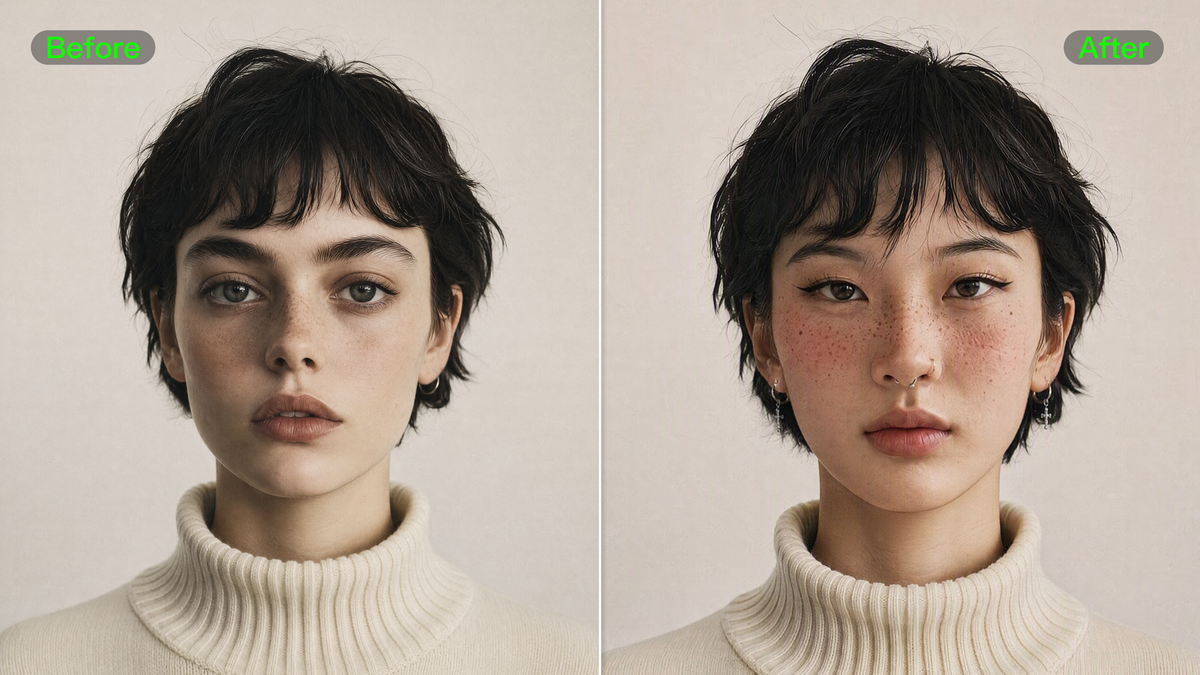
Wenn Sie sich fragen "how to put my face to an AI character", bietet Kling AI Ihnen mehrere Möglichkeiten, dies zu erreichen, ohne den Charakter von Grund auf neu erstellen zu müssen.
Dieser Leitfaden führt Sie durch das Erstellen von Charakterbildern und -videos mit Gesichtstausch sowie das Verwandeln Ihres eigenen Porträts in einen KI-Charakter.
Wie Sie Gesichter in KI-Charakterfotos und -videos mit Kling AI austauschen
Beginnen Sie mit den Charakterinhalten, die Sie bereits haben. Ein Standbild lässt sich am besten in Kling IMAGE 3.0 bearbeiten, während ein vorhandenes Charaktervideo direkt in Kling VIDEO 3.0 Omni verwendet werden kann.
Setzen Sie Ihr Gesicht mit Kling IMAGE 3.0 auf ein KI-Charakterbild
Ein face swap funktioniert am besten, wenn die beiden Ausgangsbilder klare Rollen haben. Das eine ist das Charakterbild, das Sie beibehalten möchten. Das andere ist ein Porträt, das das Gesicht liefert, das Sie in diesen Charakter einbringen wollen.
Schritt 1: Füge das Charakterbild und dein Porträt hinzu
Beginne mit dem Charakterbild, das du bearbeiten möchtest, und füge dann ein klares Porträt von dir hinzu. Das Charakterbild liefert den Gesamtlook, die Pose und das Setting, während dein Porträt als Vorlage für das neue Gesicht dient.
Wähle ein Foto, auf dem dein Gesicht gut zu sehen ist und nicht stark verdeckt wird. Wenn der Charakter von der Seite oder in einem stärkeren Winkel gezeigt wird, kann ein Porträt aus einem ähnlichen Winkel helfen, damit das neue Gesicht natürlicher passt.
Schritt 2: Beschreibe den Face Swap klar
Mache in deinem Prompt deutlich, welches Bild den Charakter zeigt und welches dein Gesicht enthält. Sage dann, was du verändert haben möchtest und was gleich bleiben soll.
Zum Beispiel: Wenn Bild 1 das Charakterbild ist und Bild 2 dein Porträt:
Charakterbild | Gesichtsreferenz | Ausgabe |
| Prompt: Ersetze das Gesicht der Figur in Bild 1 durch das Gesicht der Person in Bild 2. Bewahre die Frisur, das Outfit, die Pose, den Hintergrund und den Gesamtstil von Bild 1. Erhalte die erkennbaren Gesichtszüge der Person und füge das Gesicht nahtlos in das Licht und das Design der Figur ein. | ||
Wenn sich mehr als eine Figur im Bild befindet, gib anhand der Position, der Kleidung oder eines anderen sichtbaren Details an, welche du bearbeiten möchtest.
Schritt 3: Charakterbild generieren und überprüfen
Erzeuge die neue Version und vergleiche sie mit beiden Ausgangsbildern. Das Gesicht sollte dir weiterhin ähneln und sich gleichzeitig natürlich in den ursprünglichen Look der Figur einfügen.
Überprüfe Details wie Haaransatz, Kieferlinie, Beleuchtung sowie alle Bereiche, deren Erhalt du verlangt hast. Wenn etwas nicht stimmig wirkt, probiere ein klareres Porträt oder passe den Prompt an. Sobald du eine Version hast, die dir gefällt, kannst du sie in Kling IMAGE 3.0 weiter verfeinern.
Weitere Informationen zur referenzbasierten Bildbearbeitung findest du im Kling IMAGE 3.0 guide.
Platziere dein Gesicht auf einem KI-Charakter in einem Video mit Kling VIDEO 3.0 Omni
Du hast bereits ein Charaktervideo, das du verwenden möchtest? Mit Kling VIDEO 3.0 Omni kannst du mit dem vorhandenen Filmmaterial arbeiten und dein eigenes Gesicht in den Charakter einfügen, ohne die Szene oder Performance neu zu erstellen.
Schritt 1: Lade das Video hoch und füge Gesichtsreferenzen hinzu
Wähle den Charakter-Clip aus, den du bearbeiten möchtest, und füge Fotos hinzu, die dein Gesicht deutlich zeigen. Bei einem Clip mit Kopfdrehungen oder wechselnden Kamerawinkeln solltest du Ansichten einfügen, die diese Momente so genau wie möglich abbilden. So erhält VIDEO 3.0 Omni mehr Gesichtsdetails, denen es folgen kann, während sich der Charakter durch die Aufnahme bewegt.
Für den Gesichtsersatz verwende einen Quellclip zwischen 3 und 10 Sekunden. Für bessere Ergebnisse wähle Filmmaterial, bei dem das Gesicht des Zielcharakters über den Großteil der Aufnahme klar sichtbar bleibt.
Schritt 2: Teile VIDEO 3.0 Omni mit, welcher Charakter ersetzt werden soll
Dein Prompt kann sich auf die Person im Filmmaterial konzentrieren, anstatt die gesamte Szene erneut zu beschreiben. Identifiziere die Zielperson klar und gib dann an, dass dein Gesicht ihren Platz einnehmen soll, während die ursprüngliche Handlung und Einstellung erhalten bleiben.
Bei Gruppenszenen verwende Details wie Kleidung, Position im Bild oder ein anderes sichtbares Merkmal, damit das Ziel leicht zu identifizieren ist.
Schritt 3: Den gesamten Clip auf Gesichtskonsistenz prüfen
Sobald das bearbeitete Video fertig ist, spiele es komplett ab, anstatt nur ein einzelnes Frame zu prüfen. Beobachte, wie das Gesicht Kopfbewegungen, Mimiken, Nahaufnahmen und kurze Verdeckungen überdauert. In diesen Momenten fallen Unstimmigkeiten am ehesten auf.
Wenn ein Abschnitt die Identität nicht gut beibehält, kann eine Referenz helfen, die besser zu diesem Winkel passt. Du kannst auch die Anweisung für die spezifische Figur oder den Moment präziser formulieren, bevor du eine weitere Version ausprobierst. Erfahre mehr im Kling VIDEO 3.0 Omni guide.
Originalvideo | ||
Gesichtsreferenz | ||
| ||
Ausgabevideo | ||
| Prompt: Ersetzen Sie die Gesichter im @Video durch das bereitgestellte Gesicht @Image1@Image2@Image3. Behalten Sie die ursprüngliche Kleidung, Mimik, Bewegungen, Kameraführung, den Hintergrund und die Beleuchtung unverändert bei. Stellen Sie sicher, dass die Gesichtszüge der Person im Bild bei jeder Kopfbewegung und aus jedem Winkel natürlich passen und die Identität im gesamten Video konsistent bleibt. | ||
Warum Kling AI für Ihre KI-Charakter-Gesichtstausche wählen?
Wenn Sie sich selbst als KI-Charakter sehen möchten, ist die Anpassung des Gesichts nur ein Teil des Ergebnisses. Kling AI kann Ihre Identität in verschiedene Charakterstile und bewegte Einstellungen übertragen, während der Rest der kreativen Arbeit stimmig bleibt.
- Passen Sie Ihr Gesicht verschiedenen Charakterstilen an: Ganz gleich, ob der Charakter realistisch, filmisch oder stark stilisiert ist, Kling AI kann die Gesichtsmerkmale an die umgebende Beleuchtung, Texturen und die visuelle Gestaltung anpassen, sodass der Schnitt stimmiger wirkt.
- Aus mehr als einem Winkel wiedererkennbar bleiben: Referenzen aus mehreren Blickwinkeln oder ein Character Element geben dem Modell mehr Informationen über deine Identität. Das wird besonders nützlich, wenn sich die Figur dreht, den Gesichtsausdruck ändert oder in mehreren Einstellungen auftaucht.
- Bearbeite die Figur, ohne alles drumherum neu zu gestalten: Das Gesicht kann verändert werden, während Garderobe, Umgebung, Bildaufbau und die gesamte Komposition weiter dem Ausgangsmaterial folgen. Du kannst dich auf den Teil konzentrieren, den du personalisieren möchtest, anstatt das gesamte Werk neu zu erstellen.
- Halte dein Gesicht bei Ausdrücken und Bewegung konsistent: Wenn dein Filmmaterial zum Leben erwacht, nutzt Kling VIDEO 3.0 Omni Gesichtsreferenzen, damit Figuren weiterhin wie sie selbst aussehen – sogar beim Lächeln, Sprechen oder Umdrehen. Das neue Gesicht bewegt sich fließend mit der ursprünglichen Bewegung und vermeidet einen künstlichen, aufgeklebten Eindruck.
Best Practices für natürlichere KI-Gesichtswechsel bei Figuren
Wenn du einen natürlicheren und überzeugenderen KI-Gesichtstausch möchtest, können ein paar Entscheidungen vor der Generierung einen echten Unterschied machen.
- Beginne mit einem klaren, repräsentativen Porträt: Wähle ein Foto, das deine natürlichen Merkmale unverfälscht zeigt, ohne starke Filter, harte Schatten oder Elemente, die wichtige Bereiche verdecken. So erhält Kling AI eine verlässliche Identitätsquelle als Grundlage.
- Passe den Blickwinkel an: Wenn die Person seitlich oder in Dreiviertelansicht gezeigt wird, verwende ein Foto, das aus einer ähnlichen Richtung aufgenommen wurde. Ein ähnlicher Winkel liefert dem Modell relevantere Details für diese Pose.
- Mach die Rolle jeder Eingabe eindeutig: Verwende das Hauptbild oder den Clip für den Inhalt, den du bearbeiten möchtest, und dein Porträt für die Identität, die du einführen willst. Wenn du ein separates Stilbild hinzufügst, stelle sicher, dass dessen Zweck leicht zu erkennen ist.
- Teile Kling mit, was unverändert bleiben soll: Wenn du nur das Aussehen der Person ändern möchtest, erwähne Details wie die Frisur, Kleidung, Pose, Beleuchtung, Umgebung oder Bewegung, die so bleiben sollen, wie sie sind. Das hilft, unnötige Änderungen an anderer Stelle zu vermeiden.
- Lass bei stilisierten Designs etwas Interpretationsspielraum: Anime- und andere stark stilisierte Looks können bestimmte Merkmale vereinfachen oder umformen. Konzentriere dich darauf, ob sich die fertige Figur in diesem visuellen Stil noch eindeutig wie du anfühlt, statt eine fotorealistische Übereinstimmung zu erwarten.
- Sieh dir den gesamten Clip an, bevor du die Bearbeitung beurteilst: Ein einzelnes Bild kann überzeugend wirken, während sich die Identität in der Bewegung verändert. Achte auf Kopfbewegungen, wechselnde Gesichtsausdrücke, Nahaufnahmen und Momente, in denen ein Teil des Gesichts kurz verdeckt ist.
Kannst du aus deinem eigenen Porträt ein KI-Charakterbild oder -video erstellen?
Wenn du noch keinen Charakter hast, mit dem du arbeiten kannst, kann dein eigenes Porträt zum Ausgangspunkt werden. Anstatt dein Gesicht in ein bestehendes Design einzusetzen, baust du den neuen Charakter um dein Erscheinungsbild herum auf.
Erstelle deinen Charakter mit IMAGE 3.0
Lade ein klares Porträt bei Kling IMAGE 3.0 hoch und definiere dann, welche Art von Charakter du werden möchtest. Richte den Prompt auf die visuelle Ausrichtung aus, etwa Stil, Outfit, Setting und Stimmung, und mache deutlich, dass deine markanten Gesichtszüge erkennbar bleiben sollen.
| Prompt-Beispiel: Verwandle die Person auf dem Referenzfoto in eine Anime-Figur mit einer dunklen futuristischen Jacke, weichem filmischen Licht und sauberem urbanen Hintergrund. Lasse die Gesichtszüge erkennbar. |
Dies ist eine direkte Methode, dein Foto in eine KI-Figur zu verwandeln ohne zunächst eine separate Charakterreferenz zu benötigen. Wenn das Ergebnis zu weit von deinem Aussehen abweicht, reduziere unnötige Styling-Details oder verstärke die Anweisung zur Gesichtsähnlichkeit.
Verwandle die fertige Figur in ein Video
Sobald du mit dem Design zufrieden bist, importiere das fertige Bild als Einstiegsbild in Kling VIDEO 3.0. Zu diesem Zeitpunkt ist der Look bereits festgelegt, sodass sich der Videoprompt darauf konzentrieren kann, was die Figur als Nächstes tut, einschließlich Bewegung, Ausdruck und Kameraführung.
| Beispiel-Prompt: Die Figur dreht sich zur Kamera, lächelt leicht und geht dann auf den Türrahmen zu, während die Kamera langsam zurückfährt. |
Für einen ersten Clip lässt sich in der Regel eine klare Aktion leichter steuern als mehrere Bewegungen gleichzeitig. Sieh dir anschließend die komplette Einstellung an und verfeinere die Bewegung oder das Kameraverhalten bei Bedarf.
Siehe den Kling VIDEO 3.0-Leitfaden für weitere Informationen zum Erstellen von Videos aus einem Ausgangsbild.
Fertiger Charakter | Ausgabe |
| Prompt: Sonnenlicht erfüllt die alten Straßen von Madrid. Vor einer Straßenbäckerei gehen eine chinesische Touristin und ein männlicher Tourist mit grauem Hoodie auf den Verkäufer zu, beide mit höflichem Lächeln. Touristin (spricht etwas langsam, mit einem unbeholfenen Akzent, auf Spanisch):Disculpe, ¿dónde está la plaza mayor? Ein weißhaariger spanischer Verkäufer (dreht sich leicht und zeigt nach vorn, mit heller und fröhlicher Stimme, auf Spanisch):Por allí, a dos calles. Muy cerca. Die Touristin nickt, um ihren Dank auszudrücken. Der männliche Tourist nickt ebenfalls zustimmend und sagt (auf Spanisch): Muchas gracias. Der Verkäufer lächelt und nickt als Antwort. Die beiden Touristen drehen sich dann um und gehen in die angegebene Richtung. | |
Das End
Die Frage „wie bringe ich mein Gesicht auf einen KI-Charakter“ hängt davon ab, was Sie bereits haben. Kling IMAGE 3.0 kann mit einem vorhandenen Charakterbild oder Ihrem eigenen Porträt arbeiten, während Kling VIDEO 3.0 Omni sich für Charakteraufnahmen eignet, die bereits in Bewegung sind.
Unabhängig davon, welcher Weg zu Ihrem Projekt passt, können klares Ausgangsmaterial und fokussierte Anweisungen helfen, dass Ihre Identität erkennbar bleibt, während sich der Charakter weiterhin natürlich in seinem Stil und seinem Setting anfühlt.
FAQs
Ist es sicher, mein eigenes Gesicht in KI-Videos zu verwenden?
Ja, die Verwendung Ihres eigenen Gesichts ist in der Regel der einfachste Fall, weil Sie das Abbild kontrollieren, das Sie hochladen. Für jede andere Person gilt: Verwenden Sie ein Gesicht nur, wenn Sie eine klare Genehmigung dafür haben, insbesondere für öffentliche oder kommerzielle Inhalte. Es lohnt sich auch, das finale Video vor der Veröffentlichung sorgfältig zu prüfen, wenn der Schnitt mit echten Aufnahmen verwechselt werden könnte.
Kann ich meinen KI-Charakter zum Sprechen bringen?
Ja! Mit Kling VIDEO 3.0 und 3.0 Omni kannst du mithilfe von Native Audio direkt zusammen mit deinem Video Dialoge und Soundeffekte erzeugen. Wenn du bereits ein Video hast, verwende Lip Sync , um über Text- oder Audio-Upload Sprache hinzuzufügen – sodass die Lippenbewegungen und Gesichtsausdrücke deines Charakters perfekt synchron bleiben.
Welches Foto eignet sich am besten für einen Face Swap?
Verwende ein klares, hochwertiges Porträt, bei dem das gesamte Gesicht sichtbar und gleichmäßig ausgeleuchtet ist. Frontal oder leicht angewinkelte Bilder sind der einfachste Ausgangspunkt; vermeide Haare, Hände, Hüte, tiefe Schatten oder extreme Winkel, die Schlüsselmerkmale verdecken. Wenn der Zielcharakter aus mehreren Blickwinkeln zu sehen ist, können zusätzliche Gesichtsreferenzen aus verschiedenen Winkeln Kling mehr Gesichtsinformationen liefern.
Bleibt der Charakter über alle Aufnahmen hinweg konsistent?
Kling VIDEO 3.0 Omni kann mehrere Bildreferenzen, Character Elements und videobasierte Charakterreferenzen verwenden, um stärkere Identitätsinformationen über wechselnde Blickwinkel und Einstellungen hinweg bereitzustellen. Klare, konsistente Referenzen sind weiterhin wichtig, insbesondere wenn sich die Figur dreht, die Mimik verändert oder in mehreren Einstellungen erscheint.
Warum sieht mein Face Swap nicht wie ich aus?
Ein Face Swap kann weniger nach dir aussehen, wenn das Referenzfoto unscharf, stark gefiltert, schlecht beleuchtet oder aus einem Winkel aufgenommen ist, der nicht zum Charakter passt. Eine starke Stilisierung kann ebenfalls einige Gesichtsdetails vereinfachen.
Versuche, ein klareres Porträt zu verwenden, den Kopfwinkel genauer abzustimmen und bei Bedarf eine weitere Ansicht deines Gesichts hinzuzufügen. In Kling IMAGE 3.0 oder VIDEO 3.0 Omni liefern klarere Referenzen dem Modell in der Regel mehr Identitätsdetails, denen es folgen kann.



