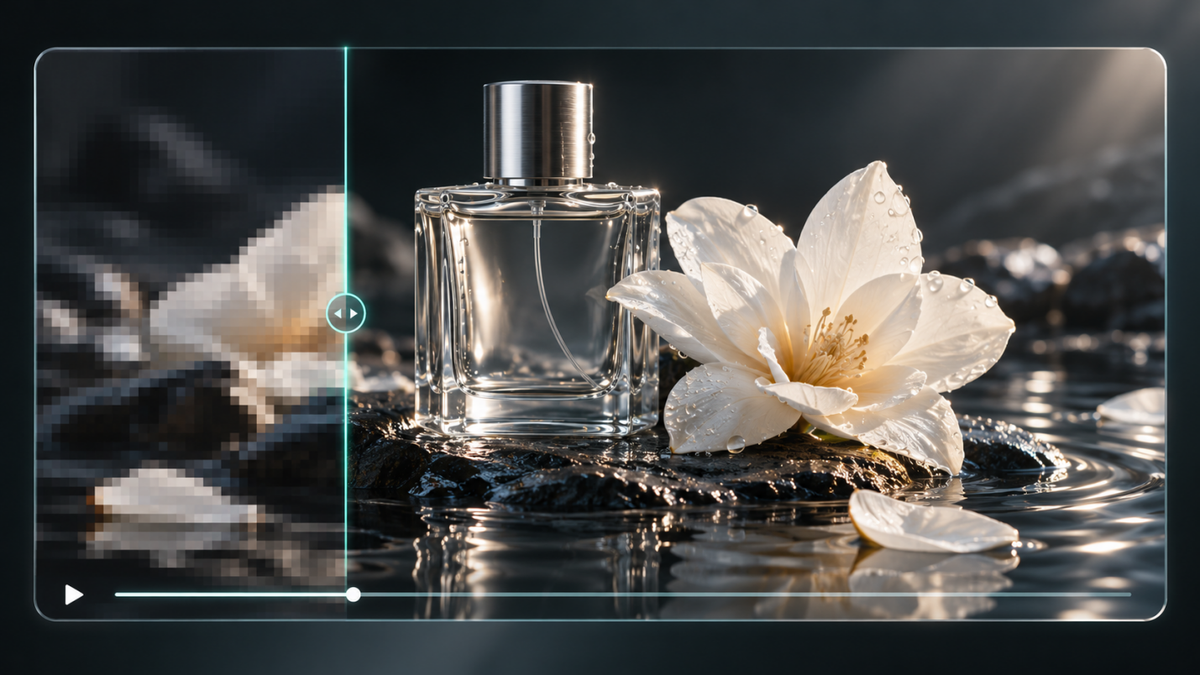
Una grabación familiar antigua puede necesitar reducción de ruido, mientras que un clip social comprimido puede requerir bordes más limpios. Una toma de producto generada por IA también podría necesitar cambios en la iluminación o el color. El mejor escalador de video para su metraje depende de los problemas que necesite resolver y de dónde se mostrará el video final. Esta guía compara seis herramientas, incluida Kling 4.0, para ayudarle a elegir el flujo de trabajo adecuado.
¿Cuál es el mejor escalador de video en 2026?
Las seis herramientas usan IA, pero satisfacen necesidades diferentes. Algunas se enfocan en restaurar metraje existente mediante escalado, reducción de ruido y mejora de detalles, mientras que otras ofrecen capacidades de edición más amplias. Kling 4.0 adopta un enfoque basado en generación, lo que la hace adecuada para videos cortos que necesitan salida de mayor resolución junto con ajustes creativos. Compare estos escaladores de video según su metraje, las mejoras deseadas y el flujo de trabajo.
Herramienta | Ideal para | Compatible con salida 4K |
Kling 4.0 | Videos cortos de producto en baja resolución y clips generados por IA que necesitan salida en 1080p o 4K, con indicaciones y referencias para perfeccionar los detalles visuales y mantener la consistencia del sujeto. | Sí |
Topaz Video | Material de archivo o metraje comprimido que necesite controles de restauración ajustables, reducción de ruido y mejora de rostros. | Sí |
HitPaw VikPea | Grabaciones ruidosas o con poca luz que necesitan modelos específicos para tareas de nitidez, mejora de retratos y corrección de color | Sí |
AVCLabs Video Enhancer AI | Videos caseros antiguos que necesitan reducción de ruido, mejora facial o colorización en blanco y negro | Sí |
TensorPix | Metraje que necesita procesamiento en la nube basado en el navegador, con opciones de reducción de ruido, estabilización e interpolación de fotogramas | Sí |
CapCut | Vídeos sociales que necesitan mejora de calidad y acceso a la edición de vídeo dentro del mismo proyecto de escritorio | Sí |
Kling 4.0
Kling 4.0 ayuda a escalar clips de baja resolución generando una versión de mayor resolución en 1080p o 4K. Más allá del ajuste de salida, puedes combinar prompts y Omni Reference para afinar la iluminación, los colores, los materiales y los fondos para obtener imágenes más limpias y pulidas. Omni Reference admite hasta 15 recursos por tarea, incluidos videos, imágenes, Elements y estilos de voz, para que puedas guiar distintas partes del resultado con las fuentes adecuadas. Estas referencias también ayudan a mantener rostros, productos y estilo visual coherentes entre las tomas. Una acción rápida más estable y movimientos de cámara complejos, desde seguimientos hasta tomas orbitales, hacen que Kling 4.0 sea útil tanto para metraje dinámico como para videos de productos y sociales.


Topaz Video
Topaz Video se centra en restaurar grabaciones y metrajes de archivo con problemas visibles de calidad. Proteus, Iris y Nyx abordan distintos problemas, con ajustes que puedes modificar para adaptarlos a la fuente. Muchas tareas pueden ejecutarse localmente, con renderizado en la nube disponible para trabajos seleccionados. Revisa los requisitos de hardware de los modelos que planeas usar antes de elegirlo para un proyecto.
HitPaw VikPea
HitPaw VikPea utiliza modelos basados en tareas para metraje ruidoso, comprimido o suave, con opciones para rostros, escenas con poca luz y color. AI Pilot puede recomendar un modelo adecuado. Otras funciones incluyen escalado, procesamiento por lotes, estabilización e interpolación de fotogramas. La versión de prueba te permite previsualizar los resultados; verifica el acceso a la exportación y los costos de créditos en la nube antes de comprometerte a un uso habitual.
AVCLabs Video Enhancer AI
Para grabaciones antiguas que necesitan restauración además de reescalado, AVCLabs Video Enhancer AI incluye reducción de ruido, desentrelazado, colorización, refinamiento de rostros, estabilización e interpolación de fotogramas. También hay procesamiento por lotes local para múltiples grabaciones.
La versión de prueba limita las exportaciones a 30 segundos y añade una marca de agua. El tiempo que tarda el procesamiento depende de tu hardware, las funciones seleccionadas y la resolución objetivo.
TensorPix
Con TensorPix, subes el metraje a través de un navegador y dejas el procesamiento a servidores GPU remotos. Eso lo convierte en una opción cuando tu ordenador carece de hardware gráfico potente. Las herramientas disponibles incluyen reescalado, reducción de ruido, eliminación de desenfoque, estabilización e interpolación de fotogramas. Los límites de entrada dependen del plan: hasta 720p en el plan gratuito y hasta 4K en los planes de pago. Para un proyecto más grande, revisa el tiempo de carga y cuántos créditos necesitará el metraje para procesarse.
CapCut
En la versión de escritorio, la función Enhance quality de CapCut incluye opciones HD, UHD y 4K. Se encuentra junto a las herramientas de recorte, ajustes de color, efectos y Auto Reframe para proyectos de video sociales. Importa material desde el almacenamiento local, CapCut Cloud, Google Drive o Dropbox; luego edita el clip y elige tu configuración de exportación en el mismo proyecto. Las opciones de mejora y exportación varían según el dispositivo, la plataforma y el plan.
Los mejores escaladores de video para distintos casos de uso
Restaurar antiguas grabaciones familiares
Un video casero guardado de una cinta antigua puede tener grano, colores desvanecidos y artefactos de entrelazado. Prepararlo para una proyección familiar exige tanto restauración como una resolución superior. Topaz Video y AVCLabs son opciones útiles cuando necesitas controles para varios problemas de calidad. El objetivo es facilitar la visualización de rostros y acciones manteniendo las texturas naturales y preservando la sensación original de la grabación.
Perfeccionar videos cortos de productos
Un avance de producto de baja resolución puede verse suave en pantallas más grandes, especialmente alrededor del embalaje, las etiquetas y las texturas de la superficie. Con Kling 4.0, sube el clip y elige una salida en 1080p o 4K para generar una versión de mayor resolución. Añade imágenes del producto o referencias de iluminación si también quieres ajustar el fondo, los colores o los reflejos mientras guías la apariencia del producto.
Mejorar clips de personajes generados por IA
Un clip de personaje generado por IA puede necesitar una salida de mayor resolución sin perder rostros, vestimenta o movimiento reconocibles. Kling 4.0 te permite subir el clip y generar una versión en 1080p o 4K. Añade imágenes nítidas del personaje o referencias de video cuando necesites guiar la apariencia facial, la iluminación y la coherencia visual.
Si solo tienes una imagen fija, usa la herramienta image to video de Kling para crear un nuevo clip y después selecciona la resolución de salida que prefieras.
Mejorar clips de video con mucho movimiento
Las acciones rápidas, los giros repentinos y los movimientos complejos de cámara pueden dificultar mantener la calidad del vídeo entre fotogramas. Kling 4.0 está diseñado para gestionar el movimiento dinámico y el trabajo de cámara de forma más consistente, lo que lo hace útil para clips deportivos, secuencias de acción y metraje generado por IA a gran velocidad. Sube tu vídeo de origen, añade referencias para el sujeto o el movimiento de cámara cuando sea necesario y genera una versión de mayor resolución. Revisa el resultado a velocidad de reproducción normal para comprobar la continuidad del movimiento y los detalles visuales.
Cómo escalar vídeo a 4K con Kling 4.0
¿Quieres mejorar la resolución de un vídeo corto existente? Sigue estos pasos para preparar tu metraje, generar una versión de mayor resolución con Kling 4.0 y revisar el resultado antes de descargarlo.
Paso 1. Carga tu vídeo y los materiales de referencia
Abre el espacio de trabajo de generación de video de Kling AI y selecciona Kling 4.0. Carga el video de baja resolución que deseas mejorar como tu video principal. También puedes agregar imágenes o videos cortos como referencias para la iluminación, los tonos de color, los fondos o los estilos visuales preferidos. Para obtener resultados más coherentes, incluye referencias claras que muestren sujetos importantes o detalles del producto. Kling 4.0 admite entradas de video de 3 a 30 segundos, con hasta cinco videos que sumen no más de 30 segundos.
Paso 2. Describe las mejoras que deseas
Usa un prompt para explicar cómo quieres perfeccionar el video. Puedes ajustar la iluminación, los colores, los materiales, los fondos u otros detalles visuales mientras especificas qué partes de la grabación original deben permanecer sin cambios. Si subiste imágenes o videos de referencia, explica qué debe guiar cada uno. Por ejemplo, utiliza una imagen para una iluminación más cálida y otra para el aspecto del producto. Al editar el clip original, comienza con "Edit @Video1" y describe con claridad los cambios previstos.
Paso 3. Genera y revisa tu video 4K
Selecciona 1080p o 4K como resolución de salida y genera una versión de tu video con mayor resolución. El ajuste de salida determina la resolución, mientras que tu prompt y materiales de referencia guían la apariencia visual. Revisa el resultado para comprobar la nitidez, texturas naturales, coherencia en los sujetos y movimiento fluido. Si es necesario, perfecciona tus instrucciones o referencias y genera otra versión antes de descargarla.
Ejemplos de videos en ultra alta definición de Kling 4.0

Ejemplo de cómo usar Omni Reference | ||
Imagen de referencia 1 | Imagen de referencia 2 | Video1: Referencia de movimientos de cámara |
|
| 
|
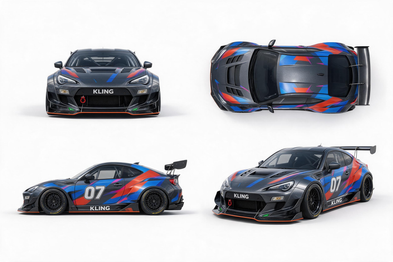
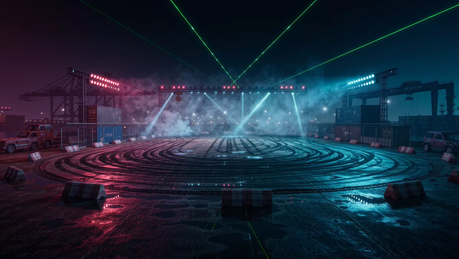
| Instrucción: Usa @Video 1 como referencia para los movimientos de cámara y el ritmo de los planos. Sustituye el Elemento por el coche de @Image 1 y el fondo por @Image 2. | ||
Video | ||
 | ||
Problemas comunes del escalado de video y soluciones rápidas
Utiliza las comprobaciones siguientes para abordar problemas comunes de mejora. Para un cambio mayor, como sustituir un fondo o un sujeto, realiza la edición con un editor de video con IA antes de escalar.
Problema | Qué probar |
Los rostros parecen artificiales | Reduce la intensidad de reconstrucción facial cuando esté disponible, o utiliza una imagen de referencia más nítida en los flujos de trabajo que admitan referencias |
El video se vuelve demasiado nítido | Reduce la intensidad de nitidez; en un flujo de trabajo basado en prompts, solicita una textura natural y detalles más suaves |
La textura parpadea entre fotogramas | Revisa la fuente en busca de problemas de movimiento o compresión y luego compárala con otro modelo o generación |
La salida en 4K aún se ve suave | Revisa los detalles de la fuente, la compresión y la configuración de mejora. Un tamaño de fotograma mayor por sí solo no recuperará el detalle perdido |
El ruido se vuelve más visible | Aplica una reducción de ruido adecuada antes o durante el escalado |
El archivo de exportación es demasiado grande | Elige una tasa de bits adecuada y un códec más eficiente cuando los controles de exportación lo permitan |
Conclusión
La mejor herramienta de escalado de video depende de si necesitas controles detallados de restauración, un flujo de trabajo de edición conveniente o generación de alta resolución. Para clips cortos y de baja resolución, Kling 4.0 te permite crear una versión en 1080p o 4K y usar indicaciones y referencias para perfeccionar la iluminación, los colores y la consistencia visual.
Preguntas frecuentes
¿Cuál es el mejor escalador de video con IA?
El mejor escalador de video con IA depende de tu material y tu flujo de trabajo. Topaz Video se adapta a mejoras detalladas en el escritorio, AVCLabs se centra en la restauración y TensorPix ofrece procesamiento basado en el navegador. Kling 4.0 es ideal para clips cortos que necesitan generación de mayor resolución, con salida en 1080p o 4K y refinamientos visuales opcionales guiados por indicaciones.
¿Puede la IA escalar un video a 4K?
Sí. Los escaladores de video con IA pueden aumentar la resolución de un clip a 4K, aunque la mejora visible depende de la fuente y del método de procesamiento. Comprueba los rasgos faciales, el texto y las formas de los productos para detectar detalles generados que difieran del original.
¿El escalado cambiará los rostros o los productos?
Puede ocurrir, especialmente cuando la fuente no muestra con claridad rostros, etiquetas o prendas. En Kling 4.0, usa imágenes de referencia, videos o referencias de sujetos mediante Omni Reference para guiar la apariencia que deseas conservar. Verifica los rasgos definitorios en todos los fotogramas antes de usar el resultado.
¿Cuál es la diferencia entre un mejorador de video y un escalador de video?
Un escalador de video aumenta la resolución. Escaladores de IA también pueden inferir detalles adicionales, mientras que un mejorador de video puede abordar el ruido, el color, la iluminación, la nitidez y otros problemas de calidad. Algunas herramientas combinan estas funciones.
¿Debo escalar el video a 1080p o 4K?
Elige 1080p para videos cotidianos de redes sociales o pantallas más pequeñas cuando importen el tamaño de archivo y la eficiencia de procesamiento. Considera 4K para pantallas más grandes, primeros planos de producto o proyectos que necesiten más flexibilidad para editar y reencuadrar. Ten en cuenta que una resolución más alta no restaura automáticamente cada detalle faltante. Con Kling 4.0, selecciona la resolución disponible en tu espacio de trabajo y revisa el resultado generado antes de descargarlo.