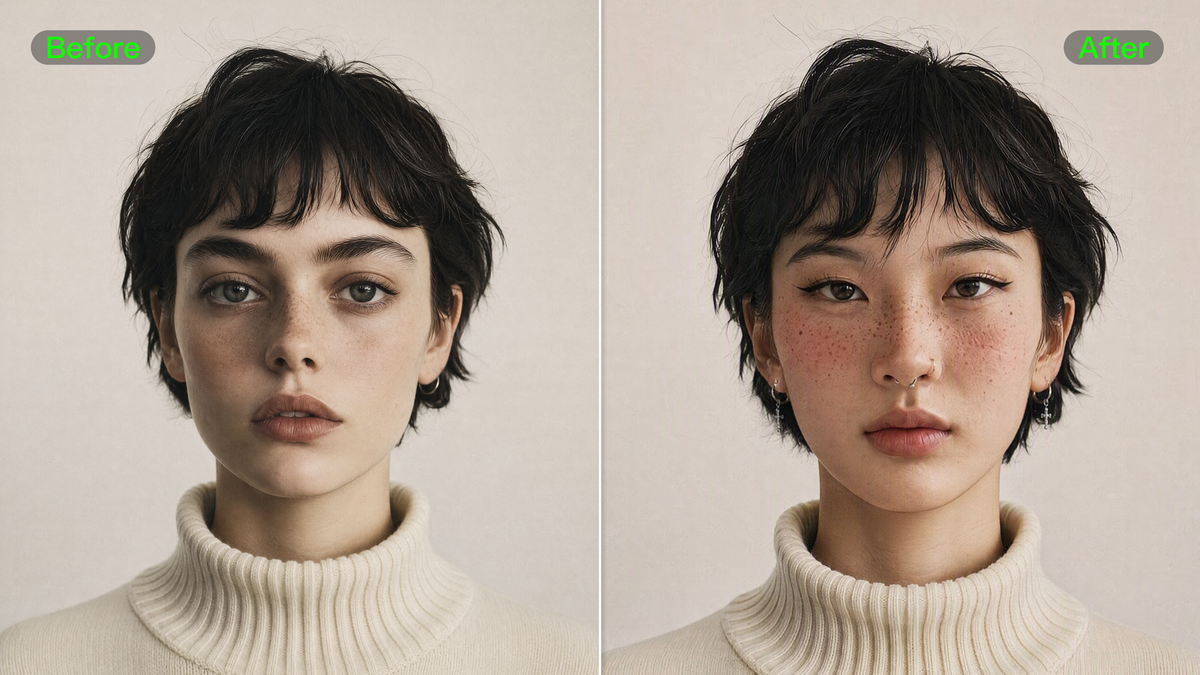
Si te preguntas “cómo poner mi rostro en un personaje de IA”, Kling AI te ofrece varias formas de lograrlo sin reconstruir el personaje desde cero.
Esta guía te acompaña para crear imágenes y videos de personajes con intercambio de rostros, así como convertir tu propio retrato en un personaje de IA.
Cómo intercambiar rostros en fotos y videos de personajes de IA con Kling AI
Empieza con el contenido de personaje que ya tengas. Una imagen fija se gestiona mejor en Kling IMAGE 3.0, mientras que un video de personaje existente puede ir directamente a Kling VIDEO 3.0 Omni.
Pon tu rostro en una imagen de personaje de IA con Kling IMAGE 3.0
Un intercambio de rostros funciona mejor cuando las dos imágenes de origen tienen roles claros. Una es la imagen del personaje que quieres conservar. La otra es un retrato que aporta el rostro que quieres incorporar a ese personaje.
Paso 1: Añade la imagen del personaje y tu retrato
Empieza con la imagen del personaje que quieres editar y luego añade un retrato claro de ti mismo. La imagen del personaje te da el aspecto general, la pose y el entorno, mientras que tu retrato guía el nuevo rostro.
Elige una foto en la que tu rostro se vea con facilidad y no esté muy cubierto. Si el personaje aparece de perfil o en un ángulo más pronunciado, un retrato desde un ángulo similar puede ayudar a que el nuevo rostro encaje de manera más natural.
Paso 2: Describe el intercambio de rostros con claridad
En tu prompt, deja claro cuál imagen es el personaje y cuál contiene tu rostro. Luego indica qué quieres cambiar y qué debe mantenerse igual.
Por ejemplo, si la Imagen 1 es la imagen del personaje y la Imagen 2 es tu retrato:
Imagen de personaje | Referencia facial | Salida |
| Instrucción: Reemplaza el rostro del personaje en la Imagen 1 con el rostro de la persona en la Imagen 2. Mantén el peinado, el atuendo, la pose, el fondo y el estilo general de la Imagen 1. Conserva los rasgos faciales reconocibles de la persona y fusiona el rostro de manera natural con la iluminación y el diseño del personaje. | ||
Si hay más de un personaje en la imagen, identifica el que deseas editar por su posición, vestimenta u otro detalle visible.
Paso 3: Genera y revisa la imagen del personaje
Genera la nueva versión y compárala con ambas imágenes de origen. El rostro debe seguir pareciéndose a ti mientras se integra de forma natural en la apariencia original del personaje.
Revisa detalles como la línea del cabello, la mandíbula, la iluminación y cualquier área que hayas pedido conservar. Si algo se ve raro, prueba con un retrato más claro o ajusta el prompt. Una vez que obtengas una versión que te guste, puedes seguir perfeccionándola en Kling IMAGE 3.0.
Para obtener más información sobre la edición de imágenes basada en referencias, consulta la guía de Kling IMAGE 3.0.
Coloca tu rostro en un personaje de IA en un video con Kling VIDEO 3.0 Omni
¿Ya tienes un video de personaje que quieres usar? Con Kling VIDEO 3.0 Omni, puedes trabajar a partir del metraje existente e incorporar tu propio rostro al personaje sin recrear la escena ni la interpretación.
Paso 1: Sube el video y añade referencias faciales
Elige el clip del personaje que quieres editar y añade fotos que muestren claramente tu rostro. Para un clip con giros de cabeza o cambios de ángulo de cámara, incluye vistas que coincidan con esos momentos lo más posible. Esto proporciona a VIDEO 3.0 Omni más información facial para seguir al personaje mientras se mueve a lo largo de la toma.
Para la sustitución de rostro, usa un clip fuente de entre 3 y 10 segundos. Para obtener mejores resultados, elige metraje donde el rostro del personaje objetivo se mantenga claramente visible durante la mayor parte de la toma.
Paso 2: Indica a VIDEO 3.0 Omni qué personaje reemplazar
Tu prompt puede mantenerse centrado en la persona del metraje en lugar de describir toda la escena de nuevo. Identifica con claridad al personaje objetivo y luego especifica que tu rostro debe ocupar su lugar mientras la acción y la toma originales permanecen intactas.
Para escenas grupales, utiliza detalles como la vestimenta, la posición en el encuadre u otra característica visible para que el objetivo sea fácil de identificar.
Paso 3: Mira el clip completo para comprobar la consistencia del rostro
Una vez que el video editado esté listo, reprodúcelo completo en lugar de revisar solo un fotograma. Observa cómo se mantiene el rostro durante los giros de cabeza, las expresiones, los primeros planos y las breves oclusiones. Estos son los momentos en los que las inconsistencias tienden a ser más notorias.
Si una sección no mantiene bien la identidad, puede ayudar una referencia que coincida mejor con ese ángulo. También puedes precisar la instrucción en torno al personaje o al momento concreto antes de probar otra versión. Obtén más información en la Guía Kling VIDEO 3.0 Omni.
Video original | ||
Referencia facial | ||
| ||
Video de salida | ||
| Instrucción: Sustituye los rostros del @Video por el rostro proporcionado @Image1@Image2@Image3. Mantén la ropa original, la expresión, los movimientos, el movimiento de cámara, el fondo y la iluminación sin cambios. Asegúrate de que los rasgos faciales de la persona en la imagen se integren de manera natural con cada giro y ángulo de la cabeza, manteniendo una identidad consistente en todo el video. | ||
¿Por qué elegir Kling AI para tus intercambios de rostros de personajes de IA?
Cuando quieras verte como un personaje de IA, hacer coincidir el rostro es solo parte del resultado. Kling AI puede trasladar tu identidad a diferentes estilos de personajes y tomas en movimiento mientras permite que el resto del trabajo creativo se mantenga coherente.
- Encaja tu rostro en diferentes estilos de personajes: Ya sea que el personaje sea realista, cinematográfico o altamente estilizado, Kling AI puede adaptar los detalles faciales a la iluminación, la textura y el tratamiento visual circundantes para que la edición se sienta más cohesionada.
- Mantente reconocible desde más de un ángulo: Las referencias desde múltiples ángulos o un elemento de personaje proporcionan al modelo más información sobre tu identidad. Esto se vuelve especialmente útil cuando el personaje gira, cambia de expresión o aparece en varias tomas.
- Edita al personaje sin rehacer todo lo que lo rodea: El rostro se puede cambiar mientras el vestuario, el entorno, el encuadre y la composición general continúan siguiendo el material original. Puedes centrarte en la parte que quieres personalizar en lugar de recrear toda la pieza.
- Mantén tu rostro coherente a través de las expresiones y el movimiento: Cuando tus tomas cobran vida, Kling VIDEO 3.0 Omni utiliza referencias faciales para que los personajes sigan pareciéndose a sí mismos, incluso cuando sonríen, hablan o se giran. El nuevo rostro se mueve con fluidez con el movimiento original, evitando cualquier sensación falsa o de pegatina.
Mejores prácticas para intercambios de rostro con IA más naturales
Si quieres que tu intercambio de rostros de IA sea más natural y convincente, algunas elecciones antes de generar pueden marcar una gran diferencia.
- Comienza con un retrato claro y representativo: Elige una foto que muestre tus rasgos naturales con precisión, sin filtros fuertes, sombras duras ni elementos que bloqueen áreas clave. Esto le da a Kling AI una fuente de identidad confiable con la que trabajar.
- Haz coincidir el ángulo de visión: Si el sujeto está girado de lado o en vista de tres cuartos, utiliza una foto tomada desde una dirección similar. Un ángulo más cercano le da al modelo detalles más relevantes para esa pose.
- Deja claro el papel de cada entrada: Usa la imagen o el clip principal para el contenido que deseas editar y tu retrato para la identidad que quieres introducir. Si añades una imagen de estilo por separado, asegúrate de que su propósito sea fácil de distinguir.
- Indica a Kling qué debe permanecer sin cambios: Cuando solo quieras modificar la apariencia de la persona, menciona detalles como el peinado, la ropa, la pose, la iluminación, el entorno o el movimiento que deban mantenerse tal cual. Esto ayuda a evitar cambios innecesarios en otras partes.
- Permite cierta interpretación en diseños estilizados: El anime y otros estilos muy estilizados pueden simplificar o redefinir ciertos rasgos. Concéntrate en si el personaje final sigue resultando reconociblemente tú dentro de ese estilo visual, en lugar de esperar una coincidencia fotorrealista.
- Mira el clip completo antes de juzgar la edición: Un solo fotograma puede parecer convincente mientras la identidad cambia durante el movimiento. Revisa los giros de cabeza, las expresiones cambiantes, los primeros planos y los momentos en que parte del rostro queda brevemente oculta.
¿Puedes crear una imagen o un video de personaje de IA a partir de tu propio retrato?
Si aún no tienes un personaje con el que trabajar, tu propio retrato puede convertirse en el punto de partida. En lugar de intercambiar tu rostro en un diseño existente, construyes el nuevo personaje alrededor de tu apariencia.
Crea tu personaje con IMAGE 3.0
Sube un retrato claro a Kling IMAGE 3.0 y luego define el tipo de personaje en el que quieres convertirte. Enfoca el prompt en la dirección visual, como el estilo, el atuendo, el escenario y la atmósfera, dejando claro que tus rasgos faciales clave deben seguir siendo reconocibles.
| Prompt de ejemplo: Transforma a la persona en la foto de referencia en un personaje de estilo anime que lleve una chaqueta futurista oscura, con iluminación cinematográfica suave y un fondo urbano limpio. Mantén los rasgos faciales reconocibles. |
Esta es una forma directa de convertir tu foto en un personaje de IA sin necesitar primero una referencia de personaje por separado. Si el resultado se aleja demasiado de tu apariencia, reduce los detalles de estilo innecesarios o refuerza la instrucción sobre la semejanza facial.
Convierte el personaje terminado en un video
Una vez que estés satisfecho con el diseño, lleva la imagen final a Kling VIDEO 3.0 como el recurso visual de apertura. En ese punto, el aspecto ya está establecido, por lo que el prompt de video puede concentrarse en lo que el personaje hace a continuación, incluidos el movimiento, la expresión y la dirección de la cámara.
| Ejemplo de prompt: El personaje gira hacia la cámara, esboza una ligera sonrisa y luego camina hacia la puerta mientras la cámara se aleja lentamente. |
Para un clip inicial, una acción clara suele ser más fácil de controlar que varios movimientos a la vez. Revisa la toma completa después y refina el movimiento o el comportamiento de la cámara donde sea necesario.
Consulta la guía de Kling VIDEO 3.0 para obtener más información sobre cómo crear videos a partir de una imagen inicial.
Personaje terminado | Resultado |
| Prompt: La luz del sol inunda las antiguas calles de Madrid. Frente a una panadería a pie de calle, una turista china y un turista que lleva una sudadera con capucha gris caminan hacia el dependiente, ambos con sonrisas corteses. La turista (hablando un poco lentamente, con un acento torpe, en español): Disculpe, ¿dónde está la plaza mayor? Un dependiente español de cabello blanco (girándose ligeramente y señalando hacia adelante, con un tono ligero y alegre, en español): Por allí, a dos calles. Muy cerca. La turista asiente para expresar su agradecimiento. El turista también asiente en señal de acuerdo y dice (en español): Muchas gracias. El dependiente sonríe y asiente en respuesta. Luego, los dos turistas se dan la vuelta y caminan en la dirección indicada. | |
El End
La pregunta «cómo poner mi rostro en un personaje de IA» depende de lo que ya tengas. Kling IMAGE 3.0 puede trabajar a partir de una imagen de personaje existente o de tu propio retrato, mientras que Kling VIDEO 3.0 Omni es adecuado para material de personajes que ya está en movimiento.
Sea cual sea la vía que se ajuste a tu proyecto, un material de origen claro y instrucciones precisas pueden ayudar a que tu identidad siga siendo reconocible mientras el personaje sigue sintiéndose natural dentro de su estilo y entorno.
Preguntas frecuentes
¿Es seguro usar mi propio rostro en videos de IA?
Sí, usar tu propio rostro suele ser el caso más sencillo porque controlas la imagen que estás subiendo. Para cualquier otra persona, utiliza un rostro solo cuando tengas un permiso claro para hacerlo, especialmente en contenido público o comercial. También vale la pena revisar el video final con detenimiento antes de publicarlo si la edición pudiera confundirse con material real.
¿Puedo hacer que mi personaje de IA hable?
¡Sí! Con Kling VIDEO 3.0 y 3.0 Omni, puedes generar diálogos y efectos de sonido junto con tu video usando Native Audio. Si ya tienes un video, usa Sincronización labial para añadir voz mediante texto o carga de audio, manteniendo los movimientos de labios y las expresiones faciales de tu personaje perfectamente sincronizados.
¿Qué foto funciona mejor para un intercambio de rostros?
Utiliza un retrato claro y de alta calidad donde el rostro completo sea visible y esté iluminado de forma uniforme. Las imágenes frontales o con un ligero ángulo son el punto de partida más sencillo; evita cabello, manos, sombreros, sombras profundas o ángulos extremos que cubran rasgos clave. Si el personaje objetivo aparece desde varios puntos de vista, referencias adicionales del rostro desde distintos ángulos pueden ofrecer a Kling más información facial con la que trabajar.
¿Se mantendrá el personaje consistente en las distintas tomas?
Kling VIDEO 3.0 Omni puede utilizar múltiples referencias de imagen, Character Elements y referencias de personajes basadas en video para proporcionar información de identidad más sólida a través de ángulos y tomas cambiantes. Las referencias claras y consistentes siguen siendo importantes, especialmente cuando el personaje gira, cambia de expresión o aparece en múltiples tomas.
¿Por qué mi intercambio de rostro no se parece a mí?
Un intercambio de rostro puede parecerse menos a ti cuando la foto de referencia está borrosa, muy filtrada, mal iluminada o tomada desde un ángulo que no coincide con el del personaje. Una estilización intensa también puede simplificar algunos detalles faciales.
Intenta usar un retrato más nítido, alinear el ángulo de la cabeza con mayor precisión y añadir otra vista de tu rostro si es necesario. En Kling IMAGE 3.0 o VIDEO 3.0 Omni, las referencias más claras suelen proporcionar al modelo más detalles de identidad que seguir.