Lorsque vous ajoutez un arrière-plan à une performance musicale avec l'IA, le décor doit sembler faire partie de la performance, et non une couche distincte. La musique, le cadrage et l'action à l'écran doivent aller dans la même direction. Kling VIDEO 3.0 Omni peut vous aider à mettre à jour le décor autour des images de performance existantes tout en gardant l'interprète au centre de la scène. Nous aborderons également le droit d'auteur et les choix qui influencent le plus souvent le résultat final.
Quel type d'arrière-plan fonctionne le mieux pour une performance musicale ?
Si vous souhaitez ajouter un arrière-plan de performance musicale avec l'IA, commencez par définir le rôle que le décor doit jouer dans la performance. Un arrière-plan utile renforce la musique et fournit un sens clair du lieu. Il n'a pas besoin de ressembler à une scène de concert à chaque fois. Quelques facteurs peuvent affiner la bonne direction :
- Associez le cadre au style de performance : Un groupe de rock peut convenir à un club, une salle de concert ou un décor de festival. Les performances acoustiques fonctionnent souvent mieux dans des studios, des salles de répétition ou des lieux plus petits. Les sets de DJ peuvent très bien s'adapter à un club, à un festival ou à des environnements plus stylisés.
- Suivez l'humeur de la musique : Le genre aide, mais le morceau lui-même compte davantage. Une performance vocale douce peut nécessiter un cadre sobre, tandis qu'un morceau énergique peut soutenir un environnement plus vaste ou plus expressif.
- Gardez l'interprète au centre de l'attention visuelle : Les foules, les écrans, l'architecture et les éléments de scène peuvent ajouter du contexte, mais trop de détails concurrents peuvent détourner l'attention du chanteur, du musicien ou du groupe.
- Travaillez avec le cadrage d'origine : Les gros plans laissent moins de place pour qu'un grand lieu soit lisible. Les plans en pied, les musiciens assis et les interprètes avec leurs instruments ont chacun besoin d'espace suffisant autour d'eux pour que l'arrière-plan ait un sens visuel.
Comment ajouter un arrière-plan à une performance musicale avec l'IA
Si vous disposez déjà d'une performance enregistrée, Kling VIDEO 3.0 Omni vous permet de travailler à partir des images existantes et de placer l'interprète dans un nouveau décor. Commencez avec le clip original, décrivez ou indiquez le décor de fond souhaité, puis revoyez l'ensemble de la scène et affinez le résultat.
Étape 1 : Téléversez la vidéo de votre performance musicale
Téléversez les images de la performance que vous souhaitez modifier dans Kling VIDEO 3.0 Omni. La vidéo n'a pas besoin d'être enregistrée sur fond vert. Pour de meilleurs résultats, choisissez des images où l'interprète, les vêtements, les instruments et les principaux mouvements sont clairement visibles.
Étape 2 : Décrivez ou indiquez le nouvel arrière-plan
Indiquez à Kling quel interprète ou sujet doit rester, puis décrivez le nouveau décor souhaité, comme une scène de concert, un studio de répétition, un festival, un club intimiste ou un espace de performance stylisé. Vous pouvez également ajouter une image de référence lorsque vous avez déjà une direction visuelle précise en tête.
Étape 3 : générer, examiner et affiner la scène
Générez la vidéo modifiée et examinez ensemble l’interprète et le nouveau décor. Vérifiez si le sujet reste net, si le cadre correspond à la performance, et si l’éclairage, le cadrage et le mouvement semblent cohérents. Au besoin, simplifiez l’arrière-plan ou affinez votre consigne et générez une autre version.
Vidéo originale | Résultat |
| Prompt : Ne modifiez que l'arrière-plan. Remplacez l'arrière-plan de studio original et uni par une scène de spectacle en direct professionnelle. Créez une scène musicale élégante avec un fond de scène sombre, une brume atmosphérique douce, des projecteurs chauds, des éclairages scéniques subtilement colorés dans des tons bleus et violets, et quelques faisceaux lumineux LED flous en arrière-plan. Ajoutez un environnement réaliste de style concert, mais gardez-le épuré et non encombré. L'interprète doit rester le point focal visuel clair. Ne modifiez pas l'interprète, le microphone, le casque, les vêtements, la performance, les mouvements des lèvres, les proportions du corps, la position de la caméra ou la synchronisation. N'ajoutez pas d'autres personnes nettes au premier plan. Aucune coupe de scène, aucun changement de mouvement de caméra, aucune distorsion, aucun arrière-plan scintillant et aucun changement à la performance originale. | |
Créer une nouvelle performance musicale à partir d'un texte ou d'une image
Si vous n'avez pas déjà une performance enregistrée, vous pouvez également créer une nouvelle scène de performance musicale à partir de texte ou d'une image source avec Kling VIDEO 3.0. Cela fonctionne bien lorsque vous souhaitez construire l'interprète, le décor et l'orientation visuelle globale dès le début plutôt que de monter un clip existant.
Vous avez une photo de l'interprète prête ? Importez la version la plus nette dont vous disposez. Une bonne source doit montrer le visage, la pose, les vêtements et tout instrument important avec suffisamment de clarté pour définir l'apparence de l'interprète avant que la scène ne commence à bouger. Kling VIDEO 3.0 peut utiliser l'image comme base visuelle pour le clip généré.
Vous n'avez qu'une idée de départ ? Passez la mise en ligne et commencez par une description textuelle dans le générateur vidéo IA. VIDEO 3.0 peut créer à la fois l'interprète et le décor à partir de cette description. Il prend en charge la génération basée sur du texte et sur des images, de sorte qu'une image téléversée est utile lorsque vous avez déjà un interprète ou une composition spécifique en tête.
Décrivez l'apparence et les mouvements que doit avoir la performance
Utilisez l'invite pour ajouter ce que votre matériel de départ ne peut pas montrer à lui seul.
- Avec text-to-video, donnez suffisamment de détails pour établir l'interprète, l'action et le décor.
- Avec image-to-video, l'image source fournit déjà une grande partie de la base visuelle, ce qui vous permet de vous concentrer davantage sur ce qui se passe dans la scène et sur la manière dont la performance doit évoluer.
Les détails utiles peuvent inclure :
- Action de l'interprète : chanter, jouer de la batterie, gratter une guitare, danser ou interagir avec la foule.
- Cadre de la performance : une scène de club, un festival, un studio de répétition, un lieu intimiste ou un autre décor qui convient à la musique.
- Atmosphère : énergique, intime, dramatique, onirique ou sobre.
- Direction de la caméra : ajoutez un cadrage ou des mouvements de caméra lorsque cela aide à définir la manière dont la performance doit apparaître à l'écran.
- Indications sonores : incluez de la musique pertinente, une ambiance, des dialogues ou d'autres sons lorsqu'ils contribuent à la scène.
Kling VIDEO 3.0 peut utiliser ces détails pour façonner l'action de l'interprète, le cadre, le mouvement de caméra et le son au sein de la même scène générée. Vous pouvez garder la description simple pour une performance directe, puis ajouter des indications de caméra ou audio lorsque le plan a besoin de plus de direction.
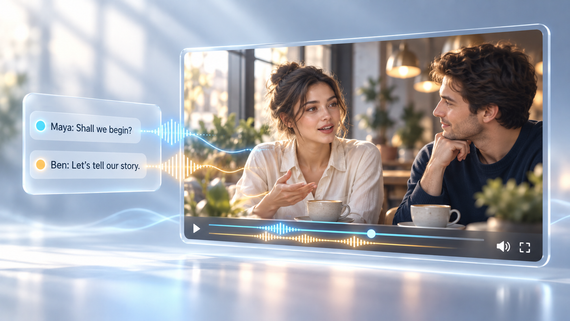
Lorsque le son fait partie de la direction créative, Kling VIDEO 3.0 peut également générer l'audio en même temps que les visuels grâce à Native Audio. Vous pouvez décrire la musique, l'ambiance du lieu, les réactions du public, les dialogues ou d'autres sons pertinents dans l'invite pour aider la scène de performance générée à paraître plus complète.
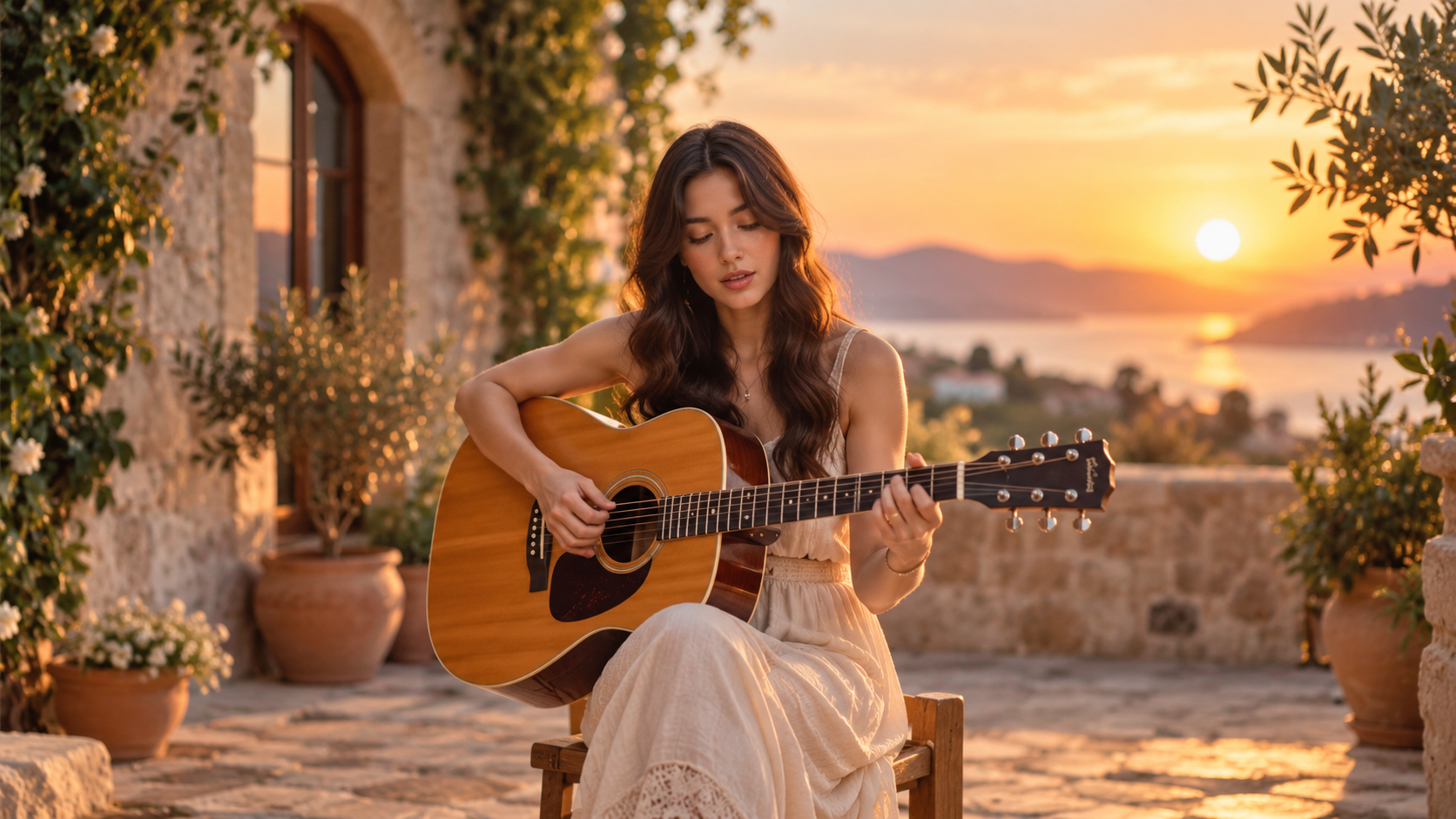
| Prompt: Une jeune auteure-compositrice-interprète se produit en acoustique dans une cour méditerranéenne baignée de soleil pendant l'heure dorée. Elle est assise sur un simple tabouret en bois et gratte doucement une guitare acoustique tout en chantant avec une interprétation calme et expressive. La cour est lumineuse et aérée, entourée de murs en pierre chaleureux, de plantes grimpantes vertes, de petits oliviers et de tissus blancs légers qui ondulent légèrement dans la brise. La lumière dorée filtre naturellement à travers la scène, créant des rehauts chaleureux et des ombres douces et réalistes. L'atmosphère semble paisible, intime et authentique plutôt que celle d'un grand concert. Audio : guitare acoustique douce avec une mélodie indie-folk feutrée, voix féminines chaleureuses, ambiance naturelle subtile de la cour, légère brise et oiseaux lointains. Les voix et la guitare doivent rester au premier plan, tandis que les sons ambiants demeurent doux et naturels. |
Ce qu'il faut savoir sur le droit d'auteur musical avant de publier
Modifier ou générer un nouvel arrière-plan ne change pas les droits attachés à la musique elle-même. Si votre vidéo inclut la chanson, l'enregistrement, les images ou les éléments de référence de quelqu'un d'autre, vérifiez que vous disposez de l'autorisation pour la manière dont vous prévoyez de l'utiliser.
Ce qu'il faut vérifier | Pourquoi c'est important |
La chanson ou la composition | Un auteur-compositeur ou un éditeur peut contrôler la musique et les paroles. Associer cette composition à une vidéo peut nécessiter une autorisation pour un usage audiovisuel. |
L'enregistrement sonore | Un enregistrement commercial est assorti de ses propres droits. L'utilisation de cet enregistrement dans une vidéo peut également nécessiter l'autorisation de son titulaire de droits. |
Photos, vidéos et documents de référence | Assurez-vous d'avoir le droit de téléverser et d'utiliser les images, séquences vidéo, audio ou autres contenus qui apparaissent dans votre projet. |
Où vous envisagez de publier | YouTube et d'autres plateformes appliquent leurs propres règles en matière de droits d'auteur et de licences, vérifiez donc les exigences pour la destination que vous envisagez d'utiliser. |
Erreurs courantes lors de l'ajout d'un arrière-plan à une prestation musicale
Un arrière-plan peut paraître impressionnant en soi et sembler tout de même inapproprié une fois qu'il rencontre l'interprète. La plupart des problèmes proviennent d'un décalage entre le cadrage source, la complexité visuelle ou le type de scène que vous demandez.
- Choisir un arrière-plan qui ne correspond pas au cadrage : Un gros plan laisse moins de place pour qu'un vaste lieu se lise clairement. Adaptez l'échelle du décor à l'espace déjà visible autour de l'interprète.
- Ajouter trop de détails concurrents : Les foules, écrans, accessoires et décors peuvent rapidement encombrer le cadre. Gardez le décor principal dégagé et supprimez les détails qui ne le renforcent pas.
- Laisser l'arrière-plan prendre le dessus sur le plan : Un décor chargé peut détourner l'attention du chanteur, du musicien ou du groupe. Réduisez l'activité secondaire lorsque l'interprète commence à se perdre.
- Donner des orientations contradictoires au plan: Un gros plan intime et une vue panoramique de l'arène exigent des compositions très différentes. Maintenez le décor, le cadrage et la direction de la caméra alignés sur une seule idée visuelle.
- Oublier le format final: Une composition de scène large peut ne pas se transposer clairement dans une vidéo verticale destinée aux réseaux sociaux. Réfléchissez au ratio d'aspect prévu avant de remplir les bords du cadre avec des détails importants.
Fin
Pour ajouter un arrière-plan à une performance musicale grâce à l'IA, commencez par un décor qui correspond à l'interprète, au cadrage et à l'ambiance du morceau. Gardez la scène centrée, puis affinez tout ce qui donne l'impression que l'arrière-plan est déconnecté de la performance. Avant de publier, vérifiez la musique et toute source que vous avez utilisée. Avec Kling VIDEO 3.0 Omni, vous pouvez partir d'images existantes de la performance et reconstruire ou remplacer l'arrière-plan autour de l'interprète sans retourner la scène originale.
FAQ
Puis-je ajouter un arrière-plan de scène à une vidéo que j'ai déjà tournée ?
Oui. Si la performance est déjà enregistrée, un AI video background changer peut vous aider à remplacer ou à reconstruire le décor autour des images existantes. Cela vous permet d'utiliser la performance actuelle comme source et de concentrer le montage sur l'arrière-plan et le décor.
Ai-je besoin d'un écran vert pour cela ?
Pas nécessairement. De nombreux outils de montage IA peuvent séparer l'interprète de la scène environnante sans arrière-plan uni. Des séquences nettes restent utiles, surtout lorsque le sujet se démarque de l'arrière-plan et que le plan présente peu de flou de mouvement.
Quelle est la différence entre un outil de suppression d'arrière-plan et un changeur d'arrière-plan ?
Un outil de suppression d'arrière-plan efface ou isole ce qui se trouve derrière le sujet. Un changeur d'arrière-plan remplace ce décor par quelque chose de nouveau. Si votre objectif est de déplacer un interprète sur une scène, dans un studio ou dans un autre environnement, un changeur correspond généralement mieux à la tâche.
Puis-je ajouter un arrière-plan de performance musicale à une photo ?
Oui. Si vous souhaitez ajouter un arrière-plan IA à une photo, commencez avec une image claire de l'interprète et décidez quel type de décor doit remplacer ou étendre la scène originale. Kling IMAGE 3.0 peut ensuite effectuer des modifications ciblées de l'arrière-plan tout en préservant le style, l'éclairage et la texture d'origine. L'image finale peut également servir de matériau source si vous la transformez ensuite en vidéo.
Comment puis-je garder le visage cohérent sur plusieurs prises ?
Utilisez la même référence claire chaque fois que possible et maintenez les caractéristiques distinctives cohérentes d'une prise à l'autre. Évitez les modifications inutiles de la coiffure, des vêtements, des détails du visage ou d'autres traits reconnaissables, surtout lorsque vous souhaitez que plusieurs clips ressemblent au même interprète.