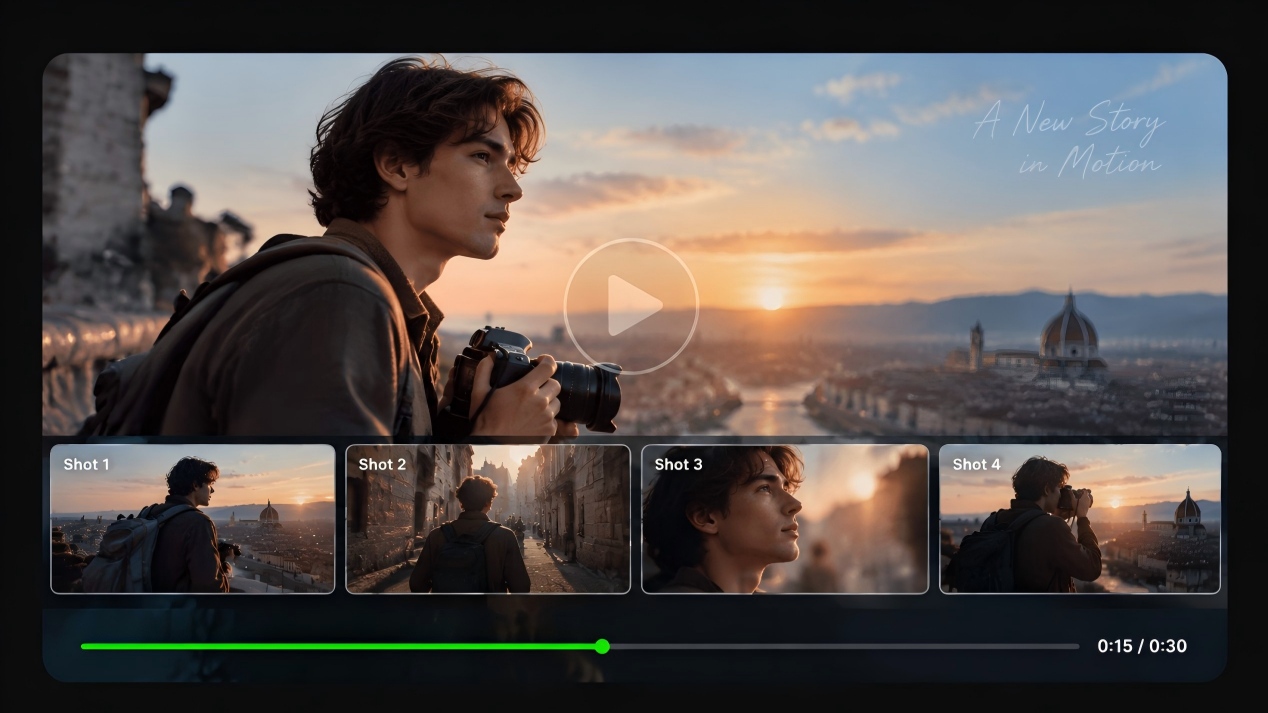
Créer des vidéos d'IA réalistes demande plus qu'une première image convaincante. Le véritable défi consiste à maintenir le mouvement, les changements de caméra, l'éclairage et le son cohérents au fur et à mesure que la scène se déroule. Apprendre à produire des vidéos d'IA réalistes commence par la maîtrise de ces détails, des références visuelles et du mouvement à la continuité entre les plans. Avec Kling VIDEO 3.0 Omni, vous pouvez utiliser des supports de référence, le contrôle de la caméra et des techniques de continuité pour créer des vidéos qui restent cohérentes du premier au dernier plan.
.png?x-oss-process=image/resize,w_1872)
Qu'est-ce qui rend une vidéo d'IA réaliste ?
Une image mise en pause peut sembler réaliste, mais de petites incohérences deviennent souvent évidentes dès que la scène se met en mouvement. Les traits du visage d'une personne peuvent changer après avoir tourné la tête, une main peut ne pas saisir un objet naturellement, un produit peut perdre sa forme d'origine ou les ombres ne plus correspondre à l'éclairage de la scène.
C'est l'un des principaux défis de la création vidéo assistée par IA : une image réaliste ne devient pas toujours une vidéo réaliste.
Créer des vidéos IA réalistes ne revient pas à rendre une seule image parfaite. L’essentiel est de maintenir des éléments importants tels que les personnages, les objets, le mouvement, l’éclairage, les interactions physiques et le son connectés tout au long de la séquence, afin que chaque moment donne l’impression de faire partie de la même scène.
Des benchmarks récents montrent que la vidéo IA réaliste dépend de bien plus que la qualité visuelle. VBench-2.0, par exemple, évalue des facteurs tels que la fidélité humaine, la contrôlabilité, la créativité, la physique et le bon sens. T2VPhysBench se concentre plus précisément sur le réalisme physique, en examinant si les mouvements générés et les interactions entre objets suivent le comportement attendu dans le monde réel.
Lorsque vous évaluez une vidéo IA, ces facteurs déterminent généralement si elle paraît convaincante :
Signal de réalisme | Ce qui semble naturel | Ce qui brise le réalisme |
Cohérence de l'identité | Les visages, les vêtements, les produits et les détails clés restent reconnaissables tout au long de la vidéo | Les traits du visage changent, les détails disparaissent ou les proportions se modifient d'une image à l'autre |
Mouvement naturel | Le mouvement présente un rythme, un poids et une direction crédibles | Les sujets semblent flotter, glisser ou se déplacer sans transitions naturelles |
Comportement physique | Les cheveux, les tissus, les objets et l'environnement réagissent naturellement au mouvement et au contact | La gravité, les collisions ou les interactions entre objets ne se comportent pas comme prévu |
Mouvement de caméra | Le mouvement de la caméra paraît intentionnel et physiquement possible, comme des images capturées dans le monde réel | Les mouvements de caméra paraissent artificiels, trop complexes ou déconnectés de la scène |
Cohérence de l'éclairage et des matériaux | La direction de la lumière, les ombres, les reflets et les textures restent stables tout au long de la scène | Les ombres se déplacent de manière inattendue, les reflets changent ou les surfaces perdent leur aspect d'origine |
Continuité de la scène | Les personnages, objets, arrière-plans et lieux restent stables d'un plan à l'autre | Les détails se déforment, disparaissent ou changent entre les images et les coupes |
Cohérence audio-visuelle | Les dialogues, l'ambiance et les effets sonores correspondent à l'action visible | La synchronisation du son, le volume ou l'environnement semblent déconnectés de ce qui est montré |
Comment créer des vidéos IA réalistes en 4 étapes
Comprendre ce qui donne à une vidéo IA une impression de réalisme n'est que la première étape. La partie la plus difficile consiste à maintenir les personnages, les objets, le mouvement et le son reliés tout au long du processus de génération, tout en évitant les problèmes courants tels que les changements d'identité, les détails changeants et les ruptures de continuité de scène.
Kling VIDEO 3.0 Omni réunit des références multimodales, la planification des prises de vue et Native Audio dans un même flux de travail, vous donnant davantage de contrôle sur la façon dont la vidéo évolue de la première à la dernière image.
Les quatre étapes suivantes montrent comment créer des vidéos d'IA aux mouvements plus naturels, avec des scènes reliées entre elles et un rendu qui se rapproche davantage de prises de vue réelles.
Étape 1 : Définir ce qui doit rester cohérent
Une vidéo d'IA de haute qualité commence par une base visuelle claire. Avant de générer, définissez le sujet, l'action, la direction visuelle et les détails qui doivent rester stables tout au long de la vidéo. Cela vous donne plus de contrôle sur le résultat final et aide à réduire les changements inattendus entre les plans.
Commencez par définir :
- Le personnage, le produit ou le sujet principal
- L'action clé
- Le décor et le style visuel
- Les détails qui doivent rester inchangés d'un plan à l'autre
Les différents types de vidéos exigent une attention à des détails différents. Identifiez ce qui importe le plus avant la génération :
Type de vidéo | Détails à garder cohérents |
Personne qui parle | Visage, expression, mouvement des lèvres et voix |
Personnage en marche | Mouvement du corps, contact des pieds et poids naturel |
Vidéo produit | Forme, matériaux, logo et reflets |
Vidéo UGC | Gestes naturels, sensation de prise à la main et cadrage réaliste |
Scène en extérieur | Éclairage, ombres, météo et changements environnementaux |
Récit multi-plans | Personnage, garde-robe, accessoires et continuité de scène |
Étape 2 : Construisez votre base visuelle avec les bonnes entrées
Une fois que vous savez ce qui doit rester stable, choisissez l'approche de génération qui convient à votre scène. Kling VIDEO 3.0 Omni prend en charge les invites textuelles, les images de référence, les vidéos de référence et les Elements réutilisables, ce qui vous permet de partir d'une nouvelle idée ou de guider la génération avec du matériel visuel existant.
Lorsque vous souhaitez créer une scène à partir de zéro, décrivez le sujet, l'environnement, l'action et le style visuel dans votre prompt.
| Prompt : Une femme pose un flacon de soin de la peau sur une table en bois près d'une fenêtre lumineuse. Elle saisit délicatement le produit, le tourne vers la caméra et sourit naturellement. Une douce lumière du jour crée des reflets réalistes sur le flacon en verre. La caméra effectue un lent travelling avant pour capturer les détails du produit tout en conservant un mouvement de main naturel et une ambiance lifestyle épurée. Style de publicité premium pour la beauté avec des textures et un éclairage réalistes. |
Idéal pour :
- Nouvelles scènes créatives ;
- Vidéos conceptuelles ;
- Projets sans supports visuels existants.
Lorsque la personne, le produit ou la composition possède déjà une apparence définie, utilisez une image existante comme point de départ.
Idéal pour :
- Animation de portrait ;
- Présentations de produits ;
- Mettre en mouvement des conceptions ou des visuels existants.
Une image de référence donne au modèle une direction visuelle définie, tandis que votre prompt guide les mouvements, les changements de caméra et le développement de la scène.
Pour les sujets qui doivent rester cohérents sur plusieurs plans, fournissez des matériaux de référence supplémentaires ou utilisez des Elements réutilisables. Kling VIDEO 3.0 Omni prend en charge les Character Elements, que vous pouvez créer à partir de plusieurs images d'un même personnage ou d'un clip vidéo de 3 à 8 secondes d'une seule personne. Cela donne au modèle plus d'informations sur le même personnage avant de créer de nouvelles actions, de nouveaux angles de caméra et de nouvelles scènes.
Pour améliorer la cohérence entre des plans liés :
- Réutilisez les mêmes supports de référence
- Fournissez plusieurs vues des personnages importants, des produits ou des éléments de marque
- Maintenez la cohérence des descriptions visuelles essentielles dans vos prompts
Étape 3 : Diriger le mouvement, la caméra, le son et la séquence de plans
Une fois que votre base visuelle est claire, décrivez ce qui se passe ensuite et comment la scène évolue au fil du temps. Au lieu de vous appuyer sur des termes généraux comme « cinématique » ou « réaliste », expliquez comment le sujet se déplace, comment la caméra capture l'action et quels sons appartiennent à l'environnement.
Les vidéos IA réalistes ne se créent pas en ajoutant davantage d'adjectifs visuels à un prompt. Des mots comme « cinématique » ou « ultra réaliste » peuvent décrire l'apparence, mais ils n'indiquent pas au modèle comment une personne doit se déplacer, comment la caméra doit se comporter ou comment le son doit s'intégrer à la scène.
Une structure de prompt vidéo pratique :
Sujet + Action + Changements d'expression + Mouvement de caméra + Changements d'environnement + Éclairage + Audio
Chaque élément définit une partie différente de la vidéo :
Élément de prompt | Ce qu'il faut décrire |
Sujet | La personne, le produit ou l'élément principal de la scène |
Action | Le mouvement principal qui fait avancer la scène |
Changements d'expression | Expressions faciales, réactions corporelles et mouvements subtils |
Mouvement de caméra | Travelling, zoom avant, panoramique, inclinaison ou mouvement à la main |
Changements d'environnement | Vent, mouvement des vêtements, reflets, objets proches ou mouvement environnant |
Éclairage | Direction, douceur et source de la lumière |
Audio | Dialogue, sons ambiants, pas ou sons d'objets |
Pour un flux de travail image vers vidéo, votre image de référence définit déjà la composition et l'orientation visuelle. Utilisez votre prompt pour décrire ce qui change au fil du temps, notamment les mouvements, le comportement de la caméra et les réactions de l'environnement.
Pour créer un mouvement plus naturel :
- Conservez une action principale dans chaque plan ;
- Évitez d'ajouter trop de changements se produisant en même temps ;
- Décrivez les interactions physiques importantes, comme une main qui saisit un objet ou des pieds qui touchent le sol
- Ajoutez des mouvements secondaires uniquement lorsqu'ils soutiennent l'action principale
Lorsqu'une vidéo nécessite plusieurs perspectives, actions ou transitions, planifiez la manière dont chaque plan contribue à la séquence globale avant la génération.
Kling VIDEO 3.0 Omni prend en charge Multi-Shot, vous aidant à relier plusieurs plans avec des transitions planifiées, des changements de perspective et une progression des actions.
Utilisez Multi-Shot pour :
- Des histoires qui nécessitent différents points de vue ;
- Des vidéos de produits qui exigent plusieurs angles de présentation ;
- Des scènes dans lesquelles un personnage évolue à travers une suite d'actions ou d'événements.
Lorsque vous avez besoin de plus de contrôle sur chaque plan, utilisez Custom Multi-Shot pour définir :
- Durée du plan ;
- Composition ;
- Angle de la caméra ;
- Action ;
- Mouvement de caméra ;
- Contenu narratif.
Une structure simple :
Plan | Objectif |
Plan 1 : Planter le décor | Présentez le personnage, le produit ou l'environnement et définissez le contexte visuel |
Plan 2 : montrez l'action | Concentrez-vous sur le mouvement principal ou l'interaction qui anime la scène |
Plan 3 : capturez le détail ou la réaction | Mettez en valeur un détail important, une réponse émotionnelle ou le résultat de l'action |
Étape 4 : générez, révisez et peaufinez votre vidéo
Une fois que vos références, votre prompt et la structure de vos plans sont prêts, choisissez les paramètres de génération adaptés au rendu souhaité, notamment la durée et la résolution de la vidéo. Si le son est important pour votre scène, activez Native Audio avant la génération. Kling VIDEO 3.0 Omni peut générer des dialogues, des ambiances et des effets sonores en même temps que les visuels, ce qui aide l'audio à rester en phase avec ce qui se passe à l'écran. Créez ensuite la première version de votre vidéo.
Après la génération, ne jugez pas le résultat uniquement par le premier ou le dernier plan. Regardez la séquence complète et vérifiez si le sujet, le mouvement, le travail de caméra, l'environnement et l'audio s'enchaînent naturellement du début à la fin.
Utilisez ces points de contrôle pour identifier les éléments qui pourraient nécessiter des modifications :
Zone de révision | Éléments à vérifier | Comment ajuster |
Personnage et sujet | Si les visages, les vêtements, les produits et les détails importants restent cohérents | Ajoutez davantage de supports de référence ou réutilisez Elements si nécessaire |
Mouvement | Si les mouvements paraissent naturels et suivent la logique de la scène | Ajustez la description de l'action pour rendre le mouvement prévu plus clair |
Interactions | Si le contact entre les personnes et les objets correspond à la scène | Ajoutez davantage de détails sur les interactions importantes |
Mouvement de caméra | Si le mouvement de la caméra correspond à l'orientation visuelle globale | Choisissez une approche de caméra qui convient mieux à la scène |
Éclairage et matériaux | Si les ombres, les reflets et les textures restent cohérents | Définissez plus clairement la direction de la lumière et les conditions environnementales |
Environnement | Si l'arrière-plan et les éléments environnants soutiennent la scène | Maintenez le cadre visuel cohérent |
Audio | Si les dialogues, les sons d'ambiance et les effets correspondent aux visuels | Ajustez la description du son ou utilisez Native Audio |
Si le résultat ne correspond pas à votre idée d'origine, affinez le prompt, les références ou la structure du plan et créez une autre version. De petits ajustements sur des détails clés peuvent souvent rapprocher la vidéo du résultat souhaité.
Kling VIDEO 3.0 Omni prend en charge une génération jusqu'à 15 secondes, avec une sortie allant jusqu'à 4K disponible dans les workflows Kling 3.0 pris en charge selon votre plan et vos paramètres.
Image de référence | |||
@Protagoniste masculin | |||
| |||
@Protagoniste féminine | |||
| |||
Invite : Plan-séquence. Par une journée venteuse dans une chaîne de montagnes islandaise, @Male Protagonist dit, le sourire à peine contenu, « Tu crois que notre mariage est trop simple—comme s'il n'y avait personne ici pour nous bénir ? » La caméra tourne autour des sujets pour révéler @Female Protagonist en face, souriante et répondant : « Le vent—le vent est leur bénédiction pour nous. » Ambiance cinématographique, sensation de prise de vue à l'épaule. | |||
Vidéo | |||
Fin
Apprendre à réaliser des vidéos IA réalistes ne consiste pas à ajouter davantage de mots à un prompt. Il s'agit de maîtriser la base visuelle, les mouvements, les choix de caméra, la cohérence et le son qui façonnent le résultat final. En déterminant ce qui doit rester stable et comment chaque élément doit évoluer au fil du temps, vous pouvez créer des vidéos qui paraissent plus naturelles et délibérées. Kling VIDEO 3.0 Omni réunit ces éléments grâce à la création basée sur des références, aux workflows Element, aux contrôles Multi-Shot et à une sortie haute résolution, offrant aux créateurs un meilleur contrôle sur la manière dont une scène se développe du premier au dernier plan.
FAQ
Comment faire pour que des vidéos générées par IA paraissent plus réalistes ?
Décrivez le sujet, l'action, les mouvements de caméra, l'éclairage et le son plutôt que de vous fier uniquement à des mots comme « cinématographique » ou « réaliste ». Lorsque l'apparence d'un personnage ou les détails d'un produit doivent rester cohérents, utilisez des références d'images, de vidéos ou d'Element pour donner plus de matière au modèle. Commencez par une action principale, puis développez la scène une fois que le mouvement paraît naturel. Dans de nombreux cas, de meilleures références et des mouvements intentionnels font une différence plus importante que l'ajout de mots plus descriptifs. Si votre scène comprend des dialogues, écrivez les répliques prononcées par le personnage directement dans l'invite. Avec Native Audio activé, Kling AI peut générer la parole à partir de texte dans le cadre du processus de génération vidéo, ce qui aide le dialogue à rester connecté au personnage et à l'action à l'écran.
Quel est le générateur de vidéos IA le plus réaliste ?
Il n'existe pas un seul générateur vidéo d'IA qui soit optimal pour tous les types de scènes. Le réalisme dépend de ce que la vidéo doit accomplir, par exemple garder un personnage reconnaissable, préserver les détails du produit, créer un mouvement naturel, contrôler la caméra ou construire une séquence multi-plans. Kling VIDEO 3.0 Omni est conçu pour la création vidéo basée sur des références avec des références d'images, Elements, des références vidéo et des commandes Custom Multi-Shot, offrant aux créateurs davantage de moyens de maintenir la cohérence visuelle et de diriger l'évolution d'une scène. Le bon choix dépend du niveau de contrôle qu'exige votre projet.
Pourquoi les vidéos d'IA paraissent-elles artificielles même lorsque les images sont réussies ?
Une vidéo peut présenter des images individuelles impressionnantes et tout de même paraître artificielle lorsqu’on la regarde comme une séquence complète. Cela se produit parce que le réalisme dépend de plus que de la qualité de l’image. Les changements au fil du temps, tels que les variations de l’apparence d’un personnage, des détails d’objets incohérents, des mouvements non naturels, l’évolution de l’éclairage ou des interactions faibles entre les personnes et les objets, peuvent affecter le degré de crédibilité de la vidéo. Créer des vidéos IA réalistes exige de maintenir le sujet, le mouvement et les détails de la scène connectés d’une image à l’autre. Une image forte n’est qu’un point de départ ; le défi consiste à conserver un rendu cohérent et naturel tout au long de la vidéo. Après la génération, vous pouvez continuer à affiner le résultat avec un éditeur vidéo IA lorsque vous avez besoin d’ajustements supplémentaires sur les images finalisées.
L’IA peut-elle générer des vidéos réalistes à partir d’un simple prompt textuel ?
Oui. Une instruction textuelle claire peut générer une vidéo IA réaliste lorsque la scène ne dépend pas d'un personnage, d'un produit ou d'une identité visuelle fixe. Décrivez le sujet, l'action, le comportement de la caméra, l'éclairage, l'environnement et le son de la façon la plus précise possible. Si la même personne, le même produit ou le même élément de marque doit rester reconnaissable d'un plan à l'autre, utilisez des références d'image, de vidéo ou d'Element dans Kling VIDEO 3.0 Omni pour une cohérence visuelle plus forte.
Puis-je modifier l'arrière-plan d'une vidéo IA après sa création ?
Oui. Après avoir créé une vidéo IA avec Kling VIDEO 3.0 Omni, vous pouvez utiliser outil de suppression d'arrière-plan vidéo pour supprimer l'arrière-plan d'origine, conserver le sujet et remplacer ou ajuster la scène sans fond vert. C'est utile pour les présentations de produits, le contenu de marque et les vidéos de personnages, ce qui vous aide à réutiliser le même sujet dans différents environnements et à créer de nouvelles possibilités visuelles.



