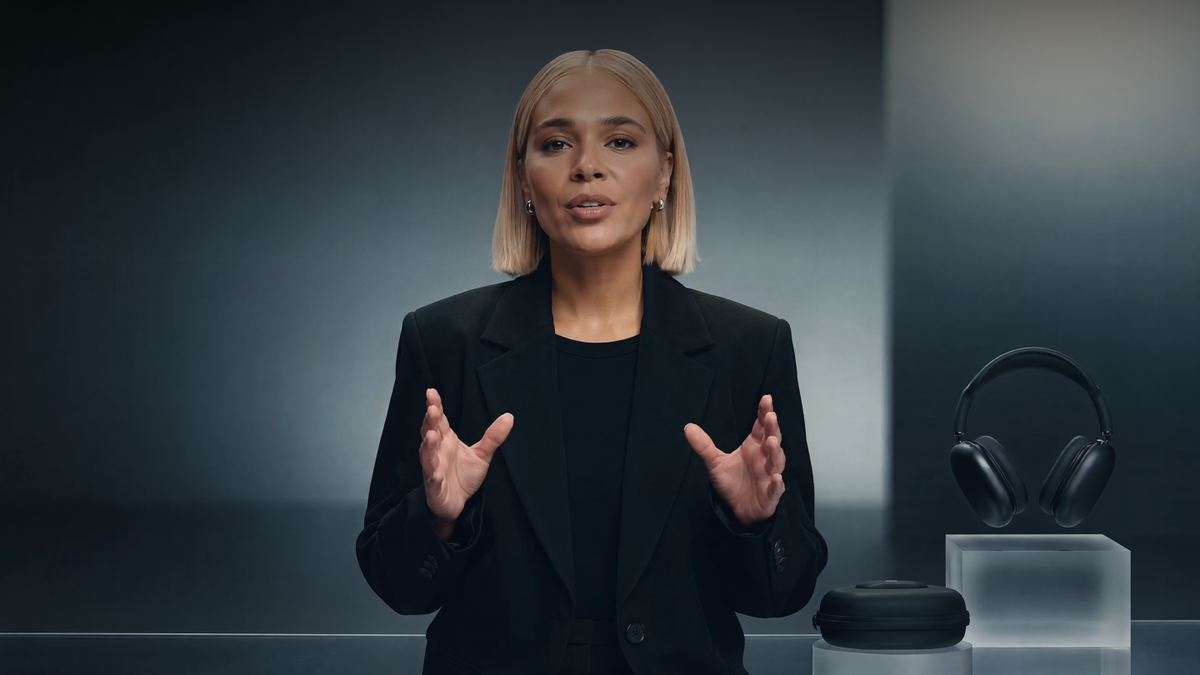
Scegliere il miglior strumento AI per la sincronizzazione labiale video significa andare oltre il semplice abbinamento tra i movimenti della bocca e l'audio. Deve contribuire a mantenere volti, espressioni e dettagli video coerenti per l'intero video. In questa guida confrontiamo i principali strumenti AI per la sincronizzazione labiale nel 2026 e analizziamo due flussi di lavoro di Kling AI: usare lo strumento Lip Sync per aggiungere parlato o canto sincronizzato a un video di personaggio esistente, e utilizzare Native Audio nella serie VIDEO 3.0 per creare fin dall'inizio nuove scene di dialogo con parlato, performance facciale e suono sincronizzati.
.png?x-oss-process=image/resize,w_1872)
Cosa rende valido uno strumento AI per la sincronizzazione labiale?
Scegliere il miglior strumento AI per la sincronizzazione labiale video richiede più che verificare se i movimenti della bocca coincidono con l'audio. I principali fattori di confronto includono la precisione della sincronizzazione, la coerenza facciale, la gestione del movimento, la flessibilità degli input, il supporto linguistico e le prestazioni con più interlocutori.
Fattore di confronto | Che cosa considerare | Perché è importante |
Sincronizzazione audio-video | Movimenti della bocca che corrispondono ai suoni del parlato, alle pause e al ritmo delle frasi | Piccoli problemi di tempistica possono dare l'impressione che il dialogo sia disconnesso dal video |
Coerenza facciale e gestione del movimento | Tratti del viso stabili, espressioni, movimenti della testa, angolazioni della camera e dettagli visivi | L'oratore dovrebbe rimanere riconoscibile per tutta la durata del video |
Flessibilità dell'input | Supporto per video esistenti, personaggi, avatar e scene generate dall'IA | Creatori diversi partono da materiali e esigenze di produzione differenti |
Supporto multilingue e vocale | Supporto per lingue, voci e stili di parlato differenti | Importante per traduzione, localizzazione e pubblici globali |
Gestione di scene con più interlocutori | Corrispondenza accurata dei parlanti e tempi del dialogo nelle conversazioni | Aiuta a mantenere la voce di ogni persona allineata con il parlante corretto |
6 migliori strumenti IA per la sincronizzazione labiale video nel 2026
Strumenti di sincronizzazione labiale IA funzionano in modi diversi. Alcuni sono pensati per aggiungere nuove tracce vocali a video esistenti, mentre altri combinano la sincronizzazione labiale con traduzione, avatar o scene generate dall’IA. La scelta migliore dipende dal materiale di partenza e dal tipo di video che vuoi realizzare.
La tabella seguente confronta sei strumenti di sincronizzazione labiale IA in termini di sincronizzazione video, traduzione, creazione di video con l’IA e scene con più parlanti.
Strumento | Utilizzo principale | Come viene utilizzata la sincronizzazione labiale | Multilingue e localizzazione | Dialogo e più parlanti |
Kling AI | Sincronizzazione labiale per video di personaggi esistenti e generazione nativa di dialoghi per nuovi video di IA | Utilizza lo strumento dedicato Lip Sync per adattare l'audio caricato o Text-to-Speech a un video di personaggio supportato esistente, oppure usa Native Audio in VIDEO 3.0 / VIDEO 3.0 Omni per generare insieme dialoghi e performance visiva sincronizzata in un nuovo video. | La serie VIDEO 3.0 supporta la generazione nativa di dialoghi in cinese, inglese, giapponese, coreano e spagnolo, inclusi dialoghi multilingue, dialetti e accenti. | La serie VIDEO 3.0 supporta dialoghi con più personaggi con battute specifiche per ciascun parlante e performance facciale sincronizzata. |
Vozo AI | Doppiaggio e localizzazione per video esistenti | Il parlato nuovo o tradotto viene abbinato al parlante nelle riprese originali | Costruito attorno alla traduzione video e a contenuti vocali localizzati | Supporta la localizzazione per più parlanti |
HeyGen | Video con avatar e contenuti video tradotti | Il parlato viene sincronizzato con avatar o parlanti dopo modifiche della voce o traduzione | Forte attenzione alla traduzione video multilingue | Supporta contenuti con avatar e più speaker |
Sync Labs | Lip sync per la produzione e le integrazioni | L'audio può essere sincronizzato con i video esistenti tramite strumenti dedicati di lip sync | Il supporto linguistico dipende dall'assetto di produzione circostante | Può essere utilizzato per la sincronizzazione dei dialoghi |
PixVerse | Creazione di video IA in formato breve | Si può aggiungere la sincronizzazione labiale ai contenuti dei personaggi generati | Le opzioni linguistiche variano a seconda della funzionalità | Supporta scene di dialogo basate su personaggi |
CapCut | Montaggio video social e contenuti dei creator | La sincronizzazione labiale può essere gestita tramite il montaggio e funzionalità assistite dall'IA | Le opzioni di traduzione variano in base allo strumento e alla regione | Dipende dalle funzionalità di montaggio utilizzate |
Quale approccio alla sincronizzazione labiale si adatta al tuo video?
La sincronizzazione labiale serve a scopi diversi a seconda del video che stai realizzando. Filmati esistenti, contenuti tradotti e scene generate ex novo richiedono ciascuno un approccio differente.
Il tuo punto di partenza | Cosa vuoi creare | Metodo consigliato | Strumenti da considerare |
Hai già un video di un personaggio esistente | Sostituisci il parlato, aggiungi nuovi dialoghi o sincronizza nuovo audio | Sincronizzazione labiale di un video esistente | Kling AI, Vozo AI, Sync Labs |
Hai un video in un'altra lingua | Crea versioni localizzate per pubblici diversi | Traduzione + generazione vocale + sincronizzazione labiale | HeyGen, Vozo AI, Kling AI* |
Hai un'immagine del personaggio o un avatar | Fai parlare un personaggio con espressioni sincronizzate | Personaggio parlante o generazione di avatar | Kling AI Avatar, HeyGen |
Vuoi creare una nuova scena da zero | Genera personaggi, dialoghi e contenuti visivi insieme | Generazione video con IA e audio nativo | Kling AI |
Stai creando una conversazione o una scena narrativa | Mantieni il dialogo naturale tra più personaggi | Generazione di dialoghi tra più personaggi | Kling AI |
*Kling Lip Sync può sincronizzare l'audio preparato nella lingua di destinazione o le voci text-to-speech disponibili con un video di personaggio supportato.
Due modi per creare video IA con sincronizzazione labiale usando Kling AI
Opzione 1: aggiungi la sincronizzazione labiale a un video di personaggio esistente
If you already have a supported Kling AI character video, use the Kling AI Lip Sync tool to add new speech or singing without recreating the scene from scratch. You can upload your own audio or use Text to Speech, then synchronize the character’s mouth movements with the new voice.
Passaggio 1: scegli un video di personaggio chiaro
Scegli una clip di Kling AI supportata con un volto completo e ben visibile. Una visuale chiara della bocca rende più facile valutare se il nuovo parlato rimane sincronizzato per tutta la clip. Kling AI Lip Sync supporta personaggi umani realistici, 3D e 2D. Se il personaggio si gira rispetto alla telecamera o la bocca è parzialmente coperta, assicurati che le sezioni principali del parlato mostrino comunque abbastanza il volto perché la sincronizzazione funzioni in modo chiaro.
Passaggio 2: Aggiungi l'audio o inserisci uno script
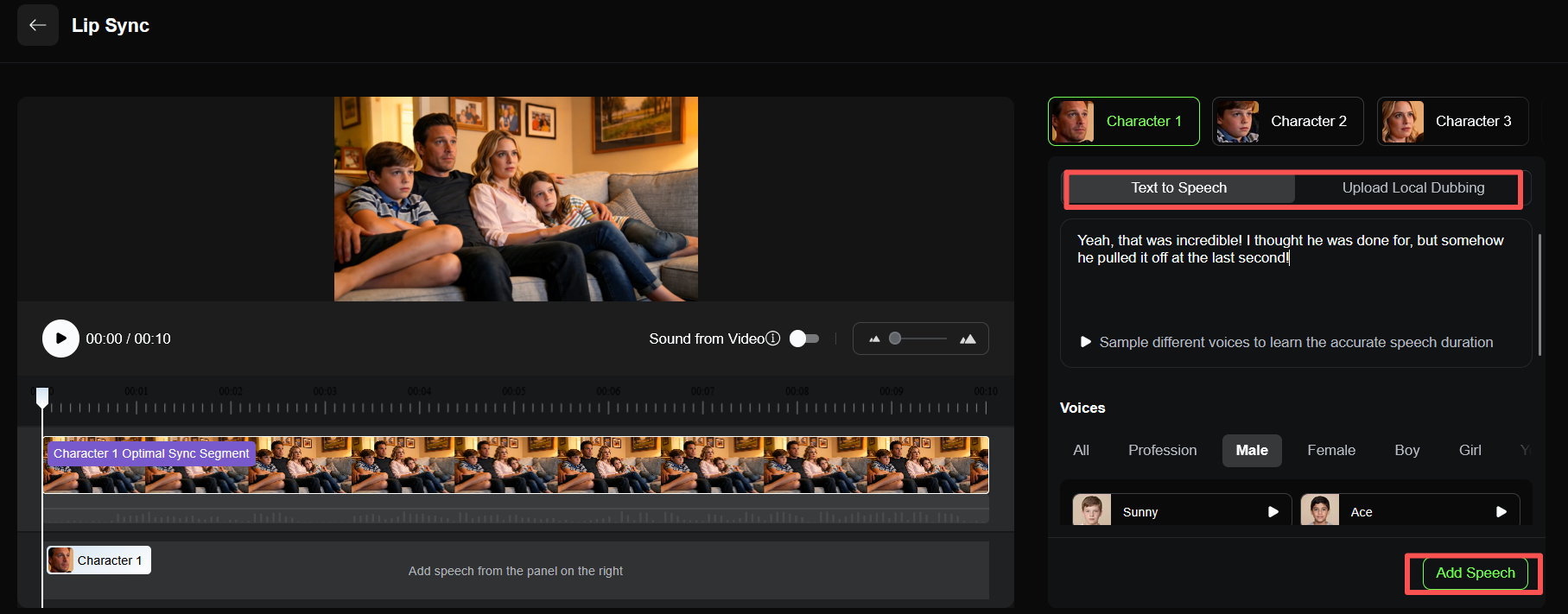
Carica un doppiaggio o una traccia di canto, oppure usa Sintesi vocale per generare la voce da uno script. Se l'audio è più lungo del video, taglialo prima della generazione. Puoi anche regolare la velocità della Sintesi vocale quando una battuta deve adattarsi a una clip più breve. Mantieni lo script vicino al tempo video disponibile così la resa non sembri affrettata né lasci lunghe pause.
Passaggio 3: Genera e verifica la sincronizzazione labiale
Genera la versione sincronizzata labialmente e guarda la clip completa, includendo frasi più rapide, pause e finali di frase. Se una parte del discorso sembra in anticipo o in ritardo, controlla prima la durata e il ritmo dell'audio. Puoi eliminare pause non necessarie da una traccia caricata oppure regolare la velocità di Text to Speech prima di generare di nuovo. Osserva l'intero volto del personaggio oltre alla bocca, soprattutto quando il video originale include espressioni più marcate o movimenti della testa.

Opzione 2: genera dialoghi sincronizzati labialmente con la serie VIDEO 3.0
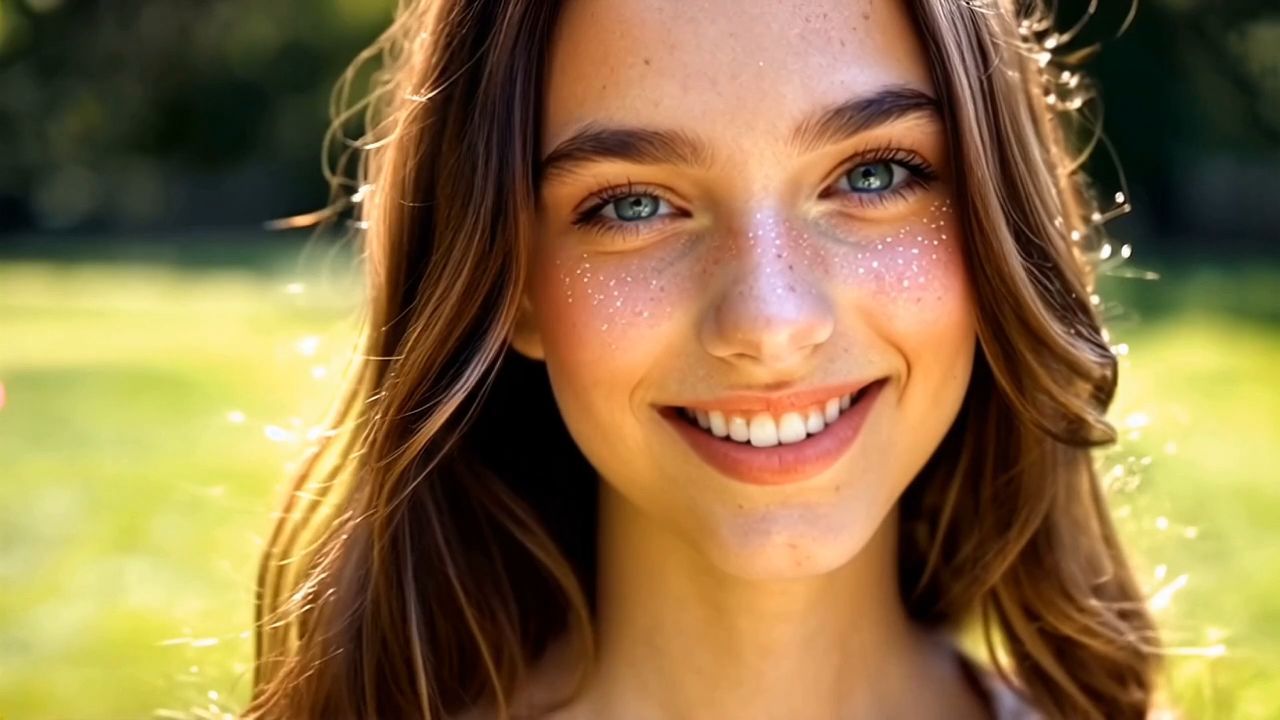
Se vuoi creare una nuova scena di dialogo invece di aggiungere parlato a un video esistente, Kling VIDEO 3.0 e VIDEO 3.0 Omni possono generare dialoghi, movimento delle labbra, espressioni facciali, elementi visivi, ambiente sonoro ed effetti sonori insieme tramite Native Audio. Se la scena include più personaggi che parlano fin dall'inizio, puoi usare Text to Video AI e specificare:
- chi sta parlando
- cosa dice ogni personaggio
- l'ordine degli interventi
- la lingua o l'accento
- ciò che ogni personaggio sta facendo mentre parla
| Prompt: Un uomo e una donna sono seduti uno di fronte all'altra in un caffè moderno e tranquillo di notte. L'uomo parla per primo in inglese con un morbido accento americano, si sporge leggermente in avanti e dice: «Non pensavo che saresti venuta». La donna lo guarda, si ferma un attimo, poi risponde in inglese con un accento britannico: «Quasi non venivo». Accenna un piccolo sorriso e posa lentamente la sua tazza di caffè. L'uomo appare sorpreso e inizia a rispondere, ma lei si gira verso la finestra prima che lui parli di nuovo. Mantieni il ritmo del dialogo chiaro, con movimenti labiali naturali, espressioni facciali sottili e pause realistiche tra ogni interlocutore. |
VIDEO 3.0 supporta dialoghi multicarattere in cinese, inglese, giapponese, coreano e spagnolo, insieme a dialoghi misti, dialetti e accenti. Più personaggi possono condividere una scena senza generare ogni parlante come clip separato e unire i pezzi in seguito.
Con Native Audio, è possibile generare dialoghi, ambiente ed effetti sonori insieme agli elementi visivi. Puoi descrivere battute pronunciate, il rumore di fondo della stanza, passi o altri suoni nel prompt, così da farli diventare parte della scena invece di aggiungerli uno strato alla volta dopo aver terminato gli elementi visivi. Per brevi scene narrative, conversazioni e video di prodotti con battute pronunciate, questo riduce il lavoro audio separato dopo la generazione.
Se vuoi che la camera si muova con la conversazione, usa Multi-Shot nel generatore video AI di Kling. Una scena può passare da un'inquadratura a due a un primo piano della persona che parla, quindi tagliare sulla reazione dell'altro personaggio. Multi-Shot può organizzare cambi di inquadratura, composizione e angoli di ripresa a partire dal prompt. Se hai già pianificato la sequenza, Custom Multi-Shot ti consente di impostare personalmente il contenuto e la durata di ogni inquadratura. VIDEO 3.0 supporta generazioni da 3 a 15 secondi, così una breve sequenza può includere dialoghi, reazioni, movimenti dei personaggi e diversi cambi di camera.
VIDEO 3.0 Omni estende questo flusso di lavoro per una creazione maggiormente basata sui riferimenti, combinando Native Audio con la coerenza dei personaggi basata su Element e input multimodali più ampi.
Considerati insieme, questi controlli ti permettono di costruire una scena dialogata in cui parlato, movimento delle labbra, reazioni dei personaggi, suono e cambi di camera funzionano già all'interno della stessa sequenza invece di essere assemblati in seguito pezzo per pezzo.
Immagine |
| Prompt: La luce del sole riempie le vecchie strade di Madrid. Davanti a una panetteria sul ciglio della strada, una turista cinese e un turista con una felpa grigia con cappuccio si avvicinano al commesso, entrambi con sorrisi cortesi. La turista (parlando leggermente lentamente, con un accento impacciato, in spagnolo):Disculpe, ¿dónde está la plaza mayor? Un commesso spagnolo dai capelli bianchi (girandosi leggermente e indicando in avanti, con un tono leggero e allegro, in spagnolo):Por allí, a dos calles. Muy cerca. La turista annuisce per esprimere la sua gratitudine. Anche il turista annuisce in segno di accordo e dice (in spagnolo): Muchas gracias. Il commesso sorride e annuisce in risposta. I due turisti quindi si girano e camminano nella direzione indicata. |
Output |
Quali sono i problemi di sincronizzazione labiale più comuni e come puoi risolverli?
Possono verificarsi alcuni disallineamenti comuni durante la generazione del lip-sync. Provengono spesso dal girato di origine, dalla sincronizzazione dell'audio, dalla lunghezza dello script o dall'orientamento del parlante. Ecco come individuare la causa e correggerla.
La soluzione dipende dal flusso di lavoro che stai utilizzando. Con lo strumento Lip Sync, i problemi di solito riguardano il video del personaggio di origine, la sincronizzazione dell'audio o la lunghezza dello script. Con Native Audio in VIDEO 3.0 o VIDEO 3.0 Omni, le scene multi-personaggio possono dipendere anche da quanto chiaramente ogni parlante e ogni battuta sono assegnati nel prompt.
Problema | Possibile causa | Cosa provare |
La bocca si muove troppo presto o troppo tardi | Il nuovo audio non rispetta il timing della clip originale, oppure l'interpretazione è troppo veloce o troppo lenta | Taglia le pause lunghe, accorcia la battuta o regola la velocità della voce prima di generare di nuovo |
Il volto cambia mentre il personaggio sta parlando | Il video sorgente ha dettagli facciali limitati, forti rotazioni della testa, sfocature di movimento oppure parti del volto sono coperte | Usa riprese in cui il volto e la bocca restano visibili durante le principali sezioni parlate |
Il movimento della mascella o della bocca sembra esagerato | La battuta contiene un'articolazione rapida o marcata che non si adatta al movimento visibile nelle riprese originali | Prova una battuta più breve, un'esecuzione più lenta o riprese con una vista frontale o a tre quarti più chiara |
La sincronizzazione inizia bene ma poi va fuori tempo | Una frase lunga, un ritmo irregolare o pause aggiuntive spingono gradualmente l'audio fuori dal tempo del video | Guarda l'intera clip, quindi accorcia la frase o elimina le pause vicino al punto in cui inizia lo scostamento |
Sembra che stia parlando il personaggio sbagliato | Il prompt non rende sufficientemente chiaro l'ordine dei parlanti o l'assegnazione dei dialoghi | Indica chi pronuncia ogni battuta, mantieni esplicito l'ordine degli interventi e separa chiaramente il dialogo di ciascun personaggio |
Il dialogo tradotto sembra affrettato | La frase tradotta richiede più tempo per essere pronunciata rispetto alla battuta originale | Riscrivi la traduzione pensando alla durata del parlato invece di corrispondere parola per parola alla fonte, quindi regola la velocità della voce se necessario |
Per il Lip Sync, controlla prima la clip originale, la sincronizzazione audio e la durata della sceneggiatura. Per le scene con audio nativo, verifica anche che ogni parlante, battuta e ordine degli interventi siano chiaramente definiti prima di aggiungere altri dettagli al resto del prompt.
La fine
La migliore AI per il lip sync video dovrebbe far sì che il parlato sembri parte dell'esibizione, mantenendo il movimento della bocca accurato mentre il personaggio si muove o pronuncia battute più lunghe, preservando al contempo i tratti del viso e l'espressione naturale. Per un video di personaggio Kling AI già supportato, Kling AI Lip Sync ti consente di aggiungere nuovo parlato o canto senza dover ricreare la scena da zero. Se stai creando una scena dialogata da zero, Kling VIDEO 3.0 può generare insieme dialoghi, movimento delle labbra, espressioni facciali, suono e cambi di inquadratura tramite Native Audio, dialoghi multi-personaggio e Multi-Shot. Questo riduce il lavoro separato di abbinare voce, movimento della bocca e cambi di camera in post-produzione, aiutando la scena finale a restare coesa con un lip sync più stabile e prestazioni del personaggio più coerenti.
Domande frequenti
Quale AI ha la migliore sincronizzazione labiale?
La migliore IA per la sincronizzazione labiale dipende da ciò che stai realizzando. Per un video di personaggio Kling AI già supportato, Kling AI Lip Sync è progettato per aggiungere nuovo parlato o canto; per i video tradotti, strumenti come HeyGen e Vozo AI si concentrano maggiormente sul doppiaggio e sulla localizzazione; e per i video con avatar in stile presentatore, HeyGen è costruito attorno a flussi di lavoro guidati dall'avatar. Se stai creando da zero una nuova scena di dialogo, Kling VIDEO 3.0 può generare parlato, movimento delle labbra, espressioni facciali e suono insieme nella stessa scena. Scegli lo strumento in base al materiale di partenza e al fatto che tu abbia bisogno di una semplice sostituzione del parlato, di una traduzione, di una presentazione con avatar o di una scena di dialogo completamente generata.
Il software di sincronizzazione labiale basato su IA può gestire più lingue?
Sì, ma il supporto linguistico varia a seconda della funzionalità. Kling Lip Sync può sincronizzare discorsi o canto caricati, mentre Text to Speech utilizza le voci disponibili nello strumento. Per le scene appena generate, VIDEO 3.0 supporta dialoghi in cinese, inglese, giapponese, coreano e spagnolo, incluse conversazioni multilingue. Le opzioni linguistiche possono variare a seconda della versione del modello, quindi verifica le impostazioni mostrate nella versione che stai utilizzando.
Posso usare il mio audio in Kling Lip Sync?
Sì. Kling Lip Sync ti consente di caricare il tuo voice-over o audio di canto. Se l'audio è più lungo del video, puoi tagliarlo prima della generazione. Usa una registrazione chiara e riprese sorgente in cui il volto rimane visibile durante le principali sezioni di dialogo. Dopo la generazione, controlla le battute più veloci, le pause, le vocali più lunghe e i momenti con maggior movimento della testa per assicurarti che la bocca resti sincronizzata con l'audio.
Qual è la differenza tra Kling Lip Sync e l'audio nativo di VIDEO 3.0?
Kling Lip Sync aggiunge un nuovo parlato o canto a un video di un personaggio supportato esistente, mentre VIDEO 3.0 Native Audio crea da subito video e audio insieme. Con VIDEO 3.0, dialoghi, movimento delle labbra, audio e Multi-Shot possono essere tutti integrati nella nuova scena. Usa Kling Lip Sync quando hai già un video di un personaggio Kling AI supportato che vuoi mantenere; usa VIDEO 3.0 o VIDEO 3.0 Omni quando la scena dialogata deve ancora essere creata.



