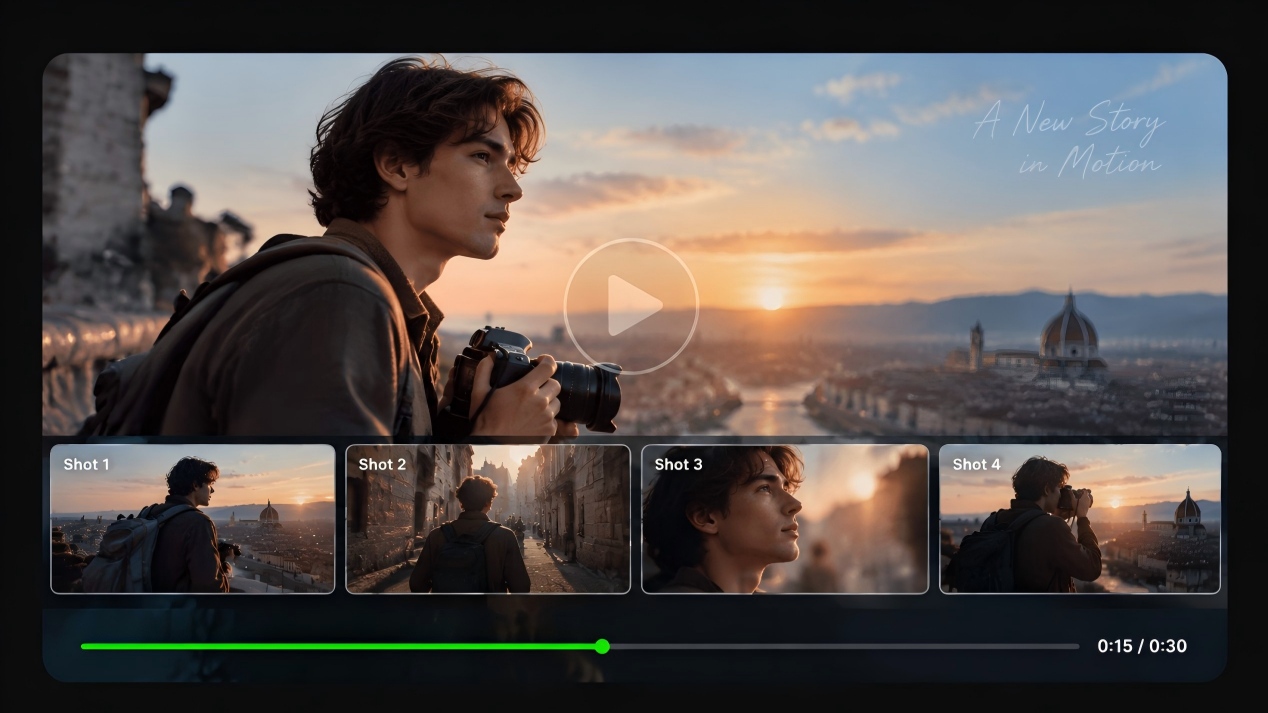
Creare video di IA realistici richiede più di un primo fotogramma convincente. La vera sfida è mantenere coerenti movimento, cambi di inquadratura, illuminazione e suono mentre la scena si svolge. Imparare a creare video di IA realistici parte dal controllo di questi dettagli, dai riferimenti visivi e dal movimento fino alla continuità tra le inquadrature. Con Kling VIDEO 3.0 Omni, puoi utilizzare materiali di riferimento, controllo della videocamera e tecniche di continuità per creare video che rimangono coerenti dal primo all'ultimo fotogramma.
.png?x-oss-process=image/resize,w_1872)
Cosa rende realistico un video di IA?
Un fotogramma in pausa può sembrare realistico, ma piccole incoerenze spesso diventano evidenti quando la scena inizia a muoversi. I tratti del viso di una persona possono cambiare dopo aver girato la testa, una mano può non riuscire ad afferrare un oggetto in modo naturale, un prodotto può perdere la sua forma originale o le ombre possono non corrispondere più all'illuminazione della scena.
Questa è una delle sfide centrali nella creazione di video di IA: un'immagine realistica non si trasforma sempre in un video realistico.
Creare video AI realistici non significa rendere perfetto un singolo fotogramma. La chiave è mantenere elementi importanti come personaggi, oggetti, movimento, illuminazione, interazioni fisiche e suono collegati lungo l'intera sequenza, in modo che ogni momento sembri parte della stessa scena.
Benchmark recenti mostrano che il video AI realistico dipende da più della sola qualità visiva. VBench-2.0, ad esempio, valuta fattori tra cui fedeltà umana, controllabilità, creatività, fisica e buon senso. T2VPhysBench si concentra più specificamente sul realismo fisico, esaminando se il movimento generato e le interazioni tra oggetti seguono il comportamento reale atteso.
Quando valuti un video AI, questi fattori di solito decidono se risulta convincente:
Segnale di realismo | Ciò che sembra naturale | Ciò che rompe il realismo |
Coerenza dell'identità | Volti, abbigliamento, prodotti e dettagli chiave rimangono riconoscibili per tutto il video | I tratti del viso cambiano, i dettagli scompaiono o le proporzioni variano tra i fotogrammi |
Movimento naturale | Il movimento ha tempi, peso e direzione credibili | I soggetti sembrano fluttuare, scivolare o muoversi senza transizioni naturali |
Comportamento fisico | Capelli, tessuti, oggetti e ambiente reagiscono in modo naturale al movimento e al contatto | La gravità, le collisioni o le interazioni tra oggetti non si comportano come previsto |
Movimento della camera | Il movimento della camera appare intenzionale e fisicamente possibile, come riprese effettuate nel mondo reale | I movimenti della camera risultano innaturali, eccessivamente complessi o scollegati dalla scena |
Coerenza dell'illuminazione e dei materiali | La direzione della luce, le ombre, i riflessi e le texture rimangono stabili per tutta la scena | Le ombre si spostano in modo imprevisto, i riflessi cambiano oppure le superfici perdono il loro aspetto originale |
Continuità della scena | Personaggi, oggetti, sfondi e ambientazioni rimangono stabili tra le inquadrature | I dettagli si deformano, scompaiono o cambiano tra i fotogrammi e i tagli |
Coerenza audio-visiva | I dialoghi, l'ambiente e gli effetti sonori corrispondono all'azione visibile | La sincronizzazione, il volume o l'ambiente sonoro sembrano scollegati da ciò che viene mostrato |
Come realizzare video AI realistici in 4 passaggi
Comprendere che cosa rende un video AI realistico è solo il primo passo. La parte più difficile consiste nel mantenere personaggi, oggetti, movimento e suono collegati durante l'intero processo di generazione, evitando problemi comuni come cambi di identità, dettagli che variano e continuità di scena interrotta.
Kling VIDEO 3.0 Omni riunisce riferimenti multimodali, pianificazione delle inquadrature e Native Audio in un unico flusso di lavoro, offrendoti un maggiore controllo su come il video si sviluppa dal primo all'ultimo fotogramma.
I seguenti quattro passaggi mostrano come creare video di IA con movimenti più naturali, scene collegate e un risultato che sembri più vicino a riprese reali.
Passaggio 1: Definisci ciò che deve rimanere coerente
Un video di IA di alta qualità inizia con una chiara base visiva. Prima di generare, definisci il soggetto, l'azione, la direzione visiva e i dettagli che devono rimanere stabili per tutta la durata del video. Questo ti offre maggiore controllo sul risultato finale e aiuta a ridurre i cambiamenti imprevisti tra una ripresa e l'altra.
Inizia definendo:
- Il personaggio principale, il prodotto o il soggetto
- L'azione principale
- L'ambientazione e lo stile visivo
- I dettagli che dovrebbero rimanere invariati tra le inquadrature
Tipologie diverse di video richiedono attenzione a dettagli diversi. Identifica cosa conta di più prima della generazione:
Tipo di video | Dettagli da mantenere coerenti |
Persona che parla | Viso, espressione, movimento delle labbra e voce |
Personaggio che cammina | Movimento del corpo, contatto dei piedi e peso naturale |
Video di prodotto | Forma, materiali, logo e riflessi |
Video UGC | Gesti naturali, sensazione a mano libera e inquadratura realistica |
Scena all'aperto | Illuminazione, ombre, condizioni meteorologiche e cambiamenti ambientali |
Storia a più inquadrature | Personaggio, guardaroba, oggetti di scena e continuità della scena |
Passaggio 2: Costruisci la tua base visiva con gli input giusti
Una volta che sai cosa deve rimanere stabile, scegli l'approccio di generazione che si adatta alla tua scena. Kling VIDEO 3.0 Omni supporta prompt testuali, immagini di riferimento, video di riferimento e Elementi riutilizzabili, consentendoti di partire da una nuova idea o guidare la generazione con materiale visivo esistente.
Quando vuoi creare una scena da zero, descrivi il soggetto, l'ambiente, l'azione e lo stile visivo nel tuo prompt.
| Prompt: Una donna appoggia un flacone di skincare su un tavolo di legno vicino a una finestra luminosa. Prende delicatamente il prodotto, lo gira verso la videocamera e sorride in modo naturale. La luce soffusa del giorno crea riflessi realistici sul flacone di vetro. La videocamera avanza lentamente per catturare i dettagli del prodotto mantenendo un movimento naturale della mano e un'ambientazione lifestyle pulita. Stile da spot beauty premium con texture e illuminazione realistiche. |
Ideale per:
- Nuove scene creative;
- Video concettuali;
- Progetti senza materiali visivi esistenti.
Quando la persona, il prodotto o la composizione hanno già un aspetto definito, usa un'immagine esistente come punto di partenza.
Ideale per:
- Animazione di ritratti;
- Presentazioni di prodotto;
- Trasformare i design o i visual esistenti in movimento.
Un'immagine di riferimento fornisce al modello una direzione visiva definita, mentre il tuo prompt guida i movimenti, i cambi di camera e lo sviluppo della scena.
Per i soggetti che devono rimanere coerenti in più inquadrature, fornisci materiali di riferimento aggiuntivi o usa Elements riutilizzabili. Kling VIDEO 3.0 Omni supporta i Character Elements, che puoi creare da più immagini del personaggio o da una clip video di 3–8 secondi di una singola persona. Questo dà al modello più informazioni sullo stesso personaggio prima di creare nuove azioni, angolazioni della camera e scene.
Per migliorare la coerenza tra le inquadrature correlate:
- Riutilizza gli stessi materiali di riferimento
- Fornisci più viste dei personaggi, prodotti o elementi del marchio importanti
- Mantieni coerenti nei tuoi prompt le descrizioni visive chiave
Passaggio 3: Dirigi il movimento, la telecamera, l'audio e la sequenza delle inquadrature
Una volta che la tua base visiva è chiara, descrivi cosa succede dopo e come la scena si sviluppa nel tempo. Invece di affidarti a parole generiche come "cinematic" o "realistic", spiega come si muove il soggetto, come la telecamera cattura l'azione e quali suoni appartengono all'ambiente.
I video IA realistici non vengono creati aggiungendo più aggettivi visivi a un prompt. Parole come "cinematic" o "ultra realistic" possono descrivere l'aspetto, ma non dicono al modello come dovrebbe muoversi una persona, come si deve comportare la telecamera o come il suono dovrebbe adattarsi alla scena.
Una struttura pratica per un prompt video:
Soggetto + Azione + Variazioni dell'espressione + Movimento della camera + Cambiamenti dell'ambiente + Illuminazione + Audio
Ogni elemento definisce una parte diversa del video:
Elemento del prompt | Cosa descrivere |
Soggetto | La persona, il prodotto o il fulcro principale della scena |
Azione | Il movimento principale che fa avanzare la scena |
Cambiamenti di espressione | Espressioni facciali, reazioni del corpo e movimenti sottili |
Movimento della camera | Carrellata, avanzamento, panoramica, inclinazione o movimento a mano libera |
Cambiamenti ambientali | Vento, movimento degli indumenti, riflessi, oggetti vicini o movimento circostante |
Illuminazione | Direzione, morbidezza e sorgente della luce |
Audio | Dialoghi, suoni ambientali, passi o suoni degli oggetti |
In un flusso di lavoro da immagine a video, la tua immagine di riferimento definisce già la composizione e la direzione visiva. Usa il tuo prompt per descrivere ciò che cambia nel tempo, includendo il movimento, il comportamento della videocamera e le reazioni ambientali.
Per creare un movimento più naturale:
- Mantieni un'unica azione principale in ogni inquadratura;
- Evita di aggiungere troppe variazioni che accadono contemporaneamente;
- Descrivi le interazioni fisiche importanti, come una mano che raccoglie un oggetto o piedi che toccano il suolo
- Aggiungi movimenti secondari solo quando supportano l'azione principale
Quando un video richiede molteplici prospettive, azioni o transizioni, pianifica in che modo ogni inquadratura contribuisce alla sequenza complessiva prima di generarlo.
Kling VIDEO 3.0 Omni supporta la funzione Multi-Shot, aiutandoti a collegare più inquadrature con transizioni pianificate, cambi di prospettiva e progressione delle azioni.
Usa Multi-Shot per:
- Storie che hanno bisogno di prospettive differenti;
- Video di prodotto che richiedono angolazioni di presentazione multiple;
- Scene in cui un personaggio si muove attraverso una sequenza di azioni o eventi.
Quando hai bisogno di un maggiore controllo su ogni inquadratura, usa Custom Multi-Shot per definire:
- Durata dell'inquadratura;
- Composizione;
- Angolo di ripresa;
- Azione;
- Movimento della camera;
- Contenuto narrativo.
Una struttura semplice:
Ripresa | Scopo |
Ripresa 1: stabilire la scena | Presenta il personaggio, il prodotto o l'ambiente e imposta il contesto visivo |
Ripresa 2: mostra l'azione | Concentrati sul movimento principale o sull'interazione che guida la scena |
Ripresa 3: cogli il dettaglio o la reazione | Evidenzia un dettaglio importante, una risposta emotiva o il risultato dell'azione |
Passaggio 4: genera, rivedi e perfeziona il tuo video
Una volta che i tuoi riferimenti, il prompt e la struttura delle riprese sono pronti, scegli le impostazioni di generazione che si adattano al risultato desiderato, inclusi la durata e la risoluzione del video. Se il suono è importante per la tua scena, attiva Native Audio prima di generare. Kling VIDEO 3.0 Omni può generare dialoghi, suoni ambientali ed effetti sonori insieme alle immagini, aiutando l'audio a rimanere collegato a ciò che accade sullo schermo. Quindi crea la prima versione del tuo video.
Dopo la generazione, non giudicare il risultato solo dal fotogramma iniziale o finale. Guarda l'intera sequenza e verifica se soggetto, movimento, lavoro di camera, ambiente e audio scorrono in modo naturale dall'inizio alla fine.
Utilizza questi punti di controllo per identificare le aree che potrebbero richiedere modifiche:
Area di revisione | Cosa controllare | Come regolare |
Personaggio e soggetto | Se volti, abbigliamento, prodotti e dettagli importanti rimangono coerenti | Aggiungi più materiali di riferimento o riutilizza Elements quando necessario |
Movimento | Se i movimenti sembrano naturali e seguono la logica della scena | Modifica la descrizione dell'azione per rendere più chiaro il movimento previsto |
Interazioni | Se il contatto tra persone e oggetti è coerente con la scena | Aggiungi ulteriori dettagli sulle interazioni importanti |
Movimento della camera | Se il movimento della camera si adatta alla direzione visiva generale | Scegli un approccio della camera che si adatti meglio alla scena |
Illuminazione e materiali | Se le ombre, i riflessi e le texture restano coerenti | Definisci con maggiore chiarezza la direzione della luce e le condizioni ambientali |
Ambiente | Se lo sfondo e gli elementi circostanti supportano la scena | Mantieni l'ambientazione visiva coerente |
Audio | Se dialoghi, suoni ambientali ed effetti corrispondono alle immagini | Regola la descrizione del suono oppure utilizza Native Audio |
Se il risultato non corrisponde alla tua idea originale, perfeziona il prompt, i riferimenti o la struttura dell'inquadratura e crea un'altra versione. Piccole modifiche ai dettagli chiave possono spesso avvicinare il video al risultato che desideri.
Kling VIDEO 3.0 Omni supporta la generazione fino a 15 secondi, con output fino a 4K disponibile nei flussi di lavoro Kling 3.0 supportati a seconda del tuo piano e delle tue impostazioni.
Immagine di riferimento | |||
@Protagonista maschile | |||
| |||
@Protagonista femminile | |||
| |||
Prompt: Piano sequenza. In una giornata ventosa in una catena montuosa islandese, @Male Protagonist dice con un sorriso appena trattenuto, "Pensi che il nostro matrimonio sia troppo semplice—come se non ci fosse nessuno qui a benedirci?" La camera gira attorno ai soggetti per rivelare @Female Protagonist in piedi di fronte, sorridendo e rispondendo: "Il vento—il vento è la loro benedizione per noi." Atmosfera cinematografica, sensazione da camera a mano. | |||
Video | |||
Fine
Imparare a realizzare video IA realistici non significa aggiungere più parole a un prompt. Si tratta di controllare la base visiva, il movimento, le scelte di inquadratura, la coerenza e il suono che plasmano il risultato finale. Decidendo cosa deve rimanere stabile e come ogni elemento deve evolversi nel tempo, puoi creare video che risultano più naturali e intenzionali. Kling VIDEO 3.0 Omni riunisce queste componenti con la creazione basata su reference, i workflow Element, i controlli Multi-Shot e l'output ad alta risoluzione, offrendo ai creator un controllo migliore su come una scena si sviluppa dal primo fotogramma all'ultimo.
Domande frequenti
Come posso rendere più realistici i video generati dall'IA?
Descrivi il soggetto, l'azione, il movimento della camera, l'illuminazione e il suono invece di fare affidamento solo su parole come "cinematografico" o "realistico". Quando l'aspetto di un personaggio o i dettagli di un prodotto devono rimanere coerenti, usa riferimenti a immagini, video o Element per offrire al modello più materiale con cui lavorare. Inizia con un'azione principale, poi sviluppa la scena una volta che il movimento risulta naturale. In molti casi, riferimenti migliori e movimenti intenzionali fanno una differenza maggiore rispetto ad aggiungere parole più descrittive. Se la tua scena include dialoghi, scrivi le battute pronunciate dal personaggio direttamente nel prompt. Con Native Audio abilitato, Kling AI può generare voce dal testo come parte del processo di generazione video, aiutando il dialogo a rimanere connesso con il personaggio e l'azione sullo schermo.
Qual è il generatore video di IA più realistico?
Non esiste un generatore di video IA unico e più realistico che funzioni al meglio per ogni tipo di scena. Il realismo dipende da ciò che il video deve ottenere, ad esempio mantenere un personaggio riconoscibile, preservare i dettagli del prodotto, creare movimenti naturali, controllare la camera o costruire una sequenza multi-shot. Kling VIDEO 3.0 Omni è progettato per la creazione di video basata su riferimenti con riferimenti immagine, Elements, riferimenti video e controlli Custom Multi-Shot, offrendo ai creatori più modi per mantenere la coerenza visiva e dirigere lo sviluppo di una scena. La scelta giusta dipende dal livello di controllo richiesto dal progetto.
Perché i video IA sembrano finti anche quando i fotogrammi sono buoni?
Un video può avere fotogrammi individuali impressionanti e comunque sembrare innaturale quando viene visto come una sequenza completa. Questo accade perché il realismo dipende da più che dalla sola qualità dell'immagine. I cambiamenti nel tempo, come cambiamenti nell'aspetto di un personaggio, dettagli incoerenti degli oggetti, movimenti innaturali, illuminazione che cambia o interazioni poco convincenti tra persone e oggetti, possono influire su quanto il video risulti credibile. Creating realistic AI videos richiede di mantenere collegati soggetto, movimento e dettagli della scena da un fotogramma all'altro. Un'immagine forte è solo il punto di partenza; la sfida consiste nel mantenere un risultato coerente e naturale per l'intero video. Dopo la generazione, puoi continuare a perfezionare il risultato con un AI video editor quando hai bisogno di ulteriori regolazioni sul filmato finale.
L'IA può generare video realistici partendo solo da un prompt testuale?
Sì. Un prompt testuale chiaro può generare un video AI realistico quando la scena non dipende da un personaggio, un prodotto o un'identità visiva precisi. Descrivi il soggetto, l'azione, il comportamento della videocamera, l'illuminazione, l'ambiente e il suono nel modo più chiaro possibile. Se la stessa persona, prodotto o elemento di brand deve rimanere riconoscibile tra le inquadrature, usa riferimenti a immagini, video o Element in Kling VIDEO 3.0 Omni per una coerenza visiva più forte.
Posso cambiare lo sfondo di un video AI dopo la creazione?
Sì. Dopo aver creato un video AI con Kling VIDEO 3.0 Omni, puoi usare video background remover per rimuovere lo sfondo originale, mantenere il soggetto e sostituire o regolare la scena senza un green screen. È utile per presentazioni di prodotti, contenuti di brand e video di personaggi, aiutandoti a riutilizzare lo stesso soggetto in ambienti diversi e creare nuove possibilità visive.



