Als je met AI een achtergrond toevoegt aan een muziekoptreden, moet de setting aanvoelen als een onderdeel van het optreden, niet als een aparte laag. De muziek, kadrering en acties op het scherm moeten allemaal dezelfde richting uit wijzen. Kling VIDEO 3.0 Omni kan je helpen de setting rondom bestaand beeldmateriaal van het optreden bij te werken terwijl de artiest centraal in de scène blijft. We bespreken ook auteursrecht en de keuzes die het eindresultaat het vaakst beïnvloeden.
Welke achtergrond werkt het best voor een muziekoptreden?
Als je een achtergrond wilt toevoegen aan een muziekoptreden met AI, begin dan bij de rol die de setting in het optreden moet spelen. Een bruikbare achtergrond versterkt de muziek en biedt een duidelijk gevoel van plaats. Het hoeft niet elke keer op een concertpodium te lijken. Een paar factoren kunnen helpen de juiste richting te bepalen:
- Stem de setting af op de uitvoeringsstijl: Een rockband past goed bij een club, concertlocatie of festivaldecor. Akoestische uitvoeringen werken vaak beter in studio's, repetitieruimtes of kleinere podia. DJ-sets doen het goed in club-, festival- of meer gestileerde omgevingen.
- Volg de stemming van de muziek: Genre helpt, maar de track zelf is belangrijker. Een stille vocale uitvoering vraagt misschien om een ingehouden setting, terwijl een energiek nummer een grotere of expressievere omgeving kan ondersteunen.
- Houd de performer als visuele focus: Publiek, schermen, architectuur en toneelelementen kunnen context toevoegen, maar te veel concurrerende details kunnen de aandacht van de zanger, muzikant of band wegnemen.
- Werk met de oorspronkelijke kadrering: Close-ups laten minder ruimte over om een grote locatie duidelijk te laten overkomen. Totale shots, zittende muzikanten en performers met instrumenten hebben elk genoeg omringende ruimte nodig zodat de achtergrond visueel logisch is.
Hoe voeg je een achtergrond toe aan een muziekoptreden met AI
If you already have a recorded performance, Kling VIDEO 3.0 Omni lets you work from the existing footage and place the performer in a new setting. Start with the original clip, describe or reference the background you want, then review the full scene and refine the result.
Stap 1: Upload je muziekoptredenvideo
Upload het optreden dat je wilt bewerken in Kling VIDEO 3.0 Omni. De video hoeft niet tegen een greenscreen te zijn opgenomen. Kies voor betere resultaten beeldmateriaal waarin de performer, kleding, instrumenten en belangrijkste bewegingen duidelijk zichtbaar zijn.
Stap 2: Beschrijf of verwijs naar de nieuwe achtergrond
Vertel Kling welke performer of welk onderwerp moet blijven, beschrijf vervolgens de nieuwe setting die je wilt, zoals een concertpodium, repetitiestudio, festival, intieme club of gestileerde performance-ruimte. Je kunt ook een referentieafbeelding toevoegen wanneer je al een specifieke visuele richting voor ogen hebt.
Stap 3: Genereer, controleer en verfijn de scène
Genereer de bewerkte video en bekijk de performer en de nieuwe achtergrond samen. Controleer of het onderwerp duidelijk blijft, de setting bij de performance past en verlichting, kadrering en beweging verbonden aanvoelen. Vereenvoudig indien nodig de achtergrond of verfijn je instructie en genereer een andere versie.
Originele video | Uitvoer |
| Prompt: Verander alleen de achtergrond. Vervang de oorspronkelijke effen studiobachtergrond door een professioneel livepodium. Creëer een stijlvol muziekpodium met een donker toneelachterdoek, zachte atmosferische nevel, warme spotlights, subtiel gekleurde podiumplichten in blauwe en paarse tinten, en een paar wazige LED-lichtbundels op de achtergrond. Voeg een realistische concertachtige omgeving toe, maar houd deze strak en niet overvol. De zanger moet de duidelijke visuele focus blijven. Verander de zanger, microfoon, koptelefoon, kleding, het optreden, lipbewegingen, lichaamsverhoudingen, camerapositie of timing niet. Voeg geen andere duidelijke mensen op de voorgrond toe. Geen scènewissels, geen veranderingen in camerabeweging, geen vervorming, geen flikkerende achtergrond en geen wijzigingen aan het oorspronkelijke optreden. | |
Creëer een nieuw muziekoptreden op basis van tekst of een afbeelding
Als je nog geen opgenomen uitvoering hebt, kun je ook een nieuwe scène van een muziekuitvoering maken vanuit tekst of een bronafbeelding met Kling VIDEO 3.0. Dit werkt goed wanneer je de uitvoerende artiest, de setting en de algehele visuele richting vanaf het begin wilt opbouwen in plaats van een bestaande clip te bewerken.
Heb je een foto van de performer klaar? Upload de duidelijkste versie die je hebt. Een sterke bron moet het gezicht, de pose, kleding en elk belangrijk instrument duidelijk genoeg tonen om het uiterlijk van de performer vast te leggen voordat de scène tot leven komt. Kling VIDEO 3.0 kan de afbeelding gebruiken als visuele basis voor de gegenereerde clip.
Begin je alleen met een idee? Sla het uploaden over en begin met een tekstbeschrijving in de AI video generator. VIDEO 3.0 kan zowel de uitvoerder als de omgeving uit die beschrijving creëren. Het ondersteunt zowel tekstgebaseerde als beeldgebaseerde generatie, dus een geüploade afbeelding helpt wanneer je al een specifieke uitvoerder of compositie voor ogen hebt.
Beschrijf hoe de uitvoering eruit moet zien en bewegen
Gebruik de prompt om toe te voegen wat je uitgangsmateriaal niet uit zichzelf kan laten zien.
- Met text-to-video, geef voldoende details om de uitvoerder, de actie en de setting vast te leggen.
- Met image-to-video, biedt de bronafbeelding al een groot deel van het visuele fundament, zodat je je meer kunt richten op wat er in de scène gebeurt en hoe de uitvoering zich moet ontwikkelen.
Handige details kunnen het volgende omvatten:
- Actie van de artiest: zingen, drummen, een gitaar tokkelen, dansen of interactie met het publiek.
- Optredensetting: een clubpodium, festival, repetitiestudio, intieme locatie of een andere achtergrond die bij de muziek past.
- Sfeer: energiek, intiem, dramatisch, dromerig of ingetogen.
- Camerarichting: voeg kadrering toe of camerabeweging wanneer dat helpt te bepalen hoe het optreden op het scherm moet overkomen.
- Geluidssignalen: voeg relevante muziek, sfeer, dialoog of andere geluiden toe wanneer ze aan de scène bijdragen.
Kling VIDEO 3.0 kan deze details gebruiken om de actie van de artiest, de setting, de camerabeweging en het geluid binnen dezelfde gegenereerde scène vorm te geven. Je kunt de beschrijving eenvoudig houden voor een rechttoe rechtaan optreden en vervolgens camera- of geluidsaanwijzingen toevoegen wanneer de opname meer richting nodig heeft.
Wanneer geluid deel uitmaakt van de creatieve richting, kan Kling VIDEO 3.0 via Native Audio ook audio genereren samen met de visuals. Je kunt muziek, de sfeer van de locatie, reacties van het publiek, dialogen of andere relevante geluiden beschrijven in de prompt om de gegenereerde optredenscène vollediger te laten aanvoelen.
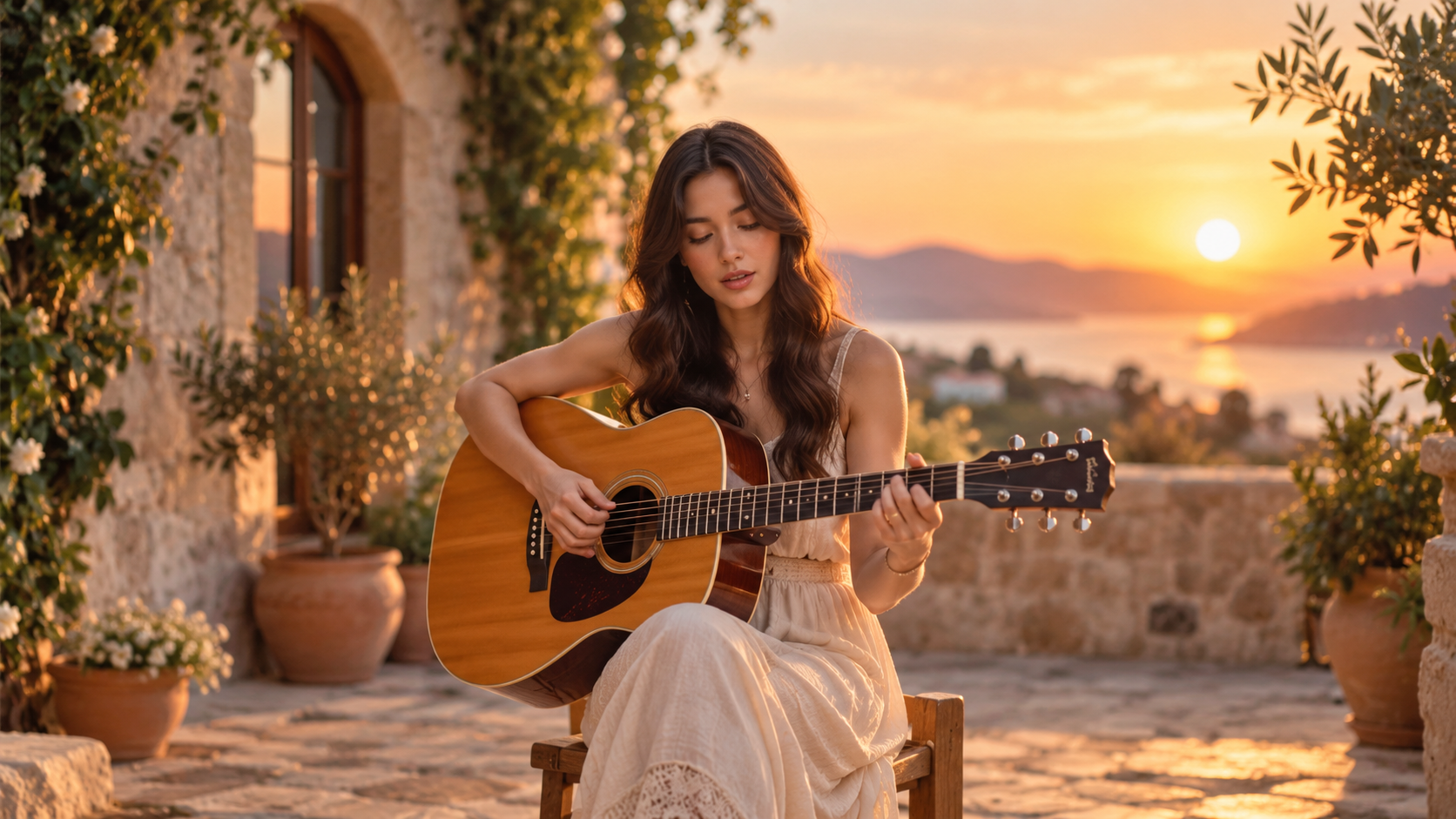
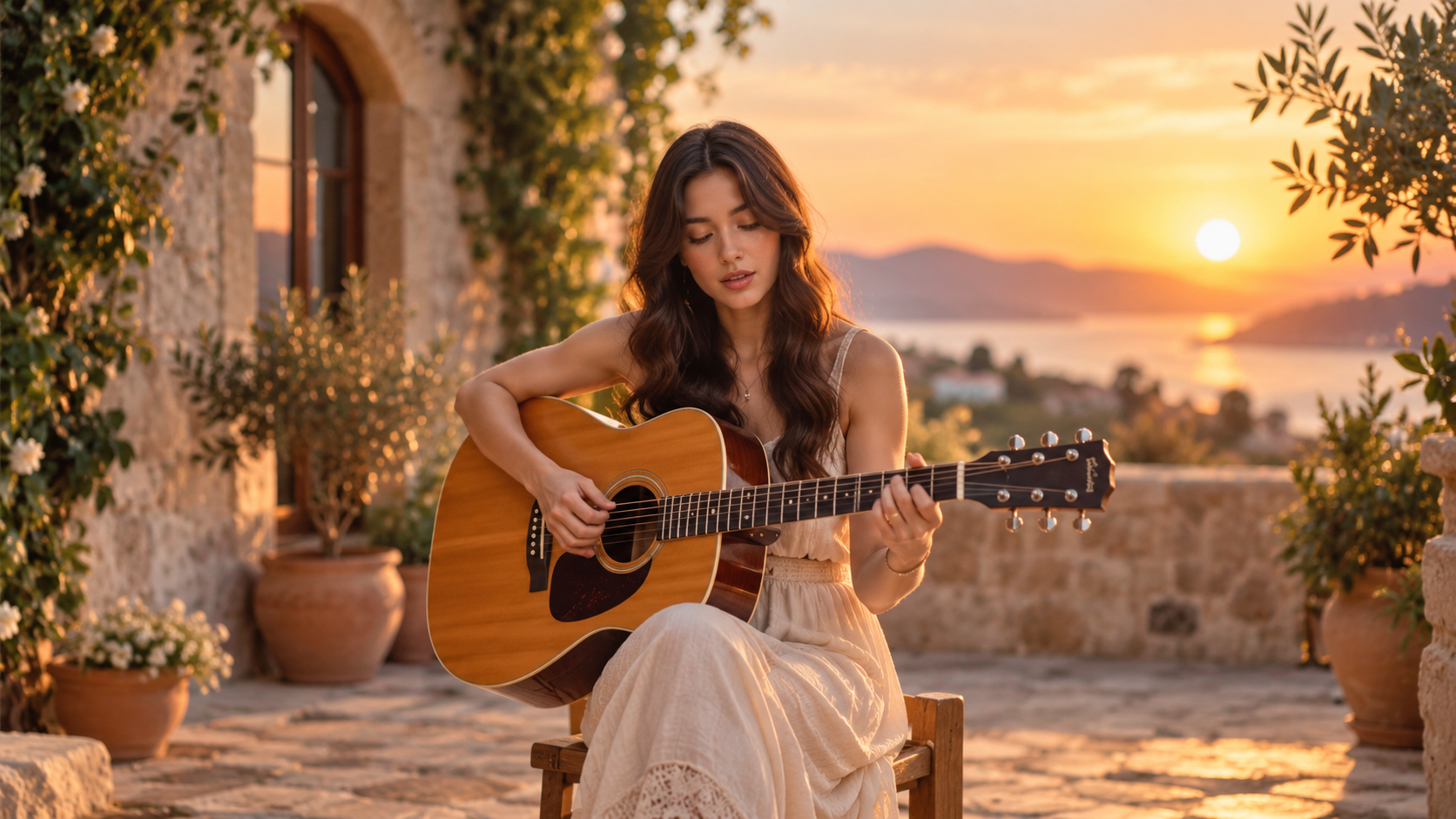
| Prompt: Een jonge vrouwelijke singer-songwriter voert een intiem akoestisch nummer uit op een zonovergoten mediterrane binnenplaats tijdens het gouden uur. Ze zit op een eenvoudige houten kruk en tokkelt zachtjes op een akoestische gitaar terwijl ze zingt met een kalme, expressieve uitvoering. De binnenplaats is licht en luchtig, omringd door warme stenen muren, groene klimplanten, kleine olijfbomen en zachte witte stof die lichtjes in de bries beweegt. Gouden zonlicht valt natuurlijk over de scène en zorgt voor warme lichtaccenten en zachte, realistische schaduwen. De sfeer voelt vredig, persoonlijk en authentiek aan in plaats van als een groot concert. Audio: zachte akoestische gitaar met een zachte indie-folk melodie, warme vrouwelijke vocalen, subtiele natuurlijke binnenplaatsambiance, lichte bries en in de verte zachte vogels. De vocalen en gitaar moeten de belangrijkste focus blijven, terwijl de omgevingsgeluiden zacht en natuurlijk worden gehouden. |
Wat je moet weten over muziekauteursrecht voordat je publiceert
Het wijzigen of genereren van een nieuwe achtergrond verandert de rechten die aan de muziek zelf verbonden zijn niet. Als je video het nummer, de opname, de beelden of het referentiemateriaal van iemand anders bevat, controleer dan of je toestemming hebt voor de manier waarop je het wilt gebruiken.
Wat je moet controleren | Waarom het ertoe doet |
Het lied of de compositie | Een songwriter of uitgever kan de muziek en teksten beheren. Het koppelen van die compositie aan video kan toestemming vereisen voor audiovisueel gebruik. |
De geluidsopname | Een commerciële opname heeft zijn eigen rechten. Het gebruik van die opname in een video kan ook toestemming vereisen van de rechthebbende. |
Foto's, video en referentiemateriaal | Zorg ervoor dat je het recht hebt om de afbeeldingen, beelden, audio of ander materiaal dat in je project voorkomt te uploaden en te gebruiken. |
Waar je wilt publiceren | YouTube en andere platforms hanteren hun eigen regels voor auteursrechten en licenties, dus controleer de vereisten voor de bestemming die je wilt gebruiken. |
Veelvoorkomende fouten bij het toevoegen van een achtergrond aan een muziekoptreden
Een achtergrond kan op zichzelf indrukwekkend ogen en toch verkeerd aanvoelen zodra hij samenkomt met de artiest. De meeste problemen ontstaan door een mismatch tussen het oorspronkelijke kader, de visuele complexiteit of het type scène waar je om vraagt.
- Een achtergrond kiezen die niet bij het kader past: Een close-up laat minder ruimte over voor een grote locatie om duidelijk te zijn. Stem de schaal van de setting af op de ruimte die al zichtbaar is rond de artiest.
- Te veel concurrerende details toevoegen: Menigten, schermen, rekwisieten en decors kunnen het beeld snel overladen. Houd de hoofdsetting duidelijk en verwijder details die deze niet versterken.
- De achtergrond de opname laten overnemen: Een drukke setting kan de aandacht weghalen van de zanger, muzikant of band. Verzacht secundaire activiteit zodra de artiest dreigt te verdwijnen.
- De opname tegenstrijdige richtingen geven: Een intieme close-up en een weidse arenaweergave vragen om heel verschillende composities. Zorg ervoor dat de setting, kadrering en camerarichting rond één visueel idee op elkaar afgestemd zijn.
- Het definitieve formaat vergeten: Een brede toneelcompositie laat zich mogelijk niet netjes vertalen naar een verticale video voor sociale media. Denk na over de beoogde beeldverhouding voordat je de randen van het frame met belangrijke details vult.
Het einde
Om met AI een achtergrond toe te voegen aan een muziekoptreden, begin je met een setting die past bij de artiest, de kadrering en de sfeer van de track. Houd de scène gefocust en werk vervolgens alles bij wat de achtergrond losgekoppeld laat aanvoelen van het optreden. Controleer vóór publicatie de muziek en al het bronmateriaal dat je hebt gebruikt. Met Kling VIDEO 3.0 Omni kun je werken met bestaand beeldmateriaal van het optreden en de achtergrond rond de artiest herbouwen of vervangen zonder de oorspronkelijke scène opnieuw op te nemen.
Veelgestelde vragen
Kan ik een toneelachtergrond toevoegen aan een video die ik al heb opgenomen?
Ja. Als de uitvoering al is opgenomen, kan een AI video background changer je helpen om de setting rond het bestaande beeldmateriaal te vervangen of opnieuw op te bouwen. Daardoor kun je de bestaande uitvoering als bron gebruiken en je montage richten op de achtergrond en omgeving.
Heb ik hiervoor een greenscreen nodig?
Niet per se. Veel AI-bewerkingshulpmiddelen kunnen de performer van de omringende scène scheiden zonder een egale achtergrond. Duidelijke opnames helpen nog steeds, vooral wanneer het onderwerp zich onderscheidt van de achtergrond en de opname weinig bewegingsonscherpte heeft.
Wat is het verschil tussen een achtergrondverwijderaar en een achtergrondvervanger?
Een achtergrondverwijderaar verwijdert of isoleert wat er achter het onderwerp zit. Een achtergrondvervanger vervangt die setting door iets nieuws. Als je doel is om een performer naar een podium, een studio of een andere omgeving te verplaatsen, sluit een vervanger doorgaans beter bij de taak aan.
Kan ik een achtergrond van een muziekoptreden aan een foto toevoegen?
Ja. Als je een AI-achtergrond aan een foto wilt toevoegen, begin dan met een duidelijke afbeelding van de artiest en bepaal welk soort setting de oorspronkelijke scène moet vervangen of uitbreiden. Kling IMAGE 3.0 kan vervolgens gerichte achtergrondwijzigingen aanbrengen terwijl de oorspronkelijke stijl, belichting en textuur behouden blijven. De voltooide still kan ook dienen als bronmateriaal als je er later een video van maakt.
Hoe houd ik het gezicht consistent in meerdere shots?
Gebruik waar mogelijk dezelfde duidelijke referentie en houd kenmerkende eigenschappen consistent tussen de shots. Vermijd onnodige veranderingen aan kapsel, kleding, gelaatsdetails of andere herkenbare kenmerken, vooral wanneer je wilt dat meerdere clips eruitzien alsof ze van dezelfde performer zijn.