Stworzenie realistycznych filmów AI wymaga czegoś więcej niż przekonującej pierwszej klatki. Prawdziwym wyzwaniem jest utrzymanie spójności ruchu, zmian kamery, oświetlenia i dźwięku w miarę rozwoju sceny. Nauka tworzenia realistycznych filmów AI zaczyna się od kontrolowania tych detali, od odniesień wizualnych i ruchu po ciągłość między ujęciami. Dzięki Kling VIDEO 3.0 Omni możesz korzystać z materiałów referencyjnych, kontroli kamery i technik zachowania ciągłości, aby tworzyć filmy, które pozostają spójne od pierwszej do ostatniej klatki.
.png?x-oss-process=image/resize,w_1872)
Co sprawia, że wideo AI wygląda realistycznie?
Zatrzymana klatka może wyglądać realistycznie, ale drobne niespójności często stają się oczywiste, gdy scena zaczyna się poruszać. Rysy twarzy osoby mogą się zmienić po odwróceniu głowy, dłoń może nie złapać naturalnie przedmiotu, produkt może utracić swój pierwotny kształt, a cienie mogą przestać odpowiadać oświetleniu w scenie.
To jedno z kluczowych wyzwań podczas tworzenia wideo AI: realistyczny obraz nie zawsze staje się realistycznym filmem.
Tworzenie realistycznych wideo AI nie polega na doprowadzeniu pojedynczej klatki do perfekcji. Kluczem jest utrzymanie ważnych elementów, takich jak postacie, obiekty, ruch, oświetlenie, interakcje fizyczne i dźwięk, w spójności w całej sekwencji, aby każda chwila sprawiała wrażenie części tej samej sceny.
Najnowsze benchmarki pokazują, że realistyczne wideo AI zależy od czegoś więcej niż jakość wizualna. VBench-2.0 na przykład ocenia czynniki obejmujące wierność odwzorowania ludzi, sterowalność, kreatywność, fizykę i zgodność ze zdrowym rozsądkiem. T2VPhysBench koncentruje się bardziej konkretnie na realizmie fizycznym, sprawdzając, czy generowany ruch i interakcje obiektów odpowiadają oczekiwanemu zachowaniu w świecie rzeczywistym.
Podczas oceniania wideo AI te czynniki zazwyczaj decydują, czy wydaje się przekonujące:
Sygnał realizmu | Co wygląda naturalnie | Co psuje realizm |
Spójność tożsamości | Twarze, ubrania, produkty i kluczowe detale pozostają rozpoznawalne przez cały film | Cechy twarzy się zmieniają, detale znikają lub proporcje zmieniają się między klatkami |
Naturalny ruch | Ruch ma wiarygodne tempo, ciężar i kierunek | Postacie wydają się unosić, ślizgać lub poruszać bez naturalnych przejść |
Zachowanie fizyczne | Włosy, tkaniny, obiekty i otoczenie reagują naturalnie na ruch i kontakt | Grawitacja, kolizje lub interakcje obiektów nie zachowują się zgodnie z oczekiwaniami |
Ruch kamery | Ruch kamery wydaje się zamierzony i fizycznie możliwy, jak nagranie zarejestrowane w rzeczywistym świecie | Ruchy kamery wydają się nienaturalne, zbyt złożone lub oderwane od sceny |
Spójność oświetlenia i materiałów | Kierunek światła, cienie, refleksy i tekstury pozostają stabilne w całej scenie | Cienie przesuwają się niespodziewanie, refleksy się zmieniają lub powierzchnie tracą swój pierwotny wygląd |
Ciągłość sceny | Postacie, obiekty, tła i lokalizacje pozostają stabilne między ujęciami | Detale zniekształcają się, znikają lub zmieniają między klatkami i cięciami montażowymi |
Spójność audiowizualna | Dialog, atmosfera i efekty dźwiękowe pasują do widocznej akcji | Synchronizacja dźwięku, głośność lub otoczenie wydają się oderwane od tego, co jest pokazane |
Jak tworzyć realistyczne wideo AI w 4 krokach
Zrozumienie, co sprawia, że wideo AI wydaje się realistyczne, to dopiero pierwszy krok. Trudniejsza część polega na tym, by postacie, obiekty, ruch i dźwięk pozostawały połączone w całym procesie generowania, przy jednoczesnym unikaniu typowych problemów, takich jak zmiany tożsamości, zmieniające się detale i przerwana ciągłość sceny.
Kling VIDEO 3.0 Omni łączy multimodalne odniesienia, planowanie ujęć i Native Audio w jednym przepływie pracy, dając Ci większą kontrolę nad tym, jak wideo rozwija się od pierwszej do ostatniej klatki.
Poniższe cztery kroki pokazują, jak tworzyć materiały wideo AI z bardziej naturalnym ruchem, powiązanymi scenami i rezultatem, który bardziej przypomina prawdziwe nagrania.
Krok 1: Określ, co musi pozostać spójne
Wysokiej jakości wideo AI zaczyna się od klarownej podstawy wizualnej. Zanim zaczniesz generować, określ temat, akcję, kierunek wizualny oraz szczegóły, które muszą pozostać stabilne w całym materiale. Dzięki temu masz większą kontrolę nad wynikiem końcowym i ograniczasz nieoczekiwane zmiany między ujęciami.
Zacznij od określenia:
- Głównej postaci, produktu lub tematu
- Kluczowej akcji
- Sceneria i styl wizualny
- Szczegóły, które powinny pozostać niezmienione między ujęciami
Różne typy wideo wymagają zwrócenia uwagi na inne szczegóły. Zidentyfikuj to, co najważniejsze, przed generowaniem:
Typ wideo | Szczegóły do utrzymania spójności |
Osoba mówiąca | Twarz, mimika, ruch ust i głos |
Chodząca postać | Ruch ciała, kontakt stóp i naturalny ciężar |
Wideo produktowe | Kształt, materiały, logo i odbicia |
Wideo UGC | Naturalne gesty, odczucie ujęć z ręki i realistyczne kadrowanie |
Scena plenerowa | Oświetlenie, cienie, warunki pogodowe i zmiany środowiskowe |
Wielokadrowa historia | Postać, garderoba, rekwizyty i ciągłość sceny |
Krok 2: Zbuduj podstawy wizualne dzięki odpowiednim danym wejściowym
Gdy już wiesz, co musi pozostać stabilne, wybierz podejście do generowania, które pasuje do twojej sceny. Kling VIDEO 3.0 Omni obsługuje tekstowe prompty, obrazy referencyjne, filmy referencyjne oraz wielokrotnego użytku Elements, co pozwala rozpocząć od nowego pomysłu lub ukierunkować generowanie istniejącym materiałem wizualnym.
Gdy chcesz stworzyć scenę od zera, opisz w swoim prompcie temat, otoczenie, akcję i styl wizualny.
| Prompt: Kobieta stawia flakonik kosmetyku do pielęgnacji skóry na drewnianym stole przy jasnym oknie. Delikatnie podnosi produkt, obraca go w stronę kamery i uśmiecha się naturalnie. Miękkie światło dzienne tworzy realistyczne refleksy na szklanej butelce. Kamera powoli zbliża się, aby uchwycić detale produktu, zachowując naturalny ruch dłoni i czystą, lifestylową scenerię. Styl reklamowy premium beauty z realistycznymi fakturami i oświetleniem. |
Najbardziej odpowiednie dla:
- Nowe kreatywne sceny;
- Filmy koncepcyjne;
- Projekty bez istniejących materiałów wizualnych.
Gdy osoba, produkt lub kompozycja mają już zdefiniowany wygląd, użyj istniejącego obrazu jako punktu wyjścia.
Najlepiej sprawdza się w przypadku:
- Animacja portretowa;
- Prezentacje produktów;
- Wprawianie istniejących projektów lub wizualizacji w ruch.
Obraz referencyjny nadaje modelowi określony kierunek wizualny, a twoje polecenie prowadzi ruch, zmiany kamery i rozwój sceny.
W przypadku obiektów, które muszą pozostać spójne w wielu ujęciach, dostarcz dodatkowe materiały referencyjne lub użyj Elementów wielokrotnego użytku. Kling VIDEO 3.0 Omni obsługuje Character Elements, które możesz tworzyć z wielu obrazów postaci lub 3–8-sekundowego klipu wideo pojedynczej osoby. Dzięki temu model otrzymuje więcej informacji o tej samej postaci, zanim wygeneruje nowe działania, ujęcia kamery i sceny.
Aby poprawić spójność między powiązanymi ujęciami:
- Używaj ponownie tych samych materiałów referencyjnych
- Przedstaw wiele ujęć ważnych postaci, produktów lub elementów marki
- Zachowuj spójność kluczowych opisów wizualnych w swoich promptach
Krok 3: Pokieruj ruchem, kamerą, dźwiękiem i sekwencją ujęć
Gdy masz już jasną wizualną podstawę, opisz, co dzieje się dalej i jak scena rozwija się w czasie. Zamiast polegać na ogólnych słowach, takich jak „cinematic” czy „realistic”, wyjaśnij, w jaki sposób porusza się postać, jak kamera uchwyca akcję i jakie dźwięki należą do otoczenia.
Realistyczne wideo AI nie powstaje przez dodanie większej liczby przymiotników wizualnych do promptu. Słowa takie jak „cinematic” czy „ultra realistic” mogą opisywać wygląd, ale nie mówią modelowi, w jaki sposób osoba powinna się poruszać, jak kamera powinna się zachowywać ani jak dźwięk powinien pasować do sceny.
Praktyczna struktura promptu wideo:
Bohater + Działanie + Zmiany mimiki + Ruch kamery + Zmiany otoczenia + Oświetlenie + Dźwięk
Każdy element określa inny aspekt wideo:
Element promptu | Co opisać |
Bohater | Osoba, produkt lub główny punkt sceny |
Akcja | Główny ruch, który popycha scenę naprzód |
Zmiany ekspresji | Wyraz twarzy, reakcje ciała i subtelne ruchy |
Ruch kamery | Śledzenie, najazd, panoramowanie, pochylenie lub ruch z ręki |
Zmiany w środowisku | Wiatr, ruch ubrań, odbicia, pobliskie obiekty lub otaczający ruch |
Oświetlenie | Kierunek światła, jego miękkość i źródło |
Dźwięk | Dialog, dźwięki otoczenia, kroki lub odgłosy obiektów |
W przypadku przepływu pracy obraz-do-wideo obraz referencyjny już określa kompozycję i kierunek wizualny. Użyj swojego promptu, aby opisać, co zmienia się w czasie, w tym ruch, zachowanie kamery i reakcje otoczenia.
Aby uzyskać bardziej naturalny ruch:
- Utrzymuj jedno główne działanie w każdym ujęciu;
- Unikaj dodawania zbyt wielu zmian zachodzących jednocześnie;
- Opisuj ważne interakcje fizyczne, takie jak ręka podnosząca przedmiot lub stopy dotykające ziemi
- Dodawaj ruchy drugoplanowe tylko wtedy, gdy wspierają główne działanie
Gdy wideo wymaga wielu perspektyw, działań lub przejść, zaplanuj, w jaki sposób każde ujęcie wnosi wkład w ogólną sekwencję przed wygenerowaniem.
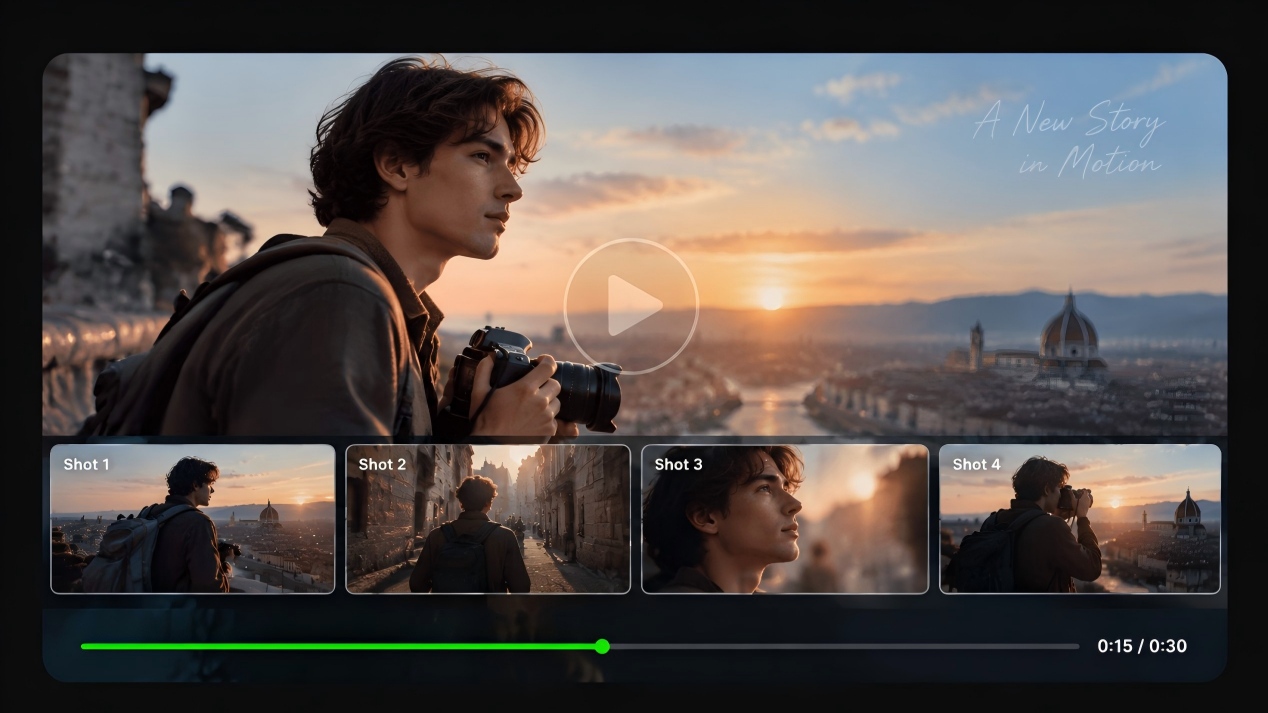
Kling VIDEO 3.0 Omni obsługuje Multi-Shot, pomagając łączyć wiele ujęć zaplanowanymi przejściami, zmianami perspektywy i rozwojem akcji.
Korzystaj z Multi-Shot, gdy:
- Historie wymagające różnych perspektyw;
- Filmy produktowe wymagające wielu kątów prezentacji;
- Sceny, w których postać przechodzi przez sekwencję działań lub wydarzeń.
Gdy potrzebujesz większej kontroli nad każdym ujęciem, skorzystaj z Custom Multi-Shot, aby określić:
- Czas trwania ujęcia;
- Kompozycję;
- Kąt kamery;
- Akcję;
- Ruch kamery;
- Treści narracyjne.
Prosta struktura:
Ujęcie | Cel |
Ujęcie 1: Ustanowienie sceny | Przedstaw postać, produkt lub otoczenie i ustal kontekst wizualny |
Ujęcie 2: Pokaż akcję | Skup się na głównym ruchu lub interakcji, która napędza scenę |
Ujęcie 3: Uchwyć szczegół lub reakcję | Podkreśl istotny szczegół, reakcję emocjonalną lub wynik działania |
Krok 4: Wygeneruj, przejrzyj i dopracuj swój film
Gdy Twoje materiały referencyjne, prompt i struktura ujęć są gotowe, wybierz ustawienia generowania odpowiadające planowanemu efektowi, w tym długość i rozdzielczość wideo. Jeśli dźwięk jest ważny dla sceny, włącz Native Audio przed generowaniem. Kling VIDEO 3.0 Omni może generować dialog, dźwięki otoczenia i efekty dźwiękowe wraz z obrazem, pomagając utrzymać spójność audio z tym, co dzieje się na ekranie. Następnie utwórz pierwszą wersję swojego filmu.
Po wygenerowaniu nie oceniaj wyniku wyłącznie na podstawie kadru otwierającego lub końcowego. Obejrzyj całą sekwencję i sprawdź, czy temat, ruch, praca kamery, otoczenie i dźwięk płynnie przechodzą od początku do końca.
Skorzystaj z tych punktów kontrolnych, aby zidentyfikować obszary, które mogą wymagać zmian:
Obszar przeglądu | Co sprawdzić | Jak dostosować |
Postać i temat | Czy twarze, ubrania, produkty i ważne szczegóły pozostają spójne | Dodaj więcej materiałów referencyjnych lub ponownie wykorzystaj Elementy, gdy to konieczne |
Ruch | Czy ruchy wydają się naturalne i podążają za logiką sceny | Dostosuj opis działania, aby zamierzony ruch był bardziej klarowny |
Interakcje | Czy kontakt między ludźmi a obiektami pasuje do sceny | Dodaj więcej szczegółów dotyczących ważnych interakcji |
Ruch kamery | Czy ruch kamery pasuje do ogólnego kierunku wizualnego | Wybierz podejście do kamery, które lepiej pasuje do sceny |
Oświetlenie i materiały | Czy cienie, odbicia i tekstury pozostają spójne | Określ wyraźniej kierunek światła i warunki otoczenia |
Środowisko | Czy tło i otaczające elementy wspierają scenę | Zachowaj spójność ustawienia wizualnego |
Dźwięk | Czy dialog, dźwięki otoczenia i efekty odpowiadają warstwie wizualnej | Dostosuj opis dźwięku lub użyj Native Audio |
Jeśli rezultat nie odpowiada twojemu pierwotnemu pomysłowi, doprecyzuj prompt, materiały referencyjne lub strukturę ujęcia i stwórz kolejną wersję. Drobne zmiany w kluczowych szczegółach często mogą przybliżyć wideo do zamierzonego rezultatu.
Kling VIDEO 3.0 Omni obsługuje generowanie do 15 sekund, a w obsługiwanych procesach Kling 3.0 — w zależności od planu i ustawień — dostępne jest wyjście w rozdzielczości do 4K.
Obraz referencyjny | |||
@Męski bohater | |||
| |||
@Główna bohaterka | |||
| |||
Polecenie: Długie ujęcie. W wietrzny dzień w islandzkim paśmie górskim, @Male Protagonist mówi z ledwo powstrzymywanym uśmiechem, "Czy uważasz, że nasze wesele jest zbyt proste — jakby nie było tu nikogo, kto by nam pobłogosławił?" Kamera okrąża postaci, odsłaniając @Female Protagonist stojącą naprzeciw, uśmiechającą się i odpowiadającą: "Wiatr — wiatr jest ich błogosławieństwem dla nas." Filmowy klimat, ujęcie z ręki. | |||
Wideo | |||
Koniec
Nauka tworzenia realistycznych filmów AI nie polega na dodawaniu większej liczby słów do promptu. Chodzi o kontrolę fundamentu wizualnego, ruchu, wyboru kamery, spójności i dźwięku, które kształtują ostateczny rezultat. Określając, co powinno pozostać stabilne i jak każdy element ma się rozwijać w czasie, możesz tworzyć filmy, które wydają się bardziej naturalne i przemyślane. Kling VIDEO 3.0 Omni łączy te elementy dzięki tworzeniu opartemu na referencjach, przepływom pracy Element, sterowaniu Multi-Shot oraz wyjściu w wysokiej rozdzielczości, zapewniając twórcom lepszą kontrolę nad tym, jak scena rozwija się od pierwszej klatki do ostatniego ujęcia.
Najczęściej zadawane pytania
Jak sprawić, aby filmy generowane przez AI wyglądały bardziej realistycznie?
Opisz podmiot, akcję, ruch kamery, oświetlenie i dźwięk zamiast polegać wyłącznie na słowach takich jak „filmowy” czy „realistyczny”. Gdy wygląd postaci lub szczegóły produktu muszą pozostać spójne, użyj odniesień do obrazów, wideo lub odniesień Element, aby dać modelowi więcej materiału do pracy. Zacznij od jednej głównej akcji, a następnie rozwijaj scenę, gdy ruch będzie wydawał się naturalny. W wielu przypadkach lepsze odniesienia i przemyślany ruch robią większą różnicę niż dodawanie kolejnych opisowych słów. Jeśli scena zawiera dialog, zapisz kwestie wypowiadane przez postać bezpośrednio w promptcie. Gdy funkcja Native Audio jest włączona, Kling AI może wygenerować mowę z tekstu w ramach procesu tworzenia wideo, dzięki czemu dialog pozostaje powiązany z postacią i akcją na ekranie.
Jaki jest najbardziej realistyczny generator wideo AI?
Nie ma jednego najbardziej realistycznego generatora wideo AI , który działa najlepiej dla każdego rodzaju sceny. Realizm zależy od tego, co wideo ma osiągnąć, na przykład zachowania rozpoznawalności postaci, utrzymania szczegółów produktu, tworzenia naturalnego ruchu, kontrolowania kamery lub budowania sekwencji z wieloma ujęciami. Kling VIDEO 3.0 Omni został zaprojektowany do tworzenia wideo opartego na referencjach, z wykorzystaniem odniesień obrazowych, Elements, referencji wideo oraz sterowania Custom Multi-Shot, zapewniając twórcom więcej sposobów na utrzymanie spójności wizualnej i kierowanie rozwojem sceny. Właściwy wybór zależy od poziomu kontroli, jakiego wymaga twój projekt.
Dlaczego filmy AI wyglądają sztucznie, nawet gdy poszczególne klatki wyglądają dobrze?
Film może mieć imponujące pojedyncze klatki, a mimo to wydawać się nienaturalny, gdy ogląda się go jako pełną sekwencję. Dzieje się tak, ponieważ realizm zależy od czegoś więcej niż jakość obrazu. Zmiany w czasie, takie jak przesunięcia w wyglądzie postaci, niespójne detale obiektów, nienaturalny ruch, zmienne oświetlenie lub słabe interakcje między ludźmi a obiektami, mogą wpływać na to, jak wiarygodny wydaje się film. Tworzenie realistycznych filmów AI wymaga utrzymania spójności tematu, ruchu i szczegółów sceny z jednej klatki do następnej. Mocny kadr to tylko punkt wyjścia; wyzwaniem jest utrzymanie spójnego i naturalnego efektu przez cały film. Po wygenerowaniu możesz dalej dopracowywać wynik za pomocą edytora wideo AI, gdy potrzebujesz dodatkowych korekt gotowego materiału.
Czy AI może generować realistyczne filmy wyłącznie na podstawie podpowiedzi tekstowej?
Tak. Jasny tekstowy prompt może wygenerować realistyczne wideo AI, gdy scena nie zależy od ustalonej postaci, produktu ani dokładnej tożsamości wizualnej. Opisz jak najdokładniej temat, akcję, zachowanie kamery, oświetlenie, otoczenie i dźwięk. Jeśli ta sama osoba, produkt lub element marki musi pozostać rozpoznawalny w kolejnych ujęciach, skorzystaj z referencji obrazów, wideo lub Element w Kling VIDEO 3.0 Omni, aby uzyskać większą spójność wizualną.
Czy mogę zmienić tło wideo AI po jego utworzeniu ?
Tak. Po stworzeniu wideo AI za pomocą Kling VIDEO 3.0 Omni możesz użyć video background remover, aby usunąć oryginalne tło, zachować główny obiekt i zastąpić lub dostosować scenę bez zielonego ekranu. Narzędzie to jest przydatne w pokazach produktów, treściach brandingowych i filmach z postaciami, pomagając ponownie wykorzystać ten sam obiekt w różnych środowiskach i tworzyć nowe możliwości wizualne.