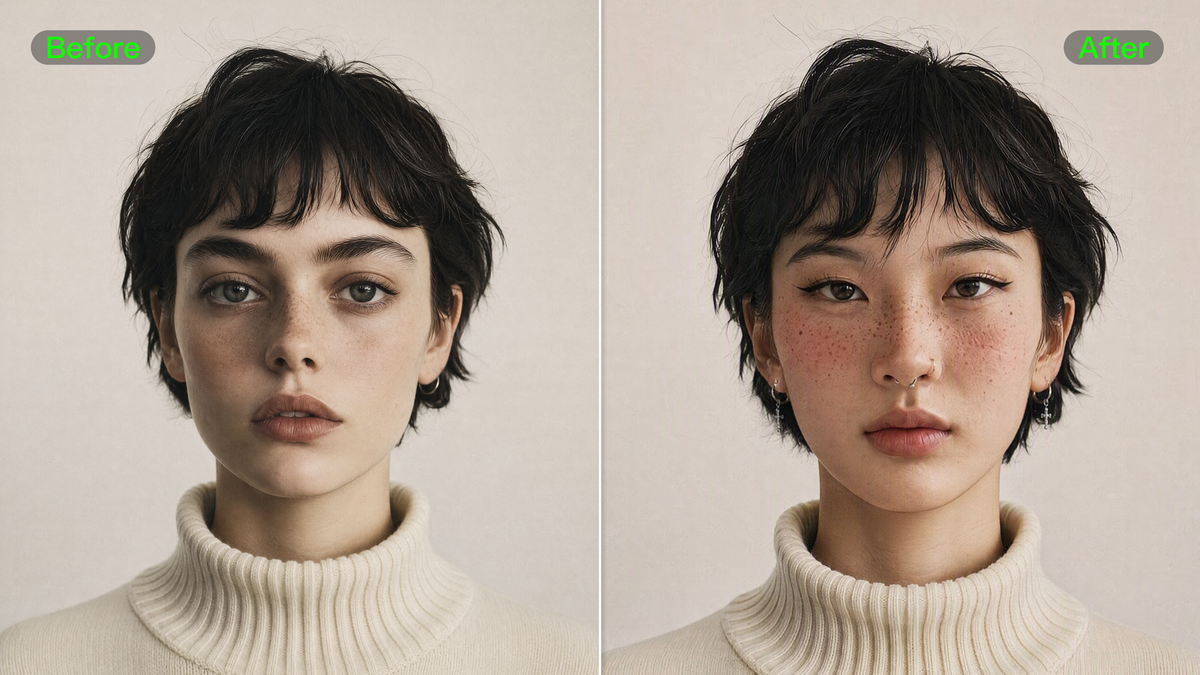
Jeśli zastanawiasz się, "jak nałożyć moją twarz na postać AI", Kling AI oferuje kilka sposobów, aby to zrobić bez tworzenia postaci od zera.
Ten przewodnik przeprowadzi Cię przez tworzenie obrazów i materiałów wideo z postaciami z podmienioną twarzą oraz przez przekształcenie własnego portretu w postać AI.
Jak podmieniać twarze w postaciach AI na zdjęciach i wideo za pomocą Kling AI
Zacznij od dowolnych treści z postacią, które już masz. Nieruchomy obraz najlepiej obsłuży Kling IMAGE 3.0, natomiast istniejące wideo z postacią możesz od razu wprowadzić do Kling VIDEO 3.0 Omni.
Nałóż swoją twarz na obraz postaci AI w Kling IMAGE 3.0
Najlepiej działa podmiana twarzy, gdy dwa obrazy źródłowe mają wyraźne role. Jeden to obraz postaci, który chcesz zachować. Drugi to portret, który dostarcza twarzy, jaką chcesz wprowadzić do tej postaci.
Krok 1: Dodaj obraz postaci i swój portret
Zacznij od obrazu postaci, który chcesz edytować, a następnie dodaj wyraźny portret siebie. Obraz postaci nadaje ogólny wygląd, pozę i scenerię, podczas gdy twój portret prowadzi nową twarz.
Wybierz zdjęcie, na którym twoja twarz jest dobrze widoczna i nie jest mocno zasłonięta. Jeśli postać pokazana jest z boku lub pod ostrzejszym kątem, portret z podobnej perspektywy pomoże nowej twarzy dopasować się bardziej naturalnie.
Krok 2: Opisz wyraźnie podmianę twarzy
W swoim poleceniu jasno wskaż, który obraz przedstawia postać, a który zawiera twoją twarz. Następnie opisz, co chcesz zmienić, a co powinno pozostać takie samo.
Na przykład, jeśli Obraz 1 to obraz postaci, a Obraz 2 to twój portret:
Obraz postaci | Referencja twarzy | Wynik |
| Prompt: Zastąp twarz postaci na obrazie 1 twarzą osoby z obrazu 2. Zachowaj fryzurę, strój, pozę, tło i ogólny styl obrazu 1. Zachowaj rozpoznawalne rysy twarzy osoby i naturalnie wtop twarz w oświetlenie i projekt postaci. | ||
Jeśli na obrazie znajduje się więcej niż jedna postać, wskaż tę, którą chcesz edytować, określając jej położenie, strój lub inny widoczny szczegół.
Krok 3: Wygeneruj i przejrzyj obraz postaci
Wygeneruj nową wersję i porównaj ją z oboma obrazami źródłowymi. Twarz powinna nadal przypominać ciebie, jednocześnie naturalnie wpisując się w oryginalny wygląd postaci.
Sprawdź szczegóły, takie jak linia włosów, linia szczęki, oświetlenie oraz wszystkie obszary, o których zachowanie prosiłeś. Jeśli coś wygląda nie tak, spróbuj wyraźniejszego portretu lub dostosuj prompt. Gdy uzyskasz wersję, która ci się podoba, możesz dalej ją dopracowywać w Kling IMAGE 3.0.
Aby dowiedzieć się więcej o edycji obrazów opartej na referencjach, zobacz Przewodnik po Kling IMAGE 3.0.
Umieść swoją twarz na postaci AI w wideo za pomocą Kling VIDEO 3.0 Omni
Masz już wideo z postacią, którego chcesz użyć? Dzięki Kling VIDEO 3.0 Omni możesz pracować na istniejącym materiale i wprowadzić własną twarz do postaci bez odtwarzania sceny ani występu.
Krok 1: Prześlij wideo i dodaj referencje twarzy
Wybierz klip z postacią, który chcesz edytować, i dodaj zdjęcia wyraźnie pokazujące Twoją twarz. W przypadku klipu z obrotami głowy lub zmieniającymi się kątami kamery dołącz ujęcia, które jak najbliżej odpowiadają tym momentom. Dzięki temu VIDEO 3.0 Omni otrzymuje więcej informacji o twarzy, aby śledzić postać podczas ruchu w ujęciu.
Do zamiany twarzy użyj klipu źródłowego trwającego od 3 do 10 sekund. Dla lepszych rezultatów wybierz materiał, w którym twarz docelowej postaci pozostaje wyraźnie widoczna przez większość ujęcia.
Krok 2: Powiedz VIDEO 3.0 Omni, którą postać zastąpić
Twoja podpowiedź może pozostać skoncentrowana na osobie w materiale, zamiast ponownie opisywać całą scenę. Wyraźnie zidentyfikuj docelową postać, a następnie określ, że twoja twarz powinna zająć jej miejsce, podczas gdy oryginalna akcja i ujęcie pozostają nienaruszone.
W scenach grupowych wykorzystaj szczegóły, takie jak ubiór, pozycja w kadrze lub inna widoczna cecha, aby ułatwić identyfikację celu.
Krok 3: Obejrzyj cały klip pod kątem spójności twarzy
Gdy edytowane wideo będzie gotowe, odtwórz je w całości, zamiast sprawdzać tylko pojedynczą klatkę. Zwróć uwagę, jak twarz zachowuje się przy obrotach głowy, mimice, zbliżeniach i krótkich zasłonięciach. To właśnie w tych momentach niespójności są zwykle najbardziej zauważalne.
Jeśli jedna część niezbyt dobrze zachowuje tożsamość, może pomóc referencja lepiej dopasowana do danego kąta. Możesz też doprecyzować instrukcję dotyczącą konkretnej postaci lub momentu, zanim spróbujesz kolejnej wersji. Dowiedz się więcej w Kling VIDEO 3.0 Omni guide.
Oryginalne wideo | ||
Wzorzec twarzy | ||
| ||
Wideo wynikowe | ||
| Polecenie: Zastąp twarze w @Video dostarczoną twarzą @Image1@Image2@Image3. Zachowaj niezmienione oryginalne ubranie, wyraz twarzy, ruchy, ruch kamery, tło i oświetlenie. Upewnij się, że rysy twarzy osoby na obrazie naturalnie pasują do każdego obrotu i kąta głowy, zachowując spójną tożsamość w całym wideo. | ||
Dlaczego warto wybrać Kling AI do wymiany twarzy postaci AI?
Kiedy chcesz zobaczyć siebie jako postać AI, dopasowanie twarzy to tylko część rezultatu. Kling AI potrafi przenieść Twoją tożsamość do różnych stylów postaci i ujęć w ruchu, jednocześnie pozwalając, by reszta kreatywnej pracy pozostała spójna.
- Dopasuj swoją twarz do różnych stylów postaci: Niezależnie od tego, czy postać jest realistyczna, filmowa czy silnie stylizowana, Kling AI może dostosować detale twarzy do otaczającego oświetlenia, tekstury i obróbki wizualnej, dzięki czemu edycja wydaje się bardziej spójna.
- Pozostań rozpoznawalny z więcej niż jednej strony: Referencje wielokątowe lub element postaci dostarczają modelowi więcej informacji o Twojej tożsamości. To staje się szczególnie przydatne, gdy postać się odwraca, zmienia wyraz twarzy lub pojawia się w kilku ujęciach.
- Edytuj postać bez przerabiania wszystkiego wokół niej: Twarz można zmienić, podczas gdy garderoba, otoczenie, kadrowanie i ogólna kompozycja nadal podążają za materiałem źródłowym. Możesz skupić się na elemencie, który chcesz spersonalizować, zamiast odtwarzać całość.
- Zachowaj spójny wygląd twarzy w mimice i ruchu: Gdy Twoje nagranie ożywa, Kling VIDEO 3.0 Omni wykorzystuje referencje twarzy, aby postaci wyglądały jak one same—nawet gdy się uśmiechają, mówią lub odwracają. Nowa twarz porusza się płynnie z oryginalnym ruchem, unikając sztucznego, przypominającego naklejkę efektu.
Najlepsze praktyki, aby uzyskać bardziej naturalne podmiany twarzy postaci przez AI
Jeśli chcesz uzyskać bardziej naturalną i przekonującą zamianę twarzy AI, kilka decyzji podjętych przed generowaniem może naprawdę wiele zmienić.
- Zacznij od wyraźnego, reprezentatywnego portretu: Wybierz zdjęcie, które dokładnie pokazuje twoje naturalne cechy, bez mocnych filtrów, ostrych cieni ani czegokolwiek zasłaniającego kluczowe obszary. To zapewnia Kling AI wiarygodne źródło tożsamości, na którym może pracować.
- Dopasuj kąt widzenia: Jeśli postać jest odwrócona bokiem lub pokazana w ujęciu trzyczwartym, użyj zdjęcia wykonanego z podobnego kierunku. Bardziej zbliżony kąt dostarcza modelowi więcej istotnych szczegółów dla tej pozy.
- Wyraźnie określ rolę każdego wejścia: Użyj głównego obrazu lub klipu dla treści, którą chcesz edytować, a swojego portretu dla tożsamości, którą chcesz wprowadzić. Jeśli dodajesz osobny obraz stylu, upewnij się, że jego przeznaczenie jest łatwe do rozróżnienia.
- Powiedz Kling, co powinno pozostać nietknięte: Gdy chcesz zmienić tylko wygląd osoby, wspomnij o takich szczegółach jak fryzura, ubranie, poza, oświetlenie, sceneria czy ruch, które mają pozostać bez zmian. Dzięki temu da się uniknąć zbędnych modyfikacji w innych miejscach.
- Uwzględnij pewną dozę interpretacji w stylizowanych projektach: Anime i inne silnie stylizowane wyglądy mogą upraszczać lub przekształcać niektóre cechy. Skup się na tym, czy gotowa postać nadal jest rozpoznawalnie tobą w ramach tego stylu wizualnego, zamiast oczekiwać fotorealistycznego dopasowania.
- Obejrzyj cały klip, zanim ocenisz edycję: Pojedyncza klatka może wyglądać wiarygodnie, podczas gdy tożsamość zmienia się w ruchu. Sprawdź obroty głowy, zmieniające się wyrazy twarzy, zbliżenia oraz chwile, w których część twarzy jest na krótko zasłonięta.
Czy możesz stworzyć obraz lub wideo postaci AI z własnego portretu?
Jeśli nie masz jeszcze postaci, z którą możesz pracować, twój własny portret może stać się punktem wyjścia. Zamiast podmieniać swoją twarz w istniejącym projekcie, budujesz nową postać wokół swojego wyglądu.
Stwórz swoją postać dzięki IMAGE 3.0
Prześlij wyraźny portret do Kling IMAGE 3.0, a następnie określ, jaką postacią chcesz się stać. Skoncentruj polecenie na kierunku wizualnym, takim jak styl, strój, sceneria i nastrój, jasno zaznaczając, że kluczowe rysy twarzy powinny pozostać rozpoznawalne.
| Przykład polecenia: Przekształć osobę ze zdjęcia referencyjnego w postać w stylu anime ubraną w ciemną, futurystyczną kurtkę, z miękkim, filmowym oświetleniem i czystym miejskim tłem. Zachowaj rozpoznawalne rysy twarzy. |
To bezpośredni sposób, aby zamienić swoje zdjęcie w postać AI bez konieczności wcześniejszego przygotowania oddzielnej referencji postaci. Jeśli wynik zbytnio odbiega od twojego wyglądu, zmniejsz liczbę zbędnych detali stylizacyjnych albo wzmocnij instrukcję dotyczącą podobieństwa twarzy.
Przekształć gotową postać w wideo
Gdy będziesz zadowolony z projektu, zaimportuj gotowy obraz do Kling VIDEO 3.0 jako wizualne otwarcie. W tym momencie wygląd jest już ustalony, więc prompt wideo może skupić się na tym, co postać robi dalej, włączając ruch, wyraz twarzy i prowadzenie kamery.
| Przykład promptu: Postać odwraca się w stronę kamery, lekko się uśmiecha, a następnie idzie w stronę drzwi, gdy kamera powoli się oddala. |
W przypadku pierwszego ujęcia jedna wyrazista akcja zwykle jest łatwiejsza do kontrolowania niż kilka ruchów naraz. Następnie przejrzyj całe ujęcie i dopracuj ruch lub pracę kamery tam, gdzie to potrzebne.
Zobacz Przewodnik Kling VIDEO 3.0, aby dowiedzieć się więcej o tworzeniu filmów z obrazu początkowego.
Gotowa postać | Wynik |
| Polecenie: Światło słoneczne wypełnia stare ulice Madrytu. Przed uliczną piekarnią chińska turystka i turysta w szarej bluzie z kapturem idą w stronę sprzedawcy, oboje z uprzejmymi uśmiechami. Turystka (mówiąc nieco powoli, z niezgrabnym akcentem, po hiszpańsku):Disculpe, ¿dónde está la plaza mayor? Hiszpański sprzedawca o siwych włosach (lekko się odwracając i wskazując przed siebie, lekkim i radosnym tonem, po hiszpańsku):Por allí, a dos calles. Muy cerca. Turystka kiwa głową na znak podziękowania. Turysta również przytakuje i mówi (po hiszpańsku): Muchas gracias. Sprzedawca uśmiecha się i przytakuje w odpowiedzi. Oboje turyści odwracają się i ruszają we wskazanym kierunku. | |
To koniec End
Pytanie „jak nałożyć swoją twarz na postać AI” zależy od tego, czym już dysponujesz. Kling IMAGE 3.0 może pracować na bazie istniejącego wizerunku postaci lub twojego własnego portretu, podczas gdy Kling VIDEO 3.0 Omni najlepiej sprawdza się przy ujęciach postaci, które są już w ruchu.
Niezależnie od tego, która ścieżka pasuje do twojego projektu, klarowny materiał źródłowy i precyzyjne instrukcje pomogą zachować rozpoznawalność twojej tożsamości, a jednocześnie sprawią, że postać pozostanie naturalna w swoim stylu i otoczeniu.
Najczęstsze pytania
Czy bezpiecznie jest używać własnej twarzy w filmach AI?
Tak, używanie własnej twarzy jest na ogół najprostszym przypadkiem, ponieważ masz kontrolę nad wizerunkiem, który przesyłasz. W przypadku innych osób używaj czyjejś twarzy tylko wtedy, gdy masz na to wyraźną zgodę, zwłaszcza przy treściach publicznych lub komercyjnych. Przed publikacją warto też uważnie przejrzeć finalne wideo, jeśli montaż mógłby zostać pomylony z prawdziwym nagraniem.
Czy mogę sprawić, by moja postać AI mówiła?
Tak! Dzięki Kling VIDEO 3.0 i 3.0 Omni możesz generować dialogi i efekty dźwiękowe jednocześnie z wideo, korzystając z Native Audio. Jeśli masz już wideo, użyj Lip Sync , aby dodać mowę poprzez tekst lub przesłanie audio — zachowując ruchy ust i mimikę twojej postaci w idealnej synchronizacji.
Jakie zdjęcie najlepiej nadaje się do podmiany twarzy?
Użyj wyraźnego, wysokiej jakości portretu, na którym cała twarz jest widoczna i równomiernie oświetlona. Zdjęcia na wprost lub lekko pod kątem są najłatwiejszym punktem wyjścia; unikaj włosów, rąk, kapeluszy, głębokich cieni lub ekstremalnych kątów zasłaniających kluczowe cechy. Jeśli docelowa postać pojawia się z kilku perspektyw, dodatkowe referencje twarzy z różnych kątów mogą dostarczyć Kling więcej informacji o twarzy do wykorzystania.
Czy postać pozostanie spójna między ujęciami?
Kling VIDEO 3.0 Omni może korzystać z wielu odniesień do obrazów, elementów postaci i referencji postaci opartych na wideo, aby zapewnić mocniejsze informacje identyfikacyjne przy zmieniających się kątach i ujęciach. Jasne, spójne odniesienia nadal mają znaczenie, zwłaszcza gdy postać się odwraca, zmienia wyraz twarzy lub pojawia się w kilku ujęciach.
Dlaczego moja podmiana twarzy nie wygląda jak ja?
Podmiana twarzy może mniej przypominać ciebie, gdy zdjęcie referencyjne jest rozmyte, mocno przefiltrowane, słabo oświetlone lub wykonane pod kątem, który nie pasuje do postaci. Silna stylizacja może również uprościć niektóre szczegóły twarzy.
Spróbuj użyć wyraźniejszego portretu, lepiej dopasować kąt głowy i w razie potrzeby dodać kolejny widok swojej twarzy. W Kling IMAGE 3.0 lub VIDEO 3.0 Omni wyraźniejsze referencje zwykle dostarczają modelowi więcej szczegółów tożsamości do naśladowania.



