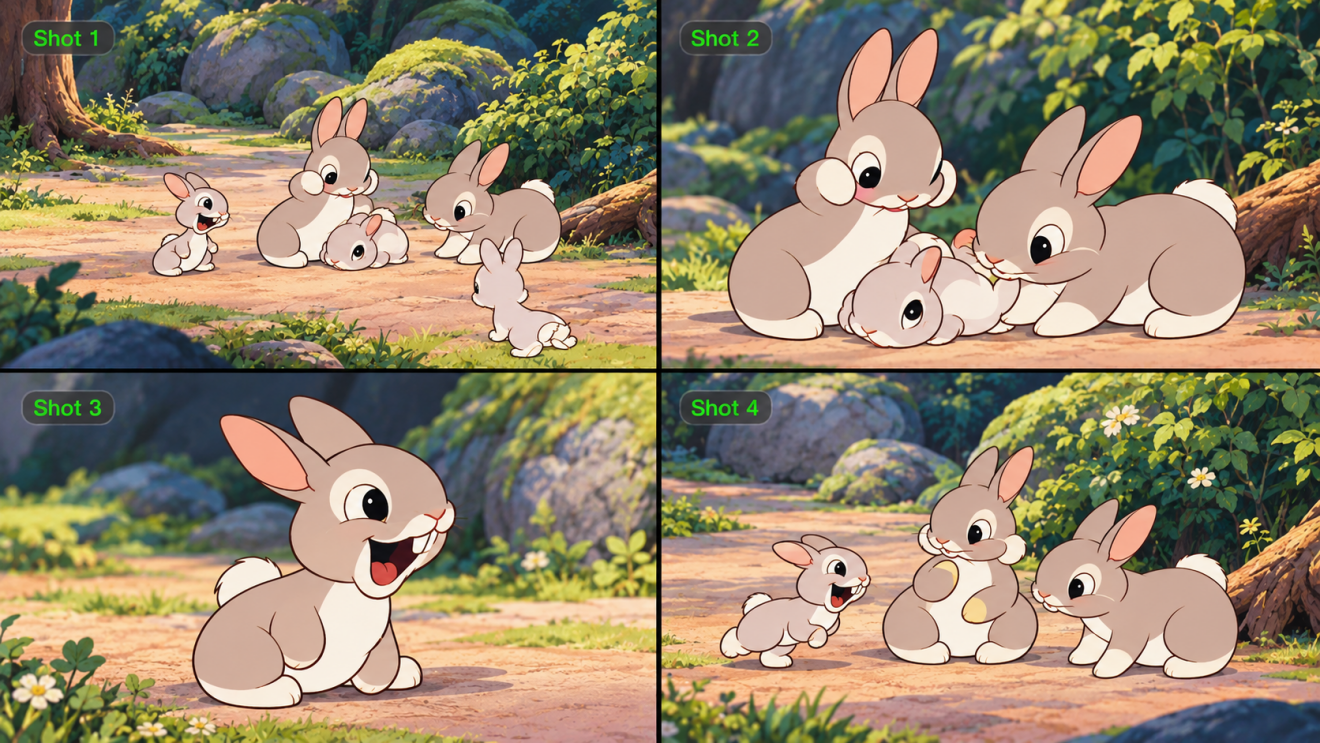
Um animatic transforma painéis de storyboard em um vídeo cronometrado para que você possa avaliar a história antes da produção. Ele revela quanto tempo um plano precisa, onde um corte deve acontecer e se uma ação é compreensível. Este guia explica o processo e mostra como Kling AI ajuda você a explorar movimento, direção de câmera e tempo de cena.
O que é um animatic?
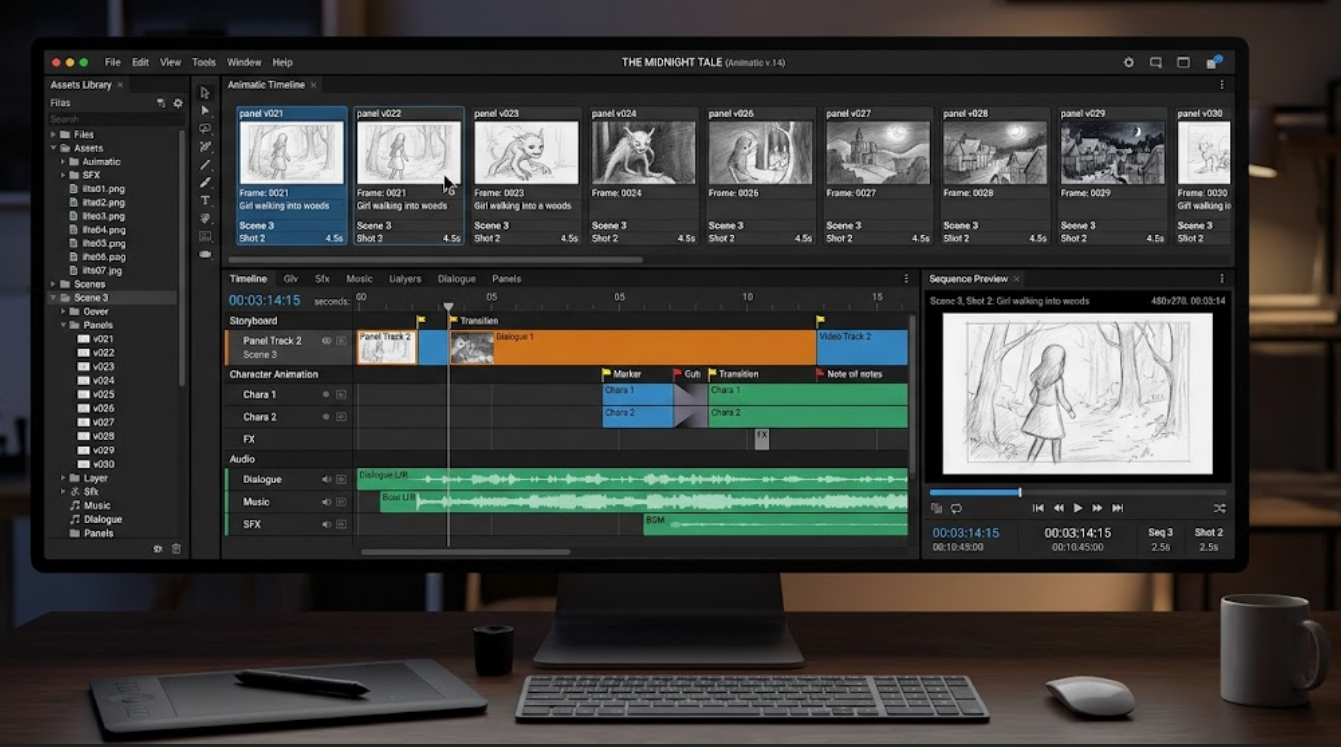
Um animatic é uma sequência cronometrada construída a partir de painéis de storyboard ou outros recursos visuais brutos. As imagens são organizadas na ordem dos planos e recebem durações aproximadas, muitas vezes com diálogos temporários, efeitos sonoros ou música. Sua principal finalidade é pré-visualizar como a história se desenrola antes da filmagem ou da animação completa.
Um storyboard mostra as imagens planejadas; a sequência cronometrada revela o ritmo delas. Um plano pode conter vários painéis mostrando uma mudança de pose ou enquadramento. Alguns painéis permanecem estáticos, enquanto outros incluem uma panorâmica de câmera ou movimento limitado. Um animatic 2D pode, portanto, comunicar uma performance sem animar cada gesto.
Palco | O que mostra | O que testa | Detalhe típico |
Storyboard | Tomadas planejadas | Ação e enquadramento | Painéis estáticos |
Animatic | Planos organizados no tempo | Ritmo e pontos de corte | Imagens estáticas ou movimento básico |
Previs | Prévia de cena espacial | Trajetos de câmera e encenação | 3D bruto ou vídeo |
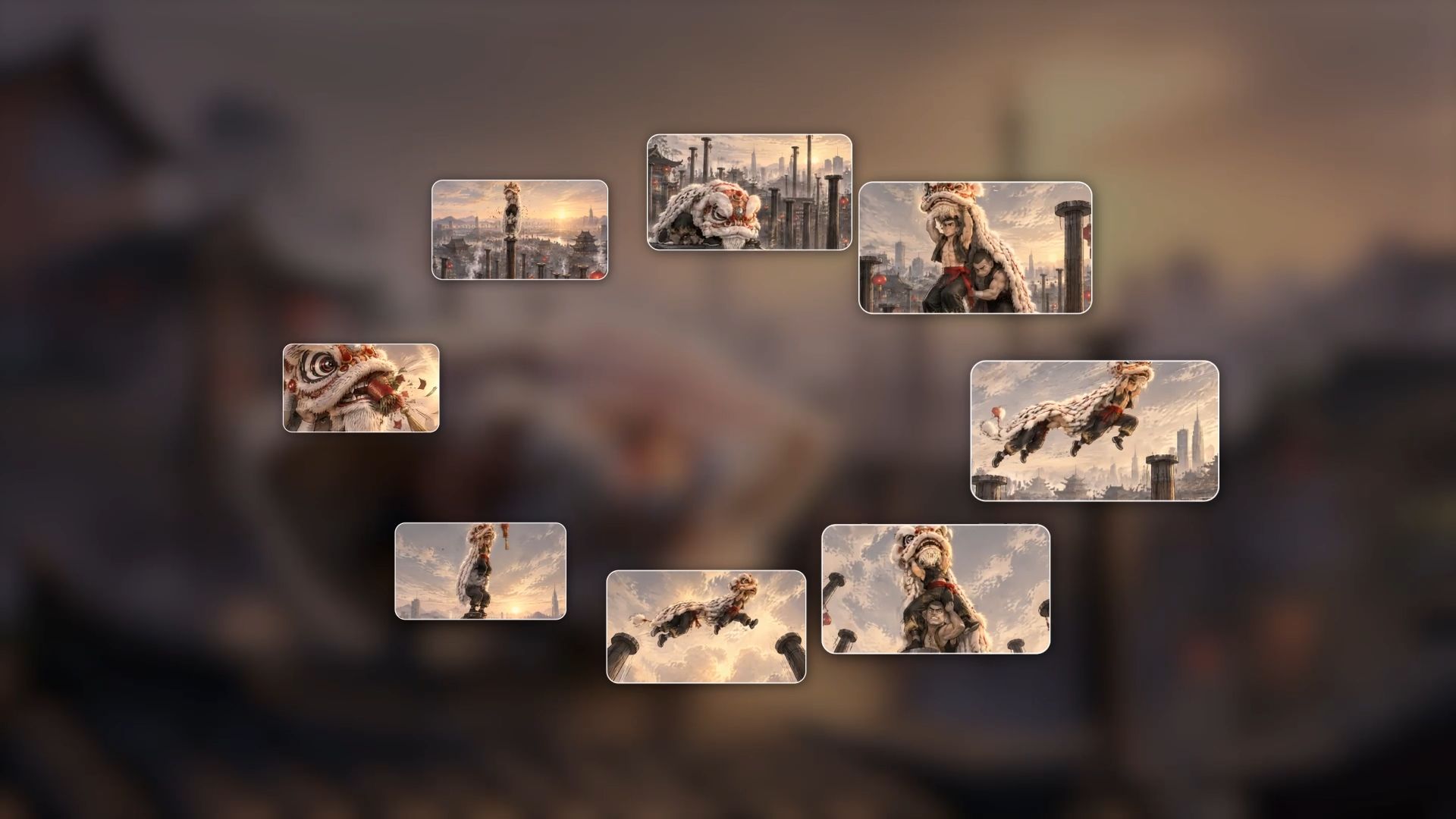
Exemplos de animatic para diferentes projetos
Esses exemplos mostram como um animatic responde a diferentes perguntas: se o uso de um produto está claro, se a reação de um personagem é compreensível ou se uma revelação chega no momento certo.
Projeto | O que a sequência mostra | O que você pode decidir |
Resumo do produto | Uma cena de abertura, uma demonstração e um close do produto | O produto aparece cedo o suficiente, e o uso dele está claro? |
Animação de personagem | Um personagem percebe algo, reage e realiza uma ação | A reação é perceptível antes que a próxima ação comece? |
Cinemática de jogo | Um personagem entra, a câmera segue e um local é revelado | A composição orienta a atenção para a revelação? |
Como criar um animatic mais rápido com IA
Tradicionalmente, criar um animatic significa organizar os quadros do storyboard na ordem dos planos, atribuir durações aproximadas e ajustar cortes ou áudio temporário para testar o ritmo. Ferramentas de vídeo com IA podem acelerar a exploração inicial transformando prompts e referências visuais em rascunhos em movimento. Na Kling AI, nosso Gerador de vídeo com IA e o recém-lançado modelo de geração e edição de vídeo Kling 4.0 ajudam os criadores a passar de planos previstos para rascunhos dinâmicos, depois revisá-los e refiná-los antes da produção.
Etapa 1: Planeje seus enquadramentos e prepare referências visuais
Comece dividindo seu roteiro em momentos narrativos claros. Para cada plano, decida o que o espectador deve ver, que ação ocorre e como o plano deve terminar. Esboce alguns quadros de storyboard ou reúna imagens existentes, anotando o enquadramento pretendido e a duração aproximada de cada plano.
Se o seu animatic apresentar um personagem recorrente, reutilize a mesma referência visual entre os planos para ajudar a manter uma aparência consistente. Nosso gerador de personagens com IA pode ajudar você a explorar designs de personagens, enquanto nosso fluxo de trabalho com IA de esboço para vídeo permite usar desenhos grosseiros como ponto de partida para explorar movimento. Neste estágio, concentre-se em ações claras e na composição, em vez de visuais polidos.
Etapa 2: Gere tomadas em movimento a partir do seu storyboard
Abra o Video Generation, selecione Kling 4.0 e carregue os painéis do seu storyboard juntamente com quaisquer referências úteis de personagem, produto ou vídeo. No seu prompt, explique o que cada referência deve orientar — por exemplo, use uma imagem para definir a aparência e a composição de um personagem, e um vídeo para orientar a ação ou o movimento de câmera.
Com o Omni Reference, você pode combinar até 15 ativos de referência no total, sujeito aos limites suportados: até 10 imagens, 5 vídeos com duração combinada de até 30 segundos e 7 referências de sujeito, incluindo até 3 sujeitos baseados em vídeo. Referências de voz também são suportadas dentro do limite geral. Você pode usar até 10 imagens de quadro-chave em seu fluxo de trabalho de referência para definir momentos visuais importantes.
Kling 4.0 suporta a geração de vídeos de 3 a 30 segundos e maior estabilidade para ações amplas e movimentos de câmera complexos. Isso lhe dá mais espaço para explorar como as ações se desenrolam, como a câmera acompanha o sujeito e como os principais pontos da história se conectam.

Etapa 3: Revise o Movimento e os Pontos-Chave da História Antes da Montagem
Visualize as tomadas geradas e compare-as com o seu storyboard original. Verifique se a ação principal é fácil de entender, se a câmera revela os detalhes importantes e se cada tomada dá ao espectador tempo suficiente para registrar um movimento ou reação.
Se uma transição parecer apressada ou a ação de um personagem estiver pouco clara, revise o prompt ou ajuste as referências visuais antes de seguir adiante. Concentre-se nas perguntas que o seu animatic precisa responder: A sequência faz sentido? A ordem dos planos é eficaz? A revelação acontece no momento certo? Você ainda não precisa aperfeiçoar todos os detalhes visuais; o objetivo é estabelecer ações claras, um ritmo funcional e uma narrativa coerente.
Passo 4: Monte e refine o seu animatic na linha do tempo
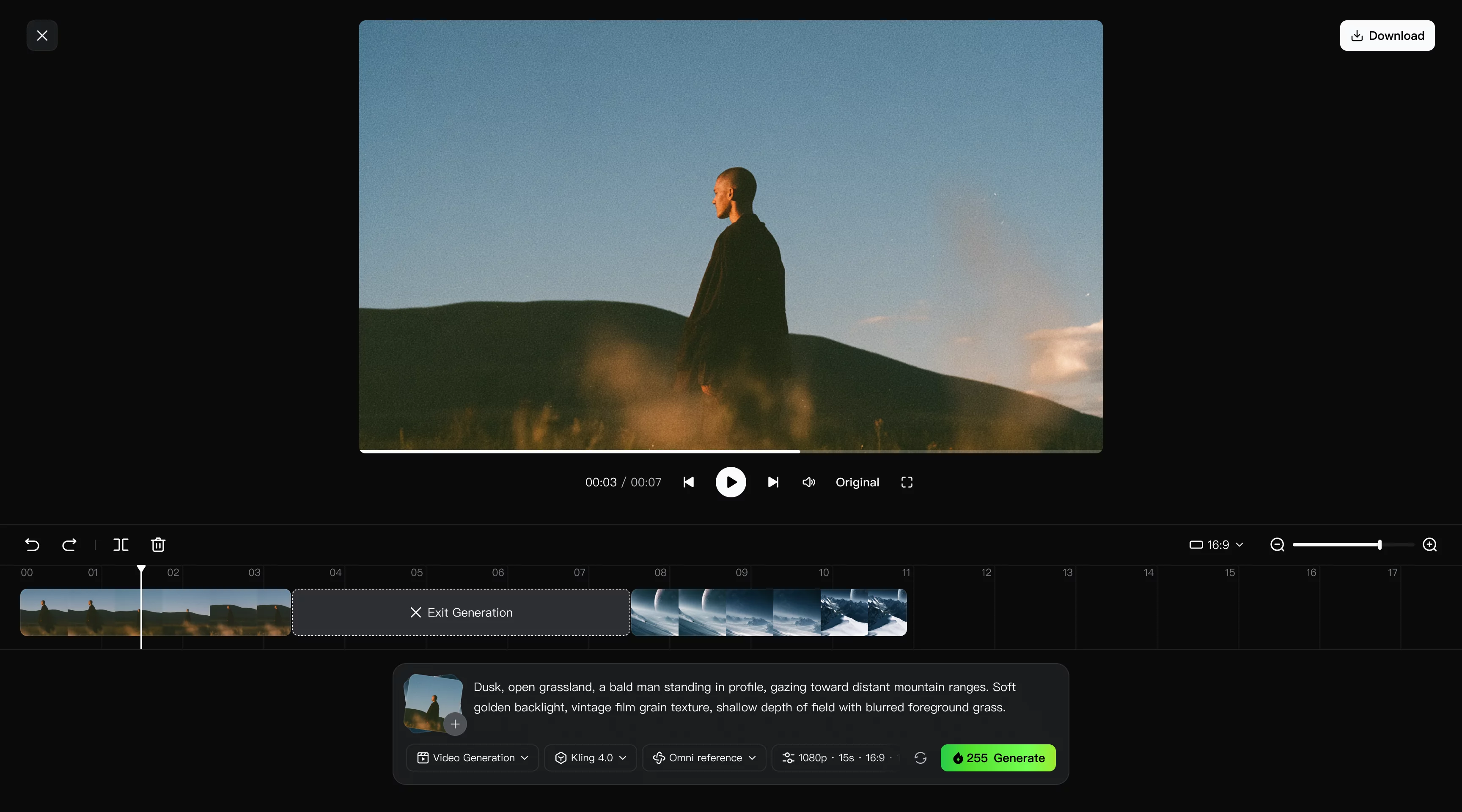
Depois que você tiver clipes utilizáveis, organize-os na ordem da história na linha do tempo do espaço de trabalho para construir o seu animatic. Clique com o botão direito em um clipe gerado e selecione Adicionar à linha do tempo, depois abra Linha do tempo no canto superior direito. Ajuste as durações dos clipes, insira tomadas que estejam faltando ou substitua imagens que não comuniquem a ação pretendida. Reproduza a sequência completa para avaliar o ritmo, as transições e a continuidade.
Kling 4.0 oferece suporte a edição de vídeo com IA, permitindo ajustar o material gerado ao alterar as expressões ou os movimentos das personagens, modificar os cenários ou refinar o enquadramento da cena. Se um clip precisar de mais ajustes depois de ser adicionado à Timeline, clique em “Edit asset” nesse clip para o editar novamente. Reveja a sequência para garantir que a história flui com clareza.
Dicas para um Animatic Mais Claro
Dê a Cada Plano um Propósito Claro
Escreva uma breve nota indicando o que o espectador deve compreender em cada plano. Uma vista ampla pode estabelecer para onde uma personagem se dirige; um plano aproximado pode mostrar o que ela repara. Se dois planos transmitirem a mesma informação, tente encurtar ou remover um deles e veja se a sequência se lê com mais clareza.
Mantenha o Rascunho Fácil de Rever
Dedique detalhes onde eles mudam a decisão. Uma pose grosseira é suficiente para testar uma entrada, enquanto uma mão interagindo com um produto pode precisar de movimento mais claro. Deixe os refinamentos decorativos para depois que o tempo e a ação funcionarem, e numere os planos para que o feedback aponte para o momento certo.
Assista à sequência no ritmo pretendido.
Um quadro pode parecer claro isoladamente e ainda assim sumir rápido demais na edição. Assista sem parar para identificar reações apressadas, pausas longas e transições confusas. Depois volte ao plano específico, altere o tempo ou a filmagem, e avalie a sequência novamente como um todo.
Além de animatics: crie vídeos para necessidades diferentes.
Para além de ajudar a criar animatics, Kling AI combina Omni Reference, geração de vídeos de 3 a 30 segundos, diálogo multilíngue e outras capacidades criativas para apoiar uma vasta gama de projetos de vídeo. Desde vídeos curtos inspirados nas tendências e anúncios de produtos a vídeos promocionais e vídeos explicativos, Kling 4.0 ajuda profissionais de marketing, equipas de redes sociais, educadores e empresas a criar conteúdos de forma mais eficiente. Quer esteja a desenvolver conteúdos sociais ao estilo viral, a apresentar produtos de moda e beleza, a promover eletrónica de consumo ou a criar vídeos educativos, pode usar prompts e referências visuais para dar vida a diferentes ideias.
O fim
Um animatic ajuda você a avaliar a ordem dos planos, o ritmo e a clareza da história antes da produção completa. Com Kling AI, você pode transformar painéis de storyboard e referências visuais em rascunhos em movimento, organizar clipes selecionados na linha do tempo e refinar planos que precisam de ajustes. Comece com uma cena, revise como ela se desenrola e ajuste a sequência antes de avançar para a produção.
Perguntas frequentes
Qual é o propósito de um animatic?
Um animatic testa a clareza da história, o tempo e o ritmo antes da produção completa. Ele permite que a equipe assista à sequência planejada, identifique ações apressadas ou cortes confusos e concorde com mudanças enquanto o trabalho ainda é fácil de revisar. A versão aprovada também oferece uma referência de tempo para filmagens ou animação posteriores.
Um animatic é o mesmo que um storyboard?
Não. Um storyboard apresenta painéis estáticos que descrevem os planos, enquanto um animatic organiza esses painéis no tempo. Um plano pode conter vários painéis mostrando mudanças de pose ou de enquadramento. Reproduzir a sequência revela quanto tempo cada momento dura e se os cortes conectam a história com clareza.
Quanto tempo leva para fazer um animatic?
O tempo depende da duração da sequência, dos painéis de storyboard disponíveis e do número de revisões. Um rascunho curto construído a partir de painéis existentes exige menos preparação do que uma cena que ainda precisa desenvolver a ação e a composição. Kling AI ajuda você a explorar movimento e revisar o material, enquanto as decisões narrativas do projeto determinam quantas passagens serão necessárias.
De que software você precisa para fazer um animatic?
Para criar um animatic, você precisa de quadros de storyboard ou outras referências visuais, uma forma de transformá-los em tomadas em movimento e uma linha do tempo para organizar a sequência. Kling 4.0 pode gerar filmagens a partir de prompts e referências; depois, você pode adicionar clipes selecionados à linha do tempo do espaço de trabalho para revisar o ritmo, as transições e a continuidade antes da produção.
A IA pode fazer um animatic?
Sim. Com text to video AI, você pode gerar uma cena a partir de uma descrição escrita; quadros de storyboard e outras referências dão às filmagens um ponto de partida visual. Kling 4.0 oferece suporte à geração guiada por referências e a movimento estável. Organize os clipes selecionados na linha do tempo e ajuste suas durações para testar as ações da história, os pontos de corte e o ritmo.