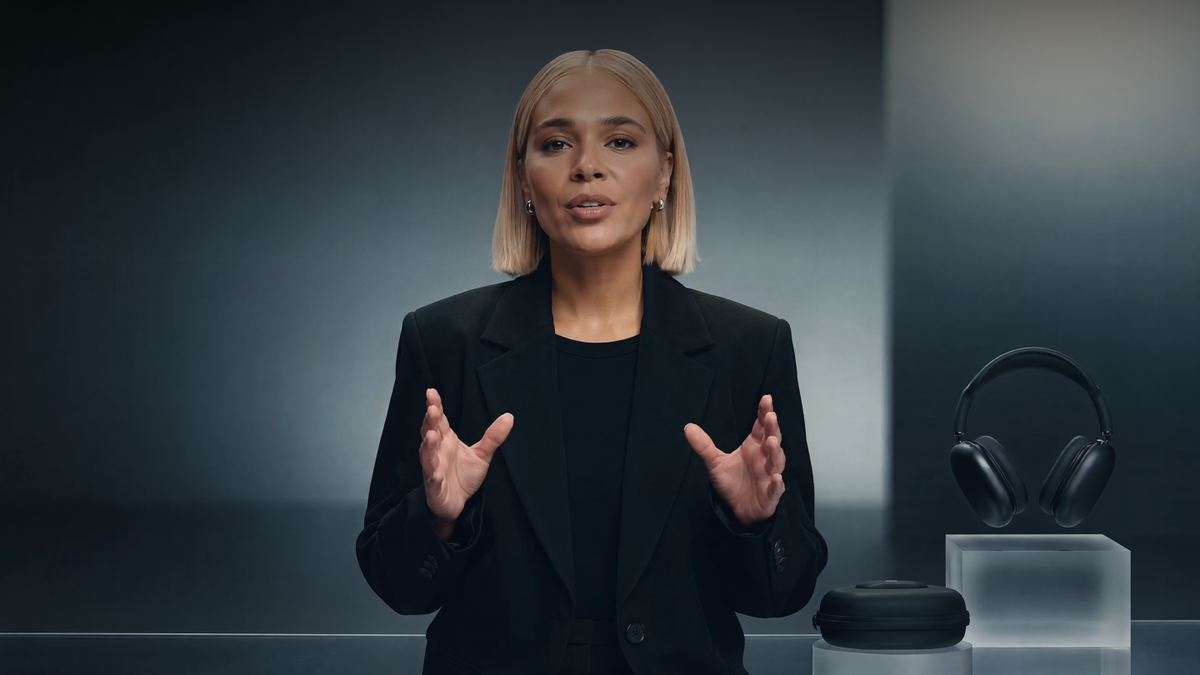
Escolher a melhor ferramenta de IA para sincronização labial em vídeo é mais do que combinar movimentos de boca com áudio. Ela deve ajudar a manter rostos, expressões e detalhes do vídeo consistentes ao longo do clipe. Neste guia, comparamos as principais ferramentas de sincronização labial com IA em 2026 e analisamos dois fluxos de trabalho de Kling AI: usar a ferramenta Lip Sync para adicionar fala ou canto sincronizados a um vídeo de personagem existente e usar Native Audio na série VIDEO 3.0 para criar novas cenas de diálogo com fala sincronizada, atuação facial e som desde o início.
.png?x-oss-process=image/resize,w_1872)
O que Faz uma Boa Ferramenta de IA para Sincronização Labial?
Escolher a melhor ferramenta de IA para sincronização labial em vídeo envolve mais do que verificar se os movimentos da boca correspondem ao áudio. Os principais fatores de comparação incluem precisão da sincronização, consistência facial, tratamento de movimento, flexibilidade de entrada, suporte a idiomas e desempenho com vários falantes.
Fator de Comparação | O que Observar | Por que Isso Importa |
Sincronização audiovisual | Movimentos da boca correspondendo aos sons da fala, às pausas e ao tempo das frases | Pequenos problemas de sincronização podem fazer o diálogo parecer desconectado do vídeo |
Consistência facial e tratamento de movimento | Traços faciais estáveis, expressões, movimentos de cabeça, ângulos de câmera e detalhes visuais | A pessoa que fala deve permanecer reconhecível ao longo de todo o vídeo |
Flexibilidade de entrada | Suporte para vídeos existentes, personagens, avatares e cenas geradas por IA | Diferentes criadores começam com materiais e necessidades de produção distintos |
Suporte multilíngue e de voz | Suporte para diferentes idiomas, vozes e estilos de fala | Importante para tradução, localização e públicos globais |
Gestão de cenas com vários falantes | Correspondência precisa de falantes e temporização do diálogo em conversas | Ajuda a manter a voz de cada pessoa alinhada com o falante correto |
6 Melhores ferramentas de IA para sincronização labial em vídeo em 2026
Ferramentas de sincronização labial com IA funcionam de maneiras diferentes. Algumas são feitas para adicionar novas falas a vídeos existentes, enquanto outras combinam sincronização labial com tradução, avatares ou cenas geradas por IA. A melhor opção depende das filmagens com que você começa e do tipo de vídeo que deseja criar.
A tabela abaixo compara seis ferramentas de sincronização labial com IA em sincronização de vídeo, tradução, criação de vídeo com IA e cenas com múltiplos falantes.
Ferramenta | Uso principal | Como a sincronização labial é usada | Multilíngue e localização | Diálogo e múltiplos locutores |
Kling AI | Sincronização labial para vídeos de personagens existentes e geração nativa de diálogos para novos vídeos de IA | Use a ferramenta dedicada Lip Sync para combinar o áudio enviado ou de Texto para Fala com um vídeo de personagem existente compatível, ou use Áudio Nativo no VIDEO 3.0 / VIDEO 3.0 Omni para gerar diálogo e desempenho visual sincronizado juntos em um novo vídeo. | A série VIDEO 3.0 oferece suporte à geração nativa de diálogos em chinês, inglês, japonês, coreano e espanhol, incluindo diálogos multilíngues, dialetos e sotaques. | A série VIDEO 3.0 oferece suporte a diálogos com vários personagens, com falas específicas por locutor e desempenho facial sincronizado. |
Vozo AI | Dublagem e localização para vídeos existentes | A fala nova ou traduzida é atribuída ao orador na filmagem original | Construído em torno da tradução de vídeo e de conteúdo de voz localizado | Suporta localização com vários oradores |
HeyGen | Vídeos de avatar e conteúdo de vídeo traduzido | A fala é sincronizada com avatares ou oradores após alterações de voz ou tradução | Forte foco em tradução de vídeo multilíngue | Suporta conteúdo com avatares e vários locutores |
Sync Labs | Sincronização labial para produção e integrações | O áudio pode ser sincronizado com vídeos existentes por meio de ferramentas dedicadas de sincronização labial | O suporte a idiomas depende da configuração de produção utilizada | Pode ser usado para sincronização de diálogo |
PixVerse | Criação de vídeos curtos com IA | É possível adicionar sincronização labial ao conteúdo de personagens gerados. | As opções de idioma variam conforme o recurso. | Oferece suporte a cenas faladas baseadas em personagens. |
CapCut | Edição de vídeo social e conteúdo de criadores | A sincronização labial pode ser feita por meio de edição e recursos assistidos por IA | As opções de tradução variam conforme a ferramenta e a região | Depende dos recursos de edição que estão sendo usados |
Qual abordagem de sincronização labial combina com o seu vídeo?
A sincronização labial serve a propósitos diferentes, dependendo do vídeo que você está fazendo. Filmagens existentes, conteúdo traduzido e cenas recém-geradas exigem, cada um, uma abordagem diferente.
Seu ponto de partida | O que você quer criar | Método recomendado | Ferramentas a considerar |
Você já tem um vídeo existente de personagem | Substitua a fala, adicione um novo diálogo ou sincronize um novo áudio | Sincronização labial de vídeo existente | Kling AI, Vozo AI, Sync Labs |
Você tem um vídeo em outro idioma | Crie versões localizadas para diferentes públicos | Tradução + geração de voz + sincronização labial | HeyGen, Vozo AI, Kling AI* |
Você tem uma imagem de personagem ou avatar | Faça um personagem falar com expressões sincronizadas | Personagem falante ou geração de avatar | Kling AI Avatar, HeyGen |
Você quer criar uma nova cena do zero | Gere personagens, diálogos e visuais juntos | Geração de vídeo por IA com áudio nativo | Kling AI |
Você está criando uma conversa ou uma cena de história | Mantenha o diálogo natural entre vários personagens | Geração de diálogo com vários personagens | Kling AI |
*Kling Lip Sync pode sincronizar áudio preparado no idioma de destino ou vozes disponíveis de text-to-speech com um vídeo de personagem compatível.
Duas maneiras de criar vídeos de IA com sincronização labial usando Kling AI
Opção 1: Adicionar sincronização labial a um vídeo de personagem existente
Se você já tiver um vídeo compatível de Kling personagem de IA, use a ferramenta Kling AI Lip Sync para adicionar nova fala ou canto sem recriar a cena do zero. Você pode enviar seu próprio áudio ou usar Texto para Fala, depois sincronizar os movimentos da boca do personagem com a nova voz.
Etapa 1: Escolha um vídeo de personagem claro
Escolha um clipe do Kling AI compatível com um rosto completo e claramente visível. Uma visão clara da boca facilita avaliar se a nova fala permanece sincronizada ao longo do clipe. Kling AI Lip Sync é compatível com personagens humanos realistas, 3D e 2D. Se o personagem se afastar da câmera ou se a boca estiver parcialmente coberta, certifique-se de que as principais falas ainda mostrem o suficiente do rosto para que a sincronização funcione com clareza.
Etapa 2: Adicione áudio ou insira um roteiro
Envie uma faixa de narração ou de canto, ou use Text to Speech para gerar a voz a partir de um roteiro. Se o áudio for mais longo que o vídeo, corte-o antes da geração. Você também pode ajustar a velocidade de Text to Speech quando uma fala precisar caber em um clipe mais curto. Mantenha o roteiro próximo ao tempo disponível do vídeo para que a locução não pareça apressada nem deixe longas pausas.
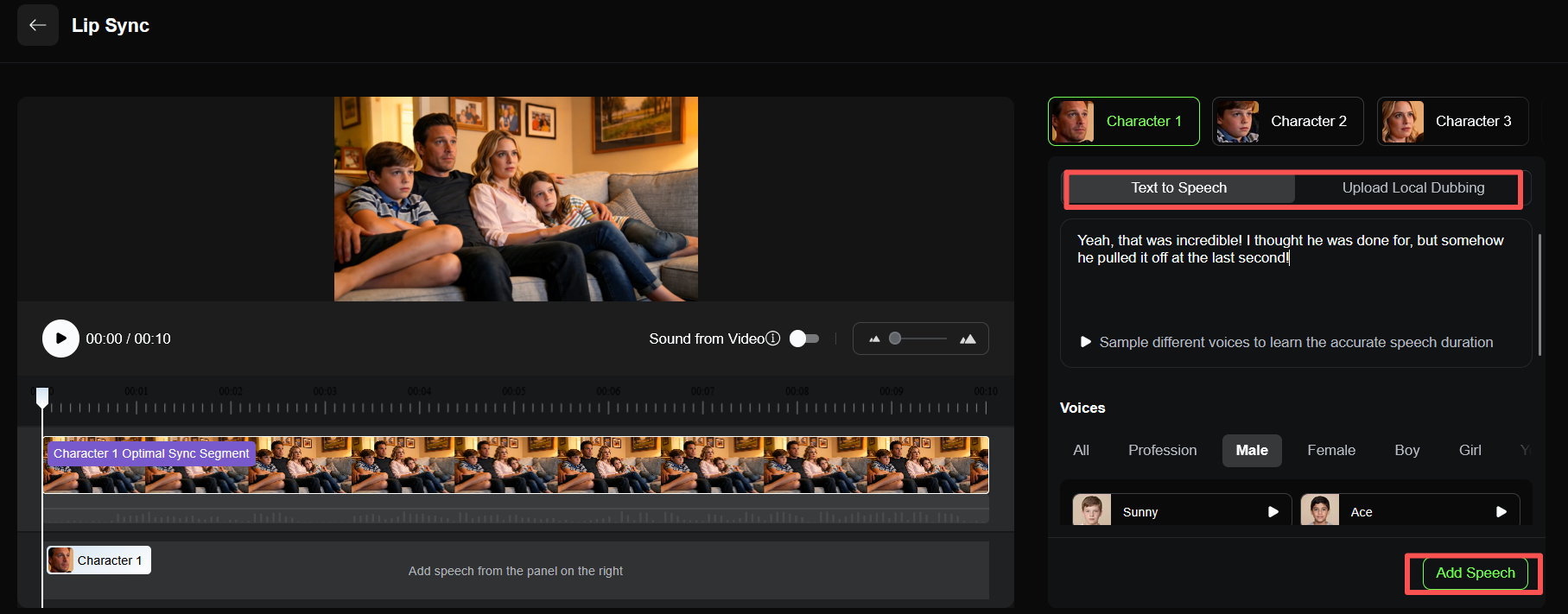
Etapa 3: Gere e revise a sincronização labial
Gere a versão com sincronização labial e assista ao clipe completo, incluindo frases mais rápidas, pausas e terminações de frases. Se alguma parte da fala parecer adiantada ou atrasada, verifique primeiro o comprimento e o ritmo do áudio. Você pode remover pausas desnecessárias de uma faixa enviada ou ajustar a velocidade de Text to Speech antes de gerar novamente. Observe o rosto inteiro do personagem, bem como a boca, especialmente quando o vídeo original inclui expressões mais fortes ou movimento da cabeça.
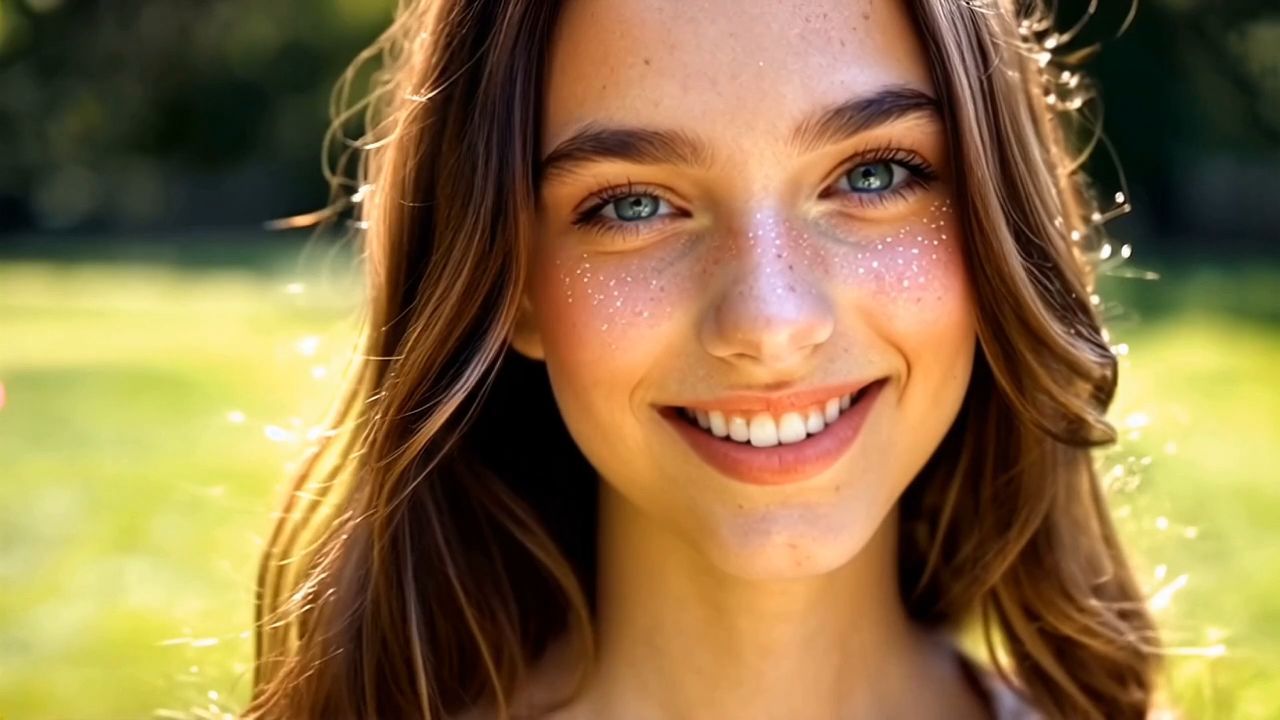

Opção 2: gerar diálogo com sincronização labial com a série VIDEO 3.0
Se quiser criar uma nova cena de diálogo em vez de adicionar fala a um vídeo existente, Kling VIDEO 3.0 e VIDEO 3.0 Omni podem gerar diálogo, movimento labial, expressões faciais, visuais, ambiente e efeitos sonoros juntos por meio de Native Audio. Se a cena incluir vários personagens falando desde o início, você pode usar Text to Video AI e especificar:
- quem está falando
- o que cada personagem diz
- a ordem das falas
- o idioma ou o sotaque
- o que cada personagem está fazendo enquanto fala
| Prompt: Um homem e uma mulher estão sentados um de frente para o outro em um café moderno e tranquilo à noite. O homem fala primeiro em inglês com um leve sotaque americano, inclina-se ligeiramente para a frente e diz: “Eu não achei que você viria.” A mulher olha para ele, faz uma pausa por um momento e então responde em inglês com um sotaque britânico: “Eu quase não vim.” Ela dá um pequeno sorriso e coloca lentamente sua xícara de café sobre a mesa. O homem parece surpreso e começa a responder, mas ela se vira para a janela antes que ele fale novamente. Mantenha o ritmo do diálogo claro, com movimentos labiais naturais, expressões faciais sutis e pausas realistas entre cada falante. |
VIDEO 3.0 oferece suporte a diálogos com vários personagens em chinês, inglês, japonês, coreano e espanhol, além de diálogos em idiomas mistos, dialetos e sotaques. Vários personagens podem compartilhar uma única cena sem gerar cada falante como um clipe separado e juntar as partes depois.
Com Native Audio, diálogo, ambiente e efeitos sonoros podem ser gerados junto com os visuais. Você pode descrever falas, ruído ambiente, passos ou outros sons no prompt para que eles se tornem parte da cena, em vez de serem adicionados camada por camada depois que os visuais são finalizados. Para cenas de contos curtos, conversas e vídeos de produto com falas, isso reduz o trabalho de áudio separado após a geração.
Se você quiser que a câmera se mova com a conversa, use o Multi-Shot no Kling gerador de vídeo de IA. Uma cena pode ir de um plano com duas pessoas para um close em quem está falando e então cortar para a reação do outro personagem. O Multi-Shot pode organizar as mudanças de planos, o enquadramento e os ângulos de câmera a partir do prompt. Se você já tiver a sequência planejada, o Custom Multi-Shot permite que você defina o conteúdo e a duração de cada plano. O VIDEO 3.0 oferece suporte a gerações de 3 a 15 segundos, portanto uma sequência curta pode incluir diálogos, reações, movimento dos personagens e várias mudanças de câmera.
VIDEO 3.0 Omni expande esse fluxo de trabalho para uma criação mais orientada por referências, combinando Native Audio com consistência de personagens baseada em Element e entradas multimodais mais amplas.
Em conjunto, esses controles permitem construir uma cena de diálogo em que fala, movimento labial, reações dos personagens, som e mudanças de câmera já funcionam dentro da mesma sequência, em vez de serem montados depois, parte por parte.
Imagem |
| Prompt: A luz do sol enche as antigas ruas de Madrid. Em frente a uma padaria à beira da rua, uma turista chinesa e um turista usando um moletom cinza caminham em direção ao balconista, ambos com sorrisos corteses. A turista (falando um pouco devagar, com um sotaque desajeitado, em espanhol): Disculpe, ¿dónde está la plaza mayor? Um balconista espanhol de cabelos brancos (virando-se ligeiramente e apontando para a frente, com um tom leve e alegre, em espanhol): Por allí, a dos calles. Muy cerca. A turista inclina a cabeça para expressar agradecimento. O turista também concorda com um aceno e diz (em espanhol): Muchas gracias. O balconista sorri e acena em resposta. Os dois turistas então se viram e caminham na direção indicada. |
Resultados |
Quais são os problemas de sincronização labial mais comuns e como você pode corrigi-los?
Alguns descompassos comuns podem aparecer durante a geração de sincronização labial. Eles geralmente vêm do material de origem, da sincronização do áudio, do comprimento do roteiro ou da direção de quem fala. Veja como identificar a causa e ajustá-la.
A correção depende do fluxo de trabalho que você está usando. Com a ferramenta Lip Sync, os problemas geralmente estão relacionados ao vídeo do personagem de origem, à sincronização do áudio ou ao comprimento do roteiro. Com o Native Audio no VIDEO 3.0 ou VIDEO 3.0 Omni, cenas com vários personagens também podem depender de quão claramente cada falante e cada fala são atribuídos no prompt.
Problema | Possível causa | O que tentar |
A boca se move cedo demais ou tarde demais | O novo áudio não se ajusta à sincronização do clipe original, ou a interpretação está demasiado rápida ou demasiado lenta | Remova as pausas longas, encurte a fala ou ajuste a velocidade da voz antes de gerar novamente |
O rosto muda enquanto a personagem está a falar | O vídeo de origem tem poucos detalhes faciais, viragens bruscas de cabeça, desfoque de movimento ou partes do rosto cobertas | Use filmagens em que o rosto e a boca se mantenham visíveis durante as principais secções faladas |
O movimento da mandíbula ou da boca parece exagerado | A linha contém articulação rápida ou forte que não corresponde ao movimento visível no material de origem | Experimente uma fala mais curta, uma entrega mais lenta ou filmagens com uma vista frontal ou em três quartos mais clara |
A sincronização começa bem, mas desvia-se mais tarde | Uma frase longa, um ritmo irregular ou pausas adicionais acabam por afastar o áudio da temporização do vídeo | Veja o clip completo e, em seguida, encurte a frase ou remova pausas perto do ponto onde o desvio começa |
Parece que a personagem errada está a falar | O prompt não deixa a ordem dos falantes nem a atribuição dos diálogos suficientemente clara. | Informe quem diz cada linha, mantenha a ordem de fala explícita e separe claramente o diálogo de cada personagem. |
O diálogo traduzido parece apressado | A frase traduzida leva mais tempo para ser dita do que a linha original. | Reescreva a tradução pensando na duração da fala em vez de corresponder palavra por palavra ao original, depois ajuste a velocidade da voz se necessário. |
Para Lip Sync, primeiro verifique o clipe original, o tempo do áudio e o comprimento do roteiro. Para cenas de Native Audio, verifique também se cada falante, linha e ordem de fala está claramente definida antes de adicionar mais detalhes ao restante do prompt.
O Fim
A melhor IA de sincronização labial para vídeo deve fazer com que a fala pareça parte da performance, mantendo o movimento da boca preciso enquanto o personagem se move ou entrega falas mais longas e preservando os traços faciais e a expressão natural. Em um vídeo de personagem compatível existente do Kling AI, o Kling AI Lip Sync permite adicionar novas falas ou canto sem recriar a cena do zero. Se você estiver criando uma cena de diálogo do zero, o Kling VIDEO 3.0 pode gerar diálogo, movimento labial, expressões faciais, som e mudanças de plano em conjunto por meio de Native Audio, diálogo com vários personagens e Multi-Shot. Isso reduz o trabalho separado de combinar voz, movimento da boca e mudanças de câmera na pós-produção, ao mesmo tempo que ajuda a cena final a se manter coesa com uma sincronização labial mais estável e um desempenho de personagem mais consistente.
Perguntas frequentes
Qual IA tem a melhor sincronização labial?
A melhor IA de sincronização labial depende do que você está produzindo. Para um vídeo de personagem de Kling AI já compatível, Kling AI Lip Sync foi projetado para adicionar novas falas ou canto; para vídeos traduzidos, ferramentas como HeyGen e Vozo AI se concentram mais em dublagem e localização; e para vídeos de avatar no formato apresentador, HeyGen é construído em torno de fluxos de trabalho liderados por avatar. Se você estiver criando uma nova cena de diálogo do zero, Kling VIDEO 3.0 pode gerar fala, movimento labial, expressão facial e som juntos na mesma cena. Escolha a ferramenta com base no seu material inicial e se você precisa de uma simples substituição de fala, tradução, apresentação por avatar ou uma cena de diálogo totalmente gerada.
O software de sincronização labial com IA consegue lidar com vários idiomas?
Sim, mas o suporte a idiomas varia conforme o recurso. Kling Lip Sync pode sincronizar fala ou canto enviados, enquanto Text to Speech usa as vozes disponíveis na ferramenta. Para cenas recém-geradas, VIDEO 3.0 oferece suporte a diálogos em chinês, inglês, japonês, coreano e espanhol, incluindo conversas em idiomas mistos. As opções de idioma podem variar conforme a versão do modelo, portanto verifique as configurações exibidas na versão que você está usando.
Posso usar meu próprio áudio no Kling Lip Sync?
Sim. O Kling Lip Sync permite fazer upload da sua própria narração ou áudio de canto. Se o áudio for mais longo que o vídeo, você pode cortá-lo antes da geração. Use uma gravação nítida e material de origem em que o rosto permaneça visível durante as principais falas. Após a geração, verifique falas mais rápidas, pausas, sons vocálicos prolongados e momentos com mais movimento de cabeça para garantir que a boca continue sincronizada com o áudio.
Qual é a diferença entre Kling Lip Sync e o áudio nativo do VIDEO 3.0?
Kling Lip Sync adiciona uma nova fala ou canto a um vídeo existente de personagem compatível, enquanto VIDEO 3.0 Native Audio cria o vídeo e o som juntos desde o início. Com VIDEO 3.0, diálogo, movimento labial, som e Multi-Shot podem ser incorporados à nova cena. Use Kling Lip Sync quando você já tiver um vídeo de personagem suportado da Kling AI que deseja manter; use VIDEO 3.0 ou VIDEO 3.0 Omni quando a cena de diálogo ainda precisar ser criada.