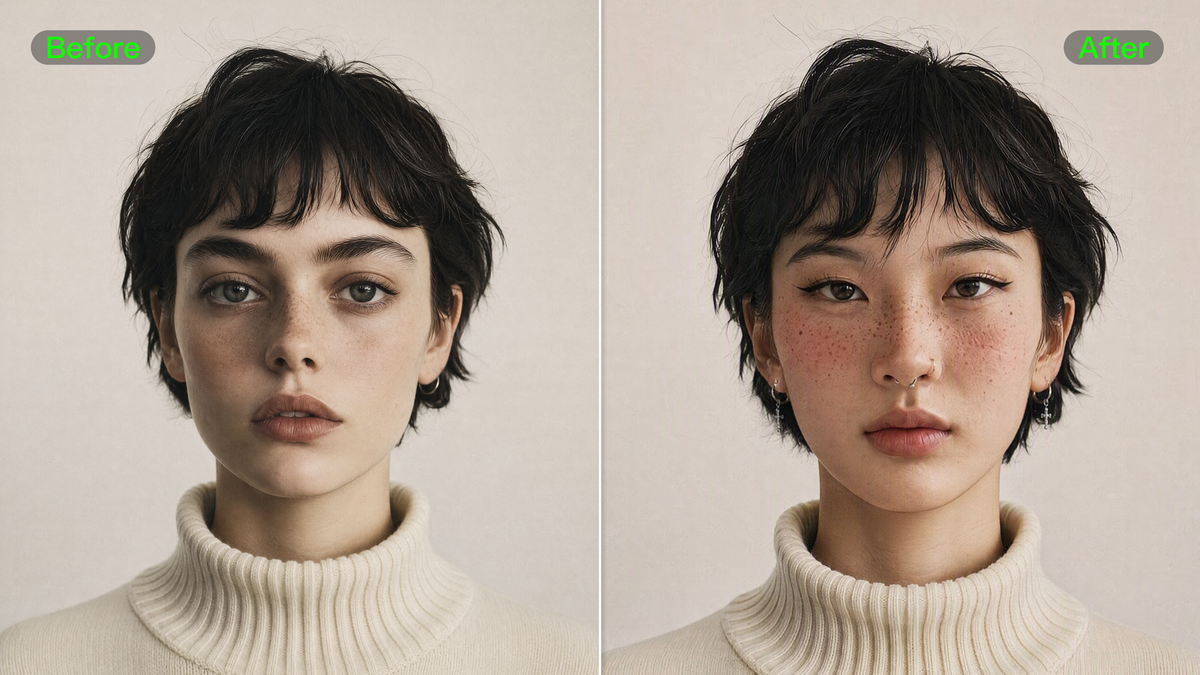
Se você está se perguntando "como colocar o meu rosto em um personagem de IA", Kling AI oferece algumas maneiras de fazer isso acontecer sem reconstruir o personagem do zero.
Este guia mostra como criar imagens e vídeos de personagens com troca de rostos, além de transformar o seu próprio retrato em um personagem de IA.
Como trocar rostos em fotos e vídeos de personagens de IA com Kling AI
Comece com qualquer conteúdo de personagem que você já tenha. Uma imagem estática é melhor trabalhada no Kling IMAGE 3.0, enquanto um vídeo de personagem existente pode ir direto para o Kling VIDEO 3.0 Omni.
Coloque o seu rosto em uma imagem de personagem de IA com Kling IMAGE 3.0
Uma troca de rosto funciona melhor quando as duas imagens de origem têm papéis claros. Uma é a imagem do personagem que você quer manter. A outra é um retrato que fornece o rosto que você deseja trazer para esse personagem.
Passo 1: Adicione a imagem do personagem e o seu retrato
Comece com a imagem do personagem que você deseja editar, depois adicione um retrato nítido de você mesmo. A imagem do personagem fornece o visual geral, a pose e o cenário, enquanto o seu retrato orienta o novo rosto.
Escolha uma foto em que o seu rosto seja fácil de ver e não esteja muito coberto. Se o personagem estiver mostrado de lado ou em um ângulo mais acentuado, um retrato com um ângulo semelhante pode ajudar o novo rosto a encaixar de forma mais natural.
Passo 2: Descreva claramente a troca de rostos
No seu prompt, deixe claro qual imagem é a do personagem e qual contém o seu rosto. Em seguida, diga o que você deseja mudar e o que deve permanecer igual.
Por exemplo, se a Imagem 1 for a imagem do personagem e a Imagem 2 for o seu retrato:
Imagem do personagem | Referência de rosto | Saída |
| Prompt: Substitua o rosto do personagem na Imagem 1 pelo rosto da pessoa na Imagem 2. Mantenha o penteado, a roupa, a pose, o fundo e o estilo geral da Imagem 1. Preserve os traços faciais reconhecíveis da pessoa e integre o rosto de forma natural à iluminação e ao design do personagem. | ||
Se houver mais de um personagem na imagem, identifique aquele que deseja editar pela posição, roupa ou outro detalhe visível.
Etapa 3: Gerar e revisar a imagem do personagem
Gere a nova versão e compare-a com ambas as imagens de origem. O rosto ainda deve se parecer com você, ao mesmo tempo que se encaixa de forma natural na aparência original do personagem.
Verifique detalhes como a linha do cabelo, o maxilar, a iluminação e quaisquer áreas que você tenha solicitado preservar. Se algo parecer estranho, tente um retrato mais nítido ou ajuste o prompt. Quando obtiver uma versão de que goste, você pode continuar a refiná-la no Kling IMAGE 3.0.
Para saber mais sobre edição de imagens baseada em referência, consulte o guia do Kling IMAGE 3.0.
Coloque seu rosto em um personagem de IA em um vídeo com Kling VIDEO 3.0 Omni
Já tem um vídeo de personagem que deseja usar? Com Kling VIDEO 3.0 Omni, você pode trabalhar a partir das filmagens existentes e colocar o seu próprio rosto no personagem sem recriar a cena ou a performance.
Etapa 1: Carregue o vídeo e adicione referências faciais
Escolha o clipe do personagem que você deseja editar e adicione fotos que mostrem claramente o seu rosto. Para um clipe com giros de cabeça ou ângulos de câmera variáveis, inclua vistas que correspondam a esses momentos o mais fielmente possível. Isso fornece ao VIDEO 3.0 Omni mais informações faciais para seguir enquanto o personagem se movimenta na cena.
Para substituição de rosto, use um clipe de origem entre 3 e 10 segundos. Para melhores resultados, escolha filmagens em que o rosto do personagem alvo permaneça claramente visível durante a maior parte da tomada.
Etapa 2: Diga ao VIDEO 3.0 Omni qual personagem substituir
Seu prompt pode permanecer focado na pessoa na filmagem em vez de descrever a cena inteira novamente. Identifique claramente o personagem alvo e, em seguida, especifique que o seu rosto deve ocupar o lugar desse personagem enquanto a ação e o plano originais permanecem intactos.
Em cenas de grupo, use detalhes como roupas, posição no enquadramento ou outra característica visível para tornar o alvo fácil de identificar.
Etapa 3: Assista ao clipe completo para verificar a consistência do rosto
Quando o vídeo editado estiver pronto, reproduza-o por completo em vez de verificar apenas um único quadro. Observe como o rosto se mantém durante giros de cabeça, expressões, closes e breves oclusões. Esses são os momentos em que as inconsistências tendem a ficar mais perceptíveis.
Se uma seção não mantiver bem a identidade, uma referência que combine melhor com aquele ângulo pode ajudar. Você também pode tornar a instrução mais específica para o personagem ou momento antes de testar outra versão. Saiba mais no Kling VIDEO 3.0 Omni guide.
Vídeo Original | ||
Referência de Rosto | ||
| ||
Vídeo de saída | ||
| Prompt: Substitua os rostos no @Video pelo rosto fornecido @Image1@Image2@Image3. Mantenha a roupa, a expressão, os movimentos, o movimento de câmera, o fundo e a iluminação originais inalterados. Garanta que os traços faciais da pessoa na imagem combinem naturalmente com cada virada de cabeça e ângulo, mantendo uma identidade consistente ao longo de todo o vídeo. | ||
Por que escolher Kling AI para suas trocas de rosto de personagens com IA?
Quando você quer se ver como um personagem de IA, alinhar o rosto é apenas parte do resultado. Kling AI pode levar sua identidade a diferentes estilos de personagem e tomadas em movimento, permitindo que o restante do trabalho criativo permaneça coerente.
- Adapte seu rosto a diferentes estilos de personagem: Seja o personagem realista, cinematográfico ou altamente estilizado, Kling AI pode adaptar os detalhes faciais à iluminação, textura e tratamento visual ao redor para que a edição pareça mais coesa.
- Mantenha-se reconhecível de mais de um ângulo: Referências multiângulo ou um Character Element fornecem ao modelo mais informações sobre sua identidade. Isso se torna especialmente útil quando o personagem gira, muda de expressão ou aparece em várias cenas.
- Edite o personagem sem refazer tudo ao redor dele: O rosto pode ser alterado enquanto o figurino, o ambiente, o enquadramento e a composição geral continuam a seguir o material de origem. Você pode se concentrar na parte que deseja personalizar em vez de recriar a peça inteira.
- Mantenha seu rosto consistente por meio de expressões e movimento: Quando a sua filmagem ganha vida, Kling VIDEO 3.0 Omni usa referências faciais para manter os personagens parecidos consigo mesmos—even quando sorriem, falam ou se viram. O novo rosto se move de forma fluida com o movimento original, evitando qualquer sensação falsa, semelhante a um adesivo.
Melhores práticas para trocas de rosto de personagens por IA mais naturais
Se você quiser uma troca de rosto com IA mais natural e convincente, algumas escolhas antes de gerar podem fazer uma grande diferença.
- Comece com um retrato claro e representativo: Escolha uma foto que mostre com precisão seus traços naturais, sem filtros pesados, sombras fortes ou qualquer coisa que bloqueie áreas-chave. Isso dá ao Kling AI uma fonte de identidade confiável com a qual trabalhar.
- Combine o ângulo de visão: Se o sujeito estiver virado de lado ou exibido em visão de três quartos, use uma foto tirada de uma direção semelhante. Um ângulo mais próximo fornece ao modelo mais detalhes relevantes para essa pose.
- Deixe claro o papel de cada entrada: Use a imagem ou clipe principal para o conteúdo que você deseja editar e seu retrato para a identidade que deseja introduzir. Se você adicionar uma imagem de estilo separada, certifique-se de que seu propósito seja fácil de distinguir.
- Informe Kling sobre o que deve permanecer intocado: Quando pretende apenas alterar a aparência da pessoa, mencione detalhes como o penteado, a roupa, a pose, a iluminação, o cenário ou o movimento que devem permanecer como estão. Isso ajuda a evitar alterações desnecessárias noutros locais.
- Permita alguma interpretação em designs estilizados: Anime e outros visuais altamente estilizados podem simplificar ou remodelar certos traços. Concentre-se em saber se a personagem final ainda se parece consigo de forma reconhecível dentro desse estilo visual, em vez de esperar uma correspondência fotorrealista.
- Veja o clipe inteiro antes de avaliar a edição: Um único frame pode parecer convincente enquanto a identidade muda durante o movimento. Verifique viragens de cabeça, mudanças de expressões, planos aproximados e momentos em que parte do rosto fica brevemente escondida.
É possível criar uma imagem ou vídeo de personagem com IA a partir do seu próprio retrato?
Se você ainda não tiver um personagem com o qual trabalhar, o seu próprio retrato pode se tornar o ponto de partida. Em vez de encaixar o seu rosto em um design existente, você constrói o novo personagem em torno da sua aparência.
Crie seu personagem com IMAGE 3.0
Envie um retrato nítido para o Kling IMAGE 3.0 e, em seguida, defina o tipo de personagem no qual você quer se tornar. Concentre o prompt na direção visual, como o estilo, a roupa, o cenário e o clima, deixando claro que seus traços faciais principais devem permanecer reconhecíveis.
| Exemplo de prompt: Transforme a pessoa na foto de referência em um personagem de estilo anime usando uma jaqueta futurista escura, com iluminação cinematográfica suave e um fundo urbano limpo. Mantenha os traços faciais reconhecíveis. |
Esta é uma forma direta de transformar sua foto em um personagem de IA sem precisar de uma referência de personagem separada primeiro. Se o resultado se afastar demais da sua aparência, reduza detalhes de estilo desnecessários ou fortaleça a instrução sobre a semelhança facial.
Transforme o Personagem Finalizado em um Vídeo
Assim que estiver satisfeito com o design, leve a imagem finalizada para Kling VIDEO 3.0 como o visual de abertura. Nesse ponto, o visual já está estabelecido, portanto o prompt do vídeo pode se concentrar no que o personagem faz em seguida, incluindo movimento, expressão e direção de câmera.
| Exemplo de prompt: O personagem vira-se para a câmera, dá um leve sorriso e depois caminha em direção à porta enquanto a câmera recua lentamente. |
Para um clipe inicial, uma ação clara geralmente é mais fácil de controlar do que vários movimentos ao mesmo tempo. Revise o enquadramento completo depois e refine o movimento ou o comportamento da câmera onde for necessário.
Consulte o guia Kling VIDEO 3.0 para saber mais sobre como criar vídeos a partir de uma imagem inicial.
Personagem finalizado | Saída |
| Prompt: A luz do sol preenche as antigas ruas de Madri. Em frente a uma padaria à beira da rua, uma turista chinesa e um turista vestindo um moletom com capuz cinza caminham em direção ao atendente da loja, ambos com sorrisos educados. A turista (falando um pouco devagar, com um sotaque desajeitado, em espanhol): Disculpe, ¿dónde está la plaza mayor? Um atendente espanhol de cabelos brancos (virando-se levemente e apontando para a frente, com um tom leve e alegre, em espanhol): Por allí, a dos calles. Muy cerca. A turista acena com a cabeça para expressar seu agradecimento. O turista também acena com a cabeça em concordância e diz (em espanhol): Muchas gracias. O atendente sorri e acena com a cabeça em resposta. Os dois turistas então se viram e caminham na direção indicada. | |
O Fim
A questão “como colocar meu rosto em um personagem de IA” depende do que você já tem. Kling IMAGE 3.0 pode funcionar a partir de uma imagem de personagem existente ou do seu próprio retrato, enquanto Kling VIDEO 3.0 Omni é indicado para filmagens de personagem que já estão em movimento.
Independentemente do caminho que melhor se adapte ao seu projeto, materiais de origem claros e instruções objetivas podem ajudar a sua identidade a permanecer reconhecível enquanto o personagem ainda parece natural dentro de seu estilo e cenário.
Perguntas frequentes
É seguro usar o meu próprio rosto em vídeos de IA?
Sim, usar o seu próprio rosto geralmente é o caso mais simples porque você controla a semelhança que está enviando. Para qualquer outra pessoa, utilize um rosto apenas quando tiver permissão clara para fazê-lo, especialmente para conteúdo público ou comercial. Também vale a pena revisar o vídeo final com cuidado antes de publicar, caso a edição possa ser confundida com filmagens reais.
Posso fazer com que meu personagem de IA fale?
Sim! Com a Kling VIDEO 3.0 e a 3.0 Omni, você pode gerar diálogos e efeitos sonoros junto com seu vídeo usando Native Audio. Se você já tem um vídeo, use Lip Sync para adicionar fala por meio de texto ou upload de áudio — mantendo os movimentos labiais e as expressões faciais do seu personagem perfeitamente sincronizados.
Qual foto funciona melhor para uma troca de rosto?
Use um retrato nítido e de alta qualidade em que todo o rosto esteja visível e uniformemente iluminado. Imagens frontais ou levemente anguladas são o ponto de partida mais fácil; evite cabelo, mãos, chapéus, sombras profundas ou ângulos extremos cobrindo características essenciais. Se o personagem alvo aparece de vários pontos de vista, referências faciais adicionais de diferentes ângulos podem dar à Kling mais informações faciais com as quais trabalhar.
O personagem permanecerá consistente entre os planos?
Kling VIDEO 3.0 Omni pode usar várias referências de imagem, Character Elements e referências de personagem baseadas em vídeo para fornecer informações de identidade mais fortes em ângulos e planos em mudança. Referências claras e consistentes ainda são importantes, especialmente quando o personagem vira, muda de expressão ou aparece em vários planos.
Por que a minha troca de rosto não se parece comigo?
Uma troca de rosto pode se parecer menos com você quando a foto de referência está borrada, muito filtrada, mal iluminada ou tirada de um ângulo que não corresponde ao personagem. Uma estilização intensa também pode simplificar alguns detalhes faciais.
Experimente usar um retrato mais nítido, alinhar melhor o ângulo da cabeça e adicionar outra visão do seu rosto, se necessário. Em Kling IMAGE 3.0 ou VIDEO 3.0 Omni, referências mais claras geralmente dão ao modelo mais detalhes de identidade para seguir.



