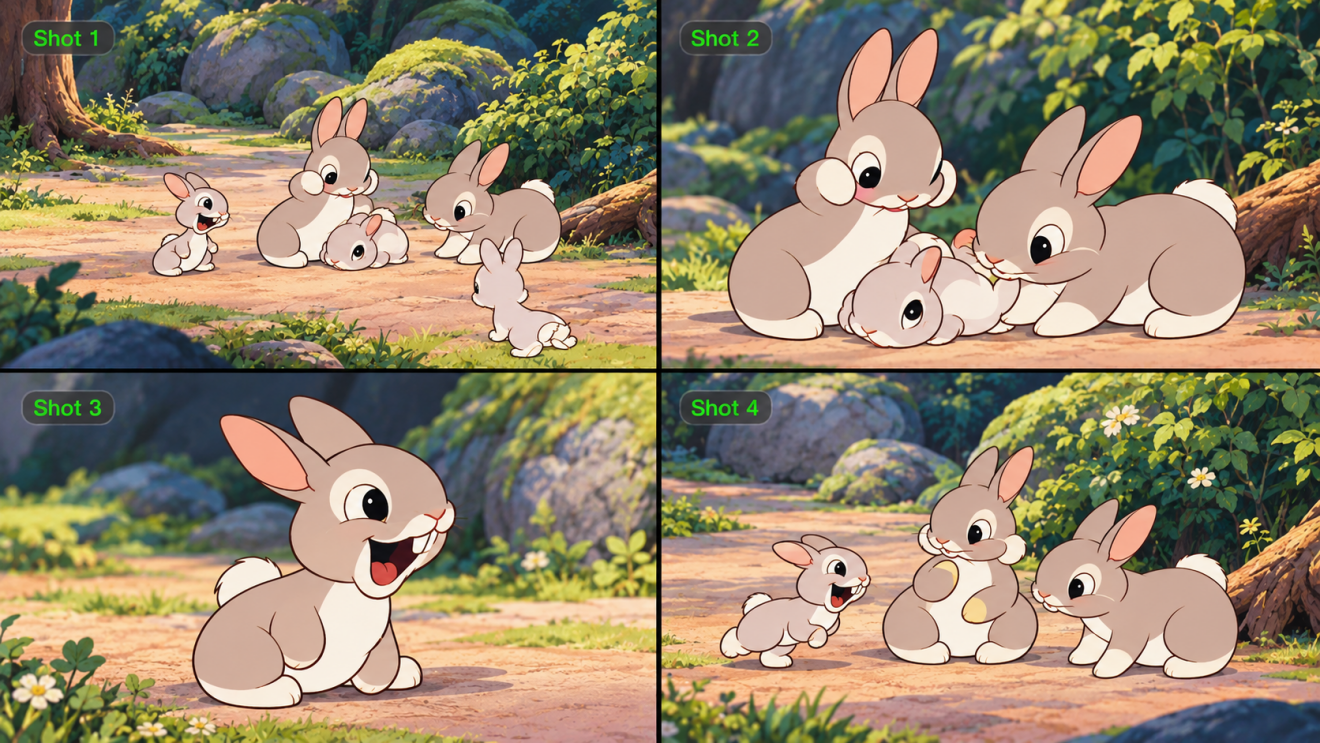
Аниматик превращает панели раскадровки в видео с таймингом, чтобы вы могли оценить историю до начала производства. Он показывает, сколько длится кадр, где должен быть переход и насколько ясно читается действие. Это руководство объясняет процесс и демонстрирует, как Kling AI помогает исследовать движения, работу камеры и тайминг сцены.
Что такое аниматик?
Аниматик представляет собой секвенцию с таймингом, построенную из панелей раскадровки или других грубых визуальных материалов. Изображения располагаются в порядке кадров и получают примерную длительность, часто с временным диалогом, звуковыми эффектами или музыкой. Его основная задача — показать, как история будет выглядеть до съемок или полной анимации.
Раскадровка демонстрирует запланированные изображения; секвенция с таймингом раскрывает их ритм. В одном кадре может быть несколько панелей, показывающих изменение позы или кадрирования. Некоторые панели остаются статичными, другие включают панораму камеры или ограниченное движение. Поэтому 2D-аниматик может передать исполнение без анимации каждого жеста.
Сцена | Что показывает | Что проверяет | Типичный элемент |
Раскадровка | Запланированные кадры | Действие и кадрирование | Статичные панели |
Аниматик | Кадры, выстроенные во времени | Темп и точки склейки | Статичные кадры или простое движение |
Превиз | Предпросмотр пространственной сцены | Траектории камеры и постановка | Черновое 3D или видео |
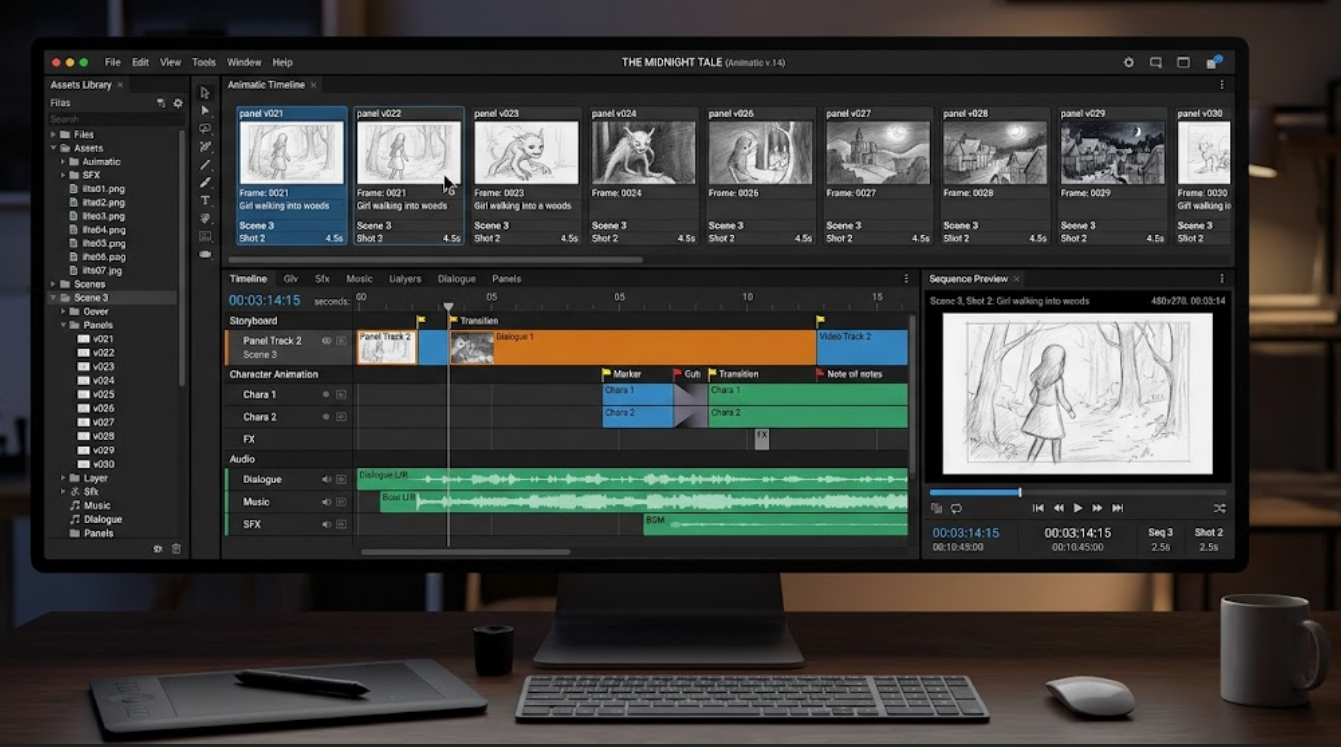
Примеры аниматиков для разных проектов
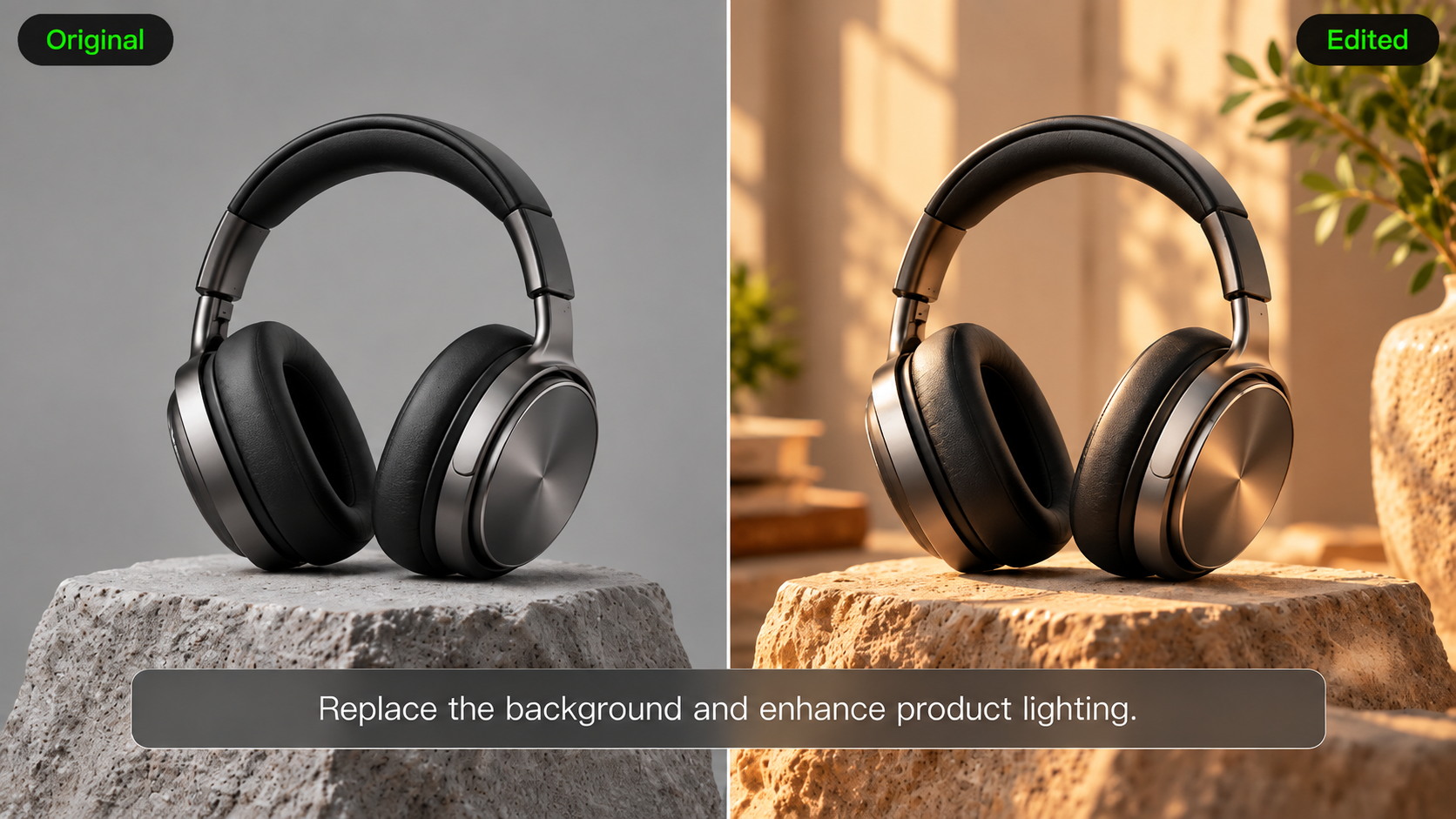
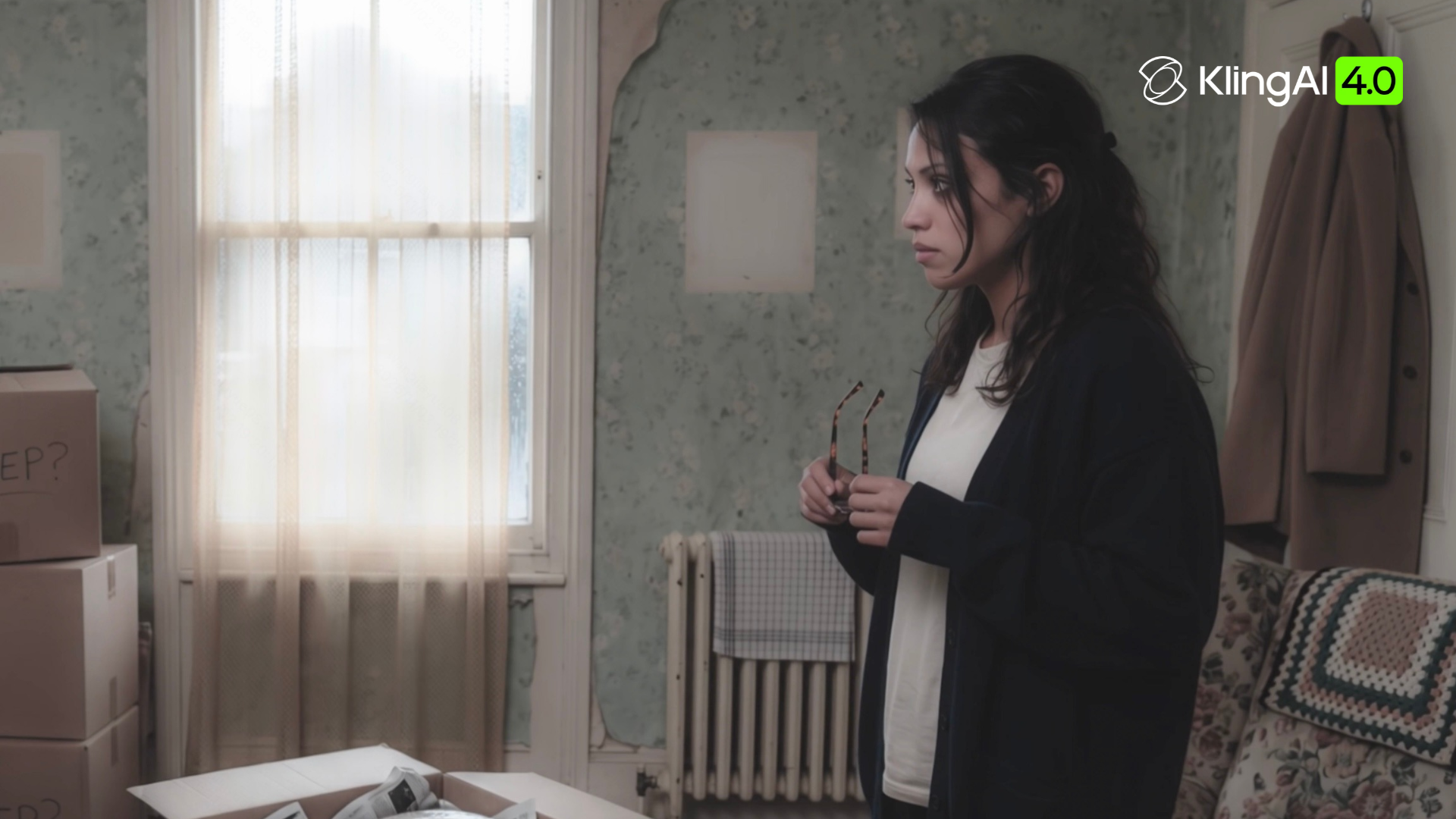
Эти примеры показывают, как аниматик отвечает на разные вопросы: понятно ли использование продукта, читается ли реакция персонажа и происходит ли раскрытие в нужный момент.
Проект | Что показывает последовательность | Что вы можете решить |
Короткий ролик о продукте | Начальный кадр, демонстрация и крупный план продукта | Достаточно ли рано появляется продукт и понятно ли, как им пользоваться? |
Анимация персонажа | Персонаж замечает что-то, реагирует и предпринимает действие | Читается ли реакция до начала следующего действия? |
Игровой синематик | Персонаж входит, камера следует за ним, и локация раскрывается | Направляет ли кадрирование внимание к раскрытию? |
Как быстрее создать аниматик с помощью ИИ
Традиционно создание аниматика означает расположение раскадровочных панелей в соответствии с очередностью кадров, назначение примерных длительностей и корректировку склеек или временного аудио для проверки темпа. Инструменты видеогенерации на основе ИИ могут ускорить раннее исследование идеи, превращая текстовые подсказки и визуальные референсы в движущиеся черновики. В Kling AI наш генератор видео на базе ИИ и недавно запущенная модель генерации и редактирования видео Kling 4.0 помогают авторам переходить от запланированных кадров к динамичным черновикам, затем просматривать и совершенствовать их перед производством.
Шаг 1: Спланируйте кадры и подготовьте визуальные референсы
Начните с разбивки сценария на понятные ключевые моменты истории. Для каждого кадра решите, что должен увидеть зритель, какое действие происходит и чем кадр должен закончиться. Набросайте несколько кадров раскадровки или соберите существующие изображения, отмечая предполагаемое кадрирование и примерную длительность каждого кадра.
Если в вашем аниматике появляется повторяющийся персонаж, используйте одну и ту же визуальную справку во всех кадрах, чтобы поддерживать единое восприятие внешности. Наш генератор персонажей на основе ИИ поможет вам исследовать варианты дизайна персонажей, а рабочий процесс ИИ для превращения скетчей в видео позволяет использовать грубые наброски в качестве отправной точки для проработки движения. На этом этапе сосредоточьтесь на ясности действий и композиции, а не на отполированных визуалах.
Шаг 2: создайте движущиеся кадры по вашей раскадровке
Откройте Video Generation, выберите Kling 4.0 и загрузите панели раскадровки вместе с любыми полезными референсами персонажей, продукта или видео. В подсказке объясните, чему должен соответствовать каждый референс — например, используйте изображение, чтобы задать внешность персонажа и композицию, а видео — чтобы направлять действие или движение камеры.
Используя Omni Reference, вы можете комбинировать до 15 референсов в пределах поддерживаемых ограничений: до 10 изображений, 5 видео общей продолжительностью до 30 секунд и 7 референсов объектов, включая до 3 основанных на видео. Голосовые референсы также поддерживаются в рамках общего лимита. В своём рабочем процессе вы можете использовать до 10 изображений ключевых кадров, чтобы задать важные визуальные моменты.
Kling 4.0 поддерживает генерацию видео длительностью 3–30 секунд и повышенную стабильность для масштабных действий и сложных движений камеры. Это дает вам больше возможностей исследовать, как разворачиваются события, как камера следует за объектом и как связываются ключевые сюжетные моменты.
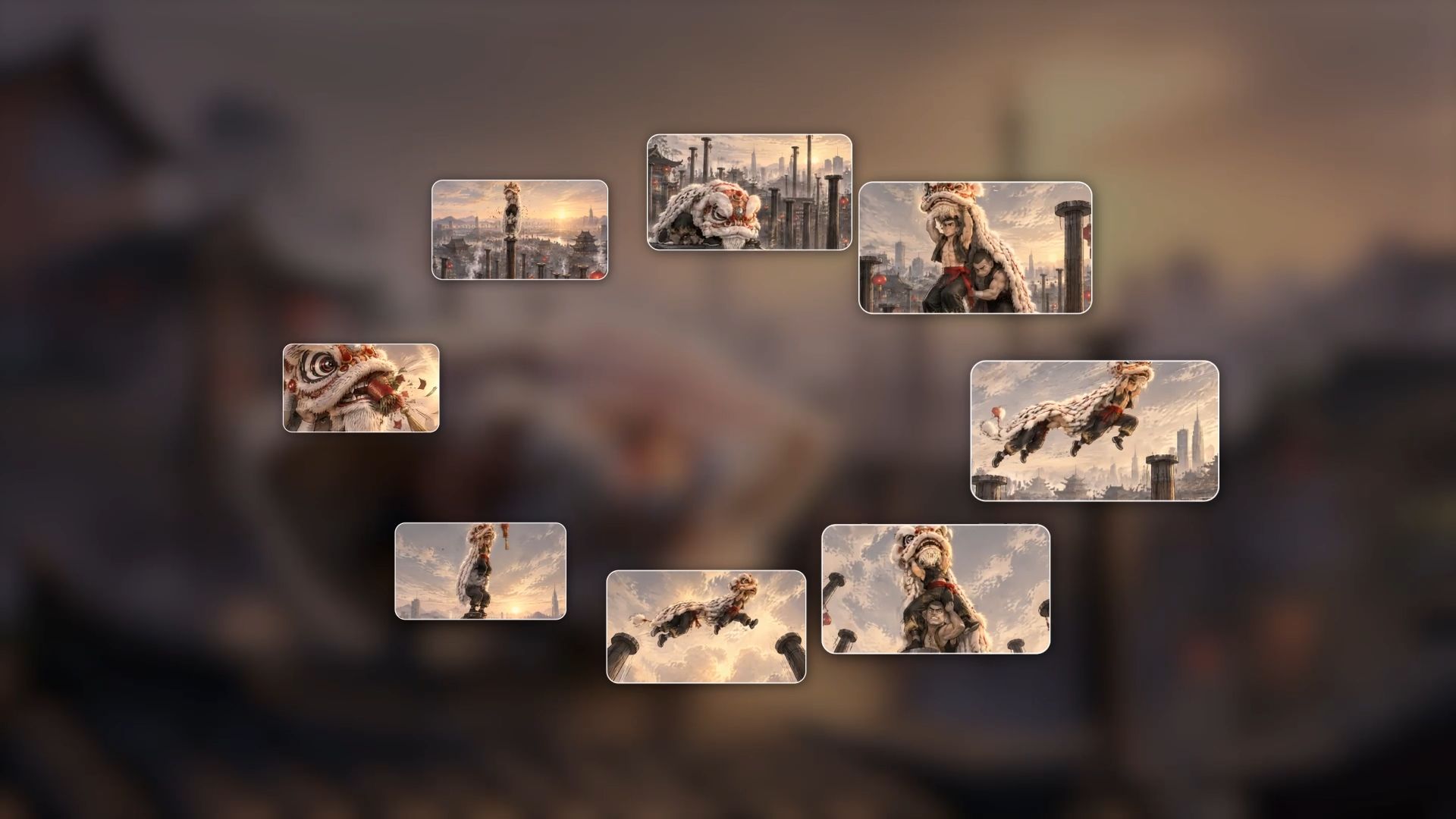

Шаг 3: Оцените динамику и сюжетные акценты перед сборкой
Просмотрите сгенерированные кадры и сравните их с исходным раскадровочным планом. Убедитесь, что основное действие легко понять, камера раскрывает важные детали, а каждый кадр дает зрителю достаточно времени, чтобы заметить движение или реакцию.
Если переход кажется поспешным или действие персонажа непонятно, пересмотрите промпт или скорректируйте визуальные референсы, прежде чем двигаться дальше. Сосредоточьтесь на вопросах, на которые должен ответить ваш аниматик: логична ли последовательность? Эффективен ли порядок кадров? Происходит ли раскрытие в нужный момент? Вам пока не нужно оттачивать каждую визуальную деталь; цель — задать понятные действия, рабочий тайминг и цельный сюжет.
Шаг 4: Соберите и уточните ваш аниматик на временной шкале
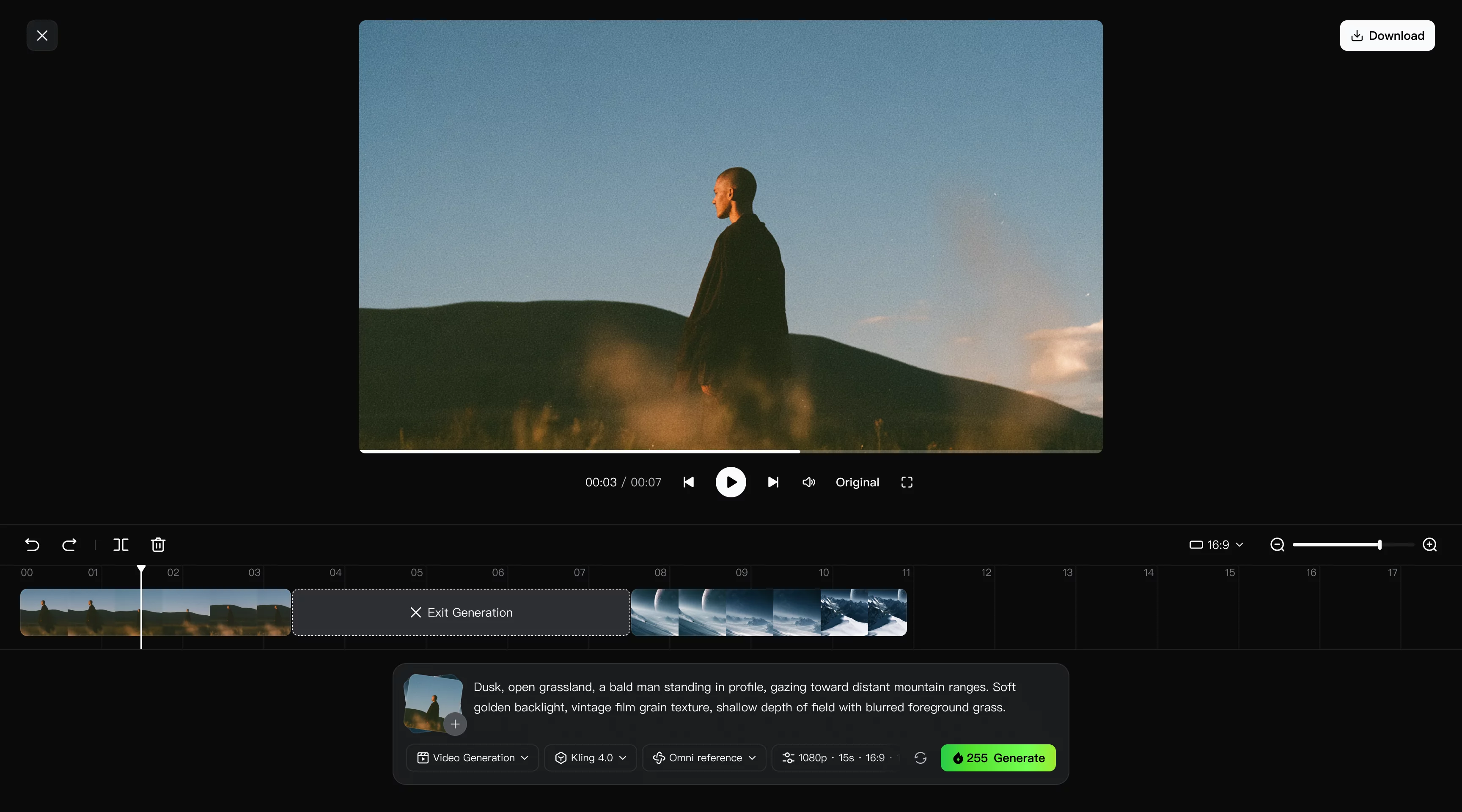
Когда у вас есть пригодные клипы, расположите их в сюжетном порядке на временной шкале рабочего пространства, чтобы собрать аниматик. Щёлкните правой кнопкой мыши по сгенерированному клипу и выберите Add to Timeline, затем откройте Timeline в правом верхнем углу. Отрегулируйте длительность клипов, вставьте недостающие планы или замените материал, который не передаёт предполагаемое действие. Проиграйте всю последовательность, чтобы оценить темп, переходы и непрерывность.
Kling 4.0 поддерживает редактирование видео на основе ИИ, позволяя вам корректировать сгенерированные кадры, изменяя выражения или движения персонажей, модифицируя фоны или уточняя кадрирование. Если клипу нужны дополнительные правки после добавления в Timeline, нажмите "Edit asset" для этого клипа, чтобы отредактировать его снова. Просмотрите последовательность, чтобы убедиться, что история читается ясно.
Советы для более понятного аниматика
Задайте каждому кадру четкую цель
Напишите короткую заметку, объясняющую, что зритель должен понять из каждого кадра. Общий план может показать, куда направляется персонаж; крупный план — что он замечает. Если два кадра передают одну и ту же информацию, попробуйте сократить или убрать один и посмотрите, станет ли последовательность понятнее.
Сделайте черновик удобным для доработки
Тратьте усилия на детали там, где это меняет решение. Грубая поза достаточна, чтобы проверить вход, тогда как руке, взаимодействующей с продуктом, может потребоваться более чёткое движение. Оставьте декоративные доработки на потом, когда тайминг и действия работают, и пронумеруйте кадры, чтобы обратная связь указывала на нужный момент.
Просматривайте последовательность в задуманном темпе.
Отдельный кадр может казаться понятным сам по себе, но всё равно исчезнуть слишком быстро в монтаже. Просматривайте без остановок, чтобы выявить скомканные реакции, затянутые паузы и запутанные переходы. Затем вернитесь к конкретному кадру, измените тайминг или материал и снова оцените последовательность целиком.
За пределами аниматика: создавайте видео под разные задачи.
Помимо помощи в создании аниматиков, Kling AI сочетает Omni Reference, генерацию видео длительностью 3–30 секунд, многоязычные диалоги и другие творческие возможности, чтобы поддерживать широкий спектр видеопроектов. От вдохновлённых трендами коротких роликов и продуктовых реклам до промороликов и объясняющих видео, Kling 4.0 помогает маркетологам, командам социальных сетей, педагогам и компаниям эффективнее создавать контент. Разрабатываете ли вы вирусный контент для соцсетей, демонстрируете модную и косметическую продукцию, продвигаете потребительскую электронику или создаёте образовательные видео, вы можете использовать промпты и визуальные референсы, чтобы воплощать разные идеи в жизнь.
Конец
Аниматик помогает оценить порядок кадров, темп и ясность сюжета до начала полной постановки. С помощью Kling AI вы можете превращать кадры раскадровки и визуальные референсы в движущиеся черновики, размещать выбранные клипы на временной шкале и дорабатывать кадры, которым требуется работа. Начните с одной сцены, посмотрите, как она воспроизводится, и скорректируйте последовательность до перехода к производству.
Часто задаваемые вопросы
Какова цель аниматика?
Аниматик проверяет ясность сюжета, тайминг и темп до начала полной постановки. Он позволяет команде посмотреть запланированную последовательность, заметить поспешные действия или запутанные склейки и договориться об изменениях, пока работу ещё легко править. Утверждённая версия также служит временным ориентиром для последующей съёмки или анимации.
Аниматик — это то же самое, что раскадровка?
Нет. Раскадровка представляет неподвижные кадры, описывающие планы, тогда как аниматик размещает эти кадры во времени. Один план может содержать несколько кадров, показывающих изменения позы или кадрирования. Воспроизведение последовательности показывает, сколько длится каждый момент и насколько ясно монтаж связывает историю.
Сколько времени занимает создание аниматика?
Время зависит от длины последовательности, доступных кадров раскадровки и числа правок. Короткий черновик, собранный из существующих кадров, требует меньше подготовки, чем сцена, которой ещё нужно проработать действие и композицию. Kling AI помогает исследовать движение и перерабатывать материал, а решения по сюжету проекта определяют, сколько проходов понадобится.
Какое программное обеспечение нужно для создания аниматика?
Чтобы создать аниматик, вам нужны панели раскадровки или другие визуальные ссылки, способ превратить их в движущиеся кадры и таймлайн для упорядочивания последовательности. Kling 4.0 может генерировать видеоматериал по запросам и референсам, после чего вы можете добавить выбранные клипы на таймлайн рабочей области, чтобы оценить темп, переходы и непрерывность до производства.
Может ли ИИ создать аниматик?
Да. С помощью ИИ «текст в видео» можно сгенерировать сцену по письменному описанию; панели раскадровки и другие референсы задают видеоматериалу визуальную отправную точку. Kling 4.0 поддерживает генерацию с опорой на референсы и стабильное движение. Разместите выбранные клипы на таймлайне и отрегулируйте их длину, чтобы протестировать действия, точки склейки и темп истории.