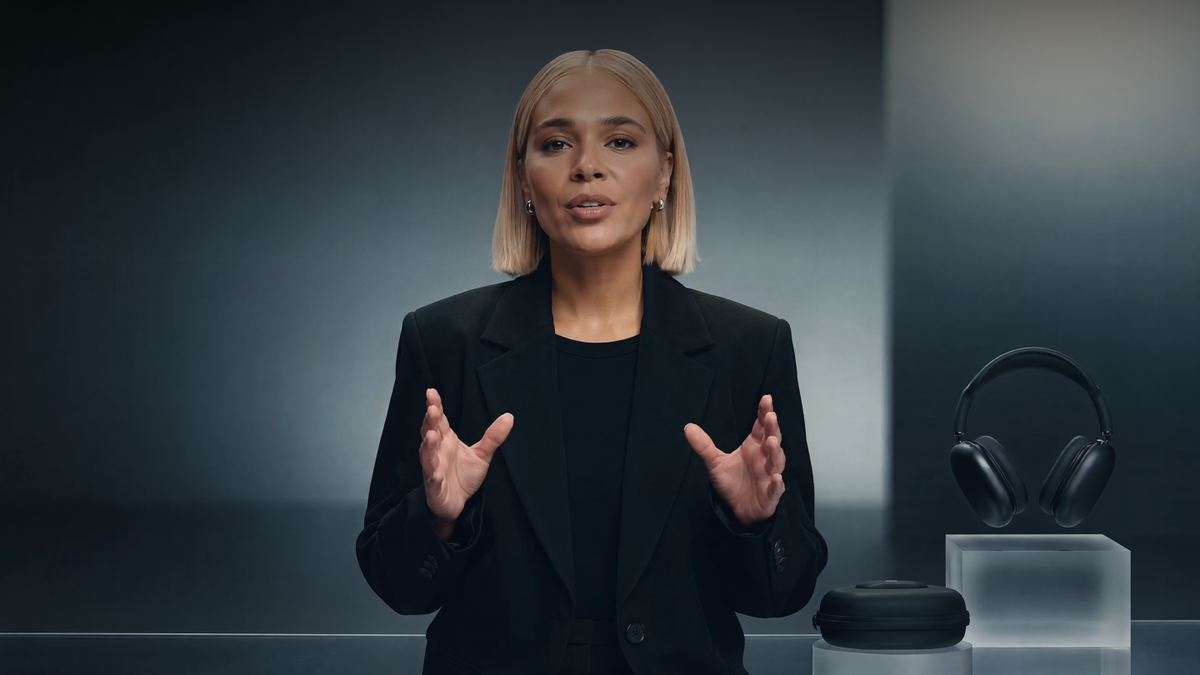
การเลือกเครื่องมือ lip sync video AI ที่ดีที่สุดไม่ใช่แค่การให้การเคลื่อนไหวของปากตรงกับเสียงเท่านั้น เครื่องมือนั้นควรช่วยรักษาใบหน้า สีหน้า และรายละเอียดของวิดีโอให้สอดคล้องกันตลอดทั้งคลิป ในคู่มือนี้ เราเปรียบเทียบเครื่องมือ AI lip sync ชั้นนำในปี 2026 และพิจารณาเวิร์กโฟลว์ของ Kling AI สองแบบ ได้แก่ การใช้เครื่องมือ Lip Sync เพื่อเพิ่มเสียงพูดหรือการร้องเพลงที่ซิงก์กับวิดีโอตัวละครที่มีอยู่ และการใช้ Native Audio ในซีรีส์ VIDEO 3.0 เพื่อสร้างฉากบทสนทนาใหม่พร้อมเสียงพูดที่ซิงก์ การแสดงใบหน้า และเสียงตั้งแต่เริ่มต้น
.png?x-oss-process=image/resize,w_1872)
อะไรทำให้เครื่องมือ AI Lip Sync ดี?
การเลือก เครื่องมือ lip sync video AI ที่ดีที่สุด ต้องทำมากกว่าการตรวจสอบว่าการเคลื่อนไหวของปากตรงกับเสียงหรือไม่ ปัจจัยสำคัญในการเปรียบเทียบได้แก่ ความแม่นยำของการซิงก์ ความสม่ำเสมอของใบหน้า การจัดการการเคลื่อนไหว ความยืดหยุ่นของอินพุต การรองรับภาษา และประสิทธิภาพในฉากหลายผู้พูด
ปัจจัยการเปรียบเทียบ | สิ่งที่ควรมองหา | เหตุผลที่สำคัญ |
การซิงโครไนซ์ภาพและเสียง | การเคลื่อนไหวของปากให้สอดคล้องกับเสียงพูด ช่วงหยุด และจังหวะเวลาของประโยค | ปัญหาจังหวะเวลาเล็กน้อยสามารถทำให้บทสนทนารู้สึกไม่เชื่อมโยงกับวิดีโอ |
ความสม่ำเสมอของใบหน้าและการจัดการการเคลื่อนไหว | ลักษณะใบหน้าที่คงที่ สีหน้า การเคลื่อนไหวของศีรษะ มุมกล้อง และรายละเอียดภาพ | ผู้พูดควรยังคงสามารถจดจำได้ตลอดทั้งวิดีโอ |
ความยืดหยุ่นของการป้อนข้อมูล | รองรับวิดีโอ ตัวละคร อวตาร และฉากที่สร้างด้วย AI ที่มีอยู่ | ผู้สร้างแต่ละคนเริ่มต้นด้วยวัสดุและความต้องการด้านการผลิตที่แตกต่างกัน |
การรองรับหลายภาษาและเสียงพูด | รองรับภาษาที่แตกต่างกัน เสียงต่าง ๆ และสไตล์การพูด | สำคัญต่อการแปล การปรับให้เหมาะกับแต่ละภูมิภาค และผู้ชมระดับโลก |
การจัดการฉากหลายผู้พูด | การจับคู่ผู้พูดและจังหวะบทสนทนาอย่างแม่นยำในระหว่างการสนทนา | ช่วยให้เสียงของแต่ละคนสอดคล้องกับผู้พูดที่ถูกต้อง |
6เครื่องมือ AI สำหรับซิงค์ริมฝีปากในวิดีโอที่ดีที่สุดในปี 2026
เครื่องมือ AI สำหรับซิงค์ริมฝีปาก ทำงานแตกต่างกันออกไป บางตัวถูกสร้างมาเพื่อเพิ่มคำพูดใหม่ให้กับวิดีโอที่มีอยู่แล้ว ขณะที่ตัวอื่นผสานการซิงค์ริมฝีปากเข้ากับการแปล อวตาร หรือฉากที่สร้างด้วย AI ทางเลือกที่ดีที่สุดขึ้นอยู่กับฟุตเทจที่คุณเริ่มต้นและประเภทของวิดีโอที่คุณต้องการสร้าง
ตารางด้านล่างเปรียบเทียบเครื่องมือ AI สำหรับซิงค์ริมฝีปากทั้งหกตัวในด้านการซิงค์วิดีโอ การแปล การสร้างวิดีโอด้วย AI และฉากที่มีผู้พูดหลายคน
เครื่องมือ | การใช้งานหลัก | วิธีการใช้การซิงค์ริมฝีปาก | หลายภาษาและการปรับให้เหมาะกับท้องถิ่น | บทสนทนาและหลายผู้พูด |
Kling AI | ลิปซิงค์สำหรับวิดีโอตัวละครที่มีอยู่และการสร้างบทสนทนาแบบเนทีฟสำหรับวิดีโอ AI ใหม่ | ใช้เครื่องมือ Lip Sync โดยเฉพาะเพื่อจับคู่เสียงที่อัปโหลดหรือ Text-to-Speech เข้ากับวิดีโอตัวละครที่รองรับที่มีอยู่ หรือใช้ Native Audio ใน VIDEO 3.0 / VIDEO 3.0 Omni เพื่อสร้างบทสนทนาและการแสดงภาพที่ซิงก์กันในวิดีโอใหม่ | ซีรีส์ VIDEO 3.0 รองรับการสร้างบทสนทนาแบบเนทีฟเป็นภาษาจีน ภาษาอังกฤษ ภาษาญี่ปุ่น ภาษาเกาหลี และภาษาสเปน รวมถึงบทสนทนาภาษาผสม ภาษาถิ่น และสำเนียง | ซีรีส์ VIDEO 3.0 รองรับบทสนทนาหลายตัวละครที่มีบทพูดเฉพาะผู้พูดและการแสดงสีหน้าที่ซิงก์กัน |
Vozo AI | การพากย์เสียงและการปรับให้เข้ากับท้องถิ่นสำหรับวิดีโอที่มีอยู่ | เสียงใหม่หรือเสียงที่แปลแล้วจะจับคู่กับผู้พูดในฟุตเทจต้นฉบับ | สร้างขึ้นรอบการแปลวิดีโอและเนื้อหาเสียงที่ปรับให้เข้ากับท้องถิ่น | รองรับการปรับให้เข้ากับท้องถิ่นสำหรับผู้พูดหลายคน |
HeyGen | วิดีโออวาตาร์และเนื้อหาวิดีโอที่แปลแล้ว | เสียงพูดถูกซิงโครไนซ์กับอวาตาร์หรือผู้พูดหลังจากมีการเปลี่ยนเสียงหรือการแปล | ให้ความสำคัญอย่างมากกับการแปลวิดีโอหลายภาษา | รองรับคอนเทนต์แบบอวตารและหลายผู้บรรยาย |
Sync Labs | การซิงก์ริมฝีปากสำหรับการผลิตและการผสานรวม | สามารถซิงก์เสียงกับวิดีโอที่มีอยู่ได้ผ่านเครื่องมือซิงก์ริมฝีปากเฉพาะ | การรองรับภาษาจะขึ้นอยู่กับการตั้งค่าการผลิตที่เกี่ยวข้อง | สามารถใช้สำหรับการซิงโครไนซ์บทสนทนา |
PixVerse | การสร้างวิดีโอ AI รูปแบบสั้น | สามารถเพิ่มการซิงค์ริมฝีปากให้กับคอนเทนต์ตัวละครที่สร้างขึ้นได้ | ตัวเลือกภาษาแตกต่างกันตามฟีเจอร์ | รองรับฉากสนทนาที่อิงตัวละคร |
CapCut | การตัดต่อวิดีโอสำหรับโซเชียลและคอนเทนต์จากครีเอเตอร์ | การลิปซิงก์สามารถจัดการได้ผ่านการตัดต่อและฟีเจอร์ช่วยเหลือด้วย AI | ตัวเลือกการแปลแตกต่างกันไปตามเครื่องมือและภูมิภาค | ขึ้นอยู่กับฟีเจอร์การตัดต่อที่ใช้งาน |
วิธีลิปซิงก์แบบใดเหมาะกับวิดีโอของคุณ?
การซิงค์ริมฝีปากมีจุดประสงค์ต่างกันไปตามประเภทวิดีโอที่คุณกำลังสร้าง ฟุตเทจที่มีอยู่ เนื้อหาที่แปลแล้ว และฉากที่สร้างขึ้นใหม่ต่างก็ต้องการวิธีการที่แตกต่างกัน
จุดเริ่มต้นของคุณ | สิ่งที่คุณต้องการสร้าง | วิธีการที่แนะนำ | เครื่องมือที่ควรพิจารณา |
คุณมีวิดีโอตัวละครที่มีอยู่แล้ว | แทนที่คำพูด เพิ่มบทสนทนาใหม่ หรือซิงก์เสียงใหม่ | การซิงก์ปากจากวิดีโอที่มีอยู่ | Kling AI, Vozo AI, Sync Labs |
คุณมีวิดีโอในอีกภาษา | สร้างเวอร์ชันท้องถิ่นสำหรับผู้ชมที่แตกต่างกัน | การแปล + การสร้างเสียง + การซิงก์ปาก | HeyGen, Vozo AI, Kling AI* |
คุณมีภาพตัวละครหรืออวาตาร์ | ทำให้ตัวละครพูดพร้อมสีหน้าที่ซิงก์กัน | ตัวละครที่พูดได้หรืออวาตาร์ สำหรับการสร้าง | Kling AI อวาตาร์, HeyGen |
คุณต้องการสร้างฉากใหม่ตั้งแต่เริ่มต้น | สร้างตัวละคร บทสนทนา และภาพไปพร้อมกัน | การสร้างวิดีโอด้วย AI พร้อมเสียง Native Audio | Kling AI |
คุณกำลังสร้างบทสนทนาหรือฉากเรื่องเล่า | รักษาบทสนทนาให้เป็นธรรมชาติระหว่างตัวละครหลายตัว | การสร้างบทสนทนาหลายตัวละคร | Kling AI |
*Kling Lip Sync สามารถซิงก์เสียงภาษาปลายทางที่เตรียมไว้หรือเสียง text-to-speech ที่มีอยู่เข้ากับวิดีโอตัวละครที่รองรับได้
สองวิธีในการสร้างวิดีโอ AI แบบลิปซิงก์ด้วย Kling AI
ตัวเลือกที่ 1: เพิ่มลิปซิงก์ให้วิดีโอตัวละครที่มีอยู่
หากคุณมีวิดีโอตัวละคร Kling ตัวละคร AI ที่รองรับอยู่แล้ว ให้ใช้เครื่องมือ Kling AI Lip Sync เพื่อเพิ่มคำพูดหรือการร้องเพลงใหม่โดยไม่ต้องสร้างฉากขึ้นมาใหม่ทั้งหมด คุณสามารถอัปโหลดเสียงของคุณเองหรือใช้ Text to Speech จากนั้นซิงก์การเคลื่อนไหวของปากตัวละครให้ตรงกับเสียงใหม่
ขั้นตอนที่ 1: เลือกวิดีโอตัวละครที่ชัดเจน
เลือกคลิป Kling AI ที่รองรับซึ่งแสดงใบหน้าเต็มและมองเห็นได้ชัดเจน การมองเห็นปากอย่างชัดเจนช่วยให้ตัดสินได้ง่ายว่าคำพูดใหม่ยังคงซิงค์ตลอดทั้งคลิป Kling AI Lip Sync รองรับตัวละครมนุษย์แบบสมจริง แบบ 3D และ 2D หากตัวละครหันหน้าหนีจากกล้องหรือมีส่วนปากถูกบัง ให้แน่ใจว่าส่วนที่พูดหลักยังคงแสดงใบหน้าให้พอเพียงเพื่อให้การซิงค์ทำงานได้อย่างชัดเจน
ขั้นตอนที่ 2: เพิ่มเสียงหรือป้อนสคริปต์
อัปโหลดเสียงพากย์หรือแทร็กร้องเพลง หรือใช้ Text to Speech เพื่อสร้างเสียงจากสคริปต์ หากเสียงยาวกว่าวิดีโอ ให้ตัดก่อนการสร้าง คุณยังสามารถปรับความเร็วของ Text to Speech ได้เมื่อประโยคต้องพอดีกับคลิปที่สั้นกว่า รักษาให้สคริปต์มีความยาวใกล้เคียงกับเวลาวิดีโอที่มีอยู่เพื่อไม่ให้การพูดดูเร่งรีบหรือมีช่วงหยุดยาว
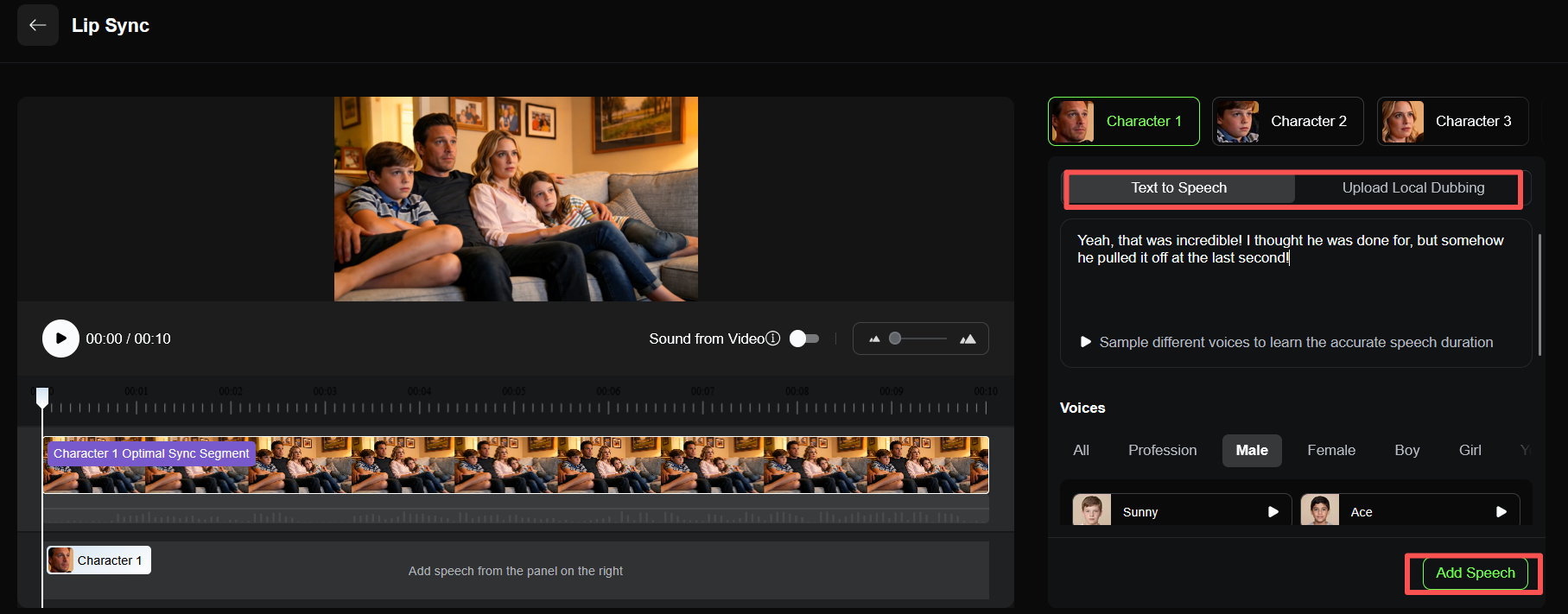
ขั้นตอนที่ 3: สร้างและตรวจสอบการซิงค์ริมฝีปาก
สร้างเวอร์ชันที่ซิงก์ปากแล้วและชมคลิปเต็ม รวมถึงวลีที่เร็วกว่า การหยุดพัก และตอนจบประโยค หากช่วงใดของคำพูดรู้สึกว่าเร็วไปหรือช้าไป ให้ตรวจสอบความยาวและจังหวะของเสียงก่อน คุณสามารถลบการหยุดพักที่ไม่จำเป็นจากแทร็กที่อัปโหลด หรือปรับความเร็ว Text to Speech ก่อนสร้างใหม่อีกครั้ง ให้สังเกตทั้งใบหน้าทั้งหมดของตัวละครรวมถึงปาก โดยเฉพาะเมื่อวิดีโอต้นฉบับมีสีหน้าชัดเจนหรือการเคลื่อนไหวศีรษะมากขึ้น
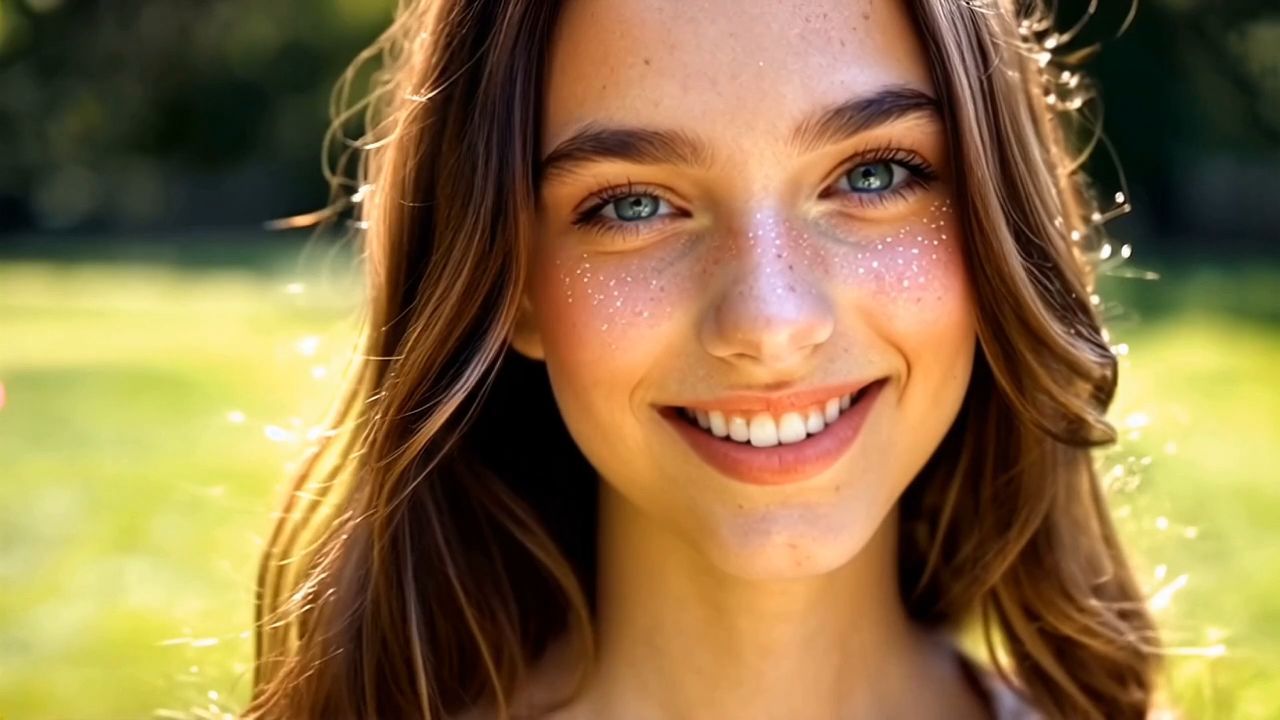

ตัวเลือกที่ 2: สร้างบทสนทนาซิงก์ปากด้วยซีรีส์ VIDEO 3.0
หากคุณต้องการสร้างฉากบทสนทนาใหม่แทนการเพิ่มเสียงพูดให้กับวิดีโอที่มีอยู่ Kling VIDEO 3.0 และ VIDEO 3.0 Omni สามารถสร้างบทสนทนา การขยับปาก สีหน้าบนใบหน้า ภาพ บรรยากาศ และเอฟเฟ็กต์เสียงไปพร้อมกันผ่าน Native Audio ได้ หากฉากมีตัวละครหลายคนที่พูดตั้งแต่ต้น คุณสามารถใช้ Text to Video AI และระบุว่า:
- ใครเป็นคนพูด
- แต่ละตัวละครพูดว่าอะไร
- ลำดับการพูด
- ภาษา หรือสำเนียง
- สิ่งที่แต่ละตัวละครกำลังทำอยู่ขณะพูด
| Prompt: ผู้ชายและผู้หญิงนั่งอยู่ตรงข้ามกันในคาเฟ่สมัยใหม่ที่เงียบสงบในยามค่ำคืน ชายหนุ่มพูดก่อนเป็นภาษาอังกฤษด้วยสำเนียงอเมริกันนุ่มนวล เอนตัวไปข้างหน้าเล็กน้อย แล้วกล่าวว่า “ฉันไม่คิดว่าคุณจะมา” หญิงสาวมองเขา หยุดนิ่งครู่หนึ่ง แล้วตอบเป็นภาษาอังกฤษด้วยสำเนียงอังกฤษว่า “ฉันเกือบไม่ได้มา” เธอส่งยิ้มเล็ก ๆ และวางถ้วยกาแฟลงอย่างช้า ๆ ชายคนนั้นมีท่าทีประหลาดใจและกำลังจะตอบ แต่เธอหันไปทางหน้าต่างก่อนที่เขาจะพูดอีกครั้ง รักษาจังหวะบทสนทนาให้ชัดเจน พร้อมการขยับริมฝีปากที่เป็นธรรมชาติ สีหน้าละเมียดละไม และช่วงหยุดเว้นระหว่างผู้พูดแต่ละคนที่สมจริง |
VIDEO 3.0 รองรับบทสนทนาหลายตัวละครในภาษาจีน ภาษาอังกฤษ ภาษาญี่ปุ่น ภาษาเกาหลี และภาษาสเปน รวมถึงบทสนทนาที่ผสมหลายภาษา ภาษาถิ่น และสำเนียง ตัวละครหลายตัวสามารถอยู่ร่วมฉากเดียวกันได้โดยไม่ต้องสร้างคลิปแยกสำหรับผู้พูดแต่ละคนแล้วค่อยนำมาต่อรวมกันภายหลัง
เมื่อใช้ Native Audio การสนทนา บรรยากาศ และเอฟเฟกต์เสียงสามารถสร้างขึ้นพร้อมกับภาพได้ คุณสามารถอธิบายประโยคพูด โทนเสียงในห้อง เสียงฝีเท้า หรือเสียงอื่น ๆ ในพรอมต์ เพื่อให้พวกมันกลายเป็นส่วนหนึ่งของฉาก แทนที่จะถูกเพิ่มทีละชั้นหลังจากภาพเสร็จ สำหรับฉากเรื่องสั้น การสนทนา และวิดีโอสินค้าที่มีประโยคพูด สิ่งนี้ช่วยลดงานเสียงแยกต่างหากหลังการสร้างได้
หากคุณต้องการให้กล้องเคลื่อนตามบทสนทนา ให้ใช้ Multi-Shot ใน Kling เครื่องสร้างวิดีโอ AI ฉากหนึ่งสามารถเปลี่ยนจากภาพสองตัวละครไปเป็นภาพระยะใกล้ของผู้ที่กำลังพูด แล้วตัดไปยังปฏิกิริยาของอีกตัวละครหนึ่งได้ Multi-Shot สามารถจัดการการเปลี่ยนช็อต การจัดกรอบ และมุมกล้องจากพรอมต์ได้ หากคุณวางลำดับไว้ล่วงหน้าแล้ว Custom Multi-Shot ช่วยให้คุณกำหนดเนื้อหาและระยะเวลาของแต่ละช็อตได้ด้วยตนเอง VIDEO 3.0 รองรับการสร้างยาว 3–15 วินาที ดังนั้นลำดับสั้น ๆ จึงสามารถมีบทสนทนา ปฏิกิริยา การเคลื่อนไหวของตัวละคร และการเปลี่ยนกล้องหลายครั้งได้
VIDEO 3.0 Omni ขยายเวิร์กโฟลว์นี้เพื่อการสร้างสรรค์ที่ขับเคลื่อนด้วยข้อมูลอ้างอิงมากขึ้น โดยผสาน Native Audio เข้ากับความสม่ำเสมอของตัวละครแบบอิงองค์ประกอบและอินพุตแบบมัลติโหมดที่กว้างขึ้น
เมื่อรวมเข้าด้วยกัน การควบคุมเหล่านี้ช่วยให้คุณสร้างฉากสนทนาที่มีคำพูด การขยับริมฝีปาก ปฏิกิริยาของตัวละคร เสียง และการเปลี่ยนกล้องทำงานร่วมกันอยู่ในลำดับเดียวกันตั้งแต่แรก แทนที่จะต้องมาประกอบทีละส่วนในภายหลัง
ภาพ |
| พรอมต์: แสงแดดส่องทั่วถนนสายเก่าแก่ของมาดริด หน้าร้านเบเกอรี่ริมถนน นักท่องเที่ยวหญิงชาวจีนและนักท่องเที่ยวชายที่สวมเสื้อฮู้ดสีเทากำลังก้าวไปหาพนักงานขาย โดยทั้งคู่ยิ้มอย่างสุภาพ นักท่องเที่ยวหญิง (พูดช้าเล็กน้อย สำเนียงติดขัด เป็นภาษาสเปน): Disculpe, ¿dónde está la plaza mayor? พนักงานร้านชาวสเปนผมขาว (หันเล็กน้อยแล้วชี้ไปข้างหน้า น้ำเสียงเบาสดใส เป็นภาษาสเปน): Por allí, a dos calles. Muy cerca. นักท่องเที่ยวหญิงพยักหน้าเพื่อแสดงการขอบคุณ นักท่องเที่ยวชายพยักหน้าตามและกล่าว (เป็นภาษาสเปน): Muchas gracias. พนักงานร้านยิ้มและพยักหน้าตอบรับ จากนั้นนักท่องเที่ยวทั้งสองหันตัวและเดินไปตามทิศทางที่บอกไว้. |
ผลลัพธ์ |
ปัญหา Lip Sync ที่พบบ่อยที่สุดคืออะไร และจะแก้ไขได้อย่างไร?
ข้อไม่ตรงกันทั่วไปบางประการอาจเกิดขึ้นระหว่าง การสร้างลิปซิงก์. มักเกิดจากฟุตเทจต้นฉบับ การจับจังหวะเสียง ความยาวสคริปต์ หรือทิศทางของผู้พูด ต่อไปนี้คือวิธีระบุสาเหตุและปรับแก้
การแก้ไขขึ้นอยู่กับเวิร์กโฟลว์ที่คุณใช้งาน ด้วยเครื่องมือ Lip Sync ปัญหามักเกี่ยวข้องกับวิดีโอต้นฉบับของตัวละคร การจับจังหวะเสียง หรือความยาวสคริปต์ สำหรับ Native Audio ใน VIDEO 3.0 หรือ VIDEO 3.0 Omni ฉากหลายตัวละครอาจขึ้นอยู่กับความชัดเจนในการกำหนดผู้พูดและแต่ละประโยคในพรอมต์ด้วย
ปัญหา | สาเหตุที่เป็นไปได้ | สิ่งที่ควรลอง |
ปากขยับเร็วเกินไปหรือช้าเกินไป | เสียงใหม่ไม่ตรงกับจังหวะของคลิปต้นฉบับ หรือการพูดเร็วเกินไปหรือช้าเกินไป | ตัดช่วงหยุดยาว ย่อประโยค หรือปรับความเร็วเสียงก่อนสร้างใหม่ |
ใบหน้าเปลี่ยนระหว่างที่ตัวละครกำลังพูด | วิดีโอต้นทางมีรายละเอียดใบหน้าจำกัด มีการหันศีรษะแรง ภาพเบลอจากการเคลื่อนไหว หรือบางส่วนของใบหน้าถูกปิดบัง | ใช้ฟุตเทจที่ใบหน้าและปากยังคงมองเห็นได้ตลอดช่วงที่มีบทพูดหลัก |
การขยับขากรรไกรหรือปาดูเกินจริง | ประโยคนี้มีการออกเสียงที่เร็วหรือแรงเกินไป ซึ่งไม่สอดคล้องกับการเคลื่อนไหวที่มองเห็นในฟุตเทจต้นฉบับ | ลองใช้ประโยคที่สั้นกว่า พูดให้ช้าลง หรือเลือกฟุตเทจที่มีมุมมองด้านหน้าหรือสามส่วนสี่ที่ชัดเจนกว่า |
การซิงก์เริ่มต้นได้ดีแต่ค่อยๆ เบี่ยงภายหลัง | ประโยคที่ยาว จังหวะที่ไม่สม่ำเสมอ หรือการเว้นจังหวะเพิ่มเติม ทำให้เสียงค่อยๆ หลุดจากจังหวะเวลาของวิดีโอ | ดูคลิปเต็ม จากนั้นย่อประโยคหรือเอาการเว้นจังหวะออกใกล้จุดที่เริ่มเบี่ยง |
ดูเหมือนว่าตัวละครผิดคนกำลังพูด | พรอมต์ไม่ได้ทำให้ลำดับผู้พูดหรือการกำหนดบทสนทนาชัดเจนเพียงพอ | ระบุว่าใครพูดแต่ละบรรทัด รักษาลำดับการพูดให้ชัดเจน และแยกบทสนทนาของแต่ละตัวละครให้ชัดเจน |
บทสนทนาที่แปลแล้วให้ความรู้สึกรีบเร่ง | ประโยคที่แปลใช้เวลาพูดนานกว่าบรรทัดต้นฉบับ | เขียนคำแปลใหม่ให้มีความยาวเหมาะกับการพูดแทนการจับคู่คำต่อคำกับต้นฉบับ แล้วปรับความเร็วเสียงหากจำเป็น |
สำหรับการลิปซิงก์ ให้ตรวจสอบคลิปต้นฉบับ จังหวะเสียง และความยาวสคริปต์ก่อน สำหรับฉาก Native Audio ให้ตรวจสอบด้วยว่าผู้พูดแต่ละคน บรรทัด และลำดับการพูดถูกกำหนดไว้อย่างชัดเจนก่อนที่จะเพิ่มรายละเอียดอื่น ๆ ลงในพรอมต์
จบ
AI วิดีโอซิงค์ริมฝีปากที่ดีที่สุดควรทำให้การพูดรู้สึกเป็นส่วนหนึ่งของการแสดง โดยรักษาการเคลื่อนไหวของปากให้แม่นยำในขณะที่ตัวละครเคลื่อนไหวหรือพูดประโยคยาวขึ้น พร้อมทั้งคงไว้ซึ่งรายละเอียดใบหน้าและสีหน้าที่เป็นธรรมชาติ สำหรับวิดีโอตัวละครของ Kling AI ที่ได้รับการรองรับอยู่แล้ว ฟีเจอร์ Kling AI Lip Sync ช่วยให้คุณเพิ่มบทพูดหรือการร้องเพลงใหม่ได้โดยไม่ต้องสร้างฉากขึ้นมาใหม่ตั้งแต่ต้น หากคุณกำลังสร้างฉากสนทนาตั้งแต่ต้น Kling VIDEO 3.0 สามารถสร้างบทสนทนา การขยับริมฝีปาก สีหน้า เสียง และการเปลี่ยนมุมกล้องไปพร้อมกันผ่าน Native Audio, บทสนทนาหลายตัวละคร และ Multi-Shot สิ่งนี้ช่วยลดงานแยกส่วนในการปรับเสียงให้ตรงกับการขยับปากและการเปลี่ยนมุมกล้องในขั้นตอนหลังการถ่ายทำ พร้อมทั้งช่วยให้ฉากสุดท้ายมีการซิงค์ริมฝีปากที่นิ่งขึ้นและการแสดงของตัวละครที่สอดคล้องกันมากขึ้น
คำถามที่พบบ่อย
AI ตัวไหนมีการซิงค์ริมฝีปากที่ดีที่สุด?
เครื่องมือ AI สำหรับซิงก์ริมฝีปากที่ดีที่สุดขึ้นอยู่กับสิ่งที่คุณกำลังสร้าง สำหรับวิดีโอคาแรกเตอร์ของ Kling AI ที่ได้รับการสนับสนุนอยู่แล้ว Kling AI Lip Sync ถูกออกแบบมาเพื่อเพิ่มเสียงพูดหรือการร้องเพลงใหม่ สำหรับวิดีโอที่แปลแล้ว เครื่องมืออย่าง HeyGen และ Vozo AI มุ่งเน้นที่การพากย์เสียงและการปรับให้เข้ากับท้องถิ่นมากกว่า และสำหรับวิดีโออวาตาร์สไตล์ผู้บรรยาย HeyGen ถูกสร้างขึ้นบนเวิร์กโฟลว์ที่ขับเคลื่อนโดยอวาตาร์ หากคุณกำลังสร้างฉากบทสนทนาใหม่ตั้งแต่เริ่ม Kling VIDEO 3.0 สามารถสร้างเสียงพูด การขยับริมฝีปาก การแสดงสีหน้า และเสียงอื่น ๆ รวมกันในฉากเดียวได้ เลือกเครื่องมือให้เหมาะกับวัสดุเริ่มต้นของคุณ และพิจารณาว่าคุณต้องการเพียงการแทนที่เสียงพูดง่าย ๆ การแปล การนำเสนอด้วยอวาตาร์ หรือฉากบทสนทนาที่สร้างขึ้นอย่างสมบูรณ์
ซอฟต์แวร์ AI สำหรับซิงก์ริมฝีปากรองรับหลายภาษาได้หรือไม่?
ใช่ แต่การรองรับภาษาจะแตกต่างกันไปตามคุณสมบัติ Kling Lip Sync สามารถซิงก์เสียงพูดหรือการร้องเพลงที่อัปโหลดขึ้นมาได้ ในขณะที่ Text to Speech ใช้เสียงที่มีอยู่ในเครื่องมือ สำหรับฉากที่สร้างขึ้นใหม่ VIDEO 3.0 รองรับบทสนทนาเป็นภาษาจีน อังกฤษ ญี่ปุ่น เกาหลี และสเปน รวมถึงการสนทนาที่มีหลายภาษาในคลิปเดียวกัน ตัวเลือกภาษาอาจแตกต่างกันตามเวอร์ชันของโมเดล ดังนั้นควรตรวจสอบการตั้งค่าที่แสดงในเวอร์ชันที่คุณใช้อยู่
ฉันใช้ไฟล์เสียงของตัวเองใน Kling Lip Sync ได้ไหม?
ได้ Kling Lip Sync ให้คุณอัปโหลดเสียงพากย์หรือเสียงร้องของตัวเองได้ หากไฟล์เสียงยาวกว่าวิดีโอ คุณสามารถตัดให้สั้นลงก่อนการสร้างได้ ควรใช้ไฟล์เสียงที่บันทึกอย่างชัดเจนและฟุตเทจต้นฉบับที่เห็นใบหน้าชัดเจนตลอดช่วงที่พูดหลัก หลังการสร้าง ให้ตรวจสอบประโยคที่พูดเร็ว ช่วงหยุด เสียงสระที่ลากยาว และจังหวะที่มีการขยับศีรษะมากขึ้น เพื่อให้มั่นใจว่าปากยังซิงก์กับเสียงอยู่
Kling Lip Sync กับ VIDEO 3.0 Native Audio แตกต่างกันอย่างไร?
Kling Lip Sync จะเพิ่มเสียงพูดหรือเสียงร้องใหม่ให้กับวิดีโอตัวละครที่รองรับอยู่แล้ว ขณะที่ VIDEO 3.0 Native Audio จะสร้างวิดีโอและเสียงไปพร้อมกันตั้งแต่เริ่มต้น ด้วย VIDEO 3.0 สามารถใส่บทสนทนา การขยับริมฝีปาก เสียง และ Multi-Shot ลงในฉากใหม่ได้ทั้งหมด ใช้ Kling Lip Sync เมื่อคุณมีวิดีโอตัวละคร Kling AI ที่รองรับไว้แล้วและต้องการเก็บไว้; ใช้ VIDEO 3.0 หรือ VIDEO 3.0 Omni เมื่อยังต้องสร้างฉากบทสนทนาอยู่