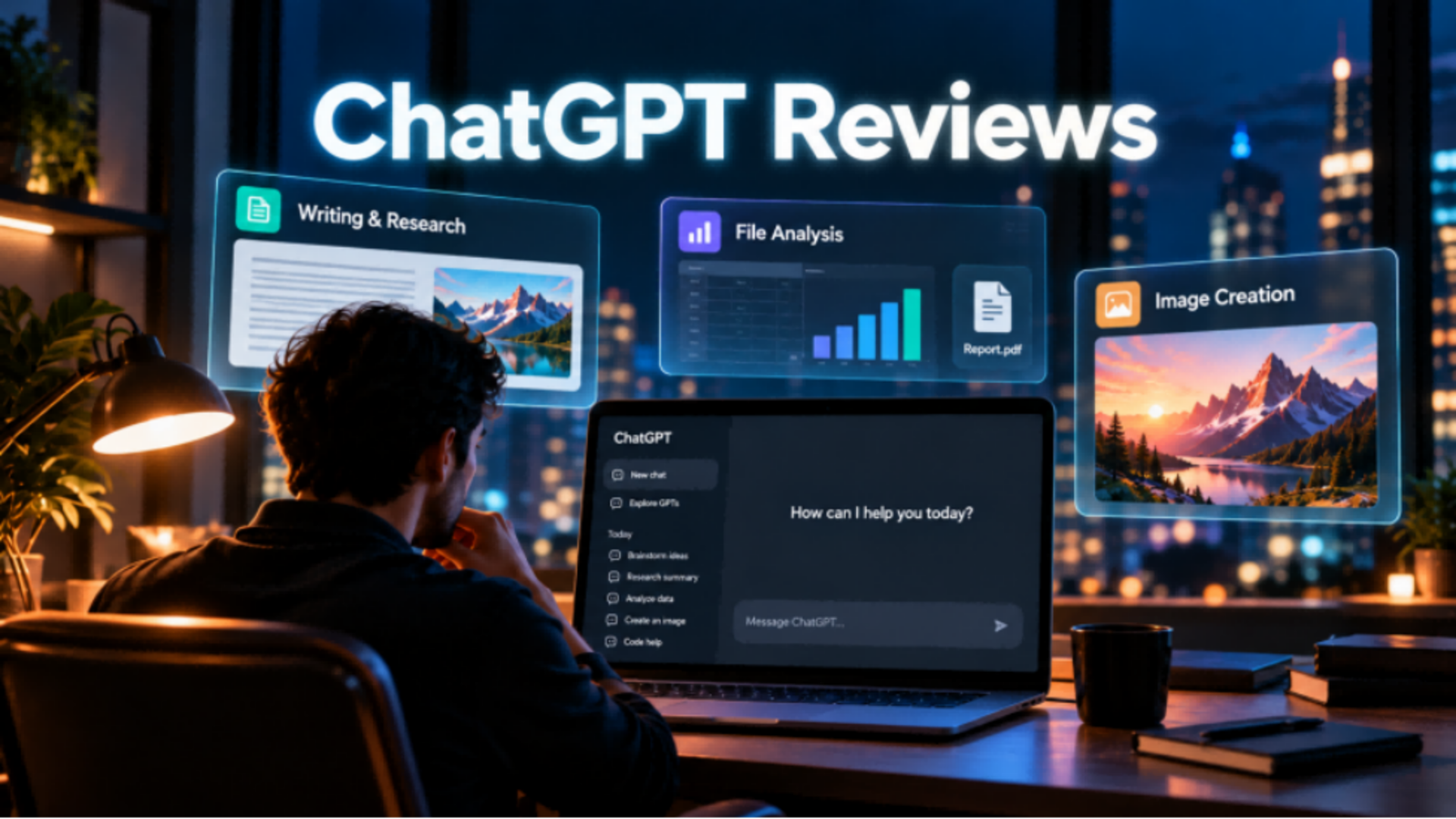
CapCut ผสานการตัดต่อแบบไทม์ไลน์ คำบรรยาย เทมเพลต และเครื่องมือ AI สำหรับวิดีโอโซเชียลและบทเรียนแบบเข้าใจง่าย รีวิว CapCut จะมองจุดเด่นในการใช้งานประจำวัน ตัวเลือก Free, Standard และ Pro และข้อจำกัดในการส่งออก เพื่อให้คุณตัดสินใจได้ว่าเหมาะกับโปรเจ็กต์ของคุณหรือไม่ ก่อนเลือกแพลนแบบชำระเงิน ลองพิจารณาว่าคุณมีฟุตเทจที่ต้องใช้ครบแล้วหรือยัง หรือจำเป็นต้องสร้างฉากใหม่เพิ่มเติม
ภาพรวมรีวิว CapCut
CapCut รวมการตัดต่อและผู้ช่วย AI ไว้ในผลิตภัณฑ์เดียวที่เข้าถึงง่าย มันเหมาะกับรูปแบบงานที่ทำซ้ำซึ่งผสานคลิปที่บันทึกไว้ ข้อความ และเอฟเฟกต์คุ้นตา คุณค่าของมันขึ้นอยู่กับฟีเจอร์ที่บัญชีของคุณมีและความต้องการของโปรเจ็กต์
ด้าน | การประเมินการใช้งานจริง |
การตัดต่อในชีวิตประจำวัน | การตัดแต่ง คำบรรยาย เอฟเฟ็กต์ และคีย์เฟรมช่วยสนับสนุนโปรเจ็กต์ตามปกติ. |
การสร้างด้วย AI | มีเครื่องมือสำหรับการสร้างพร้อมให้ใช้งานควบคู่กับการตัดต่อ. |
อุปกรณ์ | เวอร์ชันบนมือถือ เดสก์ท็อป และเว็บมีการเข้าถึงฟีเจอร์ต่างกัน. |
ข้อพิจารณาหลัก | แอสเซ็ตแบบชำระเงิน, เครดิต AI และการตั้งค่าการส่งออกสามารถส่งผลต่อค่าใช้จ่ายได้ |
CapCut มีอะไรให้บ้าง?
บทวิจารณ์โปรแกรมตัดต่อวิดีโอ CapCut มักเน้นเครื่องมือประจำวันเจ็ดอย่าง:
- การแก้ไขบนไทม์ไลน์: ตัด แยก จัดเรียงใหม่ และเปลี่ยนความเร็วของคลิป การปรับสีและคีย์เฟรมช่วยกำหนดรูปลักษณ์และการเคลื่อนไหวของฟุตเทจที่มีอยู่
- เอฟเฟ็กต์และสไตลิ่ง: เพิ่มไตเติล ฟิลเตอร์ ทรานซิชัน และเอฟเฟ็กต์เพื่อสร้างสไตล์ภาพที่ทำซ้ำได้
- คำบรรยายอัตโนมัติ: สร้างคำบรรยายจากคำพูด แล้วตรวจสอบชื่อ เครื่องหมายวรรคตอน จังหวะเวลา และการตัดบรรทัด
- เทมเพลตและแอสเซ็ต: เลย์เอาต์สำเร็จรูปช่วยลดขั้นตอนการตั้งค่า แต่ควรตรวจสอบป้ายระบุการเป็นสมาชิกและสิทธิ์การส่งออกก่อนใช้งาน.
- การช่วยเหลือด้วย AI: การลบพื้นหลัง การลดสัญญาณรบกวน และการสร้างวิดีโอช่วยสนับสนุนแต่ละขั้นตอนของการผลิต.
- ตัวเลือกอุปกรณ์: เวอร์ชันบนมือถือ เดสก์ท็อป และเว็บมีเครื่องมือและสิทธิ์การเข้าถึงการสมัครสมาชิกที่แตกต่างกัน.
- โปรเจ็กต์บนคลาวด์: พื้นที่จัดเก็บและสิทธิประโยชน์ด้านการแชร์ที่มีให้ขึ้นอยู่กับแพลนและบัญชีของคุณ.
จุดแข็งของ CapCut และช่วงเวลาที่ควรพิจารณาทางเลือกอื่น
CapCut เหมาะสำหรับรูปแบบที่เกิดซ้ำ เช่น คลิปสินค้าแบบรายสัปดาห์ วิดีโอสอน หรืออัปเดตโซเชียล การจัดแต่งคำบรรยายและเลย์เอาต์สำเร็จรูปช่วยรักษาลักษณะคุ้นตาตลอดทั้งซีรีส์ ในขณะที่การควบคุมไทม์ไลน์ให้คุณปรับจังหวะได้โดยไม่ต้องสร้างวิดีโอใหม่ทั้งหมด การผสานรวมนี้มีประโยชน์เมื่อคุณมีฟุตเทจอยู่แล้วและต้องการเผยแพร่อย่างสม่ำเสมอ.
คุณยังคงต้องจับคู่แผนและเครื่องมือสร้างสรรค์ให้ตรงกับบรีฟของคุณอยู่ดี สินทรัพย์ระดับพรีเมียมอาจส่งผลต่อการเข้าถึงการส่งออก และสิทธิประโยชน์ของการเป็นสมาชิกแตกต่างกันไปตามแพลตฟอร์ม หากโครงการของคุณต้องการฉากผลิตภัณฑ์ที่คุณยังไม่ได้ถ่ายทำ หลายช็อตที่ยังคงทำให้ตัวละครหรือผลิตภัณฑ์เดียวกันจดจำได้ หรือเส้นทางกล้องที่เฉพาะเจาะจง เครื่องมือสร้างวิดีโอ AI เฉพาะทางอาจคุ้มค่าที่จะพิจารณาใช้ควบคู่กับตัวแก้ไขแบบดั้งเดิม.
นั่นคือจุดที่แพลตฟอร์มสร้างสรรค์ Kling AI ของเราเข้ามามีบทบาท โมเดล Kling 4.0 ใหม่ของเรานำ การสร้างวิดีโอ และการตัดต่อที่ขับเคลื่อนด้วยพรอมต์มารวมกัน Omni Reference รองรับแอสเซ็ตที่รวมกันได้สูงสุด 15 รายการเพื่อกำหนดรูปลักษณ์ การกระทำ การเคลื่อนกล้อง และสไตล์ ช่วยให้ตัวละครและผลิตภัณฑ์คงความสอดคล้อง การเคลื่อนไหวขนาดใหญ่ที่เสถียรและการเคลื่อนกล้องที่ซับซ้อนช่วยให้ฉากไหลลื่น ภายใน Omni Reference คุณสามารถใช้ภาพคีย์เฟรมได้สูงสุด 10 ภาพเพื่อกำกับช่วงเวลาสำคัญ Kling 4.0 สร้างวิดีโอความยาว 3–30 วินาที และเข้าใจพร้อมทั้งขยายพรอมต์ได้สูงสุด 8,000 โทเค็นเพื่อสร้างเรื่องราวที่เชื่อมโยงกัน คุณสามารถสร้างวิดีโอกระแสฮิตใหม่ด้วยผลิตภัณฑ์หรือคาแรกเตอร์ของคุณสำหรับ โฆษณา ของคุณเอง จากนั้นตัดต่อฟุตเทจด้วยพรอมต์และเรเฟอเรนซ์ด้วย โปรแกรมตัดต่อวิดีโอ AI ของเรา
CapCut Free เทียบกับ Standard เทียบกับ Pro
การเปรียบเทียบ CapCut Free กับ Pro ควรคำนึงถึง Standard ในภูมิภาคที่รองรับด้วย ความแตกต่างหลักเกี่ยวข้องกับการเข้าถึงอุปกรณ์ เครื่องมือที่มีให้ และขีดจำกัดต่าง ๆ:
ตัวเลือก | ประโยชน์ที่เกี่ยวข้อง | ขอบเขตสำคัญ |
ฟรี | การแก้ไขหลักโดยไม่ต้องสมัครสมาชิก. | ทรัพยากรหรือการตั้งค่าที่ต้องชำระเงินอาจจำกัดการส่งออก. |
มาตรฐาน | สิทธิประโยชน์การเป็นสมาชิกที่มุ่งเน้นมือถือในภูมิภาคที่รองรับ | ความพร้อมใช้งาน เครื่องมือที่รวมอยู่ และที่เก็บข้อมูลจะแตกต่างกันไปตามภูมิภาคและบัญชี; สิทธิประโยชน์ระดับมาตรฐานจะไม่โอนย้ายไปยังเดสก์ท็อปหรือเว็บ |
Pro | การเป็นสมาชิกข้ามแพลตฟอร์ม เครื่องมือขั้นสูง และโควตาที่มากขึ้น | ตรวจสอบข้อเสนอยอดคงเหลือ AI และคุณสมบัติที่รวมไว้ซึ่งแสดงในบัญชีของคุณ |
คำแนะนำ Pro ที่อัปเกรดของ CapCut ระบุว่าให้ AI credits 1,200 และขยายพื้นที่จัดเก็บเป็น 1 TB ตัวเลขเหล่านี้เป็นการอธิบายข้อเสนอที่อัปเกรด ไม่ได้เป็นการรับประกันสำหรับทุกบัญชีหรือการสมัครสมาชิกเดิม ตรวจสอบรอบบิลและโควตาปัจจุบันก่อนวางแผนงบประมาณสำหรับงานสร้างสรรค์ประจำ
ราคาปัจจุบันของ CapCut แตกต่างกันไปตามภูมิภาค อุปกรณ์ และโปรโมชัน ตรวจสอบราคาและเงื่อนไขการต่ออายุในบัญชีของคุณแทนที่จะอ้างอิงตัวเลขการสมัครสมาชิกแบบเดียวทั่วโลก
CapCut เหมาะกับเวิร์กโฟลว์ของคุณและคุ้มค่ากับการจ่ายเงินหรือไม่?
CapCut เหมาะสำหรับวิดีโอโซเชียล คลิปผลิตภัณฑ์ และบทเรียนแบบตรงไปตรงมาที่สร้างจากฟุตเทจที่คุณมีอยู่แล้ว รุ่นที่เหมาะสมขึ้นอยู่กับว่าคุณตัดต่อที่ไหน คุณใช้เครื่องมือใดซ้ำ ๆ และคุณสามารถทำวิดีโอที่เสร็จสมบูรณ์จบภายในแผนนั้นได้หรือไม่
- เริ่มจากแผน Free สำหรับการตัดต่อแบบง่ายโดยใช้ฟุตเทจของคุณเอง หากคุณเน้นตัดคลิป เพิ่มข้อความ และจัดเรียงวิดีโอสั้น ให้ทำโปรเจ็กต์ให้เสร็จด้วยเครื่องมือฟรีที่มีให้ก่อน แผน Free อาจเพียงพอแม้คุณโพสต์เป็นประจำ ตราบใดที่แอสเซ็ตและการตั้งค่าการส่งออกที่ใช้ประจำของคุณไม่ต้องเสียค่าใช้จ่าย
- พิจารณาใช้ Standard หากการตัดต่อส่วนใหญ่ของคุณเกิดขึ้นบนโทรศัพท์ สำหรับโปรเจ็กต์บนมือถือที่เกิดซ้ำ ให้เปรียบเทียบเครื่องมือและพื้นที่จัดเก็บที่รวมอยู่กับสิ่งที่คุณใช้อยู่ในปัจจุบัน อัปเกรดเมื่อสิทธิประโยชน์เหล่านั้นตอบโจทย์ความต้องการที่เกิดขึ้นเป็นประจำ Standard มีให้บริการในบางภูมิภาค และสิทธิประโยชน์สมาชิกจะใช้กับมือถือแทนที่จะเป็นเดสก์ท็อปหรือเว็บ
- พิจารณาใช้ Pro เมื่อฟีเจอร์แบบชำระเงินกลายเป็นส่วนหนึ่งของเวิร์กโฟลว์ปกติของคุณ หากวิดีโอผลิตภัณฑ์รายสัปดาห์ของคุณใช้เทมเพลตพรีเมียมหรือเครื่องมือ AI ซ้ำๆ ให้ประเมินว่าการเข้าถึงนั้นช่วยประหยัดงานได้มากพอที่จะคุ้มค่ากับค่าสมาชิกรายเดือนหรือไม่ Pro ยังรองรับสิทธิประโยชน์สมาชิกบนมือถือ เดสก์ท็อป และเว็บ สำหรับโปรเจ็กต์ลูกค้าหรือทีม ให้ยืนยันสิทธิ์การใช้งานทรัพย์สิน ตัวเลือกการแชร์ และใครบ้างที่ต้องการการเข้าถึงแบบชำระเงิน
ก่อนสมัครสมาชิก ให้ลองนำวิดีโอตัวอย่างหนึ่งรายการตั้งแต่ขั้นนำเข้าไปจนถึงส่งออก จดบันทึกฟีเจอร์แบบชำระเงินทั้งหมดที่ต้องใช้ และตรวจสอบจำนวนเครดิตที่จำเป็นสำหรับการดำเนินการ AI ใดๆ หากคุณกำลังถามว่า "CapCut คุ้มค่าหรือไม่" ให้เปรียบเทียบประโยชน์ที่ได้รับอย่างต่อเนื่องเหล่านั้นกับค่าบอกรับสมาชิกและเครดิตเพิ่มเติมที่คุณคาดว่าจะซื้อ
ทำไมควรพิจารณาเครื่องมือวิดีโอของ Kling AI ควบคู่กับ CapCut?
ลองนึกภาพว่าคุณกำลังทำโฆษณาสินค้าสั้นๆ คุณมีรูปสินค้าที่คมชัดและคลิปของผู้บรรยาย แต่ช่วงเปิดเรื่องต้องให้สินค้าขยับผ่านฉากที่แตกต่างออกไป ก่อนที่คุณจะตัดต่อเสร็จ คุณต้องมีช็อตที่เชื่อมโยงทรัพยากรเหล่านั้นกับแนวคิด
ด้วยโมเดล Kling 4.0 ของเรา คุณสามารถใช้รูปสินค้าเป็นข้อมูลอ้างอิงด้านรูปลักษณ์ และใช้วิดีโออ้างอิงเพื่อกำกับการเคลื่อนไหวของกล้อง ตัวอย่างด้านล่างแสดงให้เห็นว่าการสร้างด้วยการอ้างอิงและการตัดต่อด้วยพรอมต์ของเราช่วยสร้างฉากที่ขาดหายไปและพัฒนารุ่นใหม่จากฟุตเทจที่มีอยู่ได้อย่างไร
สร้างฉากสินค้าจากข้อมูลอ้างอิงของคุณ
แคมเปญสินค้าอาจเริ่มต้นด้วยข้อมูลอ้างอิงแยกกันสำหรับตัวสินค้า ฉาก และการเคลื่อนไหวของกล้อง Omni Reference รองรับทรัพยากรข้อมูลอ้างอิงรวมได้สูงสุด 15 รายการในรุ่นเดียว โดยผสมผสานทั้งภาพ วิดีโอ และองค์ประกอบ (รวมถึงการกำหนดเสียงสำหรับองค์ประกอบนั้น) ภายในขีดจำกัดนี้ คุณสามารถใช้ภาพได้สูงสุด 10 ภาพ วิดีโอได้สูงสุด 5 รายการ โดยมีระยะเวลารวมไม่เกิน 30 วินาที (รวมองค์ประกอบประเภทวิดีโอ) และองค์ประกอบได้สูงสุด 7 รายการ รวมถึงองค์ประกอบที่กำหนดจากหลายภาพหรือวิดีโอ
กำหนดบทบาทที่ชัดเจนให้กับแต่ละทรัพยากรขณะสำรวจฉากที่หลากหลาย ในตัวอย่างโฆษณารถยนต์ ภาพหนึ่งให้รายละเอียดการออกแบบตัวรถ อีกภาพให้องค์ประกอบของสนาม และวิดีโอช่วยกำหนดการเคลื่อนไหวของกล้อง วิธีนี้ช่วยให้คุณสำรวจฉากต่าง ๆ ได้โดยยังคงรายละเอียดสินค้าและทิศทางภาพที่ตั้งใจไว้ Creative Recreation ยังสามารถใช้จังหวะหรือองค์ประกอบของคลิปอ้างอิงเพื่อกำกับเวอร์ชันใหม่ที่มีผลิตภัณฑ์ของคุณเองได้ด้วย
สำหรับชุดแคมเปญ การอ้างอิงผลิตภัณฑ์ที่ปรากฏซ้ำสามารถยึดโยงทั้งการเผยโฉมในสตูดิโอและฉากไลฟ์สไตล์แยกกันได้ ขณะที่แต่ละช็อตสำรวจสภาพแวดล้อมหรือการจัดการกล้องที่แตกต่างกัน
วิดีโออ้างอิง 1 | ภาพอ้างอิง 1 | ภาพอ้างอิง 2 |
  |
Alt: มุมมองสี่ด้านของรถแข่งหมายเลข 07 ที่มีลวดลาย |
Alt: สนามดริฟต์ยามค่ำคืนพร้อมไฟหลากสีและรอยยาง |
วิดีโอที่สร้างขึ้น | ||
 | ||
| พรอมต์: ให้ @Video1 นำการเคลื่อนกล้องและจังหวะเวลา ใช้การออกแบบยานพาหนะที่แสดงใน @Image1 และวางไว้ในฉากจาก @Image2. | ||


สร้างการเคลื่อนไหวที่ลื่นไหลยิ่งขึ้นและการเคลื่อนกล้องที่เสถียรมากกว่าเดิม
การเคลื่อนไหวที่รวดเร็วและการเคลื่อนกล้องที่ซับซ้อนสามารถทำให้วิดีโอดูไม่ต่อเนื่องเมื่อการควบคุมการเคลื่อนไหวยาก Kling 4.0 นำความเสถียรที่มากขึ้นมาสู่การเคลื่อนไหวขนาดใหญ่และงานกล้องที่ซับซ้อน ไม่ว่าคุณจะสร้างฉากแอ็กชันความเร็วสูง การเคลื่อนไหวต่อเนื่อง ช็อตติดตาม หรือการเคลื่อนกล้องแบบโคจร โมเดลของเราจะช่วยให้ฉากไหลลื่นยิ่งขึ้นและรักษาความต่อเนื่องทางภาพ
สิ่งนี้เปิดพื้นที่ให้ครีเอเตอร์สามารถสำรวจการเปิดตัวสินค้าแบบไดนามิก ลำดับแฟชั่นที่เปี่ยมพลัง และแอ็กชันในเชิงภาพยนตร์ได้มากขึ้น โดยไม่หลุดโฟกัสจากการเคลื่อนไหวที่สอดรับกับภาพรวมของฉาก ความสามารถเดียวกันนี้ยังช่วยปลุกตัวละครแอนิเมชันให้มีชีวิตด้วยท่าทางที่สื่ออารมณ์ได้อย่างเต็มที่ยิ่งขึ้น

สร้างเรื่องราวให้กลมกลืนยิ่งขึ้นด้วยการควบคุมเชิงกำกับที่เหนือกว่า
วิดีโอที่ตรึงความสนใจต้องการมากกว่าชุดช็อตที่สวยงาม การเคลื่อนไหว การเปลี่ยนฉาก และช่วงเวลาภาพสำคัญต้องทำงานร่วมกันเพื่อเล่าเรื่องที่มีความต่อเนื่องเป็นเหตุเป็นผล
Kling 4.0 รองรับการสร้างวิดีโอครั้งเดียวที่ยาวได้ถึง 30 วินาที ช่วยให้แต่ละฉากมีเวลาพัฒนาตามธรรมชาติมากขึ้น คุณสามารถใช้ภาพคีย์เฟรมได้สูงสุด 10 ภาพเพื่อกำกับช่วงเวลาสำคัญ ตั้งแต่องค์ประกอบเปิดฉากและการเปิดเผยสินค้า ไปจนถึงการเปลี่ยนฉากและตอนจบ ความสามารถในการเข้าใจพรอมต์ที่พัฒนายิ่งขึ้นยังช่วยขยายและปรับแต่งคำสั่งที่ยาวได้ถึง 8,000 โทเค็น เพื่อถ่ายทอดแนวทางสร้างสรรค์ที่ละเอียดให้กลายเป็นลำดับภาพที่สมบูรณ์ยิ่งกว่าเดิม
ด้วยการผสานระยะเวลา การกำกับด้วยคีย์เฟรม และพรอมต์ที่ละเอียด คุณสามารถกำหนดจังหวะการเดินเรื่อง การเคลื่อนไหวของกล้อง และพัฒนาการของฉากได้อย่างควบคุมมากขึ้น วิธีนี้เป็นประโยชน์สำหรับการสาธิตผลิตภัณฑ์ วิดีโอบอกเล่าเรื่องราวสั้น ๆ และเรื่องเล่าแบบแอนิเมชันที่ต้องการจุดเริ่มต้น การดำเนินเรื่อง และบทสรุปที่ชัดเจน
ปรับไอเดียวิดีโอกระแสให้เข้ากับคอนเทนต์ของคุณเอง
วิดีโอกระแสสามารถเป็นจุดเริ่มต้นที่มีประโยชน์ ไม่ว่าคุณต้องการยืมจังหวะการตัดต่อ องค์ประกอบการถ่ายทำ หรือสไตล์ภาพของมัน ด้วย Kling 4.0 คุณสามารถใช้วิดีโอต้นแบบเพื่อกำหนดเวอร์ชันใหม่ แล้วแทนที่ผลิตภัณฑ์หรือคาแรกเตอร์ด้วยของคุณเอง โดยไม่ต้องวางแผนทุกช็อตตั้งแต่ต้นหรือปรับพรอมต์ซ้ำ ๆ วิธีนี้ใช้ได้กับกระแสบนโซเชียลมีเดีย โฆษณาผลิตภัณฑ์ แฟชั่นและความงาม และแคมเปญอิเล็กทรอนิกส์สำหรับผู้บริโภค สำรวจ เครื่องมือสร้างโฆษณา AI หรือ เครื่องมือสร้างวิดีโอสั้น ของเราเพื่อพัฒนาไอเดียของคุณ

ปรับแต่งฟุตเทจที่มีอยู่ให้แม่นยำยิ่งขึ้น
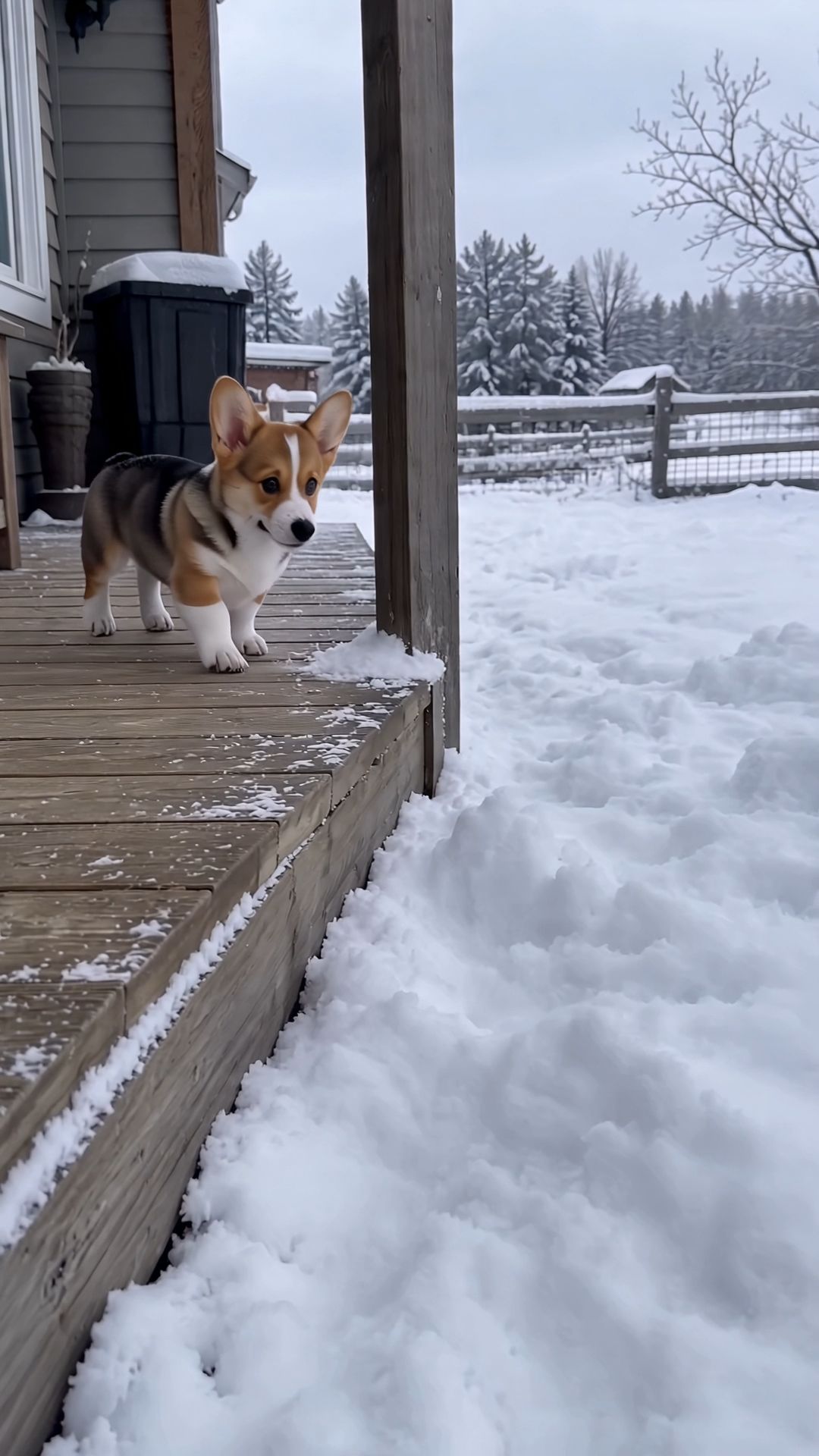
มีฟุตเทจที่คุณอยากเก็บไว้แล้วหรือยัง? Kling 4.0 ช่วยให้คุณผสานพรอมต์และข้อมูลอ้างอิงเชิงภาพเพื่อเพิ่ม ปรับเปลี่ยน หรือเอาออกทั้งตัวแบบและองค์ประกอบพื้นหลัง รวมทั้งปรับสไตล์ สภาพอากาศ สี วัสดุ ระยะภาพ และมุมมอง ตัวอย่างเช่น คุณสามารถเปลี่ยนคอร์กี้แบบสมจริงให้กลายเป็นตัวละคร 3D ทรงเหลี่ยม ในขณะที่ยังคงบรรยากาศหิมะเอาไว้ครบถ้วน สำรวจโปรแกรมตัดต่อวิดีโอด้วย AI ของเราเพื่อปรับแต่งฟุตเทจที่มีอยู่ให้สอดคล้องกับแนวทางสร้างสรรค์ของคุณ
วิดีโออ้างอิง 1 | วิดีโอที่สร้างขึ้น 2 |
 |
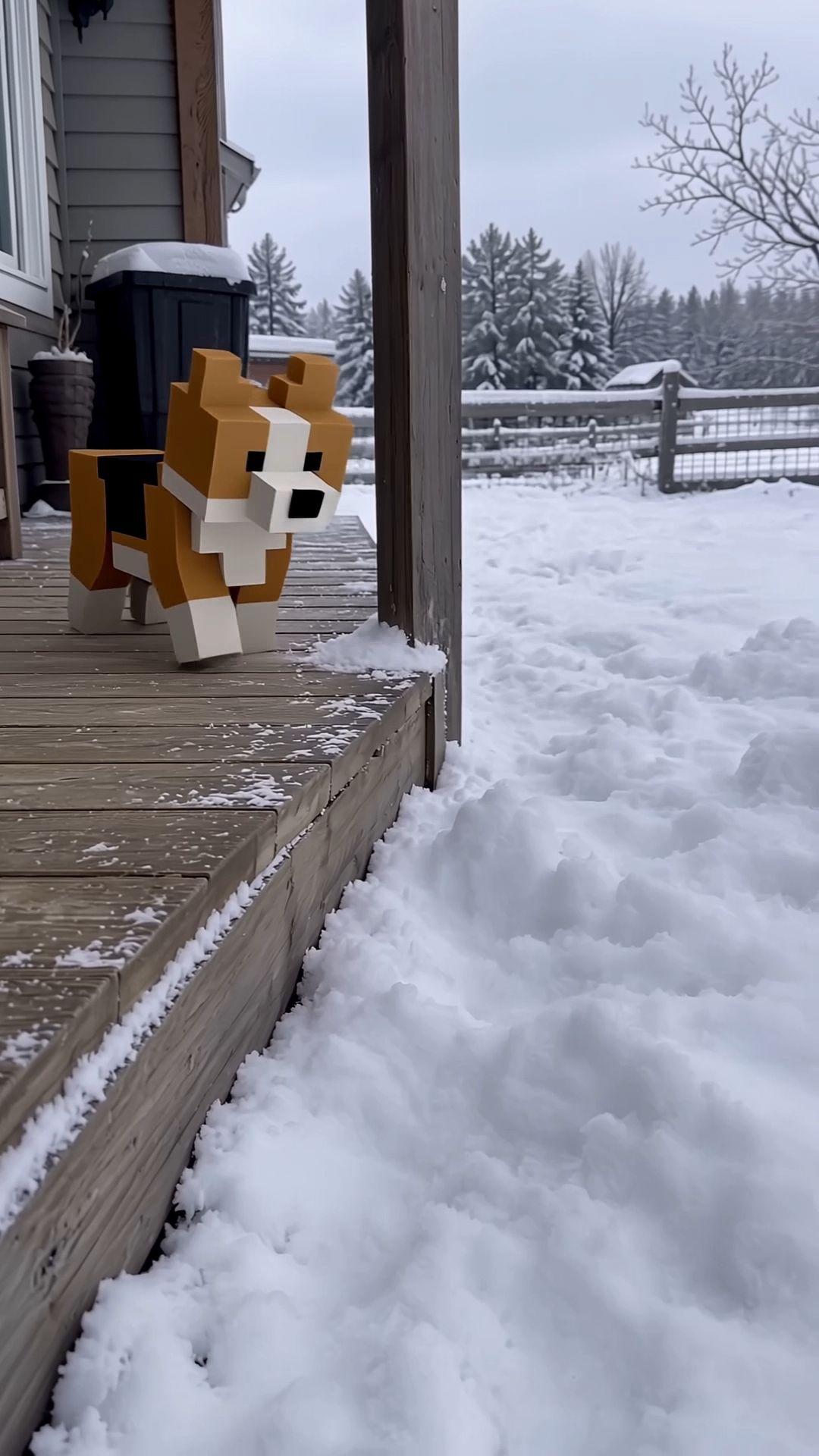 |
Prompt: แก้ไข @Video 1 โดยแทนที่ลูกสุนัขคอร์กี้สามสีที่กระโดดอยู่ในหิมะด้วยคอร์กี้ศิลปะพิกเซลแบบบล็อก 3D ทั้งตัวต้องประกอบด้วยลูกบาศก์: ลำตัวทรงสี่เหลี่ยมผืนผ้า หัวทรงลูกบาศก์ หูสองข้างทรงสามเหลี่ยมจัตุรัสที่ตั้งขึ้น ขาสั้นสี่ข้างทรงบล็อกสี่เหลี่ยมผืนผ้า และหางขนาดเล็กทรงบล็อก ขอบทั้งหมดต้องมีมุมฉากคมแข็ง ไม่มีส่วนโค้งมน พื้นผิวใช้เท็กซ์เจอร์ความละเอียดต่ำ 16×16 พิกเซล โดยคงการกระจายสามสีของคอร์กี้ตัวเดิม: ลำตัวสีแทน แผ่นสีดำรูปอานม้าบนหลัง ลายหน้าสีขาว ปลอกคอสีขาว อกสีขาว และอุ้งเท้าสีขาว ดวงตาเป็นพิกเซลสีดำทรงสี่เหลี่ยมสองช่อง จมูกเป็นลูกบาศก์สีดำหนึ่งก้อน และลิ้นเป็นบล็อกพิกเซลสีชมพูขนาดเล็ก พื้นที่ที่ถูกแสงจะสว่างและด้านข้างจะมืด พร้อมการจัดแสงแบบพื้นเรียบและใช้บล็อก ห้ามมีพื้นผิวขนหรือการไล่น้ำหนักนุ่มนวล รักษาขนาดของคอร์กี้ให้เท่ากับต้นฉบับทุกประการ ห้ามขยายหรือย่อ คอร์กี้ทรงบล็อกต้องตามตำแหน่ง การกระทำ และเส้นทางการเคลื่อนไหวของคอร์กี้ต้นฉบับแบบเฟรมต่อเฟรม: ยืนข้างเฉลียง กระโดดลงไปในหิมะลึกแล้วหายไป ทิ้งหลุมในหิมะ โผล่หัวทรงบล็อกขึ้นมา กระโดดพุ่งไปข้างหน้าในหิมะซ้ำๆ และสุดท้ายก็นั่งในหลุมหิมะ ระหว่างการกระโดด ลำตัวและขาควรขยับแบบบล็อกแข็งเหมือนแอนิเมชันสิ่งมีชีวิตในวิดีโอเกมโดยไม่มีการงอ ความลึกที่มันจมลงไปในหิมะ หิมะที่ถูกอุ้งเท้าสะบัดขึ้น หิมะที่เกาะบนร่าง และเงาที่ทอดลงบนหิมะต้องสอดคล้องกับร่างทรงบล็อกอย่างแม่นยำ ทุกครั้งที่มันปรากฏขึ้นอีกหลังถูกหิมะปกคลุม ต้องยังคงเป็นคอร์กี้ทรงบล็อกแบบเดียวกันพร้อมพื้นผิวสม่ำเสมอ สำคัญ: ต้องแปลงเฉพาะคอร์กี้ให้เป็นสไตล์บล็อกเท่านั้น ระเบียงไม้ พื้นหิมะ รั้วไม้ ต้นไม้ และท้องฟ้าสีเทาขาวต้องคงความสมจริงเหมือนในภาพฟุตเทจไลฟ์แอ็กชันต้นฉบับ ห้ามใช้เอฟเฟ็กต์บล็อกหรือพิกเซลกับสภาพแวดล้อม ต้องมีสัตว์เพียงตัวเดียวในฟุตเทจ และต้องไม่มีคอร์กี้จริงที่มีขนปรากฏในกรอบภาพใดๆ รักษาเสียงให้เหมือนกับวิดีโอต้นฉบับทุกประการ ห้ามเพิ่มเสียงใหม่ใดๆ คงมุมมองกล้องมือถือและการเคลื่อนไหวของกล้องทั้งหมด ส่วนอื่นๆ ต้องไม่เปลี่ยนแปลง | |
ใครจะได้รับประโยชน์จาก Kling 4.0?
Kling AI สามารถรองรับเวิร์กโฟลว์เชิงสร้างสรรค์ได้หลากหลาย โดยเฉพาะเมื่อโครงการต้องการฟุตเทจใหม่ การเล่าเรื่องด้วยภาพที่ควบคุมได้มากขึ้น หรือการปรับเปลี่ยนเฉพาะจุดในฉากที่มีอยู่
- ผู้สร้างคอนเทนต์บนโซเชียลมีเดีย สามารถดัดแปลงฟอร์แมตที่กำลังเป็นกระแส พัฒนาคอนเทนต์ต่อเนื่อง และสร้าง วิดีโอสั้น ที่น่าดึงดูด
- ทีมอีคอมเมิร์ซและแบรนด์ สามารถแปลงข้อมูลอ้างอิงผลิตภัณฑ์ให้เป็นแนวคิดแคมเปญ สำรวจฉากสินค้ารูปแบบใหม่ และพัฒนา วิดีโอโฆษณา ได้โดยไม่ต้องถ่ายทำทุกช็อต
- ครูและผู้ฝึกอบรมผลิตภัณฑ์ สามารถสร้างสาธิตด้วยภาพ อธิบายกระบวนการ และพัฒนา วิดีโอแนะนำการใช้งาน พร้อมควบคุมขั้นตอนสำคัญได้มากขึ้น
- นักสร้างแอนิเมชันและนักเล่าเรื่อง สามารถปลุกภาพประกอบให้มีชีวิต กำหนดการเคลื่อนไหวของตัวละคร และสร้างฉากแอนิเมชันที่มีความสอดคล้องด้านภาพด้วย AI animation maker.
CapCut ยังคงเป็นตัวเลือกที่ใช้งานได้จริงสำหรับการตัดต่อฟุตเทจที่บันทึกไว้ การจัดเรียงคลิป และการใช้เอฟเฟ็กต์ที่คุ้นเคย เมื่อโปรเจกต์ของคุณต้องการการสร้างฉากใหม่ การกำกับการเคลื่อนไหวที่ซับซ้อน การดัดแปลงไอเดียสร้างสรรค์ที่มีอยู่ หรือการปรับเปลี่ยนฟุตเทจแบบเฉพาะจุด Kling AI มอบชุดเครื่องมือสร้างสรรค์อีกชุดหนึ่งให้คุณพิจารณา
บทสรุป
รีวิว CapCut สามารถช่วยคัดกรองตัวเลือกในลิสต์สั้นของคุณ แต่ผลงานวิดีโอต่อไปจะเป็นบททดสอบที่ชัดเจนที่สุด เลือกเครื่องมือตัดต่อและแผนที่เหมาะกับงานประจำของคุณ เมื่อไอเดียต้องการฉากใหม่หรือเวอร์ชันที่แตกต่างของฟุตเทจเดิม ลองสำรวจเวิร์กโฟลว์ที่มีการอ้างอิงนำทางของ Kling AI และปรับแต่งผลลัพธ์ให้สอดคล้องกับบรีฟของคุณ
คำถามที่พบบ่อย
CapCut ใช้งานได้ฟรีหรือไม่?
CapCut มีการตัดต่อฟรี แต่การเข้าถึงรายการระหว่างการพรีวิวไม่ได้หมายความว่าคุณจะมีสิทธิ์ส่งออกเสมอไป แหล่งข้อมูลระดับพรีเมียม การดำเนินการ AI บางอย่าง หรือการตั้งค่าการส่งออกที่เลือกไว้ อาจต้องชำระเงิน ก่อนลงทุนเวลากับโปรเจ็กต์ ให้ลองส่งออกเวอร์ชันสั้นด้วยเครื่องมือและแอสเซ็ตที่คุณตั้งใจจะใช้
ทุกวิดีโอของ CapCut มีลายน้ำหรือไม่?
ไม่จำเป็น ลายน้ำอาจมาจากส่วนจบของเทมเพลต องค์ประกอบที่มีแบรนด์ หรือข้อจำกัดที่ผูกกับคอนเทนต์ระดับพรีเมียม ตรวจสอบไทม์ไลน์และหน้าจอส่งออกเพื่อระบุสาเหตุ การลบส่วนจบค่าเริ่มต้นไม่เหมือนกับการได้สิทธิ์ใช้ทรัพยากรเฉพาะ Pro; อย่าคิดว่าการแก้ครั้งเดียวจะปลดข้อจำกัดการส่งออกทั้งหมดได้
สามารถใช้สิทธิประโยชน์ CapCut Standard บนเดสก์ท็อปได้หรือไม่?
แนวทางของ CapCut จำกัดสิทธิประโยชน์ของสมาชิก Standard ไว้เฉพาะในแอปมือถือในภูมิภาคที่รองรับ คุณยังสามารถเข้าถึงเวอร์ชันอื่นได้ แต่การเข้าสู่ระบบจะไม่โอนสิทธิประโยชน์แบบพรีเมียมเหล่านั้นไปยังเดสก์ท็อปหรือเว็บ แผน Pro ครอบคลุมการใช้สมาชิกภาพข้ามแพลตฟอร์มเหล่านั้น โปรดตรวจสอบว่าคุณใช้บัญชีเดียวกัน
ฉันสามารถสร้างวิดีโอใน Kling AI โดยไม่ต้องอัปโหลดรูปภาพได้หรือไม่?
ใช่ ด้วย AI แปลงข้อความเป็นวิดีโอ ให้คุณบรรยายฉาก การเคลื่อนไหว และการขยับกล้องที่คุณต้องการ Kling 4.0 สามารถสร้างคลิปได้โดยไม่ต้องอัปโหลดภาพ หากคุณมีภาพสินค้าหรือข้อมูลอ้างอิงอื่น คุณสามารถเพิ่มเพื่อช่วยกำหนดรูปลักษณ์ได้
Kling AI สามารถแก้ไขวิดีโอที่มีอยู่ได้หรือไม่?
ใช่ Kling 4.0 รองรับการเปลี่ยนแปลงตามพรอมต์สำหรับตัวแบบ พื้นหลัง การกระทำ และสไตล์ภาพ อัปโหลดคลิปของคุณและเริ่มพรอมต์ด้วย “Edit @Video1” จากนั้นอธิบายการเปลี่ยนแปลงและระบุสิ่งที่ควรคงเดิม ตรวจสอบตัวอย่างผลลัพธ์เพื่อดูว่ามีการเปลี่ยนแปลงที่ไม่ตั้งใจหรือไม่ก่อนนำไปใช้