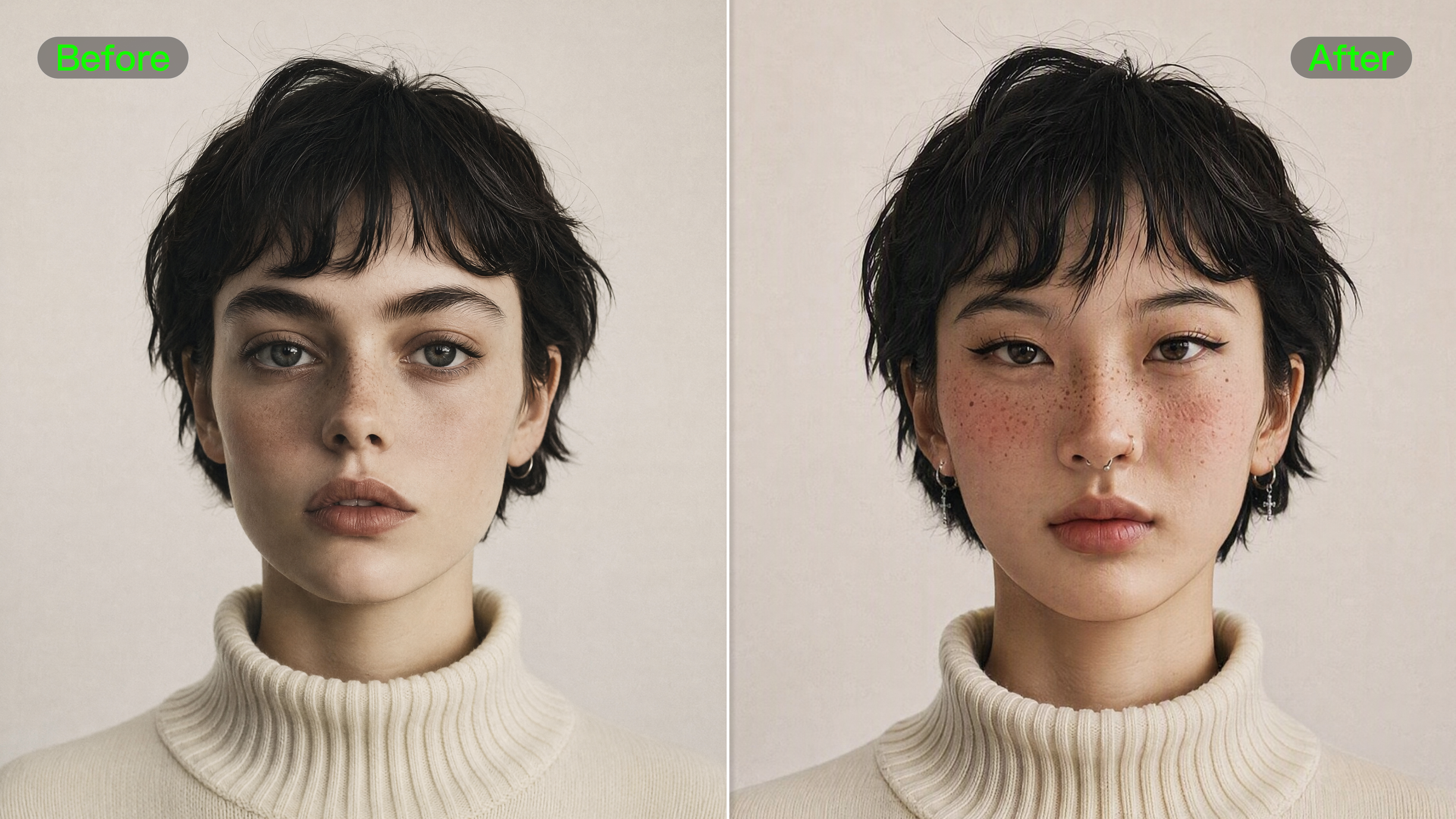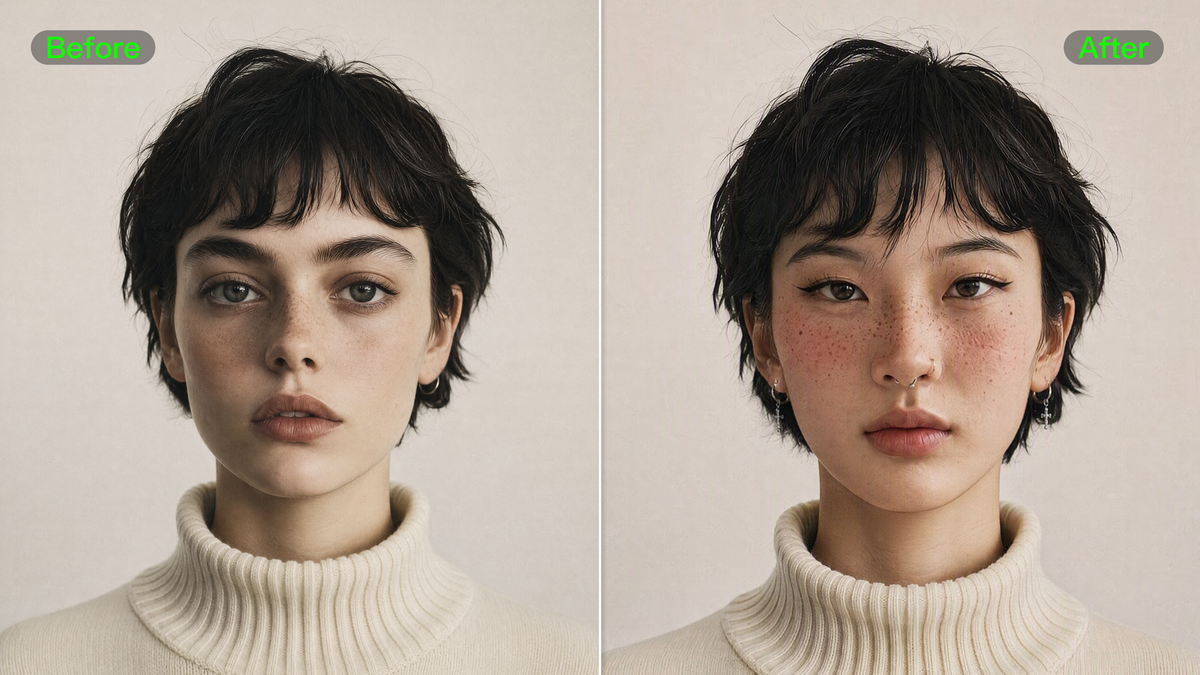
ถ้าคุณกำลังสงสัยว่า “จะใส่ใบหน้าของฉันให้กับตัวละคร AI ได้อย่างไร” Kling AI มีหลายวิธีให้คุณทำได้โดยไม่ต้องสร้างตัวละครใหม่ตั้งแต่ต้น
คู่มือนี้จะพาคุณสร้างภาพและวิดีโอตัวละครแบบสลับใบหน้า รวมถึงเปลี่ยนภาพถ่ายบุคคลของคุณให้กลายเป็นตัวละคร AI
วิธีสลับใบหน้าในภาพและวิดีโอตัวละคร AI ด้วย Kling AI
เริ่มจากคอนเทนต์ตัวละครที่คุณมีอยู่ ภาพนิ่งจัดการได้ดีที่สุดใน Kling IMAGE 3.0 ส่วนวิดีโอตัวละครที่มีอยู่แล้วสามารถใส่เข้า Kling VIDEO 3.0 Omni ได้โดยตรง
ใส่ใบหน้าของคุณบนภาพตัวละคร AI ด้วย Kling IMAGE 3.0
การสลับใบหน้า จะทำงานได้ดีที่สุดเมื่อภาพต้นฉบับทั้งสองมีบทบาทที่ชัดเจน ภาพหนึ่งคือภาพตัวละครที่คุณต้องการคงไว้ อีกภาพคือภาพถ่ายบุคคลที่ให้ใบหน้าซึ่งคุณต้องการนำมาใส่ในตัวละครนั้น
ขั้นตอนที่ 1: เพิ่มภาพตัวละครและภาพเหมือนของคุณ
เริ่มจากภาพตัวละครที่คุณต้องการแก้ไข จากนั้นเพิ่มภาพเหมือนของคุณที่คมชัด ภาพตัวละครให้ลุคโดยรวม ท่าทาง และฉาก ในขณะที่ภาพเหมือนของคุณเป็นตัวกำหนดใบหน้าใหม่
เลือกภาพถ่ายที่เห็นใบหน้าของคุณได้ชัดและไม่ถูกปิดบังมาก หากตัวละครถูกแสดงจากด้านข้างหรือมุมที่เอียงมาก ภาพเหมือนจากมุมที่คล้ายกันจะช่วยให้ใบหน้าใหม่เข้ากันได้เป็นธรรมชาติยิ่งขึ้น
ขั้นตอนที่ 2: อธิบายการสลับใบหน้าอย่างชัดเจน
ในพรอมต์ของคุณ ให้ระบุให้ชัดว่าภาพใดเป็นตัวละครและภาพใดมีใบหน้าของคุณ จากนั้นบอกว่าคุณต้องการเปลี่ยนอะไรและอะไรควรคงเดิม
ตัวอย่างเช่น หากภาพที่ 1 เป็นภาพตัวละครและภาพที่ 2 เป็นภาพเหมือนของคุณ:
ภาพตัวละคร | อ้างอิงใบหน้า | ผลลัพธ์ |
| พรอมต์: แทนที่ใบหน้าของตัวละครในภาพที่ 1 ด้วยใบหน้าของบุคคลในภาพที่ 2 รักษาทรงผม ชุด ท่าทาง ฉากหลัง และสไตล์โดยรวมของภาพที่ 1 ไว้ คงลักษณะเด่นของใบหน้าที่สังเกตได้ของบุคคลนั้น และผสานใบหน้าให้เข้ากับแสงและงานออกแบบของตัวละครอย่างเป็นธรรมชาติ | ||
หากในภาพมีตัวละครมากกว่าหนึ่งคน ให้ระบุว่าตัวละครใดที่ต้องการแก้ไขโดยอ้างอิงจากตำแหน่ง เสื้อผ้า หรือรายละเอียดที่มองเห็นได้อื่น ๆ
ขั้นตอนที่ 3: สร้างและตรวจสอบภาพตัวละคร
สร้างเวอร์ชันใหม่แล้วเปรียบเทียบกับภาพต้นฉบับทั้งสอง ใบหน้าควรยังคงคล้ายคุณในขณะที่เข้ากับรูปลักษณ์ดั้งเดิมของตัวละครอย่างเป็นธรรมชาติ
ตรวจสอบรายละเอียดอย่างเช่นแนวไรผม กราม แสง และบริเวณที่คุณขอให้คงไว้ หากมีสิ่งใดดูผิดปกติ ให้ลองใช้ภาพพอร์ตเทรตที่คมชัดขึ้นหรือปรับพรอมต์ เมื่อได้เวอร์ชันที่คุณชอบแล้ว คุณสามารถปรับแต่งต่อใน Kling IMAGE 3.0
หากต้องการข้อมูลเพิ่มเติมเกี่ยวกับการแก้ไขภาพโดยอ้างอิง ให้ดู คู่มือ Kling IMAGE 3.0.
ใส่ใบหน้าของคุณลงบนตัวละคร AI ในวิดีโอด้วย Kling VIDEO 3.0 Omni
มีวิดีโอตัวละครที่คุณอยากใช้แล้วหรือยัง? ด้วย Kling VIDEO 3.0 Omni คุณสามารถทำงานจากฟุตเทจที่มีอยู่และนำใบหน้าของคุณเข้าไปในตัวละครได้โดยไม่ต้องสร้างฉากหรือการแสดงใหม่
ขั้นตอนที่ 1: อัปโหลดวิดีโอและเพิ่มข้อมูลอ้างอิงใบหน้า
เลือกคลิปตัวละครที่ต้องการแก้ไขและเพิ่มรูปภาพที่แสดงใบหน้าของคุณอย่างชัดเจน สำหรับคลิปที่มีการหันศีรษะหรือมุมกล้องเปลี่ยน แนะนำให้รวมมุมมองที่สอดคล้องกับช่วงเวลานั้นๆ ให้มากที่สุด สิ่งนี้จะช่วยให้ VIDEO 3.0 Omni มีข้อมูลใบหน้ามากขึ้นในการติดตามเมื่อตัวละครเคลื่อนไหวผ่านช็อต
สำหรับการแทนที่ใบหน้า ให้ใช้คลิปต้นฉบับที่มีความยาวระหว่าง 3 ถึง 10 วินาที เพื่อผลลัพธ์ที่ดีกว่า เลือกฟุตเทจที่ใบหน้าของตัวละครเป้าหมายยังคงมองเห็นได้ชัดเจนตลอดเกือบทั้งช็อต
ขั้นตอนที่ 2: บอกให้ VIDEO 3.0 Omni ทราบว่าต้องแทนที่ตัวละครใด
คุณสามารถทำให้พรอมต์ของคุณมุ่งเน้นไปที่บุคคลในฟุตเทจได้โดยไม่ต้องบรรยายทั้งฉากซ้ำอีกครั้ง ระบุเป้าหมายตัวละครให้ชัดเจน แล้วกำหนดว่าควรใช้ใบหน้าของคุณแทนที่พวกเขา โดยยังคงการกระทำและช็อตต้นฉบับไว้เหมือนเดิม.
สำหรับฉากที่มีหลายคน ให้ใช้รายละเอียด เช่น เสื้อผ้า ตำแหน่งในเฟรม หรือคุณลักษณะอื่นที่มองเห็นได้เพื่อให้ระบุเป้าหมายได้ง่าย.
ขั้นตอนที่ 3: ดูคลิปเต็มเพื่อความสม่ำเสมอของใบหน้า
เมื่อวิดีโอที่แก้ไขพร้อมแล้ว ให้เล่นตั้งแต่ต้นจนจบแทนการตรวจสอบเพียงเฟรมเดียว สังเกตว่าใบหน้าสอดคล้องอย่างไรในขณะหันศีรษะ แสดงสีหน้า ซูมเข้า และถูกบดบังช่วงสั้น ๆ นี่คือช่วงเวลาที่ความไม่สอดคล้องมักจะเห็นได้ชัดที่สุด.
หากบางช่วงรักษาเอกลักษณ์ได้ไม่ดี การใช้ภาพอ้างอิงที่ตรงกับมุมนั้นมากขึ้นอาจช่วยได้ คุณยังสามารถเจาะจงคำสั่งให้เกี่ยวกับตัวละครหรือช่วงเวลานั้นให้มากขึ้นก่อนลองเวอร์ชันอื่น เรียนรู้เพิ่มเติมได้ที่ คู่มือ Kling VIDEO 3.0 Omni.
วิดีโอต้นฉบับ | ||
ข้อมูลอ้างอิงใบหน้า | ||
| ||
วิดีโอผลลัพธ์ | ||
| พรอมต์: แทนที่ใบหน้าใน @Video ด้วยใบหน้าที่ให้ไว้ @Image1@Image2@Image3 โดยคงเสื้อผ้า การแสดงออก การเคลื่อนไหว การเคลื่อนกล้อง ฉากหลัง และแสงเดิมไว้ ตรวจสอบให้แน่ใจว่าลักษณะใบหน้าของบุคคลในภาพเข้ากันได้อย่างเป็นธรรมชาติกับทุกการหันศีรษะและทุกมุม พร้อมรักษาอัตลักษณ์ให้สอดคล้องตลอดทั้งวิดีโอ. | ||
ทำไมจึงเลือก Kling AI สำหรับการสลับใบหน้าตัวละคร AI ของคุณ?
เมื่อคุณต้องการเห็นตัวเองเป็นตัวละคร AI การจับคู่ใบหน้าเป็นเพียงส่วนหนึ่งของผลลัพธ์ Kling AI สามารถนำอัตลักษณ์ของคุณไปสู่สไตล์ตัวละครและช็อตเคลื่อนไหวที่แตกต่างกัน ในขณะที่ปล่อยให้ส่วนอื่นของงานสร้างสรรค์ยังคงสอดคล้องกัน.
- ปรับใบหน้าของคุณให้เข้ากับสไตล์ตัวละครที่หลากหลาย: ไม่ว่าสไตล์ตัวละครจะเป็นแนวสมจริง แนวภาพยนตร์ หรือมีสไตล์จัดจ้านเพียงใด Kling AI สามารถปรับรายละเอียดใบหน้าให้เข้ากับแสง พื้นผิว และการจัดการภาพโดยรอบ เพื่อให้การตัดต่อรู้สึกกลมกลืนมากขึ้น.
- คงความเป็นคุณให้จำได้จากหลายมุมมอง: การอ้างอิงหลายมุมหรือ Character Element ช่วยให้โมเดลได้รับข้อมูลเกี่ยวกับตัวตนของคุณมากขึ้น สิ่งนี้มีประโยชน์เป็นพิเศษเมื่อคาแรกเตอร์หมุนตัว เปลี่ยนอารมณ์ หรือปรากฏในหลายช็อต.
- ปรับแต่งตัวละครโดยไม่ต้องทำงานใหม่ทั้งหมดรอบตัว: คุณสามารถเปลี่ยนใบหน้าได้ ในขณะที่เสื้อผ้า สภาพแวดล้อม การจัดกรอบภาพ และองค์ประกอบโดยรวมยังคงอ้างอิงจากต้นฉบับ คุณจึงโฟกัสกับส่วนที่อยากปรับให้เป็นแบบเฉพาะตัวได้โดยไม่ต้องสร้างงานใหม่ทั้งหมด.
- รักษาใบหน้าให้สอดคล้องแม้เปลี่ยนสีหน้าและการเคลื่อนไหว: เมื่อฟุตเทจของคุณมีชีวิต Kling VIDEO 3.0 Omni ใช้อ้างอิงใบหน้าเพื่อให้คาแรกเตอร์ยังดูเหมือนตัวเอง—แม้กำลังยิ้ม พูด หรือหมุนตัว ใบหน้าใหม่เคลื่อนไหวไปกับการเคลื่อนไหวดั้งเดิมอย่างลื่นไหล ช่วยหลีกเลี่ยงความรู้สึกปลอมเหมือนสติกเกอร์.
แนวทางปฏิบัติที่ดีที่สุดเพื่อการสลับใบหน้า AI ของตัวละครให้ดูเป็นธรรมชาติยิ่งขึ้น
หากคุณต้องการ AI face swapที่ดูเป็นธรรมชาติและน่าเชื่อถือยิ่งขึ้น การตัดสินใจบางอย่างก่อนลงมือสร้างสามารถสร้างความแตกต่างได้จริง
- เริ่มต้นด้วยภาพถ่ายบุคคลที่คมชัดและเป็นตัวแทนคุณได้ดี: เลือกภาพที่แสดงลักษณะตามธรรมชาติของคุณอย่างถูกต้อง โดยไม่มีฟิลเตอร์หนัก เงาทึบ หรือสิ่งใดมาบดบังส่วนสำคัญ สิ่งนี้จะมอบแหล่งอัตลักษณ์ที่เชื่อถือได้ให้กับ Kling AI ในการใช้ทำงาน
- เลือกมุมมองให้สอดคล้อง: หากบุคคลในภาพหันข้างหรือเป็นมุมสามในสี่ ให้ใช้ภาพถ่ายที่ถ่ายจากทิศทางใกล้เคียงกัน มุมที่ใกล้เคียงยิ่งขึ้นจะให้รายละเอียดที่เกี่ยวข้องกับท่านั้นแก่โมเดลมากกว่า
- ทำให้บทบาทของแต่ละอินพุตชัดเจน: ใช้ภาพหรือคลิปหลักสำหรับเนื้อหาที่คุณต้องการแก้ไข และใช้ภาพถ่ายบุคคลของคุณสำหรับอัตลักษณ์ที่คุณต้องการใส่เข้าไป หากคุณเพิ่มภาพสไตล์แยกต่างหาก ให้แน่ใจว่าจุดประสงค์ของมันสามารถแยกแยะได้ง่าย
- บอก Kling ว่าอะไรควรไม่ถูกแตะต้อง: เมื่อคุณต้องการเปลี่ยนเพียงรูปลักษณ์ของบุคคล ให้ระบุรายละเอียดอย่างทรงผม เสื้อผ้า ท่าทาง แสง สภาพแวดล้อม หรือการเคลื่อนไหวที่ควรคงเดิม สิ่งนี้ช่วยป้องกันการเปลี่ยนแปลงที่ไม่จำเป็นในส่วนอื่นๆ
- เปิดโอกาสให้มีการตีความในงานออกแบบสไตล์จัด: อนิเมะและลุคที่มีสไตล์สูงอาจเรียบง่ายหรือปรับรูปทรงบางส่วน ให้โฟกัสว่าตัวละครที่เสร็จแล้วยังให้ความรู้สึกว่าเป็นคุณภายในสไตล์ภาพนั้นหรือไม่ แทนที่จะคาดหวังการจับคู่แบบสมจริง
- ดูคลิปทั้งเรื่องก่อนตัดสินงานตัดต่อ: เฟรมเดียวอาจดูน่าเชื่อในขณะที่อัตลักษณ์เปลี่ยนระหว่างการเคลื่อนไหว ตรวจสอบการหันศีรษะ การเปลี่ยนสีหน้า ภาพระยะใกล้ และช่วงเวลาที่ใบหน้าบางส่วนถูกบังชั่วคราว
คุณสร้างภาพหรือวิดีโอตัวละคร AI จากภาพพอร์ตเทรตของตัวเองได้หรือไม่?
หากคุณยังไม่มีตัวละครสำหรับใช้งาน ภาพเหมือนของคุณเองสามารถเป็นจุดเริ่มต้นได้ แทนที่จะสลับใบหน้าของคุณไปใส่ในดีไซน์ที่มีอยู่ คุณสามารถสร้างตัวละครใหม่ให้สอดคล้องกับรูปลักษณ์ของคุณ
สร้างตัวละครของคุณด้วย IMAGE 3.0
อัปโหลดภาพเหมือนที่คมชัดไปยัง Kling IMAGE 3.0 จากนั้นกำหนดประเภทของตัวละครที่คุณอยากกลายเป็น เน้นคำสั่งไปที่ทิศทางด้านภาพ เช่น สไตล์ เครื่องแต่งกาย ฉาก และอารมณ์ พร้อมระบุให้ชัดเจนว่าลักษณะใบหน้าสำคัญของคุณต้องยังดูออก
| ตัวอย่างพรอมต์: แปลงบุคคลในภาพอ้างอิงให้เป็นตัวละครสไตล์อนิเมะที่สวมแจ็กเก็ตสีเข้มล้ำอนาคต มีแสงนุ่มแนวภาพยนตร์และฉากหลังเมืองที่สะอาดตา รักษาให้ลักษณะใบหน้าดูออก |
นี่เป็นวิธีตรงในการ เปลี่ยนรูปถ่ายของคุณให้เป็นตัวละคร AI โดยไม่ต้องใช้ภาพอ้างอิงตัวละครแยกต่างหากตั้งแต่แรก หากผลลัพธ์แตกต่างจากใบหน้าของคุณมากเกินไป ให้ลดรายละเอียดการตกแต่งที่ไม่จำเป็นลงหรือเพิ่มน้ำหนักคำสั่งเกี่ยวกับความเหมือนของใบหน้า
เปลี่ยนตัวละครที่เสร็จแล้วให้เป็นวิดีโอ
เมื่อคุณพึงพอใจกับดีไซน์แล้ว ให้นำภาพที่เสร็จสมบูรณ์เข้าไปใน Kling VIDEO 3.0 เป็นภาพเปิด ณ ตอนนั้น รูปลักษณ์ถูกกำหนดไว้แล้ว ดังนั้นพรอมต์ของวิดีโอจึงสามารถมุ่งไปที่สิ่งที่ตัวละครทำต่อไป รวมถึงการเคลื่อนไหว สีหน้าท่าทาง และทิศทางของกล้อง
| ตัวอย่างพรอมต์: ตัวละครหันมาทางกล้อง ยิ้มน้อยๆ แล้วเดินไปทางประตูขณะที่กล้องค่อยๆ ถอยออก |
สำหรับคลิปเริ่มต้น การให้ตัวละครทำหนึ่งการเคลื่อนไหวที่ชัดเจนมักควบคุมได้ง่ายกว่าหลายท่วงท่าพร้อมกัน ตรวจทานช็อตเต็มหลังจากนั้นและปรับแต่งการเคลื่อนไหวหรือการทำงานของกล้องตามความจำเป็น
ดู คู่มือ Kling VIDEO 3.0 สำหรับข้อมูลเพิ่มเติมเกี่ยวกับการสร้างวิดีโอจากภาพเริ่มต้น.
ตัวละครที่เสร็จสมบูรณ์ | ผลลัพธ์ |
| Prompt: แสงแดดส่องทั่วถนนสายเก่าในมาดริด หน้าร้านเบเกอรี่ริมถนน นักท่องเที่ยวหญิงชาวจีนและนักท่องเที่ยวชายที่สวมเสื้อฮู้ดสีเทากำลังเดินไปหาพนักงานร้าน ทั้งคู่ยิ้มอย่างสุภาพ นักท่องเที่ยวหญิง (พูดช้าเล็กน้อยด้วยสำเนียงที่ไม่คล่อง ในภาษาสเปน):Disculpe, ¿dónde está la plaza mayor? พนักงานร้านชาวสเปนผมสีขาว (หันเล็กน้อยและชี้ไปข้างหน้า น้ำเสียงสดใสและร่าเริง ในภาษาสเปน):Por allí, a dos calles. Muy cerca. นักท่องเที่ยวหญิงพยักหน้าเพื่อแสดงความขอบคุณ นักท่องเที่ยวชายก็พยักหน้าเห็นด้วยและกล่าว (เป็นภาษาสเปน): Muchas gracias. พนักงานร้านยิ้มและพยักหน้าตอบ จากนั้นนักท่องเที่ยวทั้งสองหันไปและเดินไปในทิศทางที่ระบุ. | |
ตอนจบ End
คำถาม "จะเอาใบหน้าของฉันไปใส่ในตัวละคร AI อย่างไร" ขึ้นอยู่กับสิ่งที่คุณมีอยู่แล้ว Kling IMAGE 3.0 สามารถทำงานจากภาพตัวละครที่มีอยู่แล้วหรือภาพพอร์ตเทรตของคุณเอง ในขณะที่ Kling VIDEO 3.0 Omni เหมาะกับฟุตเทจตัวละครที่กำลังเคลื่อนไหวอยู่แล้ว
ไม่ว่าทางเลือกใดจะเหมาะกับโปรเจกต์ของคุณ แหล่งข้อมูลที่ชัดเจนและคำแนะนำที่เฉพาะเจาะจงสามารถช่วยให้เอกลักษณ์ของคุณยังคงจดจำได้ ในขณะที่ตัวละครยังคงดูกลมกลืนกับสไตล์และสภาพแวดล้อมของมัน
คำถามที่พบบ่อย
นำใบหน้าของตัวเองไปใช้ในวิดีโอ AI ปลอดภัยหรือไม่?
ใช่ การใช้ใบหน้าของตัวคุณเองมักเป็นกรณีที่ง่ายที่สุด เพราะคุณควบคุมภาพเหมือนที่คุณอัปโหลดได้ สำหรับใบหน้าของบุคคลอื่น ควรใช้เฉพาะเมื่อได้รับอนุญาตอย่างชัดเจนเท่านั้น โดยเฉพาะกับเนื้อหาสาธารณะหรือเชิงพาณิชย์ นอกจากนี้ ควรตรวจทานวิดีโอฉบับสุดท้ายอย่างละเอียดก่อนเผยแพร่ หากการตัดต่ออาจถูกเข้าใจผิดว่าเป็นภาพจริง
ฉันทำให้ตัวละคร AI ของฉันพูดได้ไหม?
ได้เลย! ด้วย Kling VIDEO 3.0 และ 3.0 Omni คุณสามารถสร้างบทสนทนาและเอฟเฟกต์เสียงไปพร้อมกับวิดีโอของคุณโดยใช้ Native Audio. หากคุณมีวิดีโออยู่แล้ว ให้ใช้ Lip Sync เพื่อเพิ่มคำพูดผ่านการป้อนข้อความหรืออัปโหลดเสียง โดยคงการขยับริมฝีปากและสีหน้าของตัวละครให้ตรงกันอย่างสมบูรณ์.
รูปถ่ายแบบใดเหมาะที่สุดสำหรับการสลับใบหน้า?
ใช้ภาพถ่ายบุคคลที่คมชัดคุณภาพสูงซึ่งเห็นใบหน้าเต็มและมีแสงสม่ำเสมอ ภาพที่หันตรงหรือเอียงเล็กน้อยเป็นจุดเริ่มต้นที่ง่ายที่สุด; หลีกเลี่ยงผม มือ หมวก เงาเข้ม หรือมุมสุดโต่งที่ปิดบังลักษณะสำคัญ หากตัวละครเป้าหมายปรากฏจากหลายมุมมอง การมีภาพอ้างอิงใบหน้าเพิ่มเติมจากมุมที่แตกต่างกันจะช่วยให้ Kling มีข้อมูลใบหน้าเพื่อนำไปใช้มากขึ้น.
ตัวละครจะคงความสม่ำเสมอในแต่ละช็อตหรือไม่?
Kling VIDEO 3.0 Omni สามารถใช้การอ้างอิงภาพหลายรูป, Character Elements และการอ้างอิงตัวละครจากวิดีโอเพื่อมอบข้อมูลอัตลักษณ์ที่แข็งแรงขึ้นเมื่อมุมมองและช็อตเปลี่ยนไป การอ้างอิงที่ชัดเจนและสม่ำเสมอยังคงสำคัญ โดยเฉพาะเมื่อตัวละครหัน เปลี่ยนสีหน้า หรือปรากฏในหลายช็อต
ทำไมการ Face Swap ของฉันถึงไม่เหมือนหน้าจริง?
การ Face Swap อาจดูไม่เหมือนคุณหากภาพอ้างอิงเบลอ มีฟิลเตอร์หนัก แสงไม่ดี หรือถ่ายจากมุมที่ไม่ตรงกับตัวละคร การจัดสไตล์ที่แรงเกินไปก็อาจทำให้รายละเอียดใบหน้าบางอย่างเรียบง่ายลงเช่นกัน
ลองใช้ภาพพอร์ตเทรตที่ชัดขึ้น จับคู่มุมศีรษะให้ใกล้เคียงมากขึ้น และเพิ่มภาพอีกมุมของใบหน้าคุณหากจำเป็น ใน Kling IMAGE 3.0 หรือ VIDEO 3.0 Omni การอ้างอิงที่ชัดเจนกว่ามักให้รายละเอียดอัตลักษณ์ที่มากขึ้นให้โมเดลยึดตาม