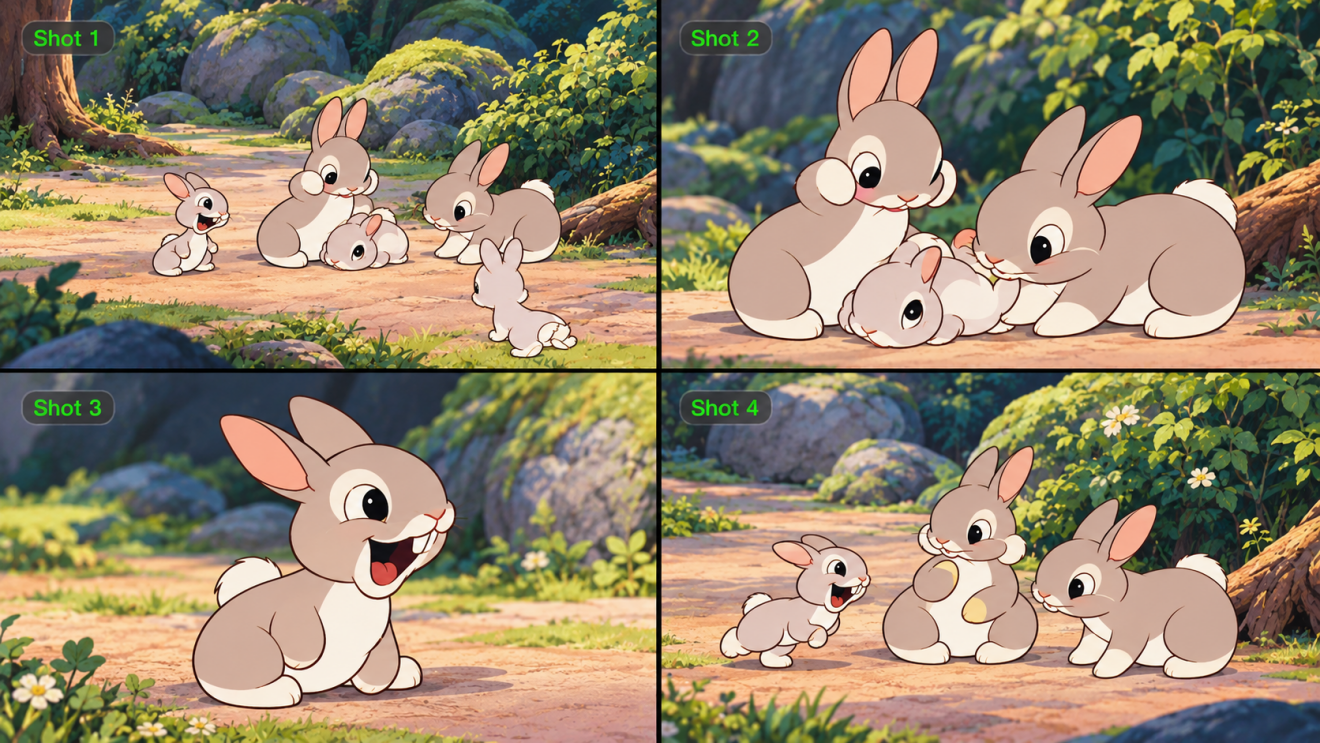
Bir animatic, storyboard panellerini zamanlanmış bir videoya dönüştürür; böylece üretimden önce hikâyeyi değerlendirebilirsiniz. Bir çekimin ne kadar süreye ihtiyaç duyduğunu, kesmenin nereye düşmesi gerektiğini ve bir eylemin net okunup okunmadığını ortaya çıkarır. Bu rehber, süreci açıklar ve Kling AI'ın hareketi, kamera yönünü ve sahne zamanlamasını keşfetmenize nasıl yardımcı olduğunu gösterir.
Animatic Nedir?
Animatic, storyboard panellerinden veya diğer kaba görsel varlıklardan oluşturulan zamanlanmış bir dizidir. Görseller çekim sırasına göre düzenlenir ve genellikle geçici diyalog, ses efektleri ya da müzik eşliğinde yaklaşık süreler atanır. Ana amacı, çekime veya tam animasyona geçmeden önce hikâyenin nasıl işlediğini önizlemektir.
Storyboard planlanan görüntüleri gösterir; zamanlanmış dizi ise ritimlerini ortaya çıkarır. Tek bir çekim, poz veya kadraj değişimini gösteren birkaç panel içerebilir. Bazı paneller durağan kalırken, diğerleri kamera kaydırması ya da sınırlı hareket barındırır. Bu nedenle 2D bir animatic, her jesti animasyonla canlandırmadan da bir performansı iletebilir.
Sahne | Ne Gösteriyor | Neyi Test Ediyor | Tipik Ayrıntı |
Storyboard | Planlanan çekimler | Aksiyon ve kadraj | Sabit paneller |
Animatik | Zamana göre düzenlenmiş çekimler | Tempo ve kesme noktaları | Durağan görüntüler veya temel hareket |
Ön görselleştirme | Mekânsal sahne önizlemesi | Kamera yolları ve sahneleme | Taslak 3B veya video |
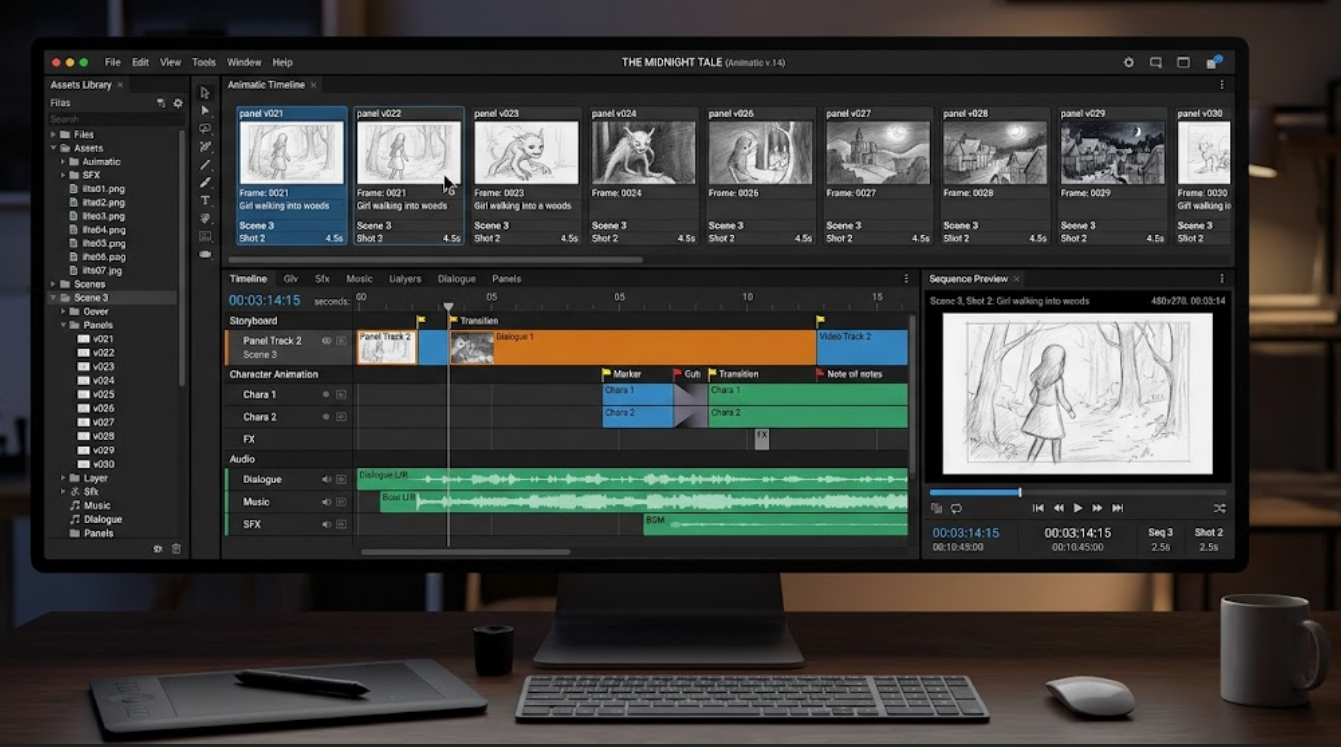
Farklı Projeler için Animatik Örnekleri
Bu örnekler, bir animatiğin farklı soruları nasıl yanıtladığını gösteriyor: bir ürünün kullanımının açık olup olmadığı, bir karakterin tepkisinin doğru okunup okunmadığı ya da bir sürpriz açıklamanın doğru anda gerçekleşip gerçekleşmediği.
Proje | Sıralama neyi gösteriyor | Neye karar verebilirsiniz |
Ürün kısa filmi | Bir açılış sahnesi, bir gösterim ve ürünün yakın planı | Ürün yeterince erken görünüyor mu ve kullanımı net mi? |
Karakter animasyonu | Bir karakter bir şey fark eder, tepki verir ve harekete geçer | Bir sonraki eylem başlamadan önce tepki anlaşılır mı? |
Oyun sinematiği | Bir karakter içeri girer, kamera onu takip eder ve bir mekân ortaya çıkar | Kadraj, dikkati ortaya çıkan şeye yönlendiriyor mu? |
AI ile Animatiği Nasıl Daha Hızlı Hazırlarsınız
Geleneksel olarak, bir animatik oluşturmak çekim sırasına göre storyboard panellerini düzenlemek, yaklaşık süreler atamak ve ritmi test etmek için kesimleri veya geçici sesleri ayarlamak anlamına gelir. AI video araçları, komutları ve görsel referansları hareketli taslaklara dönüştürerek erken keşfi hızlandırabilir. Kling AI'de, AI video oluşturucusu ürünümüz ve yeni lansmanı yapılan Kling 4.0 video oluşturma ve düzenleme modeli, yaratıcıların planlanan çekimlerden dinamik taslaklara geçmelerine, ardından üretim öncesi bunları gözden geçirip rafine etmelerine yardımcı oluyor.
Adım 1: Çekimlerinizi Planlayın ve Görsel Referanslar Hazırlayın
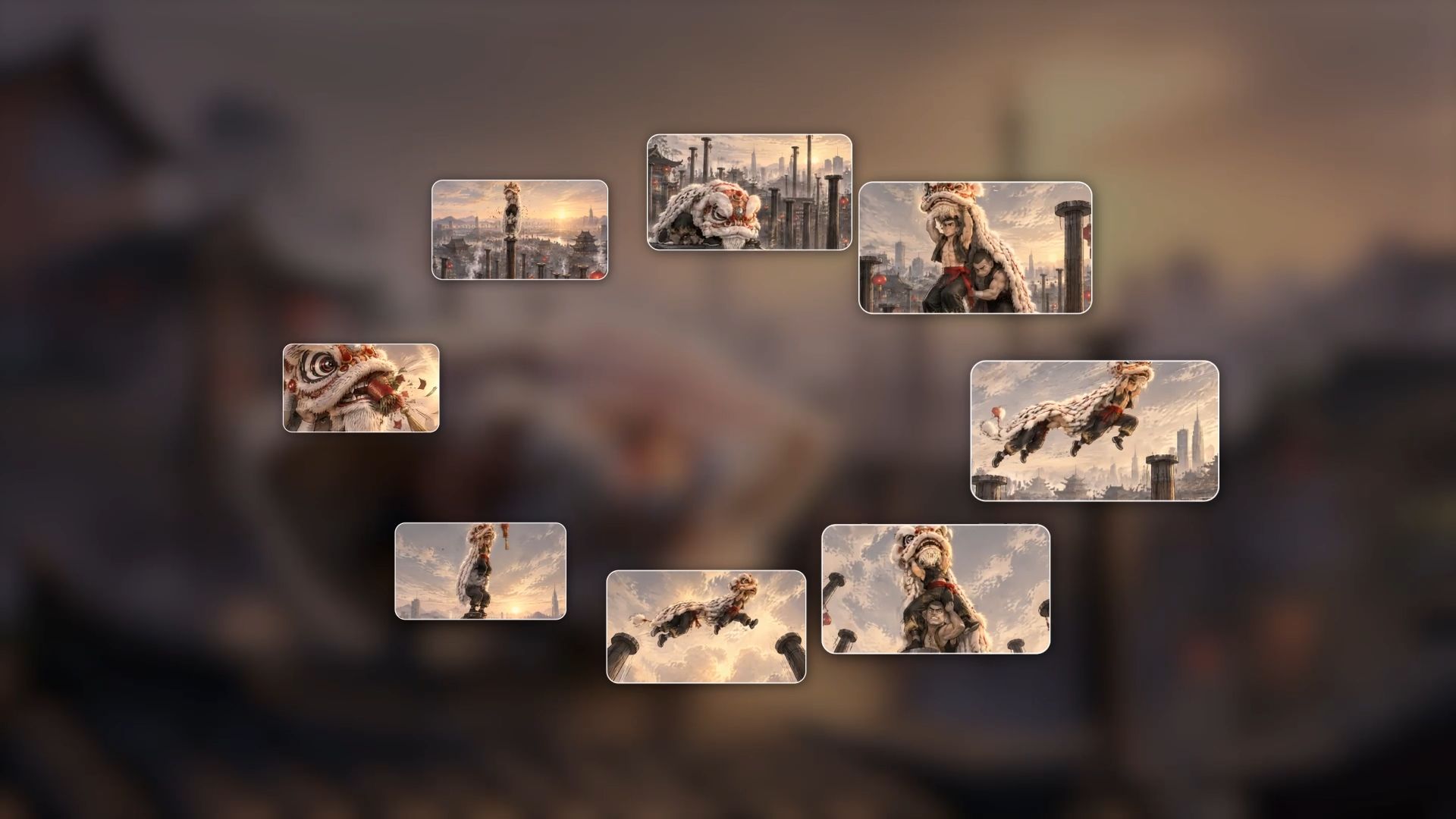
Senaryonuzu belirgin hikâye ritimlerine ayırarak başlayın. Her çekim için izleyicinin ne görmesi gerektiğine, hangi eylemin gerçekleşeceğine ve çekimin nasıl bitmesi gerektiğine karar verin. Her çekimin hedeflenen kadrajını ve yaklaşık süresini not ederek birkaç storyboard paneli çizin veya mevcut görselleri toplayın.
Animatic'iniz yinelenen bir karakter içeriyorsa, tutarlı bir görünüm korumaya yardımcı olmak için çekimler boyunca aynı görsel referansı yeniden kullanın. Yapay Zekâ karakter oluşturucu aracımız karakter tasarımlarını keşfetmenize yardımcı olabilir; eskizden videoya Yapay Zekâ iş akışımız ise hareketi keşfetmek için kaba çizimleri başlangıç noktası olarak kullanmanıza olanak tanır. Bu aşamada, cilalı görseller yerine net eylemlere ve kompozisyona odaklanın.
Adım 2: Storyboard'unuzdan hareketli çekimler oluşturun
Video Generation'ı açın, Kling 4.0'ı seçin ve storyboard panellerinizi faydalı karakter, ürün veya video referanslarıyla birlikte yükleyin. Prompt'unuzda, her referansın neyi yönlendirmesi gerektiğini açıklayın—örneğin, bir görseli bir karakterin görünümünü ve kompozisyonunu tanımlamak için, bir videoyu ise eylemi veya kamera hareketini yönlendirmek için kullanın.
Omni Reference ile, desteklenen sınırlar dahilinde toplamda en fazla 15 referans varlığını birleştirebilirsiniz: en fazla 10 görüntü, toplam süresi 30 saniyeye kadar 5 video ve 3 tanesi videoya dayalı olmak üzere 7 konu referansı. Ses referansları da genel sınır içinde desteklenir. Önemli görsel anları tanımlamak için referans iş akışınızda en fazla 10 anahtar kare görüntü kullanabilirsiniz.
Kling 4.0, 3–30 saniyelik video üretimini ve büyük eylemler ile karmaşık kamera hareketleri için iyileştirilmiş kararlılığı destekler. Bu, eylemlerin nasıl geliştiğini, kameranın konuyu nasıl takip ettiğini ve anlatının kritik anlarının nasıl bağlandığını keşfetmeniz için size daha fazla alan sağlar.

Adım 3: Montajdan Önce Hareketi ve Hikâye Vuruşlarını Gözden Geçirin
Üretilen çekimleri önizleyin ve bunları orijinal storyboard'unuzla karşılaştırın. Ana aksiyonun anlaşılır olup olmadığını, kameranın önemli ayrıntıları ortaya çıkarıp çıkarmadığını ve her çekimin izleyiciye bir hareketi veya tepkiyi fark etmesi için yeterli zamanı verip vermediğini kontrol edin.
Bir geçiş aceleye getirilmiş gibi geliyorsa ya da bir karakterin eylemi belirsizse, devam etmeden önce istemi gözden geçirin veya görsel referansları ayarlayın. Animatiğinizin yanıtlaması gereken sorulara odaklanın: Sıra mantıklı mı? Plan sıralaması etkili mi? Açığa çıkış doğru anda mı gerçekleşiyor? Her görsel detayı henüz kusursuzlaştırmanız gerekmez; amaç net eylemler, uygulanabilir bir zamanlama ve tutarlı bir hikâye kurmaktır.
Adım 4: Animatiğinizi Zaman Çizelgesinde Birleştirin ve İnce Ayar Yapın
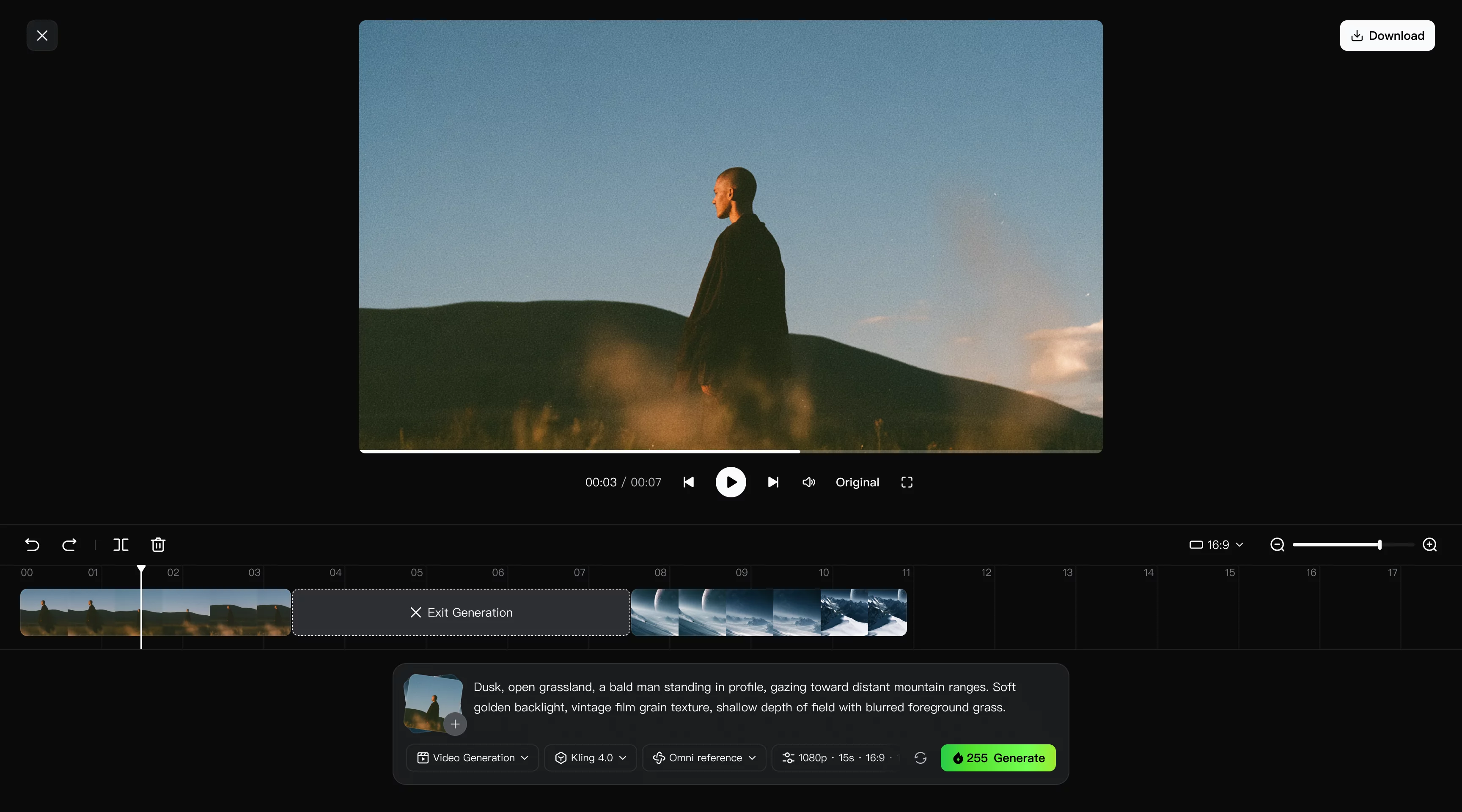
Kullanılabilir klipleriniz olduğunda, animatiğinizi oluşturmak için onları çalışma alanı zaman çizelgesinde hikâye sırasına göre düzenleyin. Oluşturulmuş bir klibe sağ tıklayın ve Zaman Çizelgesine Ekle seçeneğini belirleyin, ardından sağ üst köşedeki Zaman Çizelgesi'ni açın. Klip uzunluklarını ayarlayın, eksik planları ekleyin veya amaçlanan eylemi aktarmayan görüntüleri değiştirin. Tempoyu, geçişleri ve sürekliliği değerlendirmek için tüm diziyi oynatın.
Kling 4.0, karakter ifadelerini veya hareketlerini değiştirerek, arka planları düzenleyerek ya da kadrajı iyileştirerek oluşturulan görüntüyü ayarlamanıza olanak tanıyan yapay zekâ video düzenleme'yi destekler. Bir klip Timeline'a eklendikten sonra daha fazla ayarlama gerektiriyorsa, onu yeniden düzenlemek için o klipteki “Edit asset” seçeneğine tıklayın. Hikâyenin net bir şekilde akmasını sağlamak için sıralamayı gözden geçirin.
Daha Net Bir Animatik İçin İpuçları
Her Planın Açık Bir Amacı Olsun
Her plan için izleyicinin o plandan ne anlaması gerektiğini belirten kısa bir not yazın. Geniş bir açı, bir karakterin nereye gittiğini belirleyebilir; yakın plan, fark ettiklerini gösterebilir. İki plan aynı bilgiyi veriyorsa, birini kısaltmayı ya da kaldırmayı deneyin ve dizinin daha net okunup okunmadığını kontrol edin.
Taslağı Kolayca Revize Edilebilir Tutun
Kararı etkilediği yerde detaya yatırım yapın. Kabaca çizilmiş bir poz bir giriş sahnesini test etmek için yeterlidir, ürünle etkileşen bir el ise daha net bir hareket gerektirebilir. Zamanlama ve eylem oturmadan dekoratif ince ayarları erteleyin ve geri bildirimin doğru ana işaret etmesi için çekimleri numaralandırın.
Sekansı hedeflenen hızında izleyin
Bir panel tek başına net görünebilir ve yine de kurguda çok hızlı kaybolabilir. Durmadan izleyerek aceleye gelmiş tepkileri, uzun beklemeleri ve kafa karıştırıcı geçişleri bulun. Sonra ilgili çekime dönüp zamanlamayı ya da görüntüyü değiştirin ve sekansı yeniden bir bütün olarak değerlendirin.
Animatiklerin Ötesinde: Farklı İhtiyaçlar İçin Videolar Oluşturun
Animatikler oluşturmanıza yardımcı olmanın ötesinde, Kling AI çok çeşitli video projelerini desteklemek için Omni Reference, 3–30 saniyelik video üretimi, çok dilli diyalog ve diğer yaratıcı yetenekleri bir araya getirir. Trendlerden ilham alan kısa videolardan ve ürün reklamlarına tanıtım videolarına ve açıklayıcı videolara kadar, Kling 4.0 pazarlamacıların, sosyal medya ekiplerinin, eğitimcilerin ve işletmelerin içerik üretmesini daha verimli hâle getirir. İster viral tarzda sosyal içerikler geliştiriyor, ister moda ve güzellik ürünlerini sergiliyor, ister tüketici elektroniğini tanıtıyor ya da eğitim videoları hazırlıyor olun, farklı fikirleri hayata geçirmek için komutları ve görsel referansları kullanabilirsiniz.
Son
Bir animatik, tam prodüksiyona geçmeden önce planlanan çekim sırasını, temposunu ve hikâye netliğini değerlendirmenize yardımcı olur. Kling AI ile storyboard panellerini ve görsel referansları hareketli taslaklara dönüştürebilir, seçilen klipleri Timeline üzerinde düzenleyebilir ve üzerinde çalışılması gereken çekimleri iyileştirebilirsiniz. Bir sahneyle başlayın, nasıl işlediğini gözden geçirin ve prodüksiyona geçmeden önce sırayı ayarlayın.
SSS
Bir Animatiğin Amacı Nedir?
Bir animatik, tam prodüksiyondan önce hikâye netliğini, zamanlamayı ve tempoyu test eder. Planlanan sekansı ekibin izlemesine, aceleye getirilmiş hareketleri veya kafa karıştırıcı kesmeleri fark etmesine ve iş hâlâ kolayca revize edilebilirken değişiklikler üzerinde uzlaşmasına olanak tanır. Onaylanan sürüm ayrıca daha sonraki çekim veya animasyon için bir zamanlama referansı sağlar.
Bir Animatik, Storyboard ile aynı mıdır?
Hayır. Bir storyboard, çekimleri betimleyen durağan paneller sunar, oysa animatik bu panelleri zamana göre düzenler. Tek bir çekim, poz veya kadraj değişikliklerini gösteren birkaç panel içerebilir. Sekansı oynatmak, her anın ne kadar sürdüğünü ve kesmelerin hikâyeyi açıkça bağlayıp bağlamadığını ortaya koyar.
Bir animatik yapmak ne kadar sürer?
Süre, sekansın uzunluğuna, mevcut storyboard panellerine ve revizyon sayısına bağlıdır. Mevcut panellerden oluşturulan kısa bir taslak, hâlâ aksiyonunun ve kompozisyonunun geliştirilmesi gereken bir sahneden daha az hazırlık gerektirir. Kling AI, hareketi keşfetmenize ve görüntüleri revize etmenize yardımcı olur; projedeki hikâye kararları ise kaç tur gerektiğini belirler.
Bir animatik yapmak için hangi yazılıma ihtiyacınız var?
Bir animatik yapmak için, storyboard panellerine veya diğer görsel referanslara, bunları hareketli çekimlere dönüştürecek bir yönteme ve diziyi düzenlemek için bir zaman çizelgesine ihtiyacınız vardır. Kling 4.0, istemlerden ve referanslardan görüntü oluşturabilir; ardından seçtiğiniz klipleri prodüksiyon öncesinde tempo, geçişler ve sürekliliği gözden geçirmek üzere çalışma alanı Zaman Çizelgesi'ne ekleyebilirsiniz.
Yapay zekâ bir animatik oluşturabilir mi?
Evet. metinden videoya yapay zekâ ile yazılı bir açıklamadan sahne oluşturabilirsiniz; storyboard panelleri ve diğer referanslar görüntüye görsel bir başlangıç noktası sağlar. Kling 4.0, referansla yönlendirilen üretim ve stabil hareketi destekler. Seçili klipleri zaman çizelgesine yerleştirip hikâyenin aksiyonlarını, kesme noktalarını ve temposunu test etmek için uzunluklarını ayarlayın.