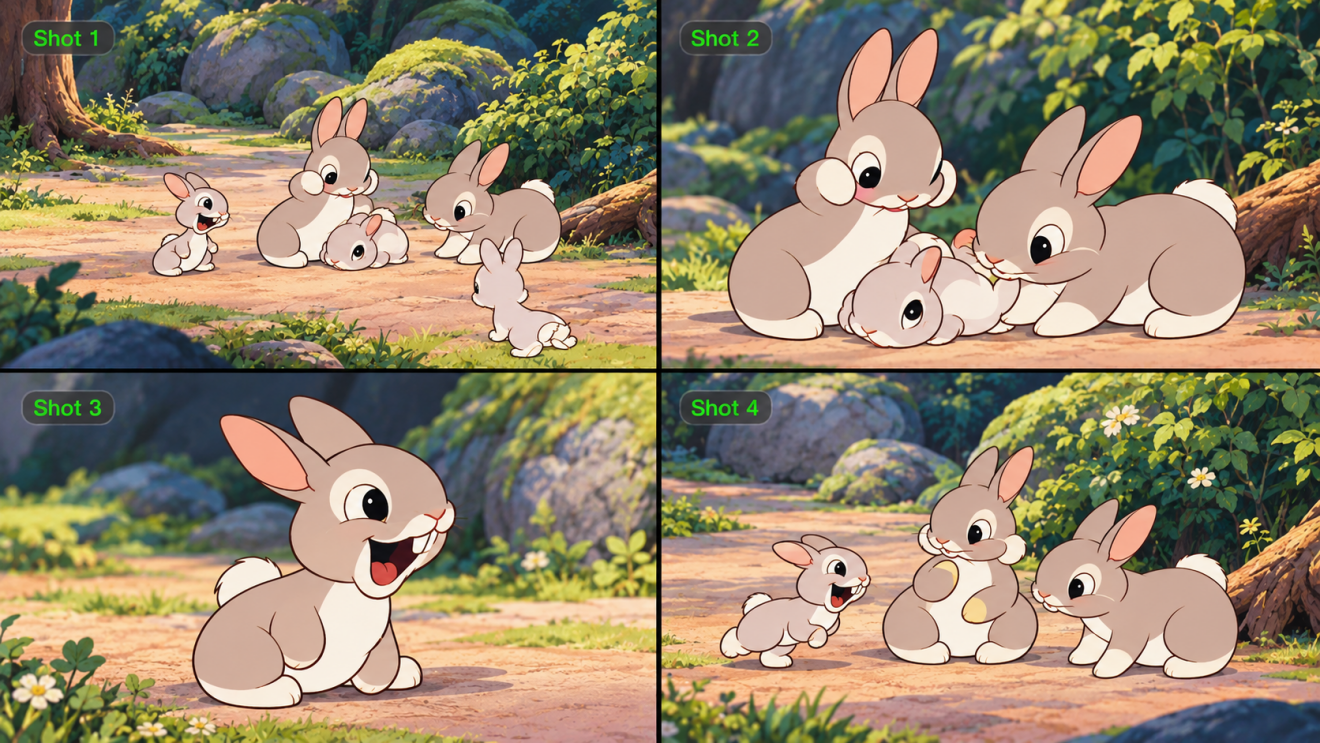
Ein Animatic verwandelt Storyboard-Panels in ein getimtes Video, damit Sie die Geschichte vor der Produktion beurteilen können. Es zeigt, wie lang eine Einstellung sein muss, wo ein Schnitt liegen sollte und ob eine Aktion klar verständlich ist. Dieser Leitfaden erklärt den Prozess und zeigt, wie Kling AI Ihnen hilft, Bewegung, Kameraführung und Szenentiming zu erkunden.
Was ist ein Animatic?
Ein Animatic ist eine getimte Sequenz, die aus Storyboard-Panels oder anderen groben visuellen Assets aufgebaut wird. Die Bilder werden in Einstellungsreihenfolge angeordnet und mit ungefähren Laufzeiten versehen, oft mit provisorischem Dialog, Geräuschen oder Musik. Sein Hauptzweck besteht darin, zu zeigen, wie die Geschichte vor dem Dreh oder der vollständigen Animation funktioniert.
Ein Storyboard zeigt die geplanten Bilder; die getimte Sequenz offenbart ihren Rhythmus. Eine Einstellung kann mehrere Panels enthalten, die eine Änderung in Pose oder Bildausschnitt zeigen. Einige Panels bleiben statisch, während andere eine Kamerafahrt oder begrenzte Bewegung enthalten. Ein 2D-Animatic kann daher eine Performance vermitteln, ohne jede Geste zu animieren.
Bühne | Was es zeigt | Was es testet | Typisches Detail |
Storyboard | Geplante Einstellungen | Action und Bildkomposition | Statische Panels |
Animatic | Aufnahmen in zeitlicher Reihenfolge | Tempo und Schnittpunkte | Standbilder oder einfache Bewegungen |
Previs | Räumliche Szenenvorschau | Kamerapfade und Inszenierung | Grobes 3D oder Video |
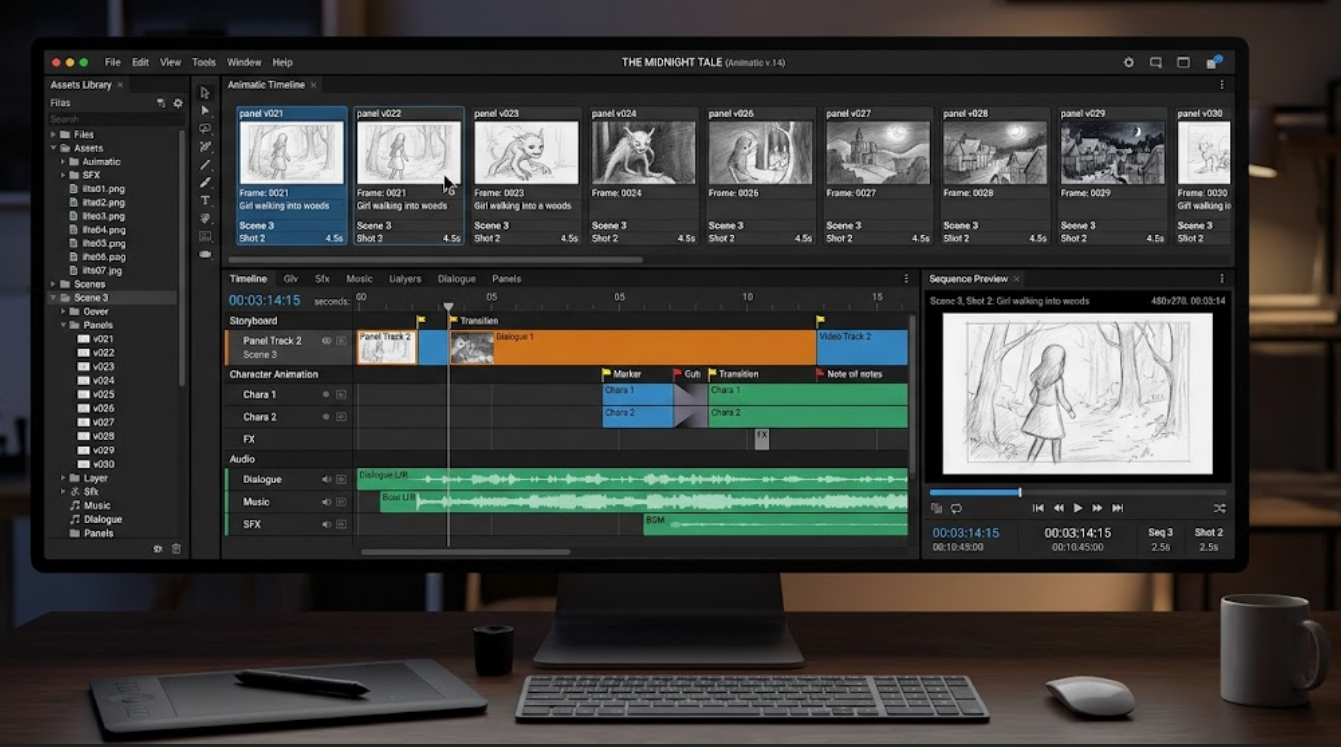
Animatic-Beispiele für verschiedene Projekte
Diese Beispiele zeigen, wie ein Animatic unterschiedliche Fragen beantwortet: ob die Nutzung eines Produkts verständlich ist, die Reaktion einer Figur nachvollziehbar wirkt oder eine Enthüllung zum richtigen Zeitpunkt erfolgt.
Projekt | Was die Sequenz zeigt | Was Sie entscheiden können |
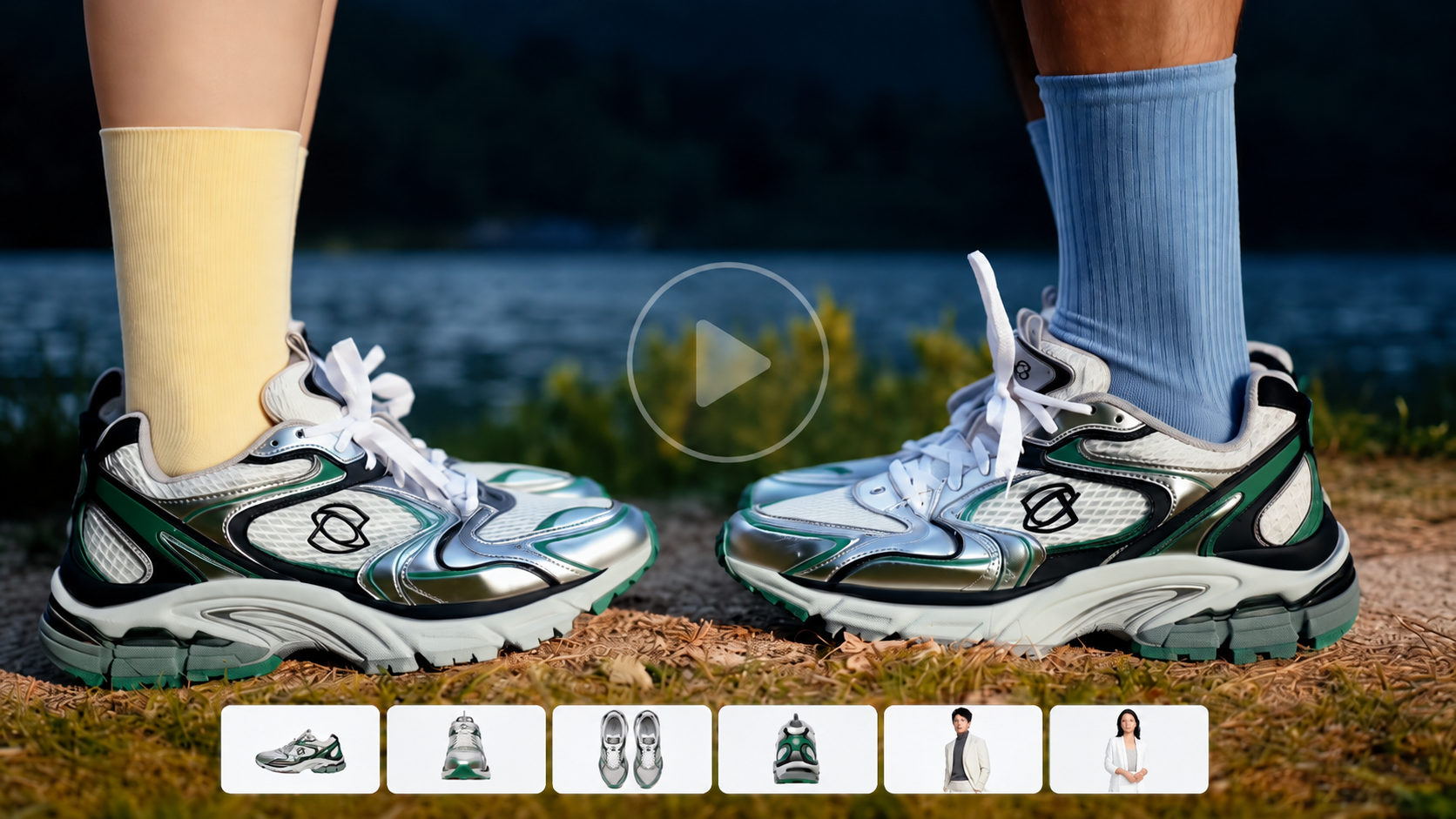
Produkt-Kurzfassung | Eine Eröffnungsszene, eine Demonstration und eine Produktnahaufnahme | Erscheint das Produkt früh genug und ist seine Verwendung klar? |
Charakteranimation | Eine Figur bemerkt etwas, reagiert und handelt | Ist die Reaktion erkennbar, bevor die nächste Aktion beginnt? |
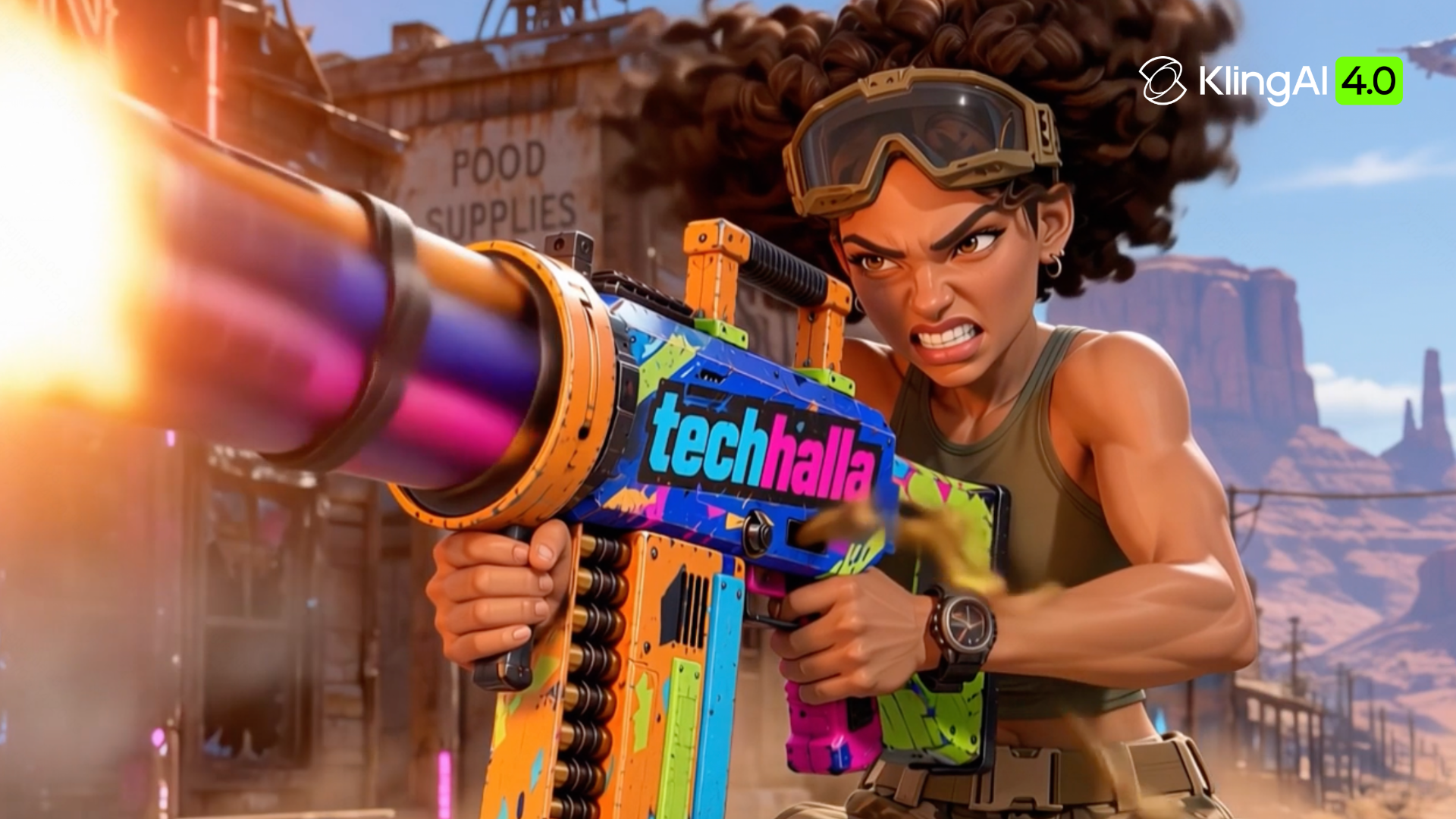
Spiel-Zwischensequenz | Eine Figur tritt ein, die Kamera folgt, und ein Schauplatz wird enthüllt | Lenkt die Bildgestaltung die Aufmerksamkeit auf die Enthüllung? |
Wie man ein Animatic schneller mit KI erstellt
Traditionell besteht das Erstellen eines Animatic darin, Storyboard-Panels in der Aufnahme-Reihenfolge anzuordnen, ungefähre Dauerwerte zuzuweisen und Schnitte oder temporären Ton anzupassen, um das Tempo zu testen. KI-Videotools können die frühe Exploration beschleunigen, indem sie Prompts und visuelle Referenzen in bewegte Entwürfe verwandeln. Bei Kling AI helfen unser KI-Videogenerator und das neu eingeführte Videoerstellungs- und -bearbeitungsmodell Kling 4.0 Kreativen, von geplanten Einstellungen zu dynamischen Entwürfen überzugehen, diese anschließend zu prüfen und vor der Produktion zu verfeinern.
Schritt 1: Planen Sie Ihre Einstellungen und bereiten Sie visuelle Referenzen vor
Beginnen Sie damit, Ihr Drehbuch in klare Story-Beats zu unterteilen. Entscheiden Sie für jede Einstellung, was die Zuschauenden sehen sollen, welche Aktion stattfindet und wie die Einstellung enden soll. Skizzieren Sie einige Storyboard-Panels oder sammeln Sie bereits vorhandene Bilder und notieren Sie die beabsichtigte Kadrierung sowie die ungefähre Dauer jeder Einstellung.
Wenn Ihr Animatic einen wiederkehrenden Charakter zeigt, verwenden Sie dieselbe visuelle Referenz in allen Einstellungen, um ein konsistentes Erscheinungsbild beizubehalten. Unser KI-Charaktergenerator kann Ihnen helfen, Charakterdesigns zu erkunden, während unser Sketch-to-Video-KI-Workflow es Ihnen ermöglicht, grobe Zeichnungen als Ausgangspunkt zu nutzen, um Bewegung zu erforschen. Konzentrieren Sie sich in diesem Stadium auf klare Aktionen und Komposition statt auf ausgearbeitete Visuals.
Schritt 2: Bewegte Einstellungen aus Ihrem Storyboard erzeugen
Öffnen Sie Video Generation, wählen Sie Kling 4.0 und laden Sie Ihre Storyboard-Panels zusammen mit allen hilfreichen Charakter-, Produkt- oder Videoreferenzen hoch. Beschreiben Sie in Ihrem Prompt, wofür jede Referenz als Leitfaden dienen soll – beispielsweise ein Bild, um das Erscheinungsbild und die Komposition einer Figur festzulegen, und ein Video, um Handlung oder Kamerabewegung zu steuern.
Mit Omni Reference können Sie insgesamt bis zu 15 Referenz-Assets kombinieren, vorbehaltlich der unterstützten Grenzen: bis zu 10 Bilder, 5 Videos mit einer Gesamtdauer von bis zu 30 Sekunden und 7 Motivreferenzen, darunter bis zu 3 videobasierte Motive. Sprachreferenzen werden innerhalb der Gesamtbegrenzung ebenfalls unterstützt. Sie können bis zu 10 Keyframe-Bilder in Ihrem Referenz-Workflow verwenden, um wichtige visuelle Momente zu definieren.
Kling 4.0 unterstützt die Videogenerierung mit einer Dauer von 3 bis 30 Sekunden und bietet verbesserte Stabilität für große Aktionen und komplexe Kamerafahrten. Dadurch haben Sie mehr Spielraum, um zu erkunden, wie sich Aktionen entfalten, wie die Kamera dem Motiv folgt und wie wichtige Story-Beats zusammenhängen.
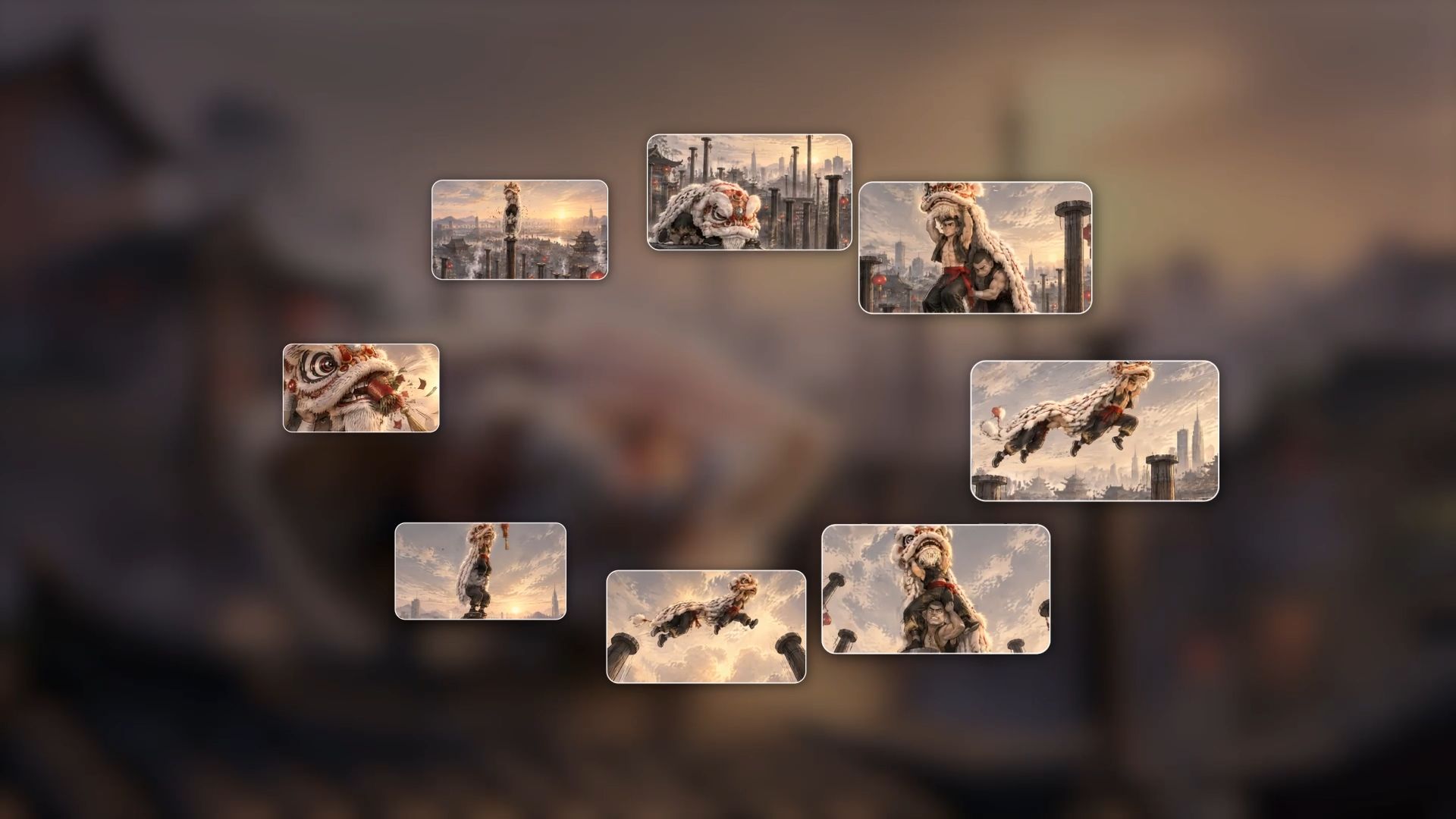

Schritt 3: Bewegung und Story-Beats vor der Montage überprüfen
Sehen Sie sich die generierten Einstellungen an und vergleichen Sie sie mit Ihrem ursprünglichen Storyboard. Prüfen Sie, ob die Hauptaktion leicht zu verstehen ist, die Kamera die wichtigen Details offenlegt und jede Einstellung den Zuschauenden genügend Zeit gibt, eine Bewegung oder Reaktion wahrzunehmen.
Wenn ein Übergang gehetzt wirkt oder die Handlung einer Figur unklar ist, überarbeite den Prompt oder passe die visuellen Referenzen an, bevor du weitermachst. Konzentriere dich auf die Fragen, die dein Animatic beantworten muss: Ergibt die Sequenz Sinn? Ist die Reihenfolge der Einstellungen effektiv? Erfolgt die Enthüllung zum richtigen Zeitpunkt? Du musst noch nicht jedes visuelle Detail perfektionieren; das Ziel ist, klare Aktionen, praktikables Timing und eine stimmige Geschichte festzulegen.
Schritt 4: Setze dein Animatic auf der Timeline zusammen und verfeinere es
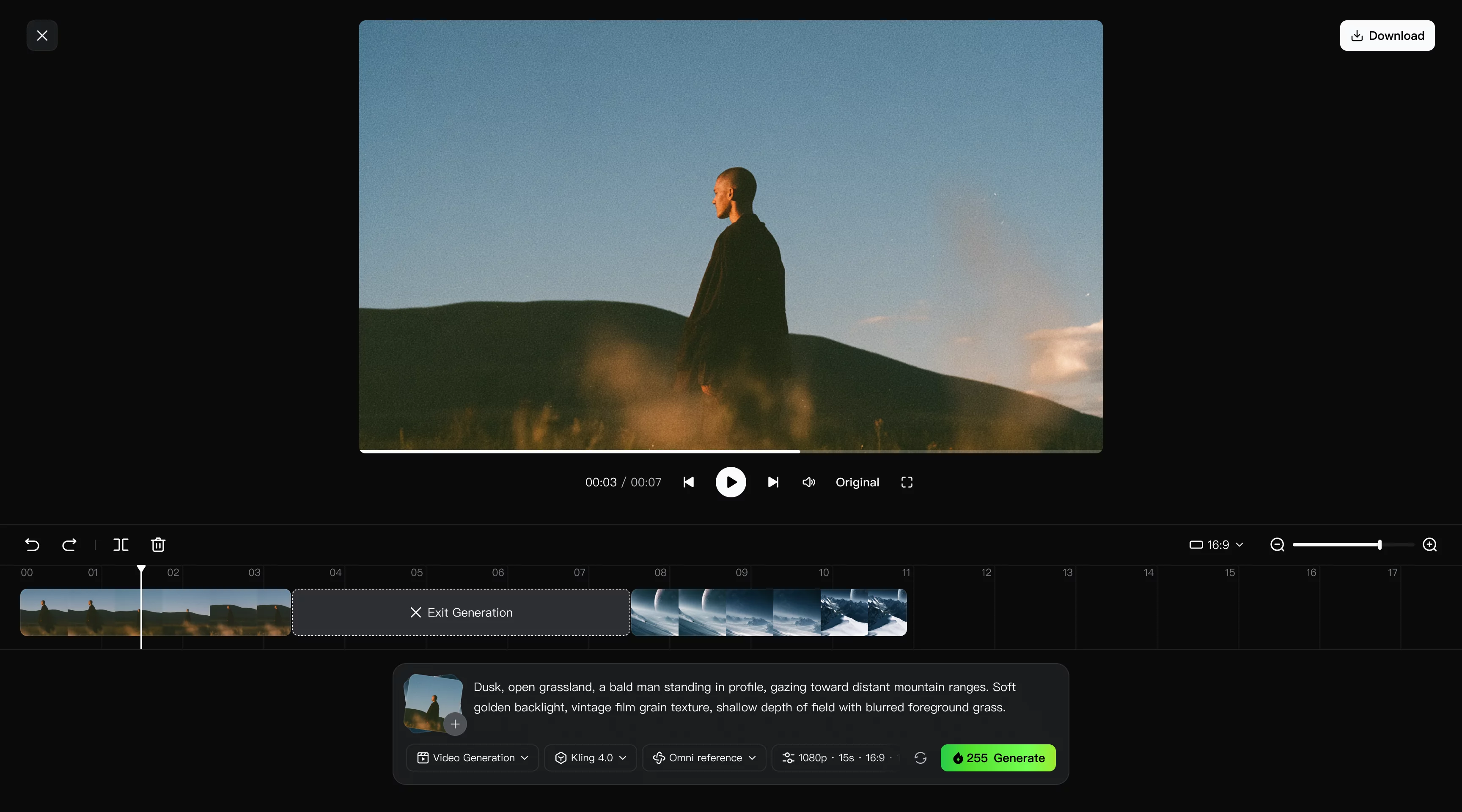
Sobald du verwendbare Clips hast, ordne sie in erzählerischer Reihenfolge auf der Timeline des Arbeitsbereichs an, um dein Animatic aufzubauen. Klicke mit der rechten Maustaste auf einen generierten Clip und wähle Add to Timeline, öffne anschließend Timeline in der oberen rechten Ecke. Passe die Clip-Längen an, füge fehlende Einstellungen ein oder ersetze Material, das die beabsichtigte Handlung nicht vermittelt. Spiele die gesamte Sequenz ab, um Tempo, Übergänge und Kontinuität zu bewerten.
Kling 4.0 unterstützt KI-Videobearbeitung und ermöglicht es Ihnen, generiertes Filmmaterial anzupassen, indem Sie Gesichtsausdrücke oder Bewegungen der Figuren ändern, Hintergründe modifizieren oder die Bildkomposition verfeinern. Wenn ein Clip nach dem Hinzufügen zur Timeline weitere Anpassungen benötigt, klicken Sie auf diesem Clip auf „Edit asset“, um ihn erneut zu bearbeiten. Überprüfen Sie die Sequenz, um sicherzustellen, dass die Geschichte klar nachvollziehbar ist.
Tipps für ein klareres Animatic
Geben Sie jeder Einstellung einen klaren Zweck
Schreiben Sie eine kurze Notiz, die angibt, was die Zuschauer aus jeder Einstellung verstehen sollen. Eine Totale kann festlegen, wohin sich eine Figur bewegt; eine Nahaufnahme kann zeigen, was ihr auffällt. Wenn zwei Einstellungen dieselben Informationen vermitteln, versuchen Sie, eine zu kürzen oder zu entfernen, und prüfen Sie, ob die Sequenz dadurch klarer wirkt.
Stellen Sie sicher, dass der Entwurf leicht zu überarbeiten ist.
Setze Details dort ein, wo sie die Entscheidung verändern. Eine grobe Pose reicht aus, um einen Eintritt zu testen, während eine Hand, die mit einem Produkt interagiert, eine klarere Bewegung braucht. Verschiebe dekorative Verfeinerungen, bis Timing und Aktion funktionieren, und nummeriere die Aufnahmen, damit Feedback auf den richtigen Moment verweist.
Betrachte die Sequenz in ihrem vorgesehenen Tempo
Ein Panel kann isoliert klar aussehen und trotzdem im Schnitt zu schnell verschwinden. Schau dir alles ohne Unterbrechung an, um gehetzte Reaktionen, lange Halts und verwirrende Übergänge zu finden. Kehre dann zur jeweiligen Aufnahme zurück, ändere das Timing oder das Material und beurteile die Sequenz erneut als Ganzes.
Über Animatics hinaus: Videos für unterschiedliche Anforderungen erstellen
Über die Unterstützung bei der Erstellung von Animatics hinaus kombiniert Kling AI Omni Reference, die 3- bis 30-sekündige Videogenerierung, mehrsprachige Dialoge und weitere kreative Funktionen, um eine Vielzahl von Videoprojekten zu unterstützen. Von trendinspirierten Kurzvideos und Produkt Anzeigen bis hin zu Werbevideos und Erklärvideos unterstützt Kling 4.0 Marketingfachleute, Social-Media-Teams, Pädagoginnen und Pädagogen sowie Unternehmen dabei, Inhalte effizienter zu erstellen. Ob Sie viralen Social-Media-Content entwickeln, Mode- und Beauty-Produkte präsentieren, Unterhaltungselektronik bewerben oder Lernvideos erstellen, Sie können Prompts und visuelle Referenzen nutzen, um verschiedenste Ideen zum Leben zu erwecken.
Das Ende
Ein Animatic hilft Ihnen, die Reihenfolge der Einstellungen, das Tempo und die Klarheit der Geschichte vor der vollständigen Produktion zu beurteilen. Mit Kling AI können Sie Storyboard-Panels und visuelle Referenzen in bewegte Entwürfe verwandeln, ausgewählte Clips auf der Timeline anordnen und Einstellungen verfeinern, die noch Arbeit benötigen. Beginnen Sie mit einer Szene, überprüfen Sie, wie sie wirkt, und passen Sie die Sequenz an, bevor Sie in die Produktion gehen.
Häufig gestellte Fragen
Was ist der Zweck eines Animatics?
Ein Animatic prüft die Verständlichkeit der Geschichte, das Timing und das Tempo vor der vollständigen Produktion. Dadurch kann ein Team die geplante Sequenz ansehen, hastige Aktionen oder verwirrende Schnitte erkennen und sich auf Änderungen einigen, solange die Arbeit noch leicht zu überarbeiten ist. Die freigegebene Version liefert außerdem eine Timing-Referenz für spätere Dreharbeiten oder Animationen.
Ist ein Animatic dasselbe wie ein Storyboard?
Nein. Ein Storyboard zeigt statische Panels, die die Einstellungen beschreiben, während ein Animatic diese Panels zeitlich anordnet. Eine Einstellung kann mehrere Panels enthalten, die Veränderungen in Pose oder Bildausschnitt zeigen. Das Abspielen der Sequenz offenbart, wie lange jeder Moment dauert und ob die Schnitte die Geschichte klar verbinden.
Wie lange dauert es, ein Animatic zu erstellen?
Die benötigte Zeit hängt von der Länge der Sequenz, den verfügbaren Storyboard-Panels und der Anzahl der Überarbeitungen ab. Ein kurzer Entwurf, der aus vorhandenen Panels aufgebaut wird, erfordert weniger Vorbereitung als eine Szene, deren Aktion und Bildkomposition noch ausgearbeitet werden müssen. Kling AI hilft dir, Bewegungen zu erkunden und Material zu überarbeiten, während die Story-Entscheidungen des Projekts bestimmen, wie viele Durchgänge erforderlich sind.
Welche Software brauchst du, um ein Animatic zu erstellen?
Um ein Animatic zu erstellen, benötigst du Storyboard-Panels oder andere visuelle Referenzen, eine Möglichkeit, sie in bewegte Einstellungen zu verwandeln, und eine Zeitleiste, um die Reihenfolge zu arrangieren. Kling 4.0 kann Material aus Prompts und Referenzen generieren; anschließend kannst du ausgewählte Clips zur Timeline des Arbeitsbereichs hinzufügen, um Rhythmus, Übergänge und Kontinuität vor der Produktion zu prüfen.
Kann KI ein Animatic erstellen?
Ja. Mit Text-zu-Video-KI kannst du eine Szene aus einer schriftlichen Beschreibung generieren; Storyboard-Panels und andere Referenzen geben dem Material einen visuellen Ausgangspunkt. Kling 4.0 unterstützt referenzgeführte Generation und stabile Bewegungen. Ordne die ausgewählten Clips auf der Zeitleiste an und passe ihre Längen an, um die Aktionen, Schnittpunkte und das Tempo der Geschichte zu testen.