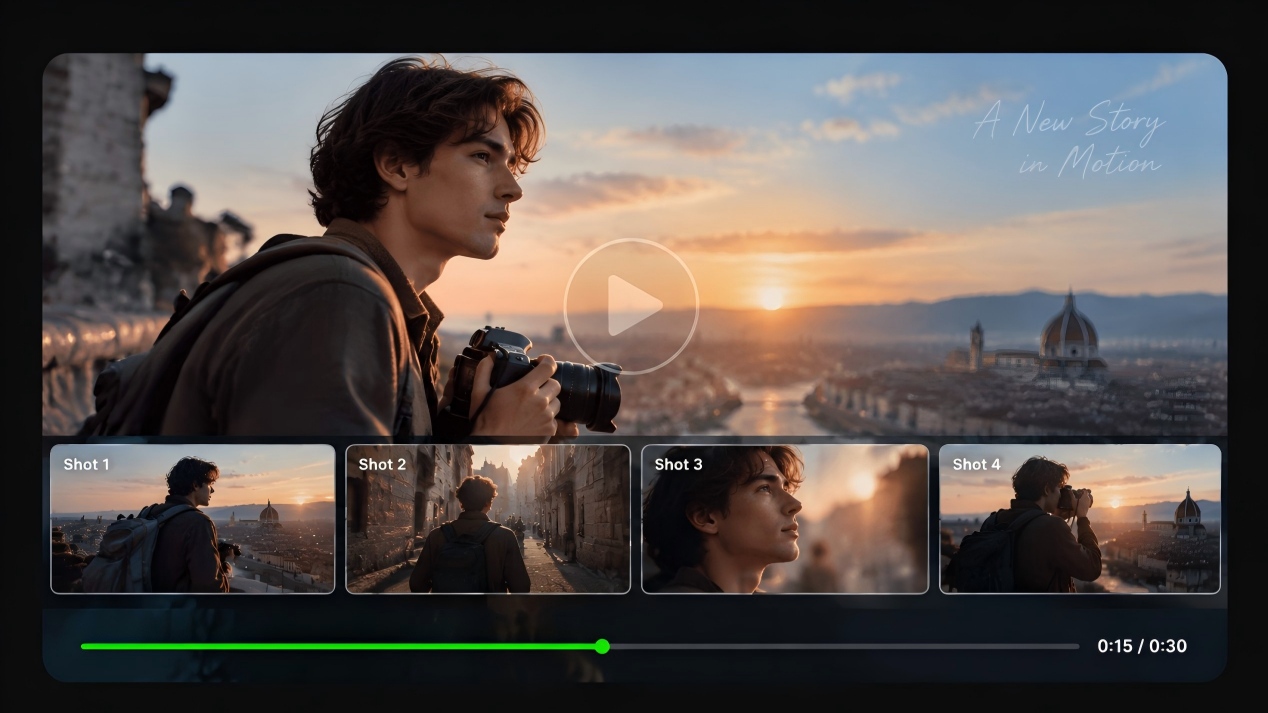
Realistische KI-Videos zu erstellen, verlangt mehr als ein überzeugendes erstes Bild. Die eigentliche Herausforderung besteht darin, Bewegung, Kamerawechsel, Beleuchtung und Ton konsistent zu halten, während sich die Szene entfaltet. Zu lernen, wie man realistische KI-Videos erstellt, beginnt damit, diese Details zu steuern – von visuellen Referenzen und Bewegungen bis hin zur Kontinuität zwischen den Einstellungen. Mit Kling VIDEO 3.0 Omni können Sie Referenzmaterial, Kamerasteuerung und Kontinuitätstechniken einsetzen, um Videos zu erstellen, die vom ersten bis zum letzten Bild stimmig bleiben.
.png?x-oss-process=image/resize,w_1872)
Was lässt ein KI-Video realistisch aussehen?
Ein angehaltenes Bild mag realistisch wirken, aber kleine Unstimmigkeiten werden oft offensichtlich, sobald sich die Szene bewegt. Die Gesichtszüge einer Person können sich nach einer Kopfbewegung verändern, eine Hand greift ein Objekt vielleicht nicht mehr natürlich, ein Produkt verliert seine ursprüngliche Form oder Schatten passen nicht mehr zur Beleuchtung der Szene.
Dies ist eine der zentralen Herausforderungen bei der Erstellung von KI-Videos: Ein realistisches Bild wird nicht automatisch zu einem realistischen Video.
Realistische KI-Videos zu erstellen bedeutet nicht, ein einzelnes Bild perfekt aussehen zu lassen. Entscheidend ist, wichtige Elemente wie Figuren, Objekte, Bewegung, Beleuchtung, physische Interaktionen und Ton über die gesamte Sequenz hinweg verbunden zu halten, sodass sich jeder Moment wie Teil derselben Szene anfühlt.
Aktuelle Benchmarks zeigen, dass realistische KI-Videos von mehr abhängen als nur der visuellen Qualität. VBench-2.0 bewertet beispielsweise Faktoren wie menschengetreue Darstellung, Steuerbarkeit, Kreativität, Physik und gesunden Menschenverstand. T2VPhysBench konzentriert sich noch spezifischer auf physikalische Realitätsnähe und untersucht, ob generierte Bewegungen und Objektinteraktionen erwarteten realen Verhaltensweisen folgen.
Wenn Sie ein KI-Video beurteilen, entscheiden diese Faktoren meist darüber, ob es überzeugend wirkt:
Realismus-Signal | Was natürlich aussieht | Was den Realismus bricht |
Konsistenz der Identität | Gesichter, Kleidung, Produkte und wichtige Details bleiben im gesamten Video erkennbar | Gesichtsmerkmale verändern sich, Details verschwinden oder Proportionen verschieben sich zwischen den Frames |
Natürliche Bewegung | Bewegung weist glaubwürdiges Timing, Gewicht und Richtung auf | Motive wirken, als würden sie schweben, gleiten oder sich ohne natürliche Übergänge bewegen |
Physisches Verhalten | Haare, Stoffe, Objekte und die Umgebung reagieren natürlich auf Bewegung und Berührung | Schwerkraft, Kollisionen oder Objektinteraktionen verhalten sich nicht wie erwartet |
Kamerabewegung | Die Kamerabewegung wirkt beabsichtigt und physisch möglich, wie Aufnahmen, die in der realen Welt aufgenommen wurden | Kamerabewegungen wirken unnatürlich, übermäßig komplex oder vom Geschehen abgekoppelt |
Beleuchtungs- und Materialkonsistenz | Lichtrichtung, Schatten, Reflexionen und Texturen bleiben über die gesamte Szene hinweg stabil | Schatten verschieben sich unerwartet, Reflexionen verändern sich oder Oberflächen verlieren ihr ursprüngliches Erscheinungsbild |
Szenenkontinuität | Charaktere, Objekte, Hintergründe und Schauplätze bleiben über die Einstellungen hinweg stabil | Details verzerren sich, verschwinden oder verändern sich zwischen Einzelbildern und Schnitten |
Audio-visuelle Konsistenz | Dialog, Ambiente und Soundeffekte passen zur sichtbaren Handlung | Das Timing des Sounds, die Lautstärke oder die Umgebung wirken losgelöst von dem, was gezeigt wird |
So erstellen Sie realistische KI-Videos in 4 Schritten
Zu verstehen, was ein KI-Video realistisch wirken lässt, ist nur der erste Schritt. Der schwierigere Teil besteht darin, Figuren, Objekte, Bewegung und Ton während des gesamten Generierungsprozesses miteinander verbunden zu halten und dabei häufige Probleme wie Identitätswechsel, sich verändernde Details und unterbrochene Szenenkontinuität zu vermeiden.
Kling VIDEO 3.0 Omni bringt multimodale Referenzen, Shot-Planung und Native Audio in einen einzigen Workflow und gibt Ihnen mehr Kontrolle darüber, wie sich das Video vom ersten bis zum letzten Frame entwickelt.
Die folgenden vier Schritte zeigen, wie man KI-Videos mit natürlicheren Bewegungen, verbundenen Szenen und einem Ergebnis erstellt, das sich echteren Aufnahmen annähert.
Schritt 1: Festlegen, was konsistent bleiben muss
Hochwertige KI-Videos beginnen mit einer klaren visuellen Grundlage. Bevor Sie mit der Generierung beginnen, definieren Sie das Motiv, die Aktion, die visuelle Richtung und die Details, die während des gesamten Videos stabil bleiben müssen. So behalten Sie mehr Kontrolle über das endgültige Ergebnis und reduzieren unerwartete Veränderungen zwischen den Einstellungen.
Beginnen Sie damit, Folgendes festzulegen:
- Die Hauptfigur, das Produkt oder das Motiv
- Die zentrale Handlung
- Die Umgebung und der visuelle Stil
- Die Details, die über alle Aufnahmen hinweg unverändert bleiben sollten
Verschiedene Arten von Videos erfordern Aufmerksamkeit für unterschiedliche Details. Bestimmen Sie, was vor der Erstellung am wichtigsten ist:
Videotyp | Details, die konsistent bleiben sollen |
Sprechende Person | Gesicht, Ausdruck, Lippenbewegung und Stimme |
Gehende Figur | Körperbewegung, Fußkontakt und natürliches Gewicht |
Produktvideo | Form, Materialien, Logo und Spiegelungen |
UGC-Video | Natürliche Gesten, Handheld-Gefühl und realistische Bildkomposition |
Außenszene | Beleuchtung, Schatten, Wetter und Umweltveränderungen |
Geschichte mit mehreren Einstellungen | Charakter, Garderobe, Requisiten und Szenenkontinuität |
Schritt 2: Bauen Sie Ihre visuelle Grundlage mit den richtigen Eingaben auf
Sobald Sie wissen, was stabil bleiben muss, wählen Sie den Generierungsansatz, der zu Ihrer Szene passt. Kling VIDEO 3.0 Omni unterstützt Textprompts, Referenzbilder, Referenzvideos und wiederverwendbare Elements, sodass Sie entweder mit einer neuen Idee beginnen oder die Generierung mit vorhandenem visuellen Material steuern können.
Wenn Sie eine Szene von Grund auf erstellen möchten, beschreiben Sie Motiv, Umgebung, Handlung und visuellen Stil in Ihrem Prompt.
| Prompt: Eine Frau stellt eine Flasche mit Hautpflegeprodukt auf einen Holztisch in der Nähe eines hellen Fensters. Sie nimmt das Produkt sanft auf, dreht es zur Kamera und lächelt natürlich. Weiches Tageslicht erzeugt realistische Reflexionen auf der Glasflasche. Die Kamera fährt langsam näher heran, um die Produktdetails einzufangen, während natürliche Handbewegungen und ein aufgeräumtes Lifestyle-Setting erhalten bleiben. Premium-Beauty-Werbestil mit realistischen Texturen und Licht. |
Am besten geeignet für:
- Neue kreative Szenen;
- Konzeptvideos;
- Projekte ohne vorhandenes Bildmaterial.
Wenn die Person, das Produkt oder die Komposition bereits ein festgelegtes Erscheinungsbild hat, verwenden Sie ein vorhandenes Bild als Ausgangspunkt.
Am besten geeignet für:
- Porträtanimation;
- Produktpräsentationen;
- Vorhandene Designs oder Visuals in Bewegung versetzen.
Ein Referenzbild gibt dem Modell eine klare visuelle Richtung, während Ihr Prompt Bewegung, Kamerawechsel und die Szenenentwicklung steuert.
Für Motive, die über mehrere Shots hinweg konsistent bleiben müssen, stellen Sie zusätzliche Referenzmaterialien bereit oder verwenden Sie wiederverwendbare Elemente. Kling VIDEO 3.0 Omni unterstützt Character Elements, die Sie aus mehreren Charakterbildern oder einem 3–8 Sekunden langen Videoclip einer einzelnen Person erstellen können. Dadurch erhält das Modell mehr Informationen über denselben Charakter, bevor neue Aktionen, Kamerawinkel und Szenen erzeugt werden.
Um die Konsistenz über zusammenhängende Aufnahmen hinweg zu verbessern:
- Verwenden Sie dieselben Referenzmaterialien erneut
- Biete mehrere Ansichten wichtiger Charaktere, Produkte oder Markenelemente an
- Halte wichtige visuelle Beschreibungen in deinen Prompts konsistent
Schritt 3: Steuere Bewegung, Kamera, Ton und die Abfolge der Einstellungen
Sobald dein visuelles Fundament klar ist, beschreibe, was als Nächstes passiert und wie sich die Szene im Laufe der Zeit entwickelt. Statt dich auf vage Wörter wie „cinematic“ oder „realistic“ zu verlassen, erkläre, wie sich das Subjekt bewegt, wie die Kamera die Aktion einfängt und welche Geräusche zur Umgebung gehören.
Realistische KI-Videos entstehen nicht dadurch, dass man einem Prompt mehr visuelle Adjektive hinzufügt. Wörter wie „cinematic“ oder „ultra realistic“ beschreiben zwar den Look, aber sie sagen dem Modell nicht, wie sich eine Person bewegen soll, wie die Kamera sich verhalten soll oder wie der Ton zur Szene passen sollte.
Eine praktische Struktur für Video-Prompts:
Motiv + Handlung + Ausdrucksänderungen + Kamerabewegung + Umgebungsänderungen + Beleuchtung + Audio
Jedes Element definiert einen anderen Teil des Videos:
Prompt-Element | Was beschrieben werden soll |
Motiv | Die Person, das Produkt oder der Hauptfokus der Szene |
Aktion | Die Hauptbewegung, die die Szene vorantreibt |
Ausdrucksänderungen | Gesichtsausdrücke, Körperreaktionen und subtile Bewegungen |
Kamerabewegung | Tracking, Push-in, Schwenk, Neigung oder Handkamera-Bewegung |
Umgebungsänderungen | Wind, Bewegung der Kleidung, Reflexionen, nahe Objekte oder Bewegungen in der Umgebung |
Beleuchtung | Lichtrichtung, Weichheit und Quelle |
Audio | Dialog, Umgebungsgeräusche, Schritte oder Objektgeräusche |
Für einen Bild-zu-Video-Workflow definiert dein Referenzbild bereits die Komposition und die visuelle Ausrichtung. Verwende deinen Prompt, um zu beschreiben, was sich im Laufe der Zeit verändert, einschließlich Bewegung, Kameraverhalten und Reaktionen der Umgebung.
Um natürlichere Bewegungen zu erzeugen:
- Halte in jeder Einstellung eine Hauptaktion bei;
- Vermeide es, zu viele gleichzeitige Veränderungen hinzuzufügen;
- Beschreibe wichtige physische Interaktionen, etwa eine Hand, die einen Gegenstand aufhebt, oder Füße, die den Boden berühren
- Füge sekundäre Bewegungen nur hinzu, wenn sie die Hauptaktion unterstützen
Wenn ein Video mehrere Perspektiven, Aktionen oder Übergänge erfordert, planen Sie vor der Generierung, wie jede Aufnahme zur gesamten Sequenz beiträgt.
Kling VIDEO 3.0 Omni unterstützt Multi-Shot und hilft Ihnen, mehrere Aufnahmen mit geplanten Übergängen, Perspektivwechseln und fortlaufenden Aktionen zu verbinden.
Verwenden Sie Multi-Shot für:
- Geschichten, die unterschiedliche Perspektiven benötigen;
- Produktvideos, die mehrere Präsentationswinkel erfordern;
- Szenen, in denen sich eine Figur durch eine Abfolge von Handlungen oder Ereignissen bewegt.
Wenn Sie mehr Kontrolle über jede Aufnahme benötigen, verwenden Sie Custom Multi-Shot, um Folgendes festzulegen:
- Aufnahmedauer;
- Komposition;
- Kamerawinkel;
- Aktion;
- Kamerabewegung;
- Narrativer Inhalt.
Eine einfache Struktur:
Einstellung | Zweck |
Einstellung 1: Die Szene etablieren | Stellen Sie die Figur, das Produkt oder die Umgebung vor und schaffen Sie den visuellen Kontext |
Einstellung 2: Zeige die Aktion | Konzentriere dich auf die Hauptbewegung oder Interaktion, die die Szene antreibt |
Einstellung 3: Fange das Detail oder die Reaktion ein | Hebe ein wichtiges Detail, eine emotionale Reaktion oder das Ergebnis der Aktion hervor |
Schritt 4: Generiere, überprüfe und verfeinere dein Video
Sobald deine Referenzen, dein Prompt und deine Einstellungsstruktur bereit sind, wähle die Generierungseinstellungen, die zu deinem vorgesehenen Ergebnis passen, einschließlich Videolänge und Auflösung. Wenn Ton für deine Szene wichtig ist, aktiviere Native Audio vor der Generierung. Kling VIDEO 3.0 Omni kann Dialoge, Umgebungsgeräusche und Soundeffekte zusammen mit den Bildern erzeugen, sodass der Ton mit dem Geschehen auf dem Bildschirm verbunden bleibt. Erstelle anschließend die erste Version deines Videos.
Bewerte das Ergebnis nach der Generierung nicht nur anhand des ersten oder letzten Frames. Sieh dir die gesamte Sequenz an und prüfe, ob Motiv, Bewegung, Kameraführung, Umgebung und Audio vom Anfang bis zum Ende natürlich wirken.
Nutze diese Kontrollpunkte, um Bereiche zu identifizieren, die möglicherweise Änderungen benötigen:
Überprüfungsbereich | Was zu prüfen ist | Wie du Anpassungen vornimmst |
Charakter und Motiv | Ob Gesichter, Kleidung, Produkte und wichtige Details konsistent bleiben | Füge bei Bedarf weitere Referenzmaterialien hinzu oder verwende Elemente erneut |
Bewegung | Ob Bewegungen sich natürlich anfühlen und der Logik der Szene folgen | Passe die Aktionsbeschreibung an, um die beabsichtigte Bewegung klarer zu machen |
Interaktionen | Ob der Kontakt zwischen Menschen und Objekten zur Szene passt | Fügen Sie mehr Details zu wichtigen Interaktionen hinzu |
Kamerabewegung | Ob die Kamerabewegung zur gesamten visuellen Ausrichtung passt | Wählen Sie eine Kameraführung, die besser zur Szene passt |
Lighting and Materials | Ob Schatten, Reflexionen und Texturen konsistent bleiben | Definieren Sie die Lichtrichtung und die Umgebungsbedingungen klarer |
Umgebung | Ob der Hintergrund und die umgebenden Elemente die Szene unterstützen | Halten Sie die visuelle Umgebung konsistent |
Audio | Ob Dialog, Umgebungsgeräusche und Effekte zu den visuellen Elementen passen | Passe die Klangbeschreibung an oder verwende Native Audio |
Wenn das Ergebnis nicht deiner ursprünglichen Idee entspricht, verfeinere den Prompt, die Referenzen oder die Shot-Struktur und erstelle eine weitere Version. Kleine Änderungen an wichtigen Details können das Video oft näher an dein gewünschtes Ergebnis bringen.
Kling VIDEO 3.0 Omni unterstützt die Generierung von bis zu 15 Sekunden, wobei je nach Tarif und Einstellungen in unterstützten Kling 3.0-Workflows eine Ausgabe mit bis zu 4K verfügbar ist.
Referenzbild | |||
@Männlicher Protagonist | |||
| |||
@weibliche Protagonistin | |||
| |||
Prompt: Lange Einstellung. An einem windigen Tag in einem isländischen Gebirgszug sagt @Male Protagonist mit einem kaum verhohlenen Lächeln: „Findest du, dass unsere Hochzeit zu schlicht ist – so, als wäre niemand hier, um uns ihren Segen zu geben?“ Die Kamera umkreist die Personen und zeigt @Female Protagonist, die gegenübersteht, lächelt und antwortet: „Der Wind – der Wind ist ihr Segen für uns.“ Kinohaftes, handgehaltenes Gefühl. | |||
Video | |||
Das Ende
Zu lernen, wie man realistische KI-Videos erstellt, bedeutet nicht, mehr Wörter zu einem Prompt hinzuzufügen. Es geht darum, die visuelle Grundlage, Bewegung, Kameraeinstellungen, Konsistenz und den Klang zu steuern, die das Endergebnis prägen. Indem Sie entscheiden, was stabil bleiben soll und wie sich jedes Element im Laufe der Zeit entwickeln soll, können Sie Videos erstellen, die natürlicher und gezielter wirken. Kling VIDEO 3.0 Omni bringt diese Bestandteile mit referenzbasierter Erstellung, Element-Workflows, Multi-Shot-Steuerungen und hochauflösender Ausgabe zusammen und verschafft Kreativen eine bessere Kontrolle darüber, wie sich eine Szene vom ersten Frame bis zur letzten Einstellung entwickelt.
Häufig gestellte Fragen
Wie lasse ich KI-generierte Videos realistischer aussehen?
Beschreiben Sie das Motiv, die Handlung, die Kamerabewegung, die Beleuchtung und den Ton, anstatt sich nur auf Wörter wie „cinematic“ oder „realistic“ zu verlassen. Wenn das Aussehen einer Figur oder die Details eines Produkts konsistent bleiben müssen, verwenden Sie Bild-, Video- oder Elementreferenzen, um dem Modell mehr Material zu geben. Beginnen Sie mit einer Hauptaktion und bauen Sie die Szene weiter aus, sobald sich die Bewegung natürlich anfühlt. In vielen Fällen bewirken bessere Referenzen und eine bewusste Bewegung mehr als zusätzliche beschreibende Wörter. Wenn Ihre Szene Dialog enthält, schreiben Sie die gesprochenen Zeilen der Figur direkt in den Prompt. Mit Native Audio aktiviert kann Kling AI Sprachausgabe aus Text erzeugen als Teil des Videogenerierungsprozesses, sodass der Dialog mit der Figur und der Handlung auf dem Bildschirm verbunden bleibt.
Was ist der realistischste KI-Videogenerator?
Es gibt keinen einzigen realistischsten KI-Video-Generator , der für jede Art von Szene am besten funktioniert. Wie realistisch ein Ergebnis wirkt, hängt davon ab, was das Video erreichen soll, etwa eine Figur erkennbar zu halten, Produktdetails zu bewahren, natürliche Bewegungen zu erzeugen, die Kamera zu steuern oder eine Sequenz mit mehreren Einstellungen aufzubauen. Kling VIDEO 3.0 Omni wurde für referenzbasierte Videoproduktion mit Bildreferenzen, Elements, Videoreferenzen und Custom Multi-Shot-Steuerungen entwickelt und bietet Kreativen mehr Möglichkeiten, visuelle Konsistenz zu wahren und zu steuern, wie sich eine Szene entwickelt. Welche Lösung die richtige ist, hängt davon ab, wie viel Kontrolle Ihr Projekt erfordert.
Warum wirken KI-Videos unecht, selbst wenn die Frames gut aussehen?
Ein Video kann beeindruckende Einzelbilder haben und sich dennoch unnatürlich anfühlen, wenn man es als vollständige Sequenz betrachtet. Das liegt daran, dass Realismus von mehr als nur der Bildqualität abhängt. Veränderungen im Laufe der Zeit, wie etwa Verschiebungen im Aussehen einer Figur, inkonsistente Objektdetails, unnatürliche Bewegungen, wechselnde Beleuchtung oder schwache Interaktionen zwischen Menschen und Gegenständen, können beeinflussen, wie glaubwürdig das Video wirkt. Creating realistic AI videos erfordert, dass Motiv, Bewegung und Szenendetails von einem Frame zum nächsten verbunden bleiben. Ein starkes Einzelbild ist nur der Ausgangspunkt; die Herausforderung besteht darin, über das gesamte Video hinweg ein konsistentes und natürliches Ergebnis beizubehalten. Nach der Generierung können Sie das Ergebnis mit einem AI video editor weiter verfeinern, wenn Sie zusätzliche Anpassungen am fertigen Material benötigen.
Kann KI ausschließlich aus einer Texteingabe realistische Videos erzeugen?
Ja. Ein klarer Textprompt kann ein realistisches KI-Video erzeugen, wenn die Szene nicht von einer festen Figur, einem festen Produkt oder einer exakten visuellen Identität abhängt. Beschreiben Sie das Motiv, die Aktion, das Verhalten der Kamera, die Beleuchtung, die Umgebung und den Klang so klar wie möglich. Wenn dieselbe Person, dasselbe Produkt oder dasselbe gebrandete Element über mehrere Einstellungen hinweg erkennbar bleiben muss, verwenden Sie Bild-, Video- oder Element-Referenzen in Kling VIDEO 3.0 Omni für eine stärkere visuelle Konsistenz.
Kann ich den Hintergrund eines KI-Videos nach der Erstellung ändern?
Ja. Nachdem Sie ein KI-Video mit Kling VIDEO 3.0 Omni erstellt haben, können Sie Video-Hintergrund-Entferner verwenden, um den ursprünglichen Hintergrund zu entfernen, das Motiv beizubehalten und die Szene ohne Green Screen zu ersetzen oder anzupassen. Das ist nützlich für Produktpräsentationen, gebrandete Inhalte und Charaktervideos und hilft Ihnen dabei, dasselbe Motiv in unterschiedlichen Umgebungen wiederzuverwenden und neue visuelle Möglichkeiten zu schaffen.



