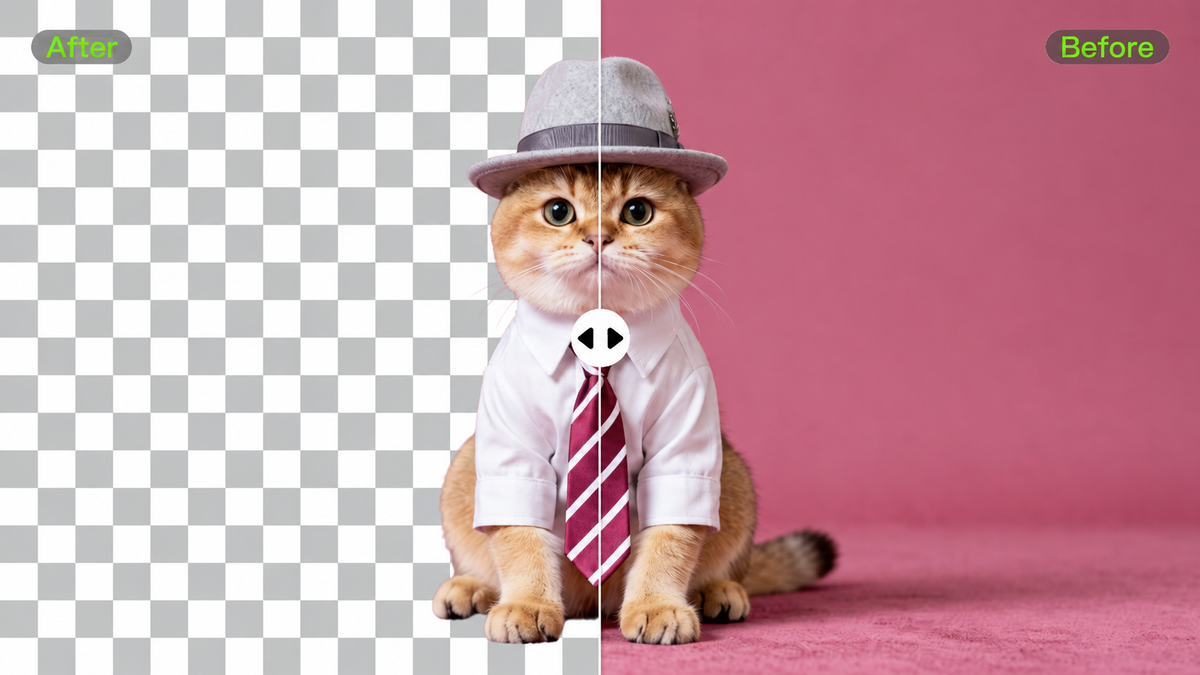
Elegir el mejor eliminador de fondos depende de lo que quieras conservar y de lo que deba reemplazar el fondo. Un recorte de producto, un sujeto en movimiento en video y una escena completamente nueva exigen cosas distintas de una herramienta. Esta guía compara cuatro opciones, incluida Kling AI, para ayudarte a encontrar un flujo de trabajo que se ajuste a tu próxima imagen o video.
Las mejores herramientas para eliminar fondos de un vistazo
Un recorte limpio puede ser el inicio de muchas cosas: una ficha de producto, un nuevo diseño o un video que mantenga el enfoque en tu sujeto. Piensa en lo que quieres crear y luego usa la comparación a continuación para ver cómo cada herramienta encaja en el proceso.
Herramienta | Medio | Enfoque de edición | Uso típico |
Kling AI | Imágenes y videos | Indicaciones e imágenes de referencia | Recortes y cambios creativos de escena |
Leonardo | Imágenes | Eliminación automatizada; integración de API | Recursos de imagen y flujos de trabajo de procesamiento |
Canva | Imágenes y vídeos | Eliminación en el editor y edición de diseño | Gráficos sociales y presentaciones |
CapCut | Vídeos | Eliminación automática, ajustes manuales, chroma key | Clips de presentadores y vídeos sociales |
Comparativa de cuatro herramientas para eliminar fondos
Kling AI
Kling AI lleva la edición de fondos de imágenes y videos a un único flujo de trabajo creativo. En lugar de quedarse en un recorte básico, los creadores pueden eliminar un fondo, reemplazarlo por un nuevo escenario o usar indicaciones e imágenes de referencia para guiar cómo debería verse la escena final.
Para las imágenes, Kling IMAGE 3.0 Omni puede aislar un sujeto para un recorte transparente o reconstruir la escena circundante mientras preserva detalles importantes del producto o del sujeto. La edición basada en indicaciones facilita describir el fondo que deseas, mientras que las imágenes de referencia pueden guiar la dirección visual. IMAGE 3.0 Omni también es compatible con salida 2K y 4K, lo que la hace adecuada para visuales de productos, activos de campaña y otros trabajos creativos de alta resolución.
Para material existente, Kling VIDEO 3.0 Omni permite a los creadores eliminar, reemplazar o rehacer los fondos de video con instrucciones en lenguaje natural, sin necesidad de material grabado frente a una pantalla verde. Una imagen de referencia también puede ayudar a definir un nuevo entorno mientras el sujeto original, el movimiento y la perspectiva de la cámara permanecen como elementos centrales de la edición. Esto hace que Kling sea especialmente útil cuando el objetivo no es simplemente borrar un fondo, sino convertir una imagen o video existente en una escena visual más completa.
Leonardo
Leonardo ofrece la eliminación de fondos de imagen junto con sus herramientas de imagen más amplias. Un recorte puede preparar un producto para un diseño o dejar espacio para una escena diferente. Su API documentada de eliminación de fondos también proporciona una manera de integrar este paso en una aplicación o flujo de trabajo de procesamiento de imágenes.
La eliminación de fondo, la generación y el escalado cumplen funciones diferentes: separar un sujeto, crear un escenario o añadir detalle a la imagen. Elige la operación que se adapte al recurso y revisa las funciones disponibles en la interfaz que hayas elegido. Las capacidades de la API no necesariamente aparecen en el editor visual, especialmente cuando planificas el procesamiento por lotes.
Canva
Canva integra la eliminación de fondo en el editor de diseño, donde un recorte puede colocarse junto a texto y gráficos en una publicación en redes sociales o presentación. La edición de fotos incluye pinceles de borrar y de restaurar para refinar bordes o recuperar detalles. El editor también admite la eliminación de fondo para el diseño de vídeo.
El acceso depende del plan y del punto de entrada; Canva AI no admite actualmente la función de eliminación de fondo de vídeo disponible en el editor. Revisa el flujo de trabajo para tu tipo de medio y después comprueba el recorte en su diseño final. La escala y el color de fondo pueden hacer que los bordes omitidos sean más fáciles de detectar.
CapCut
CapCut integra la eliminación del fondo de video en el proceso de edición. Separa al sujeto, luego usa un color, una imagen u otro video como fondo. La eliminación automática detecta al sujeto, mientras que los controles personalizados ayudan a refinar las áreas seleccionadas. Para metraje adecuado de pantalla verde o pantalla azul, el chroma key elimina un color de fondo seleccionado.
El metraje original ayuda a determinar qué método utilizar, y los controles pueden variar entre escritorio, web y dispositivos móviles. Antes de exportar, reproduce el clip y observa los bordes alrededor del cabello, las manos y los objetos en movimiento. El fondo debe ubicarse de manera natural detrás del sujeto a medida que se desarrolla la acción.
Elimina fondos de imágenes con Kling AI
Un recorte limpio le da al sujeto espacio para funcionar en distintos diseños. Un producto puede colocarse junto al texto de la campaña; un retrato puede integrarse en una presentación sin llevar consigo la habitación original.
La mejor manera de eliminar un fondo de una imagen empieza con un archivo fuente claro. Un fuerte contraste del sujeto, una iluminación uniforme y bordes bien definidos facilitan evaluar los límites. Utiliza la imagen original siempre que sea posible, en lugar de una copia comprimida.
Con Kling eliminador de fondo de IA, sube la imagen y describe qué debe quedarse y qué debe eliminarse. Cuando necesites eliminar distracciones del fondo de la imagen para un recorte reutilizable, deja explícito el objetivo de lograr un fondo transparente.
Elige el tamaño de salida para tu diseño; Kling IMAGE 3.0 Omni admite imágenes 2K y 4K. Revisa el cabello, los tirantes finos, el vidrio y los pequeños huecos, y compara la forma, el color, la etiqueta y la textura del producto con el original. Antes de usar el recorte, confirma que el archivo guardado sea transparente y no que simplemente muestre un patrón de tablero de ajedrez.
Imagen original |
| Indicaciones: Elimina todo el fondo de la imagen mientras conservas a la mujer y el coche verde vintage exactamente como están. Mantén todos los bordes limpios y naturales, especialmente alrededor del cabello, la ropa, las ventanas del coche, los espejos y los contornos del cuerpo. No recortes, cambies el tamaño, distorsiones ni alteres a los sujetos. Elimina todo el cielo, montañas, árboles y paisaje, y sustituye el fondo por transparencia. |
Imagen generada |
Reelabora los fondos de video con Kling VIDEO 3.0 Omni
Una buena toma puede tener un poco demasiado ocurriendo a su alrededor. Alguien que pase detrás de un presentador o un objeto no deseado junto a un producto puede desviar la atención del momento. Eliminar esas distracciones le da al sujeto más espacio para ser visto, mientras que un fondo diferente puede aportar un aire renovado al mismo metraje.
Una vez que hayas elegido el clip que te gustaría editar, súbelo a Kling VIDEO 3.0 Omni. Una breve descripción puede explicar qué sujeto debe permanecer y qué partes del fondo te gustaría eliminar o cambiar. No es necesario contar con material filmado contra una pantalla verde, y una imagen de referencia puede ayudar a orientar el aspecto cuando un nuevo escenario forma parte de la idea.
Para los creadores que exploran cómo eliminar el fondo de un video, la descripción le da dirección a la edición. Eso puede significar eliminar distracciones detrás de un presentador o reemplazar el entorno manteniendo reconocible al sujeto. Después de generar la edición, reproducir el clip ayuda a revelar cómo se mantienen el movimiento del sujeto, los bordes finos y los detalles visibles. Una descripción más específica puede orientar otra versión cuando algo necesite un poco de atención.
Video |
|
| Instrucciones: Edita el video subido para que el paseo en motocicleta del gato recorra cinco escenarios en secuencia: una carretera rural al atardecer, una carretera rural de noche, una carretera flanqueada por árboles otoñales dorados, una carretera cubierta de nieve y una carretera costera junto al mar. Usa transiciones rápidas entre escenarios manteniendo el movimiento continuo hacia adelante del paseo. Mantén al gato, la motocicleta, las manos enguantadas del conductor y la perspectiva original de la cámara de manera coherente. Conserva la apariencia, posición y movimiento natural del gato, adaptando la iluminación y los reflejos a cada escenario. |
Cómo elegir un eliminador de fondos para imágenes de comercio electrónico
En el comercio electrónico, una foto de producto con el fondo eliminado puede rendir mucho. El mismo recorte puede colocarse en una página de listado limpia, encajar en un banner de la tienda o convertirse en parte de una campaña estacional. Elegir el mejor eliminador de fondos para imágenes de comercio electrónico comienza con cómo planeas usar ese recurso en tu trabajo diario.
Listados de productos. Mantén la atención en el artículo en sí. Un fondo limpio puede ayudar, pero la forma, el color, el embalaje y el texto visible del producto todavía deben coincidir con el original. Revisa los requisitos de imagen del marketplace antes de preparar el archivo final.
Recursos de diseño. Un recorte transparente te permite colocar el mismo sujeto en diferentes diseños. Revisa los bordes sobre fondos claros y oscuros para que las áreas omitidas sean más fáciles de detectar.
Visuales de campaña. Un nuevo entorno puede dar a una simple toma de producto un estado de ánimo diferente. Utiliza Kling AI para explorar direcciones de fondo, luego evalúa si la escena respalda al producto y si sus detalles característicos se mantienen precisos.
.png?x-oss-process=image/resize,w_1872)
En estas tareas, presta especial atención a los cabellos finos, los materiales transparentes, las superficies reflectantes y las aberturas estrechas. El vidrio puede fundirse con el fondo, mientras que los productos brillantes pueden conservar reflejos del entorno original. Revisa esas áreas antes de pasar a ediciones adicionales.
Para una colección de imágenes, mantén coherentes el recorte, la escala y el tratamiento del fondo. Si necesitas procesamiento por lotes automatizado, verifica esa capacidad por separado en lugar de asumir que todos los editores de fondo la ofrecen.
Conclusión
El mejor removedor de fondo depende de si necesitas recortes limpios, fotos de producto, un diseño terminado o un nuevo entorno para metraje existente. Empieza por el uso final, luego compara el método de edición, los requisitos de salida y los detalles que debes preservar.
Kling AI reúne flujos de trabajo de fondos de imagen y video en el mismo estudio creativo. Usa IMAGE 3.0 Omni para separar un sujeto o explorar una nueva configuración de imagen, y VIDEO 3.0 Omni para rehacer el fondo de una toma que ya tienes. Comienza con una idea clara, revisa los detalles y dale al sujeto un entorno que se ajuste a la historia.
Preguntas frecuentes
¿Cuál es el mejor eliminador de fondos con IA?
El mejor eliminador de fondos con IA depende de tu contenido, tus necesidades de salida y tu flujo de trabajo de edición. Compara la salida de imágenes transparentes, la sustitución del fondo, los controles de detalle y la compatibilidad con video, en lugar de basarte en una única clasificación general. Kling AI admite flujos de trabajo de fondos para imágenes y videos, mientras que otras herramientas pueden vincular la eliminación con composiciones de diseño, API de procesamiento de imágenes o edición de video.
¿Cuál es la mejor manera de quitar el fondo de una imagen?
Comienza con una imagen fuente en la que el sujeto esté nítido y claramente separado del fondo, luego usa una herramienta de eliminación de fondo. Comprueba el cabello, el vidrio, las superficies reflectantes y los huecos finos después. Si necesitas un recorte reutilizable, verifica la transparencia en el archivo guardado. Si tu objetivo es un nuevo escenario, considera un flujo de trabajo de sustitución directa de fondo.
¿Qué eliminador de fondo debería usar para imágenes de comercio electrónico?
Elige un eliminador de fondo que se adapte al uso previsto de las imágenes de tus productos y que conserve los detalles que los compradores necesitan ver. Los listados pueden exigir un fondo limpio y consistente, mientras que las campañas pueden beneficiarse de un nuevo escenario. Comprueba la forma, el color, el texto y los bordes del producto después de la edición y verifica por separado la compatibilidad con el procesamiento por lotes si gestionas un catálogo grande.
¿Puede la IA eliminar el fondo de un video sin una pantalla verde?
Sí. Las herramientas de IA pueden eliminar o cambiar los fondos de video sin que el metraje se haya grabado frente a una pantalla verde. Kling VIDEO 3.0 Omni admite la edición de fondos basada en indicaciones para clips existentes. Indícale qué sujeto deseas conservar y qué escenario quieres, luego revisa el resultado completo para detectar cambios alrededor de los bordes en movimiento, los detalles finos y la apariencia del sujeto.
¿Puede Kling AI exportar imágenes y videos con fondos transparentes?
Kling documenta fondos de imagen transparentes, pero la exportación de video transparente con un canal alfa no está documentada actualmente para VIDEO 3.0 Omni. IMAGE 3.0 Omni admite flujos de trabajo de recorte de imágenes y salida 2K o 4K. En video, las capacidades documentadas se centran en eliminar, modificar o reemplazar el fondo visible, así que confirma los requisitos de exportación antes de iniciar un proyecto de composición.