Crear videos de IA realistas requiere más que un primer fotograma convincente. El verdadero desafío es mantener coherentes el movimiento, los cambios de cámara, la iluminación y el sonido a medida que la escena se desarrolla. Aprender a hacer videos de IA realistas comienza con controlar estos detalles, desde las referencias visuales y el movimiento hasta la continuidad entre planos. Con Kling VIDEO 3.0 Omni, puedes usar materiales de referencia, control de cámara y técnicas de continuidad para crear videos que se mantengan coherentes desde el primer hasta el último fotograma.
.png?x-oss-process=image/resize,w_1872)
¿Qué hace que un video de IA se vea realista?
Un fotograma en pausa puede verse realista, pero las pequeñas inconsistencias suelen hacerse evidentes en cuanto la escena comienza a moverse. Los rasgos faciales de una persona pueden cambiar tras girar la cabeza, una mano puede no sujetar un objeto de forma natural, un producto puede perder su forma original o las sombras pueden dejar de coincidir con la iluminación de la escena.
Este es uno de los desafíos fundamentales en la creación de video con IA: una imagen realista no siempre se convierte en un video realista.
Crear videos de IA realistas no se trata de hacer que un solo fotograma se vea perfecto. La clave está en mantener elementos importantes como los personajes, los objetos, el movimiento, la iluminación, las interacciones físicas y el sonido conectados a lo largo de la secuencia, de modo que cada momento se sienta parte de la misma escena.
Las evaluaciones comparativas recientes muestran que un video de IA realista depende de algo más que la calidad visual. VBench-2.0, por ejemplo, evalúa factores como la fidelidad humana, la controlabilidad, la creatividad, la física y el sentido común. T2VPhysBench se centra más específicamente en el realismo físico, examinando si el movimiento generado y las interacciones entre objetos siguen el comportamiento real esperado.
Cuando evalúas un video de IA, estos factores suelen determinar si se siente convincente:
Señal de realismo | Lo que parece natural | Lo que rompe el realismo |
Consistencia de la identidad | Los rostros, la ropa, los productos y los detalles clave permanecen reconocibles a lo largo del video | Los rasgos faciales cambian, los detalles desaparecen o las proporciones varían entre fotogramas |
Movimiento natural | El movimiento tiene un ritmo, peso y dirección creíbles | Los sujetos parecen flotar, deslizarse o moverse sin transiciones naturales |
Comportamiento físico | El cabello, la tela, los objetos y el entorno responden de forma natural al movimiento y al contacto | La gravedad, las colisiones o las interacciones entre objetos no se comportan como se espera |
Movimiento de cámara | El movimiento de la cámara se siente intencional y físicamente posible, como un metraje capturado en el mundo real | Los movimientos de la cámara se sienten antinaturales, demasiado complejos o desconectados de la escena |
Coherencia de la iluminación y los materiales | La dirección de la luz, las sombras, los reflejos y las texturas se mantienen estables a lo largo de la escena | Las sombras cambian de forma inesperada, los reflejos se modifican o las superficies pierden su apariencia original |
Continuidad de la escena | Los personajes, los objetos, los fondos y las ubicaciones se mantienen estables entre los planos | Los detalles se deforman, desaparecen o cambian entre fotogramas y cortes |
Coherencia audiovisual | El diálogo, el ambiente y los efectos de sonido coinciden con la acción visible | La sincronización, el volumen o el entorno del sonido se sienten desconectados de lo que se muestra |
Cómo crear videos de IA realistas en 4 pasos
Comprender qué hace que un video de IA se sienta realista es solo el primer paso. Lo más difícil es mantener a los personajes, los objetos, el movimiento y el sonido conectados durante todo el proceso de generación, evitando al mismo tiempo problemas comunes como cambios de identidad, detalles cambiantes y la continuidad de las escenas fragmentada.
Kling VIDEO 3.0 Omni reúne referencias multimodales, planificación de tomas y audio nativo en un solo flujo de trabajo, lo que te brinda mayor control sobre cómo se desarrolla el video desde el primer fotograma hasta el último.
Los siguientes cuatro pasos muestran cómo crear videos de IA con un movimiento más natural, escenas conectadas y un resultado que se sienta más cercano al metraje real.
Paso 1: Define qué necesita mantenerse coherente
Los videos de IA de alta calidad empiezan con una base visual clara. Antes de generar, define el sujeto, la acción, la dirección visual y los detalles que deben permanecer estables durante todo el video. Esto te da más control sobre el resultado final y ayuda a reducir cambios inesperados entre tomas.
Comienza definiendo:
- El personaje principal, producto o tema
- La acción clave
- La ambientación y el estilo visual
- Los detalles que deben permanecer sin cambios en todas las tomas
Los distintos tipos de videos requieren atención a diferentes detalles. Identifica qué es lo más importante antes de la generación:
Tipo de video | Detalles que deben mantenerse constantes |
Persona hablando | Rostro, expresión, movimiento de labios y voz |
Personaje caminando | Movimiento corporal, contacto del pie y peso natural |
Video de producto | Forma, materiales, logotipo y reflejos |
Video UGC | Gestos naturales, sensación de cámara en mano y encuadre realista |
Escena al aire libre | Iluminación, sombras, clima y cambios ambientales |
Historia de múltiples tomas | Personaje, vestuario, utilería y continuidad de la escena |
Paso 2: Construye tu base visual con las entradas adecuadas
Una vez que sabes qué debe mantenerse estable, elige el enfoque de generación que se adapte a tu escena. Kling VIDEO 3.0 Omni admite indicaciones de texto, imágenes de referencia, videos de referencia y Elementos reutilizables, lo que te permite partir de una idea nueva o guiar la generación con material visual existente.
Cuando quieras crear una escena desde cero, describe el sujeto, el entorno, la acción y el estilo visual en tu indicación.
| Indicación: Una mujer coloca un frasco de cuidado de la piel sobre una mesa de madera cerca de una ventana luminosa. Ella toma suavemente el producto, lo gira hacia la cámara y sonríe de forma natural. La luz diurna suave crea reflejos realistas en el frasco de vidrio. La cámara se acerca lentamente para capturar los detalles del producto mientras mantiene un movimiento de manos natural y un entorno impecable de estilo de vida. Estilo de comercial de belleza premium con texturas e iluminación realistas. |
Ideal para:
- Nuevas escenas creativas;
- Videos conceptuales;
- Proyectos sin materiales visuales existentes.
Cuando la persona, el producto o la composición ya tienen un aspecto definido, usa una imagen existente como punto de partida.
Ideal para:
- Animación de retratos;
- Presentaciones de productos;
- Dar movimiento a diseños o elementos visuales existentes.
Una imagen de referencia le da al modelo una dirección visual definida, mientras que tu prompt guía el movimiento, los cambios de cámara y el desarrollo de la escena.
Para los sujetos que deben mantenerse consistentes a lo largo de varias tomas, proporciona materiales de referencia adicionales o utiliza Elements reutilizables. Kling VIDEO 3.0 Omni es compatible con Character Elements, que puedes crear a partir de múltiples imágenes del personaje o de un videoclip de 3–8 segundos de una sola persona. Esto le da al modelo más información sobre el mismo personaje antes de crear nuevas acciones, ángulos de cámara y escenas.
Para mejorar la consistencia entre tomas relacionadas:
- Vuelve a utilizar los mismos materiales de referencia
- Ofrece múltiples vistas de personajes, productos o elementos de marca importantes
- Mantén coherentes las descripciones visuales clave en tus prompts
Paso 3: Dirige el movimiento, la cámara, el sonido y la secuencia de planos
Una vez que tu base visual está clara, describe qué sucede después y cómo se desarrolla la escena con el paso del tiempo. En lugar de depender de palabras generales como “cinematográfico” o “realista”, explica cómo se mueve el sujeto, cómo la cámara captura la acción y qué sonidos pertenecen al entorno.
Los videos realistas de IA no se crean añadiendo más adjetivos visuales a un prompt. Palabras como “cinematográfico” o “ultra realista” pueden describir el aspecto, pero no le dicen al modelo cómo debería moverse una persona, cómo debería comportarse la cámara o cómo debería encajar el sonido en la escena.
Una estructura práctica de prompt para video:
Sujeto + Acción + Cambios de expresión + Movimiento de cámara + Cambios de entorno + Iluminación + Audio
Cada elemento define una parte diferente del video:
Elemento del prompt | Qué describir |
Sujeto | La persona, el producto o el enfoque principal de la escena |
Acción | El movimiento principal que impulsa la escena hacia adelante |
Cambios de expresión | Expresiones faciales, reacciones corporales y movimientos sutiles |
Movimiento de cámara | Seguimiento, acercamiento, paneo, inclinación o movimiento a pulso |
Cambios en el entorno | Viento, movimiento de la ropa, reflejos, objetos cercanos o movimiento del entorno |
Iluminación | Dirección, suavidad y fuente de la luz |
Audio | Diálogo, sonidos ambientales, pasos o sonidos de objetos |
En un flujo de trabajo de imagen a video, tu imagen de referencia ya define la composición y la dirección visual. Usa tu prompt para describir lo que cambia con el tiempo, incluyendo el movimiento, el comportamiento de la cámara y las reacciones del entorno.
Para crear un movimiento más natural:
- Mantén una acción principal en cada toma;
- Evita añadir demasiados cambios que ocurran al mismo tiempo;
- Describe interacciones físicas importantes, como una mano que recoge un objeto o unos pies que tocan el suelo
- Añade movimientos secundarios solo cuando respalden la acción principal
Cuando un video requiere múltiples perspectivas, acciones o transiciones, planifica cómo cada toma contribuye a la secuencia general antes de generarlo.
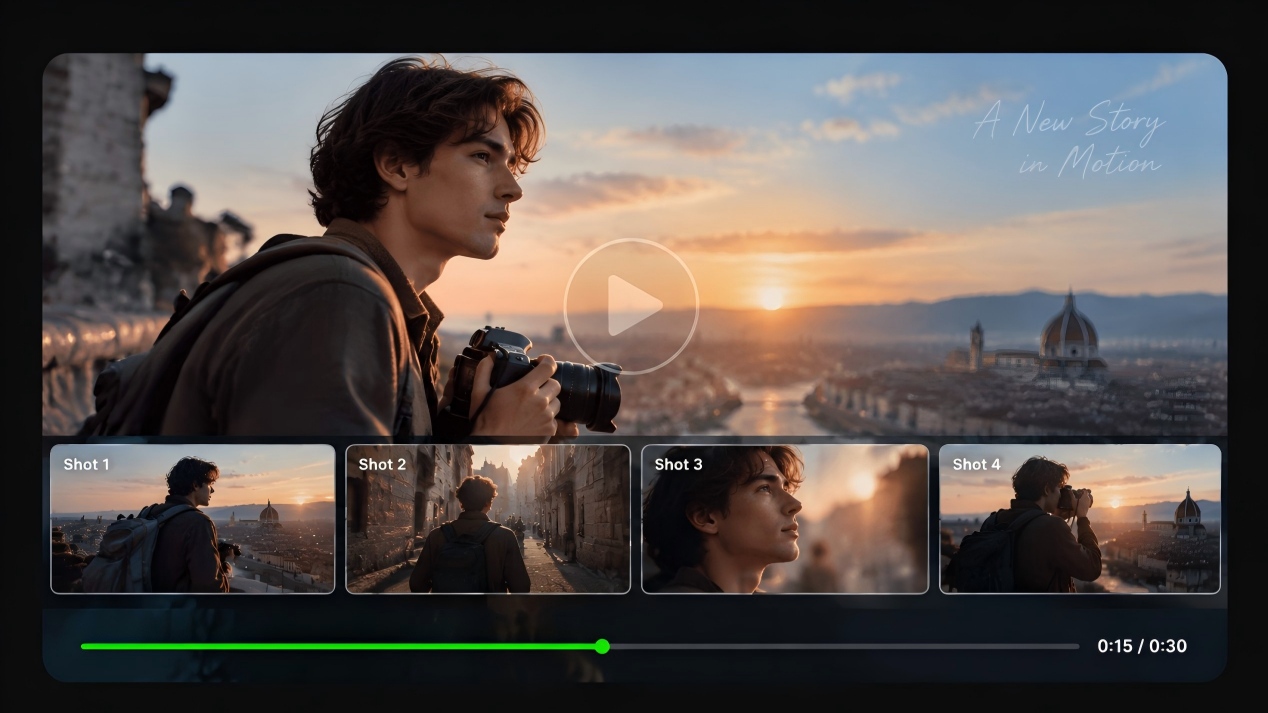
Kling VIDEO 3.0 Omni admite Multi-Shot, ayudándote a conectar múltiples tomas con transiciones planificadas, cambios de perspectiva y progresión de la acción.
Usa Multi-Shot para:
- Historias que necesitan diferentes perspectivas;
- Videos de productos que requieren múltiples ángulos de presentación;
- Escenas en las que un personaje se desplaza a través de una secuencia de acciones o eventos.
Cuando necesites más control sobre cada toma, usa Custom Multi-Shot para definir:
- Duración de la toma;
- Composición;
- Ángulo de la cámara;
- Acción;
- Movimiento de la cámara;
- Contenido narrativo.
Una estructura sencilla:
Toma | Propósito |
Toma 1: Establecer la escena | Presenta al personaje, producto o entorno y establece el contexto visual |
Toma 2: muestra la acción | Concéntrate en el movimiento o la interacción principal que impulsa la escena |
Toma 3: captura el detalle o la reacción | Destaca un detalle importante, una respuesta emocional o el resultado de la acción |
Paso 4: genera, revisa y perfecciona tu video
Cuando tus referencias, prompt y estructura de planos estén listas, elige los ajustes de generación que se adapten a tu resultado previsto, incluida la duración y la resolución del video. Si el sonido es importante para tu escena, habilita Native Audio antes de generar. Kling VIDEO 3.0 Omni puede generar diálogo, sonido ambiental y efectos de sonido junto con los elementos visuales, lo que ayuda a que el audio se mantenga conectado con lo que ocurre en pantalla. Luego crea la primera versión de tu video.
Después de la generación, no juzgues el resultado solo por el fotograma inicial o final. Mira la secuencia completa y verifica si el sujeto, el movimiento, el trabajo de cámara, el entorno y el audio fluyen de forma natural de principio a fin.
Utiliza estos puntos de control para identificar áreas que puedan necesitar cambios:
Área de revisión | Qué revisar | Cómo ajustar |
Personaje y sujeto | Si los rostros, la ropa, los productos y los detalles importantes se mantienen consistentes | Añade más materiales de referencia o reutiliza Elements cuando sea necesario |
Movimiento | Si los movimientos se sienten naturales y siguen la lógica de la escena | Ajusta la descripción de la acción para que el movimiento previsto sea más claro |
Interacciones | Si el contacto entre personas y objetos coincide con la escena | Añade más detalles sobre interacciones importantes |
Movimiento de cámara | Si el movimiento de cámara se ajusta a la dirección visual general | Elige un enfoque de cámara que se adapte mejor a la escena |
Iluminación y materiales | Si las sombras, los reflejos y las texturas se mantienen consistentes | Define la dirección de la luz y las condiciones ambientales con mayor claridad |
Entorno | Si el fondo y los elementos circundantes respaldan la escena | Mantén la ambientación visual consistente |
Audio | Si el diálogo, los sonidos ambientales y los efectos coinciden con las imágenes | Ajusta la descripción del sonido o usa Native Audio |
Si el resultado no coincide con tu idea original, perfecciona el prompt, las referencias o la estructura de la toma y crea otra versión. Pequeños cambios en los detalles clave suelen acercar el video al resultado que pretendías.
Kling VIDEO 3.0 Omni admite generar hasta 15 segundos, con salida de hasta 4K disponible en los flujos de trabajo compatibles de Kling 3.0, según tu plan y configuración.
Imagen de referencia | |||
@Protagonista masculino | |||
| |||
@Protagonista femenina | |||
| |||
Indicación: Toma larga. En un día ventoso en una cordillera islandesa, @Male Protagonist dice con una sonrisa apenas contenida: "¿Crees que nuestra boda es demasiado simple, como si no hubiera nadie aquí para bendecirnos?" La cámara rodea a los sujetos para revelar a @Female Protagonist de pie enfrente, sonriendo y respondiendo: "El viento—el viento es su bendición para nosotros." Estética cinematográfica, sensación de cámara en mano. | |||
Video | |||
Fin
Aprender a crear videos de IA realistas no se trata de añadir más palabras a un prompt. Se trata de controlar la base visual, el movimiento, las elecciones de cámara, la coherencia y el sonido que conforman el resultado final. Al decidir qué debe permanecer estable y cómo debe desarrollarse cada elemento con el tiempo, puedes crear videos que se sientan más naturales e intencionales. Kling VIDEO 3.0 Omni reúne estas partes con creación basada en referencias, flujos de trabajo Element, controles Multi-Shot y salida de alta resolución, lo que brinda a los creadores un mejor control sobre cómo se desarrolla una escena desde el primer fotograma hasta la toma final.
Preguntas frecuentes
¿Cómo hago que los videos generados por IA se vean más realistas?
Describe el sujeto, la acción, el movimiento de cámara, la iluminación y el sonido en lugar de depender únicamente de palabras como "cinematográfico" o "realista". Cuando sea necesario mantener la apariencia de un personaje o los detalles de un producto, usa referencias de imagen, video o Element para darle al modelo más con qué trabajar. Comienza con una acción principal y luego desarrolla la escena una vez que el movimiento se sienta natural. En muchos casos, mejores referencias y un movimiento intencional marcan una mayor diferencia que añadir más palabras descriptivas. Si tu escena incluye diálogo, escribe las líneas habladas del personaje directamente en el prompt. Con Native Audio activado, Kling AI puede generar voz a partir de texto como parte del proceso de generación de video, ayudando a que el diálogo se mantenga conectado con el personaje y la acción en pantalla.
¿Cuál es el generador de video con IA más realista?
No existe un único generador de video de IA más realista que funcione mejor para todo tipo de escena. El realismo depende de lo que el video necesite lograr, como mantener a un personaje reconocible, preservar los detalles del producto, crear movimiento natural, controlar la cámara o construir una secuencia de múltiples tomas. Kling VIDEO 3.0 Omni está diseñado para la creación de videos basada en referencias con referencias de imágenes, Elements, referencias de video y controles Custom Multi-Shot, lo que brinda a los creadores más formas de mantener la coherencia visual y dirigir cómo se desarrolla una escena. La elección adecuada depende del nivel de control que requiera tu proyecto.
¿Por qué los videos de IA se ven falsos incluso cuando los fotogramas se ven bien?
Un vídeo puede tener fotogramas individuales impresionantes y aun así sentirse antinatural cuando se ve como una secuencia completa. Esto ocurre porque el realismo depende de algo más que la calidad de la imagen. Los cambios a lo largo del tiempo, como variaciones en la apariencia de un personaje, detalles de los objetos inconsistentes, movimientos antinaturales, cambios en la iluminación o interacciones débiles entre personas y objetos, pueden afectar cuán verosímil se siente el vídeo. Crear vídeos realistas con IA requiere mantener el sujeto, el movimiento y los detalles de la escena conectados de un fotograma al siguiente. Una imagen sólida es solo el punto de partida; el reto consiste en mantener un resultado coherente y natural a lo largo de todo el vídeo. Después de la generación, puedes seguir perfeccionando el resultado con un editor de vídeo con IA cuando necesites ajustes adicionales en el metraje final.
¿Puede la IA generar vídeos realistas solo a partir de un prompt de texto?
Sí. Una indicación de texto clara puede generar un video de IA realista cuando la escena no depende de un personaje, producto o identidad visual fija. Describe el sujeto, la acción, el comportamiento de la cámara, la iluminación, el entorno y el sonido con la mayor claridad posible. Si la misma persona, producto o elemento de marca debe mantenerse reconocible en distintas tomas, usa referencias de imagen, video o Element en Kling VIDEO 3.0 Omni para una consistencia visual más sólida.
¿Puedo cambiar el fondo de un video de IA después de crearlo?
Sí. Después de crear un video de IA con Kling VIDEO 3.0 Omni, puedes usar eliminador de fondo de video para quitar el fondo original, mantener al sujeto y reemplazar o ajustar la escena sin una pantalla verde. Es útil para presentaciones de productos, contenido de marca y videos de personajes, lo que te ayuda a reutilizar el mismo sujeto en diferentes entornos y crear nuevas posibilidades visuales.