जब आप AI की मदद से किसी संगीत प्रदर्शन में पृष्ठभूमि जोड़ते हैं, तो सेटिंग को प्रदर्शन का हिस्सा महसूस होना चाहिए, न कि कोई अलग परत। संगीत, फ्रेमिंग और ऑन-स्क्रीन क्रिया सभी को उसी दिशा में संकेत करना चाहिए। Kling VIDEO 3.0 Omni मौजूदा प्रदर्शन फुटेज के आसपास की सेटिंग को अपडेट करने में मदद कर सकता है, जबकि कलाकार को दृश्य के केंद्र में रखता है। हम कॉपीराइट और उन विकल्पों पर भी चर्चा करेंगे जो अधिकांश समय अंतिम परिणाम पर प्रभाव डालते हैं।
संगीत प्रदर्शन के लिए किस प्रकार की पृष्ठभूमि सबसे अच्छी रहती है?
यदि आप AI के माध्यम से संगीत प्रदर्शन की पृष्ठभूमि जोड़ना चाहते हैं, तो सबसे पहले यह समझें कि सेटिंग प्रदर्शन में कैसी भूमिका निभाएगी। एक उपयोगी पृष्ठभूमि संगीत को सुदृढ़ करती है और स्थान की स्पष्ट अनुभूति देती है। उसे हर बार कॉन्सर्ट मंच जैसा दिखने की ज़रूरत नहीं होती। कुछ कारक सही दिशा तय करने में मदद कर सकते हैं:
- प्रदर्शन शैली के अनुरूप सेटिंग चुनें: एक रॉक बैंड क्लब, कॉन्सर्ट स्थल या फेस्टिवल बैकड्रॉप में अनुकूल बैठ सकता है। ध्वनिक प्रदर्शन अक्सर स्टूडियो, रिहर्सल स्पेस या छोटे स्थलों में बेहतर काम करते हैं। DJ सेट क्लब, फेस्टिवल या अधिक शैलीबद्ध सेटिंग्स के साथ अच्छी तरह काम कर सकते हैं।
- संगीत के मूड का अनुसरण करें: शैली सहायक होती है, लेकिन स्वयं ट्रैक अधिक महत्वपूर्ण है। शांत स्वर प्रदर्शन संयमित सेटिंग की मांग कर सकता है, जबकि ऊर्जा से भरपूर ट्रैक बड़े या अधिक अभिव्यंजक परिवेश का समर्थन कर सकता है।
- प्रदर्शनकर्ता को दृश्य केंद्र में रखें: भीड़, स्क्रीन, वास्तुकला और मंच तत्व संदर्भ जोड़ सकते हैं, लेकिन बहुत अधिक प्रतिस्पर्धी विवरण गायक, संगीतकार या बैंड से ध्यान हटा सकते हैं।
- मूल फ्रेमिंग के साथ काम करें: क्लोज़-अप बड़े स्थल को स्पष्ट रूप से दिखाने के लिए कम जगह छोड़ते हैं। फुल-बॉडी शॉट, बैठे हुए संगीतकार और वाद्य यंत्रों वाले प्रदर्शनकर्ताओं को पृष्ठभूमि को दृष्टिगत रूप से समझदार बनाने के लिए पर्याप्त आस-पास की जगह की आवश्यकता होती है।
AI के साथ किसी संगीत प्रस्तुति में पृष्ठभूमि कैसे जोड़ें
यदि आपके पास पहले से रिकॉर्ड किया हुआ प्रदर्शन है, तो Kling VIDEO 3.0 Omni आपको मौजूदा फुटेज से काम करने और कलाकार को नई सेटिंग में रखने की अनुमति देता है। मूल क्लिप से शुरू करें, जिस पृष्ठभूमि को आप चाहते हैं उसका वर्णन करें या संदर्भ दें, फिर पूरी दृश्यावली की समीक्षा करें और परिणाम को परिष्कृत करें।
चरण 1: अपने संगीत प्रदर्शन का वीडियो अपलोड करें
जिस प्रदर्शन फुटेज को आप संपादित करना चाहते हैं उसे Kling VIDEO 3.0 Omni में अपलोड करें। वीडियो का ग्रीन स्क्रीन पर रिकॉर्ड होना आवश्यक नहीं है। बेहतर परिणामों के लिए, ऐसा फुटेज चुनें जिसमें कलाकार, परिधान, वाद्ययंत्र और मुख्य आंदोलनों स्पष्ट रूप से दिखाई दें।
चरण 2: नई पृष्ठभूमि का वर्णन करें या संदर्भ दें
Kling को बताएं कि कौन सा कलाकार या विषय बना रहना चाहिए, फिर वह नई सेटिंग वर्णित करें जो आप चाहते हैं, जैसे कॉन्सर्ट मंच, रिहर्सल स्टूडियो, उत्सव, अंतरंग क्लब, या शैलीबद्ध प्रदर्शन स्थान। जब आपके पास पहले से कोई विशिष्ट दृश्य दिशा हो, तो आप एक संदर्भ छवि भी जोड़ सकते हैं।
चरण 3: दृश्य को उत्पन्न करें, समीक्षा करें, और परिष्कृत करें
संपादित वीडियो उत्पन्न करें और प्रस्तोता व नई पृष्ठभूमि को साथ में समीक्षा करें। जांचें कि विषय स्पष्ट बना रहता है या नहीं, सेटिंग प्रदर्शन से मेल खाती है या नहीं, और प्रकाश, फ्रेमिंग और गतियों में समन्वय महसूस होता है या नहीं। आवश्यकता होने पर पृष्ठभूमि को सरल बनाएं या अपने निर्देश को परिष्कृत करें और एक अन्य संस्करण उत्पन्न करें।
मूल वीडियो | आउटपुट |
| प्रॉम्प्ट: केवल पृष्ठभूमि बदलें। मूल साधारण स्टूडियो पृष्ठभूमि को एक पेशेवर लाइव प्रदर्शन मंच से बदलें। एक आकर्षक संगीत मंच बनाएं जिसमें गहरे रंग की मंच पृष्ठभूमि, हल्का वातावरणीय धुंध, गर्म स्पॉटलाइट, नीले और बैंगनी रंगों में हल्की रंगीन मंच रोशनी, और पृष्ठभूमि में कुछ धुंधले LED प्रकाश किरणें हों। एक वास्तविक कॉन्सर्ट-शैली का वातावरण जोड़ें, लेकिन इसे साफ-सुथरा और भीड़भाड़ से मुक्त रखें। गायक स्पष्ट दृश्य केंद्र बिंदु बना रहे। गायक, माइक्रोफोन, हेडफ़ोन, कपड़े, प्रदर्शन, होंठों की गतिविधि, शारीरिक अनुपात, कैमरे की स्थिति या समय को न बदलें। अन्य स्पष्ट अग्रभूमि के लोगों को न जोड़ें। दृश्य कट न हों, कैमरा आंदोलन में कोई बदलाव न हो, कोई विकृति न हो, पृष्ठभूमि में झिलमिलाहट न हो, और मूल प्रदर्शन में कोई परिवर्तन न करें। | |
पाठ या छवि से एक नया संगीत प्रदर्शन बनाएँ
यदि आपके पास पहले से कोई रिकॉर्ड किया हुआ प्रदर्शन नहीं है, तो आप पाठ या स्रोत छवि से Kling VIDEO 3.0 का उपयोग करके एक नया संगीत प्रदर्शन दृश्य भी बना सकते हैं. यह तब अच्छी तरह काम करता है जब आप किसी मौजूदा क्लिप को संपादित करने के बजाय शुरुआत से ही कलाकार, सेटिंग और समग्र दृश्य दिशा बनाना चाहते हैं।
क्या आपके पास कलाकार की फोटो तैयार है? आपके पास जो सबसे स्पष्ट संस्करण है, उसे अपलोड करें। एक अच्छी स्रोत छवि को चेहरे, मुद्रा, परिधान और किसी भी महत्वपूर्ण वाद्य को इतनी स्पष्टता से दिखाना चाहिए कि दृश्य के चलना शुरू करने से पहले ही कलाकार का लुक स्थापित हो जाए। Kling VIDEO 3.0 उत्पन्न क्लिप के लिए दृश्य आधार के रूप में उस छवि का उपयोग कर सकता है।
सिर्फ एक विचार से शुरुआत कर रहे हैं? अपलोड को छोड़ें और AI वीडियो जेनरेटर में एक पाठ विवरण से शुरुआत करें। VIDEO 3.0 उस विवरण से कलाकार और सेटिंग दोनों बना सकता है। यह टेक्स्ट-आधारित और इमेज-आधारित दोनों तरह की जनरेशन को सपोर्ट करता है, इसलिए यदि आपके मन में पहले से कोई खास कलाकार या कंपोज़िशन है तो अपलोड की गई छवि मदद करती है।
प्रदर्शन को कैसा दिखना और चलना चाहिए, उसका वर्णन करें
अपने प्रारंभिक सामग्री से जो अपने आप दिखाई नहीं दे सकता, उसे जोड़ने के लिए प्रॉम्प्ट का उपयोग करें।
- जब आप टेक्स्ट-टू-वीडियो का उपयोग कर रहे हों, कलाकार, कार्रवाई और सेटिंग स्थापित करने के लिए पर्याप्त विवरण दें।
- जब आप इमेज-टू-वीडियो का उपयोग कर रहे हों, स्रोत छवि पहले से ही दृश्य की नींव का अधिकांश भाग प्रदान करती है, इसलिए आप अधिक ध्यान इस पर दे सकते हैं कि दृश्य में क्या होता है और प्रदर्शन कैसे विकसित होना चाहिए।
उपयोगी विवरणों में शामिल हो सकते हैं:
- परफ़ॉर्मर की क्रिया: गाना गाना, ड्रम बजाना, गिटार के तार झंकारना, नृत्य करना, या दर्शकों के साथ बातचीत करना।
- प्रदर्शन की सेटिंग: एक क्लब स्टेज, फेस्टिवल, रिहर्सल स्टूडियो, निजी स्थल, या संगीत के अनुरूप कोई अन्य पृष्ठभूमि।
- माहौल: ऊर्जावान, अंतरंग, नाटकीय, स्वप्निल, या सादगीपूर्ण।
- कैमरा निर्देश: जब इससे यह परिभाषित करने में मदद मिले कि प्रदर्शन स्क्रीन पर कैसा दिखना चाहिए, तो फ्रेमिंग जोड़ें या कैमरा मूवमेंट शामिल करें।
- साउंड संकेत: जब वे दृश्य में योगदान दें, तो प्रासंगिक संगीत, माहौल, संवाद, या अन्य ध्वनियाँ शामिल करें।
Kling VIDEO 3.0 इन विवरणों का उपयोग करके एक ही निर्मित दृश्य में परफ़ॉर्मर की क्रिया, सेटिंग, कैमरा मूवमेंट, और ध्वनि को आकार दे सकता है। आप सरल प्रदर्शन के लिए विवरण को सरल रख सकते हैं, फिर जब शॉट को अधिक दिशा की आवश्यकता हो तो कैमरा या ऑडियो संकेत जोड़ें।
जब ध्वनि रचनात्मक दिशा का हिस्सा होती है, तो Kling VIDEO 3.0 Native Audio के माध्यम से विजुअल्स के साथ-साथ ऑडियो भी तैयार कर सकता है। आप प्रॉम्प्ट में संगीत, स्थल का माहौल, भीड़ की प्रतिक्रियाएँ, संवाद या अन्य संबंधित ध्वनियों का वर्णन कर सकते हैं ताकि निर्मित प्रदर्शन दृश्य अधिक पूर्ण महसूस हो।
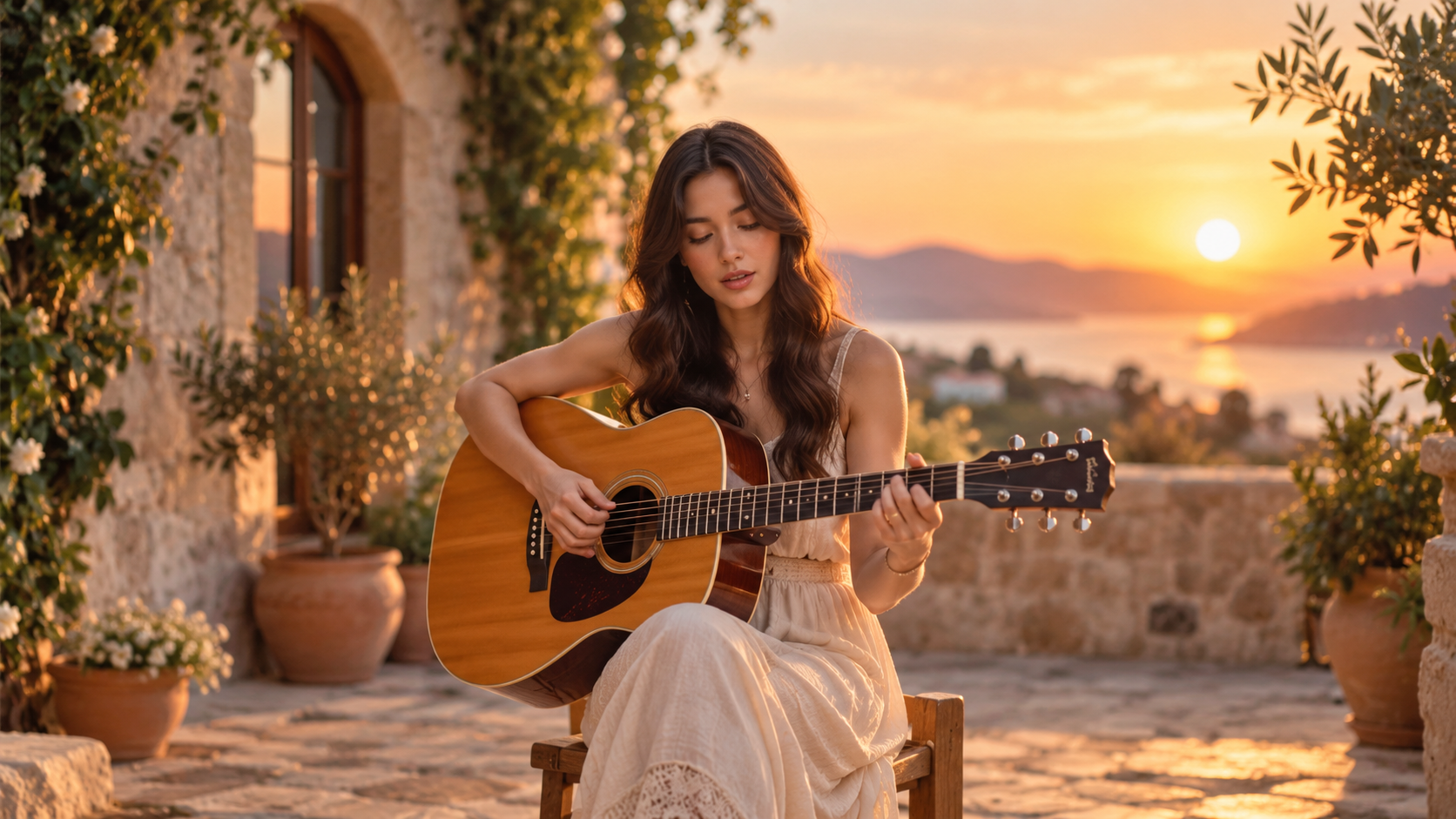
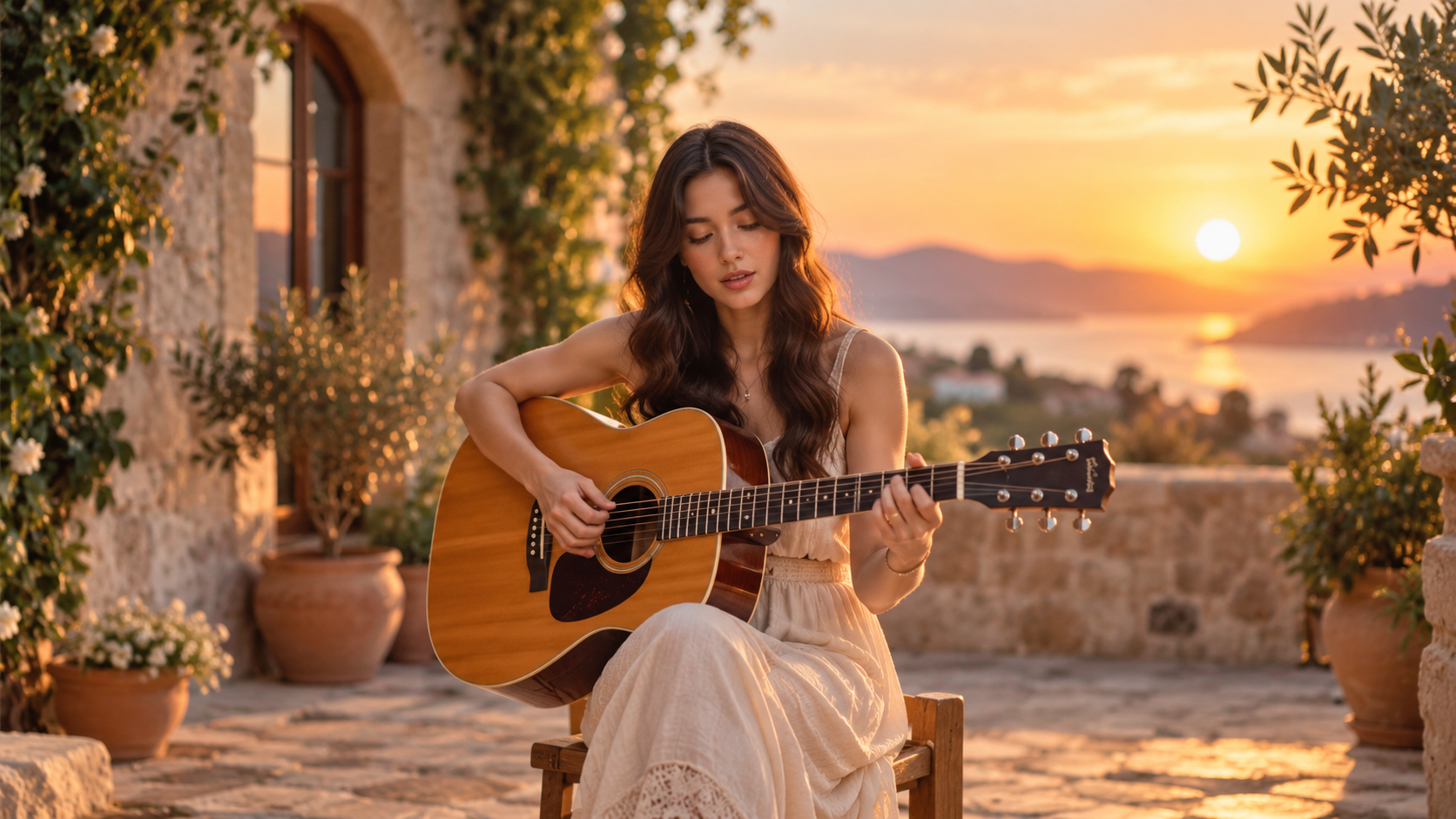
| प्रॉम्प्ट: एक युवा महिला सिंगर-गीतकार सुनहरे घंटे के दौरान धूप से नहाए भूमध्यसागरीय आंगन में एक अंतरंग एकॉस्टिक गीत प्रस्तुत करती है। वह एक साधारण लकड़ी की स्टूल पर बैठती है और शांत, अभिव्यक्तिपूर्ण प्रस्तुति के साथ गाते हुए धीरे-धीरे एकॉस्टिक गिटार बजाती है। आंगन उज्ज्वल और हवादार है, चारों ओर गर्म पत्थर की दीवारें, हरी चढ़ने वाली बेलें, छोटे जैतून के पेड़, और हवा में हल्के से लहराते मुलायम सफेद कपड़े हैं। सुनहरी धूप स्वाभाविक रूप से दृश्य पर छनती है, गर्म हाइलाइट्स और मुलायम यथार्थवादी छायाएं बनाती है। वातावरण एक बड़े कॉन्सर्ट जैसा महसूस होने के बजाय शांत, व्यक्तिगत और प्रामाणिक लगता है। ऑडियो: कोमल एकॉस्टिक गिटार जिसमें नरम इंडी-फोल्क धुन, गर्म महिला वोकल, सूक्ष्म प्राकृतिक आंगन की माहौल ध्वनि, हल्की हवा और दूरी पर धीमी पक्षियों की आवाज़ें हैं। वोकल और गिटार मुख्य केंद्र में रहें, जबकि पर्यावरणीय ध्वनियों को नरम और प्राकृतिक रखा जाना चाहिए। |
प्रकाशित करने से पहले संगीत कॉपीराइट के बारे में क्या जानना चाहिए
पृष्ठभूमि बदलने या नई पृष्ठभूमि बनाने से संगीत से जुड़े अधिकार नहीं बदलते। यदि आपके वीडियो में किसी और का गीत, रिकॉर्डिंग, फुटेज, या संदर्भ सामग्री शामिल है, तो यह सुनिश्चित करें कि आप जिस तरह से उसका उपयोग करना चाहते हैं, उसके लिए आपके पास अनुमति हो।
क्या जांचें | यह क्यों महत्वपूर्ण है |
गीत या रचना | एक गीतकार या प्रकाशक संगीत और गीतों पर नियंत्रण रख सकता है। उस रचना को वीडियो के साथ जोड़ने के लिए ऑडियोविज़ुअल उपयोग की अनुमति की आवश्यकता हो सकती है। |
ध्वनि रिकॉर्डिंग | एक व्यावसायिक रिकॉर्डिंग अपने स्वयं के अधिकार लेकर आती है। उस रिकॉर्डिंग का किसी वीडियो में उपयोग करना उसके अधिकार धारक से अनुमति की आवश्यकता भी कर सकता है। |
फोटो, वीडियो, और संदर्भ सामग्री | सुनिश्चित करें कि आपके पास अपनी परियोजना में दिखाई देने वाली छवियों, फुटेज, ऑडियो, या अन्य सामग्री को अपलोड और उपयोग करने का अधिकार हो। |
आप कहाँ प्रकाशित करने की योजना बना रहे हैं | YouTube और अन्य प्लेटफ़ॉर्म अपने स्वयं के कॉपीराइट और लाइसेंसिंग नियम लागू करते हैं, इसलिए जिस गंतव्य का आप उपयोग करने की योजना बना रहे हैं, उसके लिए आवश्यकताओं की जाँच करें। |
संगीत प्रस्तुति में पृष्ठभूमि जोड़ते समय आम गलतियाँ
पृष्ठभूमि अपने आप में प्रभावशाली दिख सकती है और प्रदर्शनकर्ता से मिलने पर भी गलत महसूस हो सकती है। अधिकांश समस्याएँ स्रोत फ्रेमिंग, दृश्य जटिलता, या जिस प्रकार का दृश्य आप चाहते हैं, उसके बीच असंगति से उत्पन्न होती हैं।
- ऐसी पृष्ठभूमि चुनना जो फ्रेमिंग में फिट न बैठे: क्लोज़-अप बड़े स्थल को स्पष्ट रूप से पढ़ने के लिए कम जगह छोड़ता है। सेटिंग के पैमाने को उस स्थान से मिलाएँ जो पहले से ही प्रदर्शनकर्ता के आसपास दिखाई दे रहा है।
- बहुत अधिक प्रतिस्पर्धी विवरण जोड़ना: भीड़, स्क्रीन, प्रॉप्स और दृश्यावली फ्रेम को जल्दी भर सकती हैं। मुख्य सेटिंग को स्पष्ट रखें और उन विवरणों को हटा दें जो इसे मजबूत नहीं करते।
- शॉट पर पृष्ठभूमि का नियंत्रण होने देना: एक व्यस्त सेटिंग गायक, संगीतकार या बैंड से ध्यान हटा सकती है। जब प्रदर्शनकर्ता ओझल होने लगे तो गौण गतिविधि को कम कर दें।
- शॉट को परस्पर विरोधी दिशाएँ देना: एक अंतरंग क्लोज़-अप और एक व्यापक एरीना दृश्य बिल्कुल अलग रचनाओं की मांग करते हैं। सेटिंग, फ़्रेमिंग और कैमरा दिशा को एक दृश्य विचार के आसपास संरेखित रखें।
- अंतिम फ़ॉर्मेट को भूल जाना: एक चौड़े मंच की रचना वर्टिकल सोशल वीडियो में साफ़-सुथरे ढंग से फिट नहीं हो सकती। फ़्रेम के किनारों को महत्वपूर्ण विवरणों से भरने से पहले इच्छित आस्पेक्ट रेशियो के बारे में सोचें।
समापन
AI के साथ किसी संगीत प्रदर्शन में पृष्ठभूमि जोड़ने के लिए, ऐसी सेटिंग से शुरू करें जो कलाकार, फ़्रेमिंग और ट्रैक के मूड के अनुरूप हो। दृश्य को केंद्रित रखें, फिर ऐसी किसी भी चीज़ को परिष्कृत करें जो पृष्ठभूमि को प्रदर्शन से अलग महसूस कराती है। प्रकाशित करने से पहले, संगीत और किसी भी स्रोत सामग्री की जाँच करें जिसका आपने उपयोग किया है। Kling VIDEO 3.0 Omni के साथ, आप मौजूदा प्रदर्शन फुटेज से काम कर सकते हैं और मूल दृश्य को फिर से शूट किए बिना कलाकार के आसपास की पृष्ठभूमि को पुनर्निर्मित या प्रतिस्थापित कर सकते हैं।
FAQs
क्या मैं पहले से शूट किए गए वीडियो में स्टेज पृष्ठभूमि जोड़ सकता हूँ?
हाँ। यदि प्रदर्शन पहले से रिकॉर्ड किया गया है, तो एक AI वीडियो बैकग्राउंड चेंजर मौजूदा फुटेज के आसपास की सेटिंग को बदलने या फिर से बनाने में आपकी मदद कर सकता है। यह आपको मौजूदा प्रदर्शन को स्रोत की तरह इस्तेमाल करने और संपादन को पृष्ठभूमि व सेटिंग पर केंद्रित करने देता है।
क्या इसके लिए मुझे ग्रीन स्क्रीन की ज़रूरत है?
ज़रूरी नहीं। कई AI संपादन टूल बिना एकसमान रंग के बैकड्रॉप के प्रदर्शनकर्ता को आसपास के दृश्य से अलग कर सकते हैं। साफ़ फुटेज तब भी मददगार रहता है, खासकर जब विषय पृष्ठभूमि से अलग नज़र आता हो और शॉट में सीमित मोशन ब्लर हो।
एक बैकग्राउंड रिमूवर और बैकग्राउंड चेंजर में क्या अंतर है?
एक बैकग्राउंड रिमूवर विषय के पीछे मौजूद चीज़ों को हटाता या अलग करता है। बैकग्राउंड चेंजर उस सेटिंग को किसी नई चीज़ से बदल देता है। यदि आपका लक्ष्य किसी परफ़ॉर्मर को मंच पर, स्टूडियो में या किसी अन्य वातावरण में ले जाना है, तो चेंजर आमतौर पर इस काम के लिए अधिक उपयुक्त होता है।
क्या मैं किसी फोटो में संगीत प्रदर्शन की पृष्ठभूमि जोड़ सकता हूँ?
हाँ। यदि आप किसी फोटो में AI पृष्ठभूमि जोड़ना चाहते हैं, तो एक स्पष्ट कलाकार की छवि से शुरुआत करें और तय करें कि मूल दृश्य को किस प्रकार की सेटिंग बदलनी या विस्तारित करनी चाहिए। Kling IMAGE 3.0 फिर मूल शैली, प्रकाश और बनावट को बनाए रखते हुए लक्षित पृष्ठभूमि परिवर्तन कर सकता है। यदि आप बाद में इसे वीडियो में बदलते हैं, तो तैयार स्थिर छवि स्रोत सामग्री का काम भी कर सकती है।
मैं कई शॉट्स में चेहरे की एकरूपता कैसे बनाए रखूँ?
जब भी संभव हो, वही स्पष्ट संदर्भ उपयोग करें और शॉट्स में प्रमुख विशेषताओं को एक जैसा बनाए रखें। हेयरस्टाइल, वस्त्र, चेहरे के विवरण या अन्य पहचानने योग्य विशेषताओं में अनावश्यक बदलाव से बचें, विशेष रूप से तब जब आप कई क्लिप्स को एक ही कलाकार जैसा दिखाना चाहते हैं।