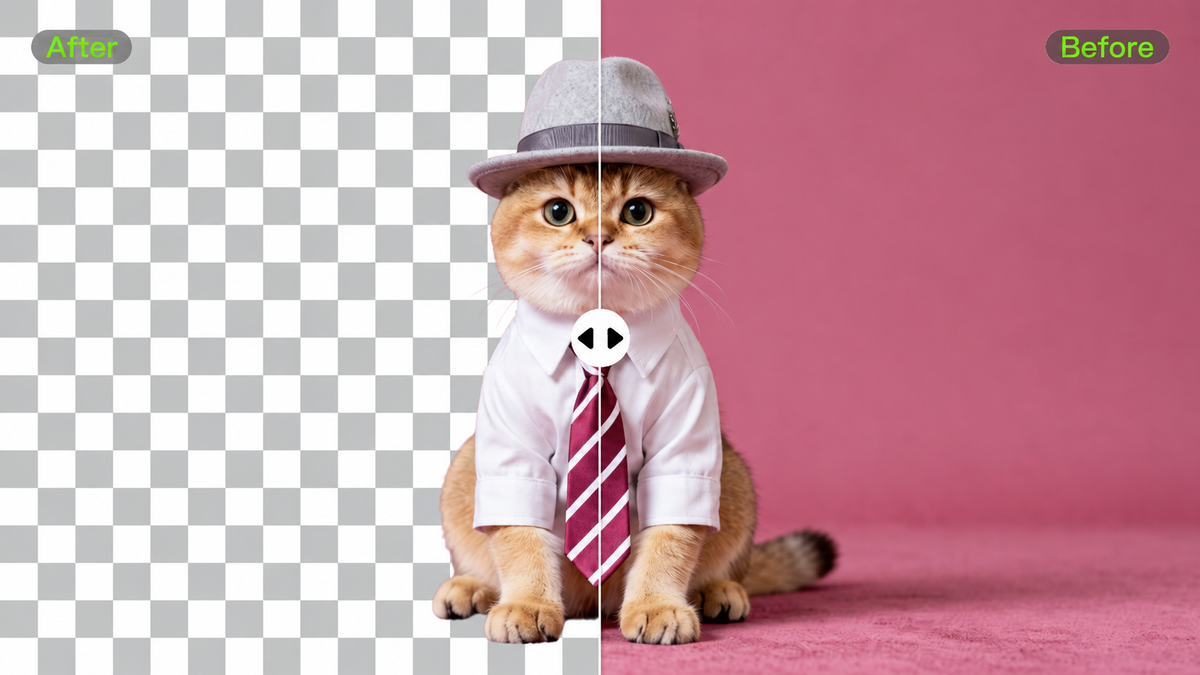
Scegliere il miglior strumento per rimuovere lo sfondo dipende da ciò che vuoi mantenere e da ciò che dovrebbe sostituire lo sfondo. Un ritaglio di prodotto, un soggetto in movimento in un video e una scena completamente nuova impongono esigenze diverse a uno strumento. Questa guida confronta quattro opzioni, tra cui Kling AI, per aiutarti a trovare un flusso di lavoro adatto alla tua prossima immagine o al tuo prossimo video.
I migliori strumenti per rimuovere lo sfondo in sintesi
Un ritaglio pulito può essere l'inizio di molte cose: un'inserzione di prodotto, un layout fresco o un video che mantiene l'attenzione sul tuo soggetto. Pensa a ciò che vuoi creare, quindi utilizza il confronto qui sotto per vedere come ogni strumento si inserisce nel processo.
Strumento | Supporto | Approccio di editing | Uso tipico |
Kling AI | Immagini e video | Prompt e immagini di riferimento | Ritagli e cambi di scena creativi |
Leonardo | Immagini | Rimozione automatizzata; integrazione API | Risorse di immagini e flussi di lavoro di elaborazione |
Canva | Immagini e video | Rimozione nell'editor e modifica del layout | Grafica per i social e presentazioni |
CapCut | Video | Rimozione automatica, regolazioni manuali, chroma key | Clip dei presentatori e video social |
Confronto di quattro strumenti per la rimozione dello sfondo
Kling AI
Kling AI unisce la modifica degli sfondi di immagini e video in un unico flusso di lavoro creativo. Invece di fermarsi a un semplice ritaglio, i creator possono rimuovere uno sfondo, sostituirlo con una nuova ambientazione oppure utilizzare prompt e immagini di riferimento per guidare l'aspetto della scena finale.
Per le immagini, Kling IMAGE 3.0 Omni può isolare un soggetto per ottenere un ritaglio trasparente oppure ricostruire la scena circostante preservando importanti dettagli del prodotto o del soggetto. L'editing basato su prompt facilita la descrizione dello sfondo desiderato, mentre le immagini di riferimento possono guidare la direzione visiva. IMAGE 3.0 Omni supporta anche l'output 2K e 4K, rendendolo adatto a visual dei prodotti, asset di campagne e altri lavori creativi ad alta risoluzione.
Per le riprese esistenti, Kling VIDEO 3.0 Omni consente ai creatori di rimuovere, sostituire o rielaborare gli sfondi video con istruzioni in linguaggio naturale, senza richiedere riprese girate davanti a uno schermo verde. Un'immagine di riferimento può anche aiutare a definire un nuovo ambiente mentre il soggetto originale, il movimento e la prospettiva della videocamera restano centrali nel montaggio. Questo rende Kling particolarmente utile quando l'obiettivo non è semplicemente cancellare uno sfondo, ma trasformare un'immagine o un video esistente in una scena visiva più completa.
Leonardo
Leonardo offre la rimozione dello sfondo dalle immagini insieme ai suoi strumenti per le immagini più ampi. Un ritaglio può preparare un prodotto per un layout o lasciare spazio a una scena diversa. La sua API di rimozione dello sfondo, ben documentata, offre anche un modo per integrare questo passaggio in un'applicazione o in un flusso di lavoro di elaborazione delle immagini.
La rimozione dello sfondo, la generazione e l'upscaling servono a scopi diversi: separare un soggetto, creare un'ambientazione o aggiungere dettagli all'immagine. Scegli l'operazione adatta alla risorsa e verifica le funzionalità disponibili nell'interfaccia che hai scelto. Le capacità dell'API non compaiono necessariamente nell'editor visuale, soprattutto quando si pianifica l'elaborazione in blocco.
Canva
Canva porta la rimozione dello sfondo nell'editor di design, dove un ritaglio può affiancare testo e grafica in un post sui social o in una presentazione. L'editing fotografico include pennelli di cancellazione e ripristino per rifinire i bordi o recuperare i dettagli. L'editor supporta anche la rimozione dello sfondo per la progettazione video.
L'accesso dipende dal piano e dal punto di ingresso; Canva AI al momento non supporta la funzione di rimozione dello sfondo video disponibile nell'editor. Verifica il flusso di lavoro per il tuo tipo di media, quindi rivedi il ritaglio nel layout finale. Scala e colore di sfondo possono rendere più visibili i bordi mancati.
CapCut
CapCut inserisce la rimozione dello sfondo video all'interno del processo di montaggio. Separa il soggetto, poi usa un colore, un'immagine o un altro video come sfondo. La rimozione automatica rileva il soggetto, mentre i controlli personalizzati aiutano a perfezionare le aree selezionate. Per filmati adeguati con green screen o blue screen, il chroma key elimina un colore di sfondo selezionato.
Il girato di origine aiuta a determinare quale metodo utilizzare, e i controlli possono variare tra desktop, web e mobile. Prima di esportare, riproduci la clip e osserva i bordi intorno a capelli, mani e oggetti in movimento. Lo sfondo dovrebbe collocarsi in modo naturale dietro il soggetto mentre l'azione si svolge.
Rimuovi gli sfondi delle immagini con Kling AI
Un ritaglio pulito offre al soggetto spazio per lavorare in diversi layout. Un prodotto può affiancare il testo di una campagna; un ritratto può diventare parte di una presentazione senza portarsi dietro l'ambiente originale.
La soluzione migliore per rimuovere lo sfondo da un'immagine parte da un file sorgente pulito. Un forte contrasto del soggetto, un'illuminazione uniforme e bordi nitidi rendono i confini più facili da valutare. Usa l'immagine originale quando possibile, invece di una copia compressa.
Con Kling strumento di rimozione dello sfondo con IA, carica l'immagine e descrivi cosa deve rimanere e cosa deve essere rimosso. Quando devi eliminare distrazioni dallo sfondo dell'immagine per ottenere un ritaglio riutilizzabile, esplicita l'obiettivo di uno sfondo trasparente.
Scegli il formato di output adatto al tuo layout; Kling IMAGE 3.0 Omni supporta immagini 2K e 4K. Controlla capelli, spalline sottili, vetro e piccoli spazi, e confronta forma, colore, etichetta e texture del prodotto con l'originale. Prima di utilizzare il ritaglio, verifica che il file salvato sia trasparente e non mostri semplicemente un motivo a scacchiera.
Immagine originale |
| Prompt: Rimuovi l'intero sfondo dall'immagine mantenendo la donna e l'auto d'epoca verde esattamente come sono. Mantieni tutti i bordi puliti e naturali, soprattutto attorno ai capelli, ai vestiti, ai finestrini dell'auto, agli specchi e ai contorni del corpo. Non ritagliare, ridimensionare, distorcere o alterare i soggetti. Rimuovi tutto il cielo, le montagne, gli alberi e lo scenario, e sostituisci lo sfondo con la trasparenza. |
Immagine generata |
Rielabora gli sfondi video con Kling VIDEO 3.0 Omni
Una buona ripresa può avere un po' troppo che accade intorno. Qualcuno che passa dietro a un presentatore o un oggetto indesiderato accanto a un prodotto può distogliere l'attenzione dal momento. Eliminare queste distrazioni dà al soggetto più spazio per essere visto, mentre uno sfondo diverso può portare un'atmosfera nuova alla stessa ripresa.
Una volta scelto il clip che desideri modificare, caricalo su Kling VIDEO 3.0 Omni. Una breve descrizione può spiegare quale soggetto dovrebbe rimanere e quali parti dello sfondo desideri rimuovere o modificare. Non è necessario disporre di filmati girati contro un green screen, e un'immagine di riferimento può aiutare a definire l'aspetto quando una nuova ambientazione fa parte dell'idea.
Per i creatori che esplorano come rimuovere lo sfondo da un video, la descrizione offre alla modifica la giusta direzione. Ciò potrebbe significare eliminare le distrazioni dietro un presentatore o sostituire l'ambiente circostante mantenendo il soggetto riconoscibile. Dopo aver generato la modifica, riprodurre l'intero clip aiuta a verificare come i movimenti del soggetto, i bordi sottili e i dettagli visibili restino coerenti. Una descrizione più specifica può guidare un'altra versione in cui qualcosa richiede un po' di attenzione.
Video |
|
| Prompt: Modifica il video caricato affinché la corsa in moto del gatto attraversi in sequenza cinque ambientazioni: una strada di campagna al crepuscolo, una strada di campagna di notte, una strada fiancheggiata da alberi dorati d'autunno, una strada innevata e una strada costiera accanto al mare. Usa transizioni rapide tra le ambientazioni mantenendo il movimento in avanti continuo della corsa. Mantieni coerenti il gatto, la motocicletta, le mani guantate del pilota e la prospettiva originale della telecamera. Preserva l'aspetto, la posizione e il movimento naturale del gatto, adattando l'illuminazione e i riflessi a ciascuna ambientazione. |
Scegliere uno strumento di rimozione dello sfondo per le immagini di e-commerce
Nell'e-commerce, una foto di prodotto con lo sfondo rimosso può fare molta strada. Lo stesso ritaglio può comparire su una pagina di scheda prodotto pulita, adattarsi a un banner del negozio o diventare parte di una campagna stagionale. Scegliere il miglior strumento di rimozione dello sfondo per le immagini di e-commerce inizia da come prevedi di utilizzare quella risorsa nel lavoro quotidiano.
Inserzioni di prodotto. Mantieni l'attenzione sull'articolo stesso. Uno sfondo pulito può aiutare, ma la forma, il colore, l'imballaggio e il testo visibile del prodotto devono comunque corrispondere all'originale. Controlla i requisiti delle immagini del marketplace prima di preparare il file finale.
Risorse di design. Un ritaglio trasparente ti consente di posizionare lo stesso soggetto in diversi layout. Controlla i bordi sia su sfondi chiari sia su sfondi scuri così da individuare più facilmente le zone mancanti.
Immagini di campagna. Una nuova ambientazione può conferire a un semplice scatto di prodotto un'atmosfera diversa. Usa Kling AI per esplorare direzioni per lo sfondo, poi valuta se la scena sostiene il prodotto e se i suoi dettagli distintivi restano accurati.
.png?x-oss-process=image/resize,w_1872)
In tutte queste attività, presta particolare attenzione ai capelli sottili, ai materiali trasparenti, alle superfici riflettenti e alle aperture strette. Il vetro può confondersi con lo sfondo, mentre i prodotti lucidi possono conservare riflessi dall'ambiente originale. Controlla queste aree prima di passare a ulteriori modifiche.
Per una raccolta di immagini, mantieni coerenti il ritaglio, la scala e il trattamento dello sfondo. Se ti serve l'elaborazione automatica in batch, verifica quella funzionalità separatamente invece di dare per scontato che ogni editor di sfondi la offra.
Conclusione
Il miglior strumento per rimuovere lo sfondo dipende dal fatto che ti servano ritagli puliti, foto di prodotto, un design finito o una nuova ambientazione per filmati esistenti. Parti dall'uso finale, quindi confronta il metodo di modifica, i requisiti di output e i dettagli che devi preservare.
Kling AI riunisce i flussi di lavoro per lo sfondo di immagini e video nello stesso studio creativo. Usa IMAGE 3.0 Omni per separare un soggetto o esplorare una nuova ambientazione dell'immagine, e VIDEO 3.0 Omni per rielaborare lo sfondo di una ripresa che hai già. Inizia con un'idea chiara, rivedi i dettagli e dai al soggetto un'ambientazione che si adatti alla storia.
Domande frequenti
Qual è il miglior strumento di rimozione dello sfondo basato sull'IA?
Il miglior strumento di rimozione dello sfondo basato sull'IA dipende dai tuoi contenuti, dalle esigenze di output e dal flusso di lavoro di montaggio. Confronta l'output di immagini trasparenti, la sostituzione dello sfondo, i controlli dei dettagli e il supporto video invece di affidarti a una classifica generale. Kling AI supporta flussi di lavoro per lo sfondo di immagini e video, mentre altri strumenti possono collegare la rimozione a layout di design, API di elaborazione delle immagini o montaggio video.
Qual è il modo migliore per rimuovere lo sfondo da un'immagine?
Inizia con un'immagine sorgente in cui il soggetto è nitido e chiaramente separato dallo sfondo, quindi utilizza uno strumento di rimozione dello sfondo. Controlla successivamente capelli, vetro, superfici riflettenti e spazi sottili. Se ti serve un ritaglio riutilizzabile, verifica la trasparenza nel file salvato. Se l'obiettivo è una nuova ambientazione, valuta un flusso di lavoro di sostituzione diretta dello sfondo.
Quale strumento di rimozione dello sfondo dovrei usare per le immagini di e-commerce?
Scegli uno strumento di rimozione dello sfondo che sia in linea con l'uso previsto delle immagini di prodotto e preservi i dettagli che gli acquirenti devono vedere. Le inserzioni potrebbero richiedere uno sfondo pulito e coerente, mentre le campagne potrebbero beneficiare di una nuova ambientazione. Dopo la modifica, controlla la forma, il colore, il testo e i bordi del prodotto e verifica separatamente il supporto dell'elaborazione in batch se gestisci un catalogo ampio.
L'IA può rimuovere lo sfondo di un video senza green screen?
Sì. Gli strumenti di AI possono rimuovere o modificare gli sfondi dei video senza che le riprese siano state effettuate davanti a uno schermo verde. Kling VIDEO 3.0 Omni supporta l'editing dello sfondo basato su prompt per clip esistenti. Indica quale soggetto mantenere e quale ambientazione desideri, quindi esamina il risultato completo per rilevare modifiche lungo i bordi in movimento, nei dettagli fini e nell'aspetto del soggetto.
Kling AI può esportare immagini e video con sfondi trasparenti?
Kling documenta gli sfondi trasparenti per le immagini, ma l'esportazione video trasparente con un canale alpha non è attualmente documentata per VIDEO 3.0 Omni. IMAGE 3.0 Omni supporta flussi di lavoro di ritaglio delle immagini e output 2K o 4K. Per i video, le funzionalità documentate si concentrano sulla rimozione, modifica o sostituzione dello sfondo visibile, quindi verifica i requisiti di esportazione prima di iniziare un progetto di compositing.



