最適な背景リムーバーを選ぶには、何を残し、背景に何を置き換えたいのかによって変わります。商品画像の切り抜き、動く動画の被写体、まったく新しいシーンでは、ツールに求められるものが異なります。このガイドでは Kling AI を含む4つの選択肢を比較し、次の画像や動画に適したワークフローを見つけるのに役立てます。
おすすめ背景リムーバーツールの概要
整った切り抜きは、商品掲載、刷新したレイアウト、被写体に焦点を当てる動画など、さまざまな制作の出発点になります。作りたいものをイメージしたうえで、以下の比較を参考に各ツールがプロセスのどこに適しているかを確認しましょう。
ツール | メディア | 編集アプローチ | 一般的な用途 |
Kling AI | 画像と動画 | プロンプトと参照画像 | 切り抜きと創造的なシーン変更 |
Leonardo | 画像 | 自動削除; API統合 | 画像アセットと処理ワークフロー |
Canva | 画像と動画 | エディター内での削除とレイアウト編集 | ソーシャルグラフィックとプレゼンテーション |
CapCut | 動画 | 自動削除、手動調整、クロマキー | プレゼンター用クリップとソーシャル動画 |
4つの背景除去ツールを比較
Kling AI
Kling AI は画像と動画の背景編集をひとつのクリエイティブなワークフローにまとめます。基本的な切り抜きで止まるのではなく、クリエイターは背景を削除し、新しいシーンに置き換えたり、プロンプトや参照画像を使用して最終的なシーンがどのように見えるべきかを導いたりできます。
画像に対しては、 Kling IMAGE 3.0 Omni が被写体を透明な切り抜きとして分離したり、重要な製品や被写体のディテールを保ちながら周囲のシーンを再構築したりできます。プロンプトベースの編集により、求める背景を表現しやすくなり、参照画像はビジュアルの方向性を導くことができます。IMAGE 3.0 Omni は 2K および 4K 出力にも対応しており、製品ビジュアルやキャンペーン素材、その他の高解像度のクリエイティブ制作に適しています。
既存の映像に対して、Kling VIDEO 3.0 Omniは、クリエイターがグリーンバックで撮影された素材を必要とせず、自然言語による指示で動画の背景を削除、置き換え、または再構成できるようにします。参照画像を用いることで新しい環境を定義することもでき、元の被写体や動き、カメラの視点は編集の中心に保たれます。これにより、単に背景を消すだけでなく、既存の画像や動画をより完成度の高い視覚シーンに変換したい場合にも、Klingが特に有用になります。
Leonardo
Leonardoは、より幅広い画像ツールとともに背景除去機能を提供しています。切り抜きは、レイアウト用に製品を準備したり、別のシーンのためのスペースを確保したりできます。文書化された背景除去APIにより、この工程をアプリケーションや画像処理のワークフローに組み込むことも可能です。
背景の削除、生成、アップスケーリングは、それぞれ目的が異なります。被写体を切り離す、設定を作る、画像のディテールを追加するなどです。アセットに合った操作を選び、使用するインターフェースで利用できる機能を確認してください。特にバッチ処理を計画する際は、APIで可能なことが視覚エディターに必ずしも表示されるとは限りません。
Canva
Canvaは背景削除をデザインエディターに取り込み、切り抜きをソーシャル投稿やプレゼンテーションでテキストやグラフィックと並べて配置できます。写真編集には、エッジを整えたりディテールを復元したりする消去ブラシと復元ブラシが含まれています。エディターは動画デザイン向けの背景削除にも対応しています。
利用可能かどうかはプランとアクセス方法によって異なります。Canva AIは現在、エディターで利用できる動画背景削除機能をサポートしていません。メディアタイプに適したワークフローを確認し、最終レイアウトで切り抜きを見直してください。スケールと背景色を調整すると、残ったエッジを確認しやすくなります。
CapCut
CapCut は動画編集のプロセスに背景除去を組み込みます。被写体を切り離し、背景として色や画像、別の動画を使用します。自動除去は被写体を検出し、カスタムコントロールが選択した領域を微調整するのに役立ちます。適切なグリーンスクリーンやブルースクリーンの映像では、クロマキーが選択した背景色を取り除きます。
素材映像によって使用する方法が決まり、操作はデスクトップ、ウェブ、モバイルで異なる場合があります。書き出す前にクリップを再生し、髪や手、動く物体のエッジを確認してください。アクションが展開する間、背景は被写体の後ろに自然に収まっている必要があります。
Kling AI で画像の背景を削除する
きれいな切り抜きがあれば、被写体はさまざまなレイアウトで自由に配置できます。製品はキャンペーンコピーの横に置けますし、肖像写真も元の部屋を持ち込まずにプレゼンテーションの一部にできます。
画像の背景を取り除く最良の方法は、鮮明な元ファイルから始めることです。被写体のコントラストが強く、均一な照明とシャープなエッジがあれば、境界を判断しやすくなります。圧縮されたコピーではなく、可能な限り元の画像を使用してください。
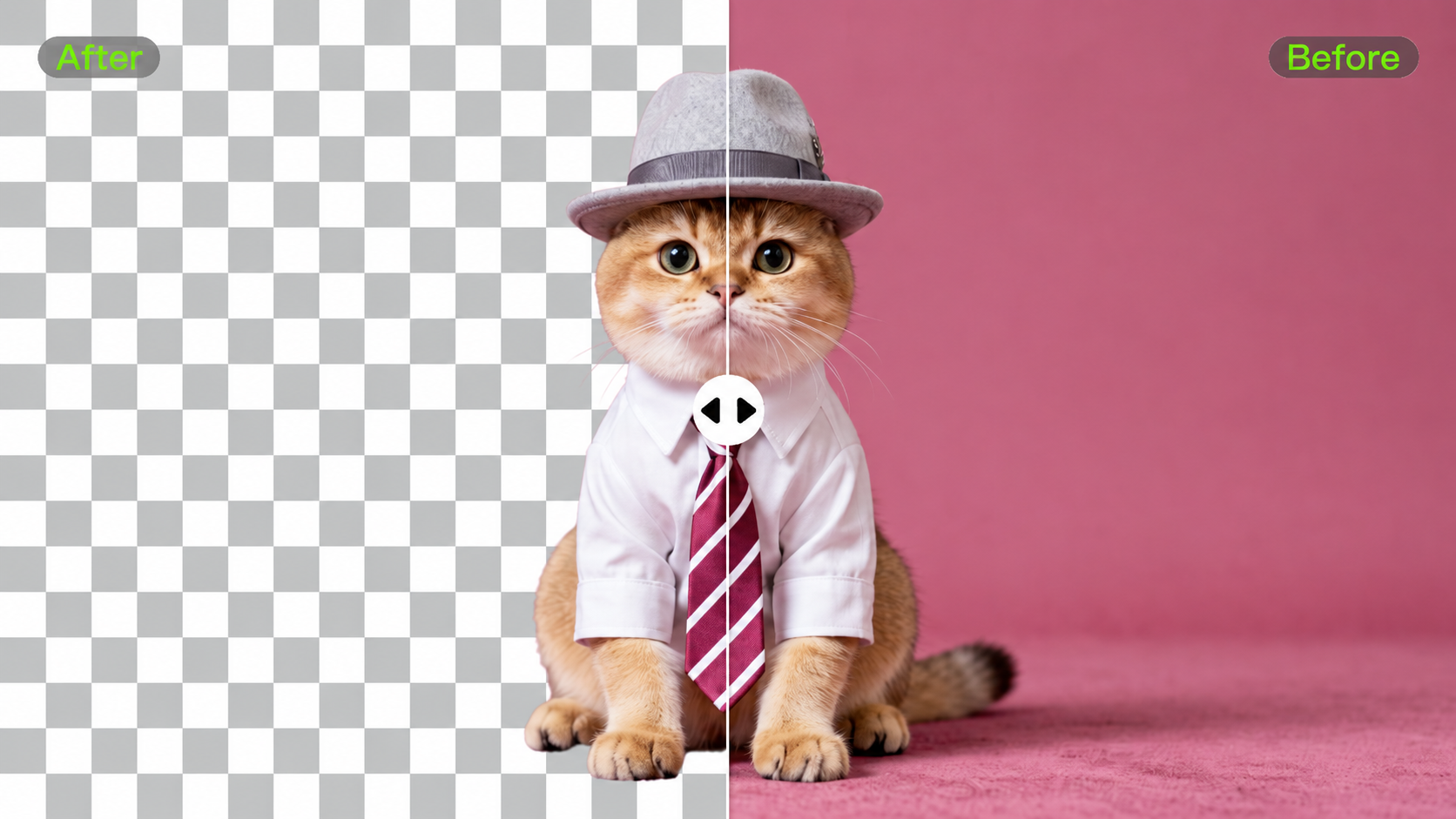
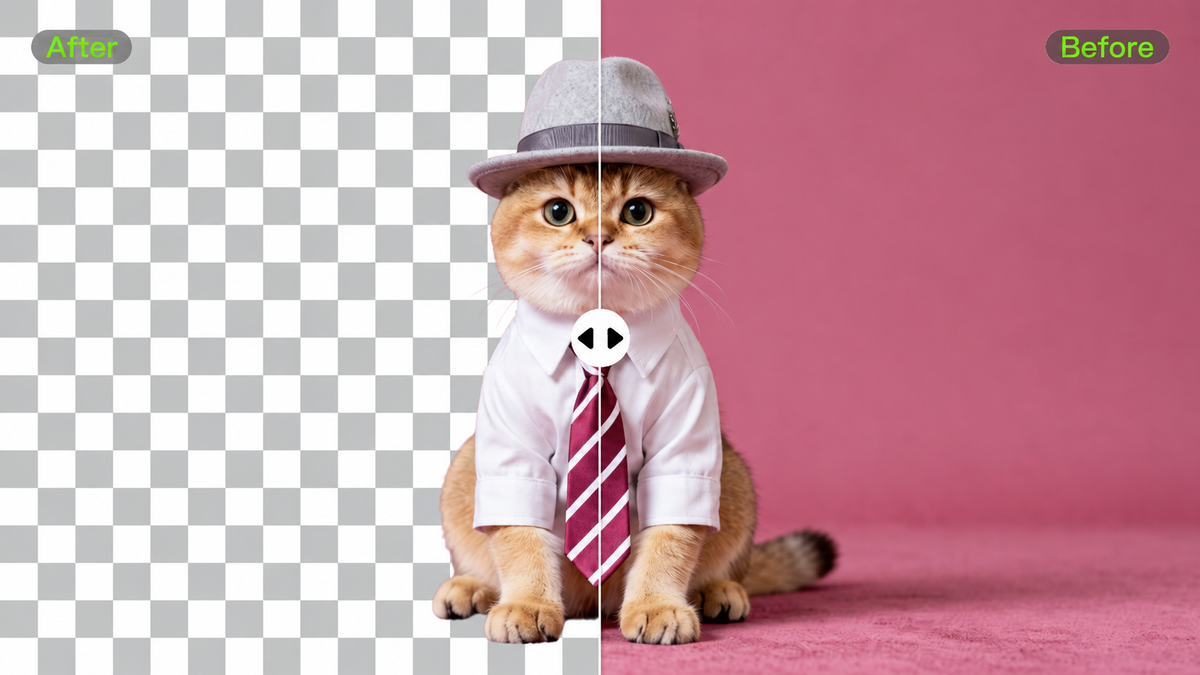
Kling AI背景リムーバーを使って、画像をアップロードし、残すべきものと削除すべきものを説明します。再利用できる切り抜き用に画像の背景の不要物を取り除く必要があるときは、透明な背景にするという目的を明確に伝えてください。
レイアウトに合わせて出力サイズを選びましょう。Kling IMAGE 3.0 Omniは2Kと4Kの画像に対応しています。髪の毛、細いストラップ、ガラス、小さな隙間を確認し、製品の形状、色、ラベル、質感を元の画像と比較します。切り抜きを使用する前に、保存したファイルが単に市松模様を表示しているのではなく、透明になっていることを確認してください。
元の画像 |
| プロンプト: 画像から背景全体を削除し、女性と緑のヴィンテージカーをそのままの状態で保持してください。すべてのエッジをクリーンで自然な状態に保ち、とくに髪、衣服、車の窓、ミラー、ボディの輪郭の周辺に注意してください。被写体をトリミング、リサイズ、歪めたり、変更したりしないでください。空、山、木々、その他の風景をすべて取り除き、背景を透明に置き換えてください。 |
生成された画像 |
Kling VIDEO 3.0 Omniでビデオ背景を作り直す
良いショットでも、周囲で少し出来事が多すぎることがあります。プレゼンターの背後を誰かが通ったり、製品の横に不要な物があると、その瞬間から注意が逸れてしまいます。そうした雑念を取り除くことで、被写体が見られるためのスペースが広がり、別の背景に変えると同じ映像にも新しい雰囲気をもたらすことができます。
編集したいクリップを選んだら、Kling VIDEO 3.0 Omniにアップロードします。短い説明を添えて、どの被写体を残したいのか、背景のどの部分を削除または変更したいのかを伝えましょう。グリーンスクリーンで撮影した映像は必要なく、新しいシーンを想定している場合は、リファレンス画像が仕上がりの方向性を示すのに役立ちます。
動画から背景を削除する方法を探るクリエイターにとって、説明文が編集の方向性を定めます。それは、プレゼンターの背後にある気を散らす要素を取り除くことや、被写体の認識性を保ちながら周囲を置き換えることを意味するかもしれません。編集を生成したら、クリップを通しで再生して、被写体の動きや細かなエッジ、目に見えるディテールがどのようにまとまっているかを確認しましょう。より具体的な説明を加えれば、手を加える必要がある部分に注意を払った別バージョンを導くことができます。
動画 |
|
| プロンプト: アップロードした動画を編集し、猫のオートバイ走行が5つのシーンを順番に進むようにしてください: 夕暮れの田舎道、夜の田舎道、黄金色の秋の木々が並ぶ道、雪に覆われた道、そして海沿いの海岸道路。各シーンの間は素早いトランジションを使いながら、走行の前進運動が途切れないように保ってください。猫、オートバイ、ライダーの手袋をはめた手、および元のカメラ視点を一貫させましょう。猫の外見、位置、自然な動きを維持しつつ、各シーンに合わせて照明や反射を調整してください。 |
Eコマース画像用の背景リムーバーの選び方
Eコマースでは、背景を除去した1枚の商品写真が大きな効果を発揮します。同じ切り抜き画像をクリーンな商品ページに載せたり、ストアのバナーに収めたり、季節のキャンペーンに組み込んだりできます。Eコマース画像向けの最適な背景リムーバーを選ぶには、そのアセットを日々の業務でどのように活用するかをまず検討することが重要です。
商品リスティング。 商品そのものに注意を向けましょう。すっきりした背景は役立ちますが、製品の形状、色、パッケージ、そして見えるテキストは元のものと一致している必要があります。最終ファイルを準備する前に、マーケットプレイスの画像要件を確認してください。
デザインアセット。 透明な切り抜きなら、同じ被写体をさまざまなレイアウトに配置できます。明るい背景と暗い背景の両方で縁を確認し、見落とした部分を見つけやすくしましょう。
キャンペーンビジュアル。 新しいシチュエーションは、シンプルな商品写真に異なる雰囲気を与えられます。Kling AIを使って 背景の方向性を探り、シーンが製品を引き立てているか、特徴的なディテールが正確に保たれているかを評価してください。
.png?x-oss-process=image/resize,w_1872)
これらの作業全般で、細い髪の毛、透明な素材、反射する表面、狭い開口部に特に注意してください。ガラスは背景になじんでしまうことがあり、光沢のある製品は元の環境の映り込みを保持している場合があります。追加の編集に進む前に、それらの領域を確認しましょう。
複数の画像を扱う場合は、トリミングやスケール、背景の処理を一貫させてください。自動バッチ処理が必要なら、すべての背景編集ツールが備えていると決めつけず、その機能を別途確認しましょう。
結論
最適な背景除去ツールは、切り抜きの精度が必要なのか、商品写真なのか、完成したデザインなのか、既存の映像に新しい背景を求めているのかによって異なります。最終的な用途を出発点にして、編集方法、出力要件、保持したい細部を比較しましょう。
Kling AIは画像および動画の背景ワークフローを同じクリエイティブスタジオにもたらします。IMAGE 3.0 Omniを使って被写体を切り離したり新しい画像設定を試したりし、VIDEO 3.0 Omniで既存のショットの背景を作り直しましょう。明確なアイデアから始め、詳細を確認し、被写体にストーリーにふさわしい舞台を与えてください。
よくある質問
最高のAI背景削除ツールはどれですか?
最適なAI背景削除ツールは、使用するメディアや出力ニーズ、編集ワークフローによって異なります。全体的なランキングに頼るのではなく、透過画像の出力、背景置換、細部の調整、動画対応を比較しましょう。Kling AIは画像と動画の背景ワークフローに対応しており、他のツールは削除機能をデザインレイアウトや画像処理API、動画編集と組み合わせている場合があります。
画像から背景を削除する最良の方法は何ですか?
被写体が鮮明で背景から明確に分離された元画像から始め、背景除去ツールを使用します。その後、髪の毛、ガラス、反射面、細かな隙間を確認します。再利用できる切り抜きが必要なら、保存したファイルの透過情報を確認してください。新しいシーン設定が目的なら、直接的な背景差し替えのワークフローを検討しましょう。
EC向けの画像にどの背景除去ツールを使うべきですか?
商品画像の用途に合い、購入者が確認すべきディテールを保持できる背景除去ツールを選びましょう。商品一覧では清潔で統一感のある背景が求められるかもしれませんし、キャンペーンでは新しいシーン設定が役立つことがあります。編集後には商品の形状、色、テキスト、エッジを確認し、大規模なカタログを管理している場合はバッチ処理への対応も個別に確かめてください。
AIはグリーンスクリーンなしで動画の背景を除去できますか?
はい。AI ツールは、グリーンスクリーンで撮影されていなくてもビデオの背景を削除または変更できます。Kling VIDEO 3.0 Omni は既存のクリップに対するプロンプトベースの背景編集をサポートします。保持したい被写体と希望するシーンを指示し、動くエッジや細部、被写体の見た目の変化を確認するために仕上がり全体を見直してください。
Kling AI は透過背景の画像や動画をエクスポートできますか?
Kling は透過画像の背景については文書化していますが、アルファチャンネル付きの透過動画のエクスポートは現在 VIDEO 3.0 Omni では文書化されていません。IMAGE 3.0 Omni は画像の切り抜きワークフローと 2K および 4K 出力をサポートします。動画については、文書化されている機能は可視背景の削除、変更、置き換えに重点を置いているため、コンポジット作業を始める前にエクスポート要件を確認してください。