최고의 입 싱크 비디오 AI 도구를 선택하는 일은 입 움직임과 오디오를 맞추는 것 이상을 의미합니다. 얼굴, 표정, 영상 디테일이 클립 전체에서 일관되게 유지되도록 도와야 합니다. 이 가이드에서는 2026년 선도적인 AI 입 싱크 도구를 비교하고, Kling AI 워크플로 두 가지를 살펴봅니다: Lip Sync 도구를 사용해 업로드한 오디오 또는 Text-to-Speech를 기존 캐릭터 비디오에 동기화된 말하기나 노래로 추가하는 방법과, VIDEO 3.0 시리즈의 Native Audio를 사용해 처음부터 동기화된 대사, 얼굴 연기, 사운드가 포함된 새로운 대화 장면을 만드는 방법입니다.
.png?x-oss-process=image/resize,w_1872)
훌륭한 AI 입 싱크 도구의 조건은?
최고의 입 싱크 비디오 AI 도구를 선택할 때는 입 움직임이 오디오와 맞는지만 확인하는 것 이상의 요소가 필요합니다. 핵심 비교 요소는 동기화 정확도, 얼굴 일관성, 모션 처리, 입력 유연성, 언어 지원, 다중 화자 성능입니다.
비교 요소 | 확인해야 할 사항 | 중요한 이유 |
오디오-비주얼 동기화 | 입 움직임이 음성, 일시 정지, 문장 타이밍과 일치함 | 사소한 타이밍 문제도 대사가 영상과 동떨어진 느낌을 줄 수 있다 |
얼굴 일관성과 동작 처리 | 안정적인 얼굴 특징, 표정, 머리 움직임, 카메라 앵글, 시각적 세부 요소 | 화자는 영상 전반에서 알아볼 수 있어야 한다 |
입력 유연성 | 기존 동영상, 캐릭터, 아바타, AI 생성 장면 지원 | 창작자마다 시작하는 자료와 제작 요구가 다릅니다 |
다국어 및 음성 지원 | 다양한 언어, 음성, 화법을 지원합니다 | 번역, 현지화, 글로벌 시청자에게 중요합니다 |
다중 화자 장면 처리 | 대화에서 정확한 화자 매칭과 대사 타이밍 | 각 사람의 목소리를 올바른 화자와 맞춰 유지하도록 돕습니다 |
6 2026년 최고의 립 싱크 비디오 AI 도구
AI 립싱크 도구는 각기 다른 방식으로 작동합니다. 일부는 기존 영상에 새로운 음성을 추가하도록 만들어졌고, 다른 것들은 립싱크를 번역, 아바타 또는 AI 생성 장면과 결합합니다. 최적의 선택은 시작하는 영상과 만들고자 하는 비디오 유형에 따라 달라집니다.
아래 표는 비디오 동기화, 번역, AI 비디오 제작, 다중 화자 장면 전반에서 여섯 가지 AI 립싱크 도구를 비교합니다.
도구 | 주요 용도 | 립싱크가 사용되는 방식 | 다국어 및 현지화 | 대화 및 다수 화자 |
Kling AI | 기존 캐릭터 영상용 립 싱크와 새로운 AI 영상용 네이티브 대사 생성 | 전용 립 싱크 도구를 사용하여 업로드한 오디오 또는 텍스트 음성 변환 오디오를 기존 지원 캐릭터 영상에 맞추거나, VIDEO 3.0 / VIDEO 3.0 Omni의 네이티브 오디오를 사용해 새로운 영상에서 대사와 동기화된 시각 퍼포먼스를 함께 생성하세요. | VIDEO 3.0 시리즈는 중국어, 영어, 일본어, 한국어 및 스페인어로 네이티브 대사 생성을 지원하며, 혼합 언어 대사, 방언, 억양도 포함합니다. | VIDEO 3.0 시리즈는 화자별 대사와 동기화된 얼굴 퍼포먼스를 갖춘 다중 캐릭터 대사를 지원합니다. |
Vozo AI | 기존 영상용 더빙 및 현지화 | 새로 녹음하거나 번역된 음성이 원본 영상 속 화자와 매칭됩니다. | 비디오 번역과 현지화된 음성 콘텐츠를 중심으로 구축되었습니다. | 다중 화자 현지화를 지원합니다. |
HeyGen | 아바타 영상과 번역된 비디오 콘텐츠 | 음성이 변조되거나 번역된 후 아바타 또는 화자와 동기화됩니다. | 다국어 비디오 번역에 강한 집중 | 아바타 및 다중 화자 콘텐츠를 지원합니다 |
Sync Labs | 제작 및 통합을 위한 립싱크 | 전용 립싱크 도구를 통해 오디오를 기존 비디오와 동기화할 수 있습니다 | 언어 지원은 주변 제작 환경에 따라 달라집니다 | 대화 동기화에 사용할 수 있습니다 |
PixVerse | 숏폼 AI 영상 제작 | 생성된 캐릭터 콘텐츠에 립싱크를 추가할 수 있습니다 | 언어 옵션은 기능에 따라 다릅니다 | 캐릭터 기반의 대화 장면을 지원합니다 |
CapCut | 소셜 동영상 편집 및 크리에이터 콘텐츠 | 립싱크는 편집 및 AI 지원 기능을 통해 처리할 수 있습니다 | 번역 옵션은 도구와 지역에 따라 다릅니다 | 사용 중인 편집 기능에 따라 달라집니다 |
어떤 립싱크 방식이 당신의 동영상에 적합할까요?
립싱크는 제작하는 영상에 따라 서로 다른 목적을 수행합니다. 기존 촬영 영상, 번역된 콘텐츠, 새로 생성된 장면은 각각 다른 접근 방식이 필요합니다.
당신의 시작점 | 만들고자 하는 것 | 추천 방법 | 고려할 도구 |
이미 보유 중인 캐릭터 영상이 있습니다 | 음성을 교체하고 새로운 대사를 추가하거나 새로운 오디오를 동기화하세요 | 기존 영상의 립싱크 | Kling AI, Vozo AI, Sync Labs |
다른 언어로 된 영상이 있습니다 | 다양한 대상에 맞춘 현지화 버전을 제작하세요 | 번역 + 음성 생성 + 립싱크 | HeyGen, Vozo AI, Kling AI* |
캐릭터 이미지나 아바타가 있습니다 | 표정을 동기화하여 캐릭터가 말하게 하세요 | 대화하는 캐릭터 또는 아바타 생성 | Kling AI 아바타, HeyGen |
처음부터 새로운 장면을 만들고 싶습니다 | 캐릭터, 대화, 비주얼을 함께 생성하세요 | 네이티브 오디오와 함께하는 AI 비디오 생성 | Kling AI |
대화 또는 스토리 장면을 만들고 있습니다 | 여러 캐릭터 간의 대화를 자연스럽게 유지하세요 | 다중 캐릭터 대화 생성 | Kling AI |
*Kling Lip Sync는 준비된 대상 언어 오디오 또는 사용 가능한 텍스트 음성 변환 음성을 지원되는 캐릭터 비디오에 동기화할 수 있습니다.
Kling AI로 립싱크된 AI 비디오를 만드는 두 가지 방법
옵션 1: 기존 캐릭터 비디오에 립 싱크 추가
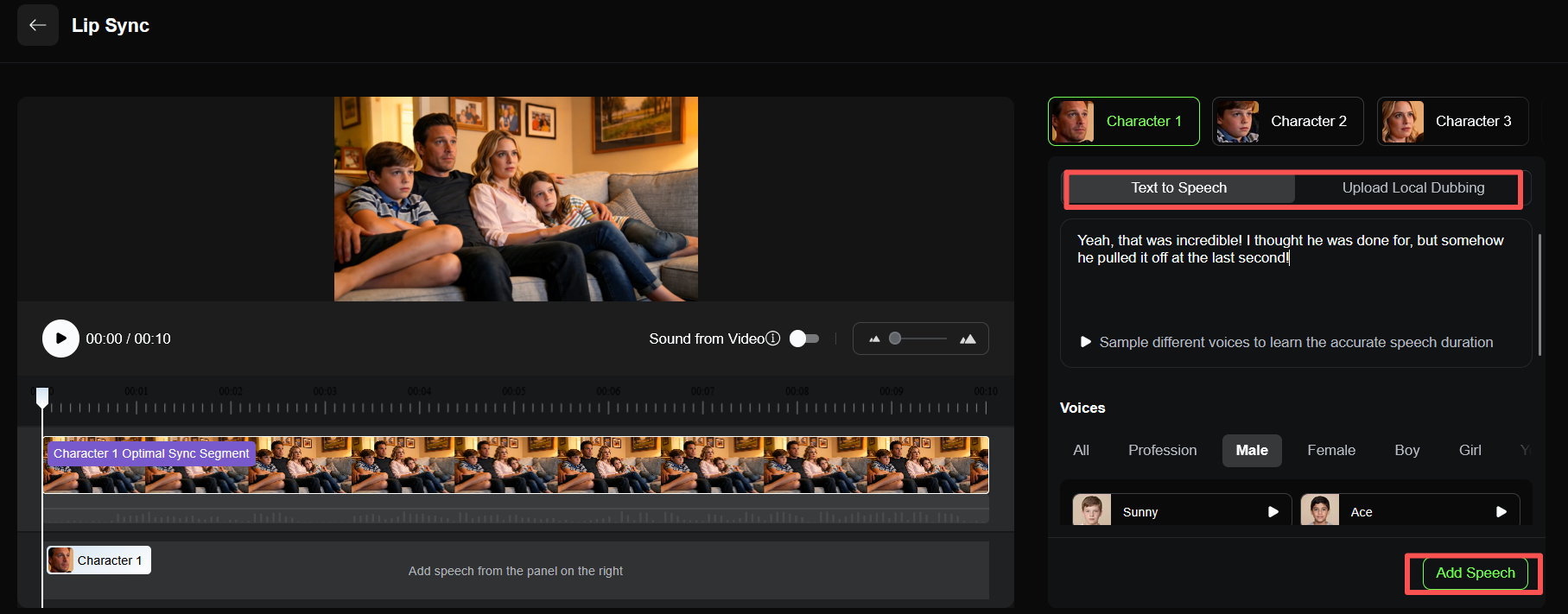
이미 지원되는 Kling AI 캐릭터 비디오가 있다면, Kling AI Lip Sync 도구를 사용해 장면을 처음부터 다시 만들 필요 없이 새로운 음성이나 노래를 추가하세요. 직접 오디오를 업로드하거나 텍스트 음성 변환을 사용한 뒤 새 목소리에 맞춰 캐릭터의 입 움직임을 동기화할 수 있습니다.
1단계: 선명한 캐릭터 비디오 선택
지원되는 Kling AI 클립 중 얼굴 전체가 선명하게 보이는 것을 선택하세요. 입이 뚜렷하게 보이면 새 음성이 클립 전체에서 동기화 상태를 유지하는지 판단하기가 더 쉽습니다. Kling AI Lip Sync는 사실적인 인물과 3D 및 2D 인간 캐릭터를 지원합니다. 캐릭터가 카메라에서 얼굴을 돌리거나 입이 부분적으로 가려지는 경우에도, 동기화가 명확하게 작동하도록 주요 발화 구간에서는 얼굴이 충분히 보이도록 하세요.
2단계: 오디오 추가 또는 스크립트 입력
내레이션이나 노래 트랙을 업로드하거나, 스크립트에서 음성을 생성하려면 텍스트 음성 변환을 사용하세요. 오디오가 비디오보다 길다면 생성 전에 잘라내세요. 더 짧은 클립에 맞춰야 할 때는 텍스트 음성 변환 속도를 조절할 수도 있습니다. 전달이 급하게 느껴지거나 긴 정적이 생기지 않도록 스크립트는 사용 가능한 비디오 길이에 맞춰 두세요.
3단계: 립싱크 생성 및 검토
입 모양이 맞춰진 버전을 생성하고, 빠른 구절, 일시 정지, 문장 끝맺음을 포함한 전체 클립을 확인하세요. 대사의 일부가 너무 이르거나 늦게 느껴진다면, 먼저 오디오 길이와 속도를 확인하세요. 업로드한 트랙에서 불필요한 일시 정지를 제거하거나 다시 생성하기 전에 텍스트 음성 변환 속도를 조정할 수 있습니다. 원본 영상에 강한 표정이나 머리 움직임이 있을 때는 입뿐만 아니라 캐릭터의 전체 얼굴도 함께 살펴보세요.

옵션 2: VIDEO 3.0 시리즈로 입 모양이 동기화된 대사 생성
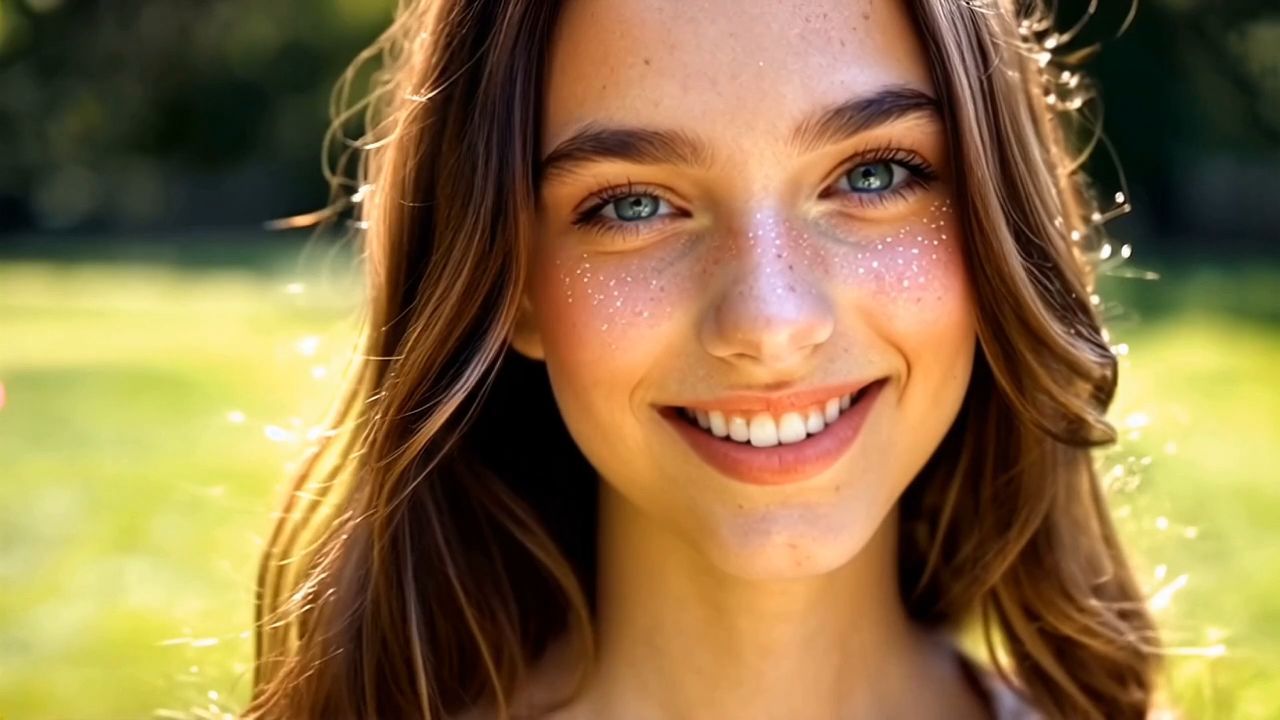
기존 영상에 음성을 추가하는 대신 새로운 대화 장면을 만들고 싶다면, Kling VIDEO 3.0와 VIDEO 3.0 Omni는 Native Audio를 통해 대사, 입 움직임, 얼굴 표정, 비주얼, 분위기, 그리고 효과음을 함께 생성할 수 있습니다. 장면 초반부터 여러 화자가 등장한다면, Text to Video AI를 사용해 다음을 지정할 수 있습니다:
- 누가 말하는지
- 각 캐릭터가 무엇을 말하는지
- 발화 순서
- 언어 또는 억양
- 각 등장인물이 말하는 동안 무엇을 하고 있는지
| 프롬프트: 한 남자와 한 여자가 밤의 조용한 현대식 카페에서 서로 마주보고 앉아 있다. 남자가 먼저 부드러운 미국 억양의 영어로 말하며 몸을 약간 앞으로 기울이고 "네가 올 줄 몰랐어"라고 말한다. 여자가 그를 바라보며 잠시 멈춘 뒤 영국 억양의 영어로 "거의 안 올 뻔했어"라고 답한다. 그녀는 옅은 미소를 지으며 천천히 커피 잔을 내려놓는다. 남자는 놀란 표정을 지으며 답하려 하지만, 그녀가 다시 말하기 전에 창문 쪽으로 몸을 돌린다. 대사 타이밍을 명확하게 유지하고, 자연스러운 입 움직임과 미묘한 표정, 각 화자 사이의 현실적인 멈춤을 구현하라. |
VIDEO 3.0은 중국어, 영어, 일본어, 한국어, 스페인어를 포함한 다중 등장인물 대사와 혼합 언어 대화, 방언, 억양을 지원한다. 여러 등장인물이 하나의 장면을 공유할 수 있으며, 각 화자를 별도의 클립으로 생성한 뒤 나중에 이어 붙일 필요가 없다.
Native Audio를 사용하면 시각 요소와 함께 대사, 환경음, 음향 효과를 생성할 수 있습니다. 프롬프트에 대사, 룸 톤, 발자국 소리 또는 다른 소리를 설명하여 영상이 완성된 뒤 한 겹씩 추가하는 대신 장면의 일부가 되도록 할 수 있습니다. 짧은 스토리 장면, 대화, 대사가 있는 제품 영상에서는 생성 이후 별도의 오디오 작업이 줄어듭니다.
대화에 맞춰 카메라가 움직이게 하고 싶다면 Kling AI 동영상 생성기의 Multi-Shot을 사용하세요. 장면은 투 샷에서 말하는 사람의 클로즈업으로 전환된 뒤, 다른 캐릭터의 반응으로 컷을 전환할 수 있습니다. Multi-Shot은 프롬프트만으로 샷 전환, 프레이밍, 카메라 앵글을 구성할 수 있습니다. 이미 시퀀스를 계획해 두었다면, Custom Multi-Shot을 사용해 각 샷의 내용과 길이를 직접 설정할 수 있습니다. VIDEO 3.0은 3~15초 길이의 생성물을 지원하므로, 짧은 시퀀스에도 대사, 반응, 캐릭터 움직임, 여러 차례의 카메라 전환을 포함할 수 있습니다.
VIDEO 3.0 Omni는 참조 기반 제작을 강화하기 위해 이 워크플로를 확장하여, Native Audio와 Element 기반 캐릭터 일관성, 더 폭넓은 멀티모달 입력을 결합합니다.
이러한 컨트롤을 함께 활용하면, 대사, 입 모양, 캐릭터 반응, 사운드, 카메라 전환이 나중에 따로 조합되는 대신 동일한 시퀀스 안에서 이미 작동하는 대화 장면을 만들 수 있습니다.
이미지 |
| 프롬프트: 햇빛이 마드리드의 오래된 거리들을 가득 채운다. 길가 제과점 앞에서 중국인 여성 관광객과 회색 후디를 입은 남성 관광객이 정중한 미소를 지으며 점원에게 다가간다. 여성 관광객(약간 느리고 어색한 억양으로, 스페인어로 말한다):Disculpe, ¿dónde está la plaza mayor? 백발의 스페인인 점원(몸을 약간 틀며 앞을 가리키고, 밝고 경쾌한 어조로 스페인어로 말한다):Por allí, a dos calles. Muy cerca. 여성 관광객이 고개를 끄덕이며 감사의 뜻을 전한다. 남성 관광객도 동의하듯 고개를 끄덕이며 말한다(스페인어로): Muchas gracias. 점원이 미소를 지으며 고개를 끄덕여 응답한다. 두 관광객은 이어 몸을 돌려 가리킨 방향으로 걸어간다. |
출력 |
가장 흔한 립싱크 문제는 무엇이며 어떻게 해결할 수 있을까요?
몇 가지 일반적인 불일치는 립싱크 생성 중에 나타날 수 있습니다. 이는 종종 원본 영상, 오디오 타이밍, 스크립트 길이 또는 화자 방향에서 비롯됩니다. 원인을 파악하고 조정하는 방법은 다음과 같습니다.
해결 방법은 사용 중인 워크플로에 따라 다릅니다. Lip Sync 도구를 사용할 때는 문제의 대부분이 원본 캐릭터 영상, 오디오 타이밍 또는 스크립트 길이와 관련이 있습니다. VIDEO 3.0 또는 VIDEO 3.0 Omni의 Native Audio에서는, 다중 캐릭터 장면이 프롬프트에서 각 화자와 대사가 얼마나 명확하게 지정되어 있는지에 따라 달라질 수 있습니다.
문제 | 가능한 원인 | 시도할 것 |
입이 너무 일찍 또는 너무 늦게 움직입니다 | 새 오디오가 원본 클립의 타이밍에 맞지 않거나, 전달 속도가 너무 빠르거나 너무 느립니다. | 긴 정지 구간을 잘라내고, 대사를 줄이거나, 다시 생성하기 전에 음성 속도를 조정하세요. |
캐릭터가 말하는 동안 얼굴이 변합니다 | 소스 영상에 얼굴 디테일이 부족하거나, 머리를 크게 돌리거나, 모션 블러가 있거나, 얼굴 일부가 가려져 있습니다. | 주요 대사가 이어지는 동안 얼굴과 입이 계속 보이는 영상 자료를 사용하세요. |
턱이나 입의 움직임이 과장되어 보입니다 | 대사는 원본 영상에서 보이는 입 움직임과 맞지 않는 빠른 또는 강한 조음을 포함하고 있습니다 | 더 짧은 대사, 더 느린 전달, 혹은 정면 또는 3/4각이 더 명확한 영상으로 시도해 보세요 |
처음에는 싱크가 잘 맞지만 나중에 어긋납니다 | 긴 문장, 고르지 않은 속도, 또는 불필요한 일시정지는 오디오가 점차 영상 타이밍에서 벗어나게 만듭니다 | 전체 클립을 시청한 뒤, 어긋나기 시작하는 지점 근처의 문장을 줄이거나 일시정지를 제거하세요 |
잘못된 캐릭터가 말하는 것처럼 보입니다 | 프롬프트가 화자 순서나 대사 배정을 충분히 명확하게 제시하지 않습니다. | 각 대사를 누가 말하는지 명시하고, 발화 순서를 분명히 유지하며, 각 캐릭터의 대사를 명확하게 구분하십시오. |
번역된 대사가 다급하게 느껴집니다 | 번역된 문장이 원문 대사보다 말하는 데 시간이 더 걸립니다. | 번역을 원문을 한 단어씩 맞추기보다 발화 길이에 맞춰 다시 작성한 뒤, 필요하다면 음성 속도를 조정하십시오. |
립싱크 작업의 경우 먼저 원본 클립, 오디오 타이밍, 스크립트 길이를 확인하십시오. 네이티브 오디오 장면에서는 나머지 프롬프트에 더 많은 세부 정보를 추가하기 전에 각 화자, 대사, 발화 순서가 명확하게 정의되어 있는지도 확인하십시오.
끝
최고의 립싱크 비디오 AI는 캐릭터가 움직이거나 긴 대사를 전달할 때도 입술 움직임을 정확하게 유지하고, 얼굴 특징과 자연스러운 표정을 보존하면서 음성이 공연의 일부처럼 느껴지도록 해야 합니다. 지원되는 기존 Kling AI 캐릭터 영상의 경우, Kling AI Lip Sync를 사용하면 장면을 처음부터 다시 만들지 않고도 새로운 대사나 노래를 추가할 수 있습니다. 대화 장면을 처음부터 제작하고 있다면, Kling VIDEO 3.0은 Native Audio, 다중 캐릭터 대화, Multi-Shot을 통해 대사와 입 모양, 얼굴 표정, 사운드, 샷 전환을 한 번에 생성할 수 있습니다. 이는 후반 작업에서 음성, 입술 움직임, 카메라 전환을 맞추는 별도의 작업을 줄이고, 최종 장면이 더욱 안정적인 립싱크와 일관된 캐릭터 퍼포먼스를 유지하도록 도와줍니다.
자주 묻는 질문
어떤 AI가 최고의 립싱크를 제공하나요?
최적의 립싱크 AI는 무엇을 제작하느냐에 따라 달라집니다. 기존에 지원되는 Kling AI 캐릭터 영상에는 Kling AI Lip Sync가 새로운 음성이나 노래를 추가하도록 설계되어 있으며; 번역된 영상에는 HeyGen과 Vozo AI 같은 도구가 더빙과 현지화에 집중하고; 프레젠터 스타일의 아바타 영상에는 HeyGen이 아바타 중심의 워크플로에 맞춰 구축되어 있습니다. 새로운 대화 장면을 처음부터 만들고 있다면, Kling VIDEO 3.0은 같은 장면에서 음성, 입 모양, 얼굴 표정, 사운드를 함께 생성할 수 있습니다. 시작하는 자료와 간단한 음성 대체, 번역, 아바타 프레젠테이션, 또는 완전히 생성된 대화 장면 중 무엇이 필요한지에 따라 도구를 선택하세요.
AI 립싱크 소프트웨어는 여러 언어를 처리할 수 있나요?
네, 하지만 기능에 따라 언어 지원이 달라집니다. Kling Lip Sync는 업로드한 음성이나 노래를 동기화할 수 있고 Text to Speech는 도구에서 제공되는 음성을 사용합니다. 새로 생성된 장면에서는 VIDEO 3.0이 중국어, 영어, 일본어, 한국어, 스페인어의 대화를 지원하며 혼합 언어 대화도 포함합니다. 언어 옵션은 모델 버전에 따라 달라질 수 있으므로 사용 중인 버전에 표시된 설정을 확인하세요.
Kling Lip Sync에서 내 오디오를 사용할 수 있나요?
네. Kling Lip Sync는 자신의 보이스오버나 노래 오디오를 업로드할 수 있게 해줍니다. 오디오가 비디오보다 길면 생성 전에 잘라낼 수 있습니다. 주요 발화 구간 동안 얼굴이 잘 보이는 소스 영상을 사용하세요. 생성 후에는 더 빠른 대사, 일시정지, 길게 지속되는 모음 소리, 머리 움직임이 더 큰 순간 등을 확인하여 입이 오디오와 계속 동기화를 유지하는지 확인하세요.
Kling Lip Sync와 VIDEO 3.0 네이티브 오디오의 차이점은 무엇인가요?
Kling Lip Sync는 이미 지원되는 캐릭터 영상에 새로운 음성이나 노래를 추가하고, VIDEO 3.0 Native Audio는 처음부터 영상과 음향을 함께 생성합니다. VIDEO 3.0을 사용하면 대사, 입 모양, 사운드, Multi-Shot을 모두 새 장면에 포함시킬 수 있습니다. 유지하고 싶은 지원되는 Kling AI 캐릭터 영상이 이미 있다면 Kling Lip Sync를 사용하고, 대사 장면을 아직 만들어야 한다면 VIDEO 3.0 또는 VIDEO 3.0 Omni를 사용하세요.