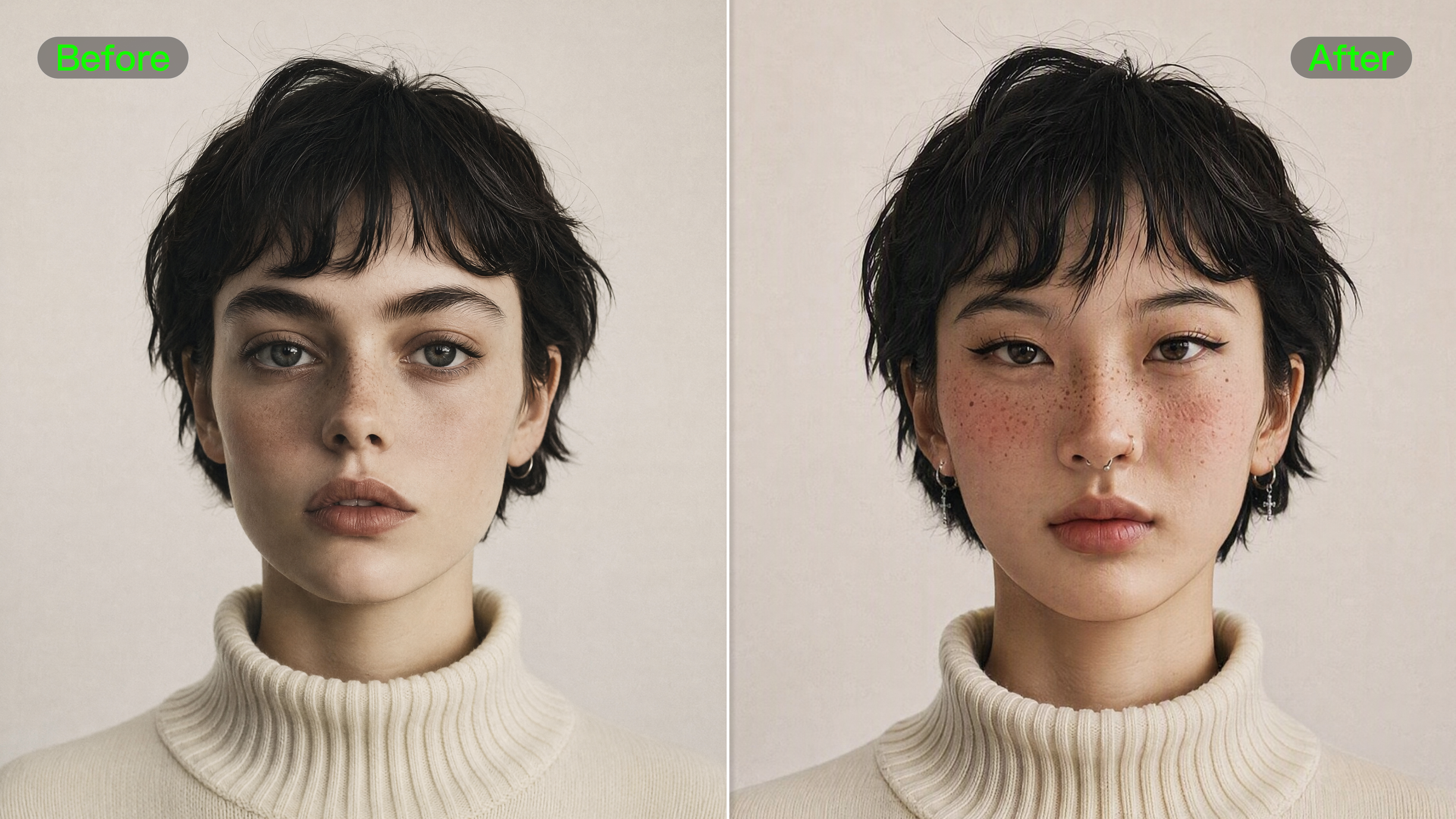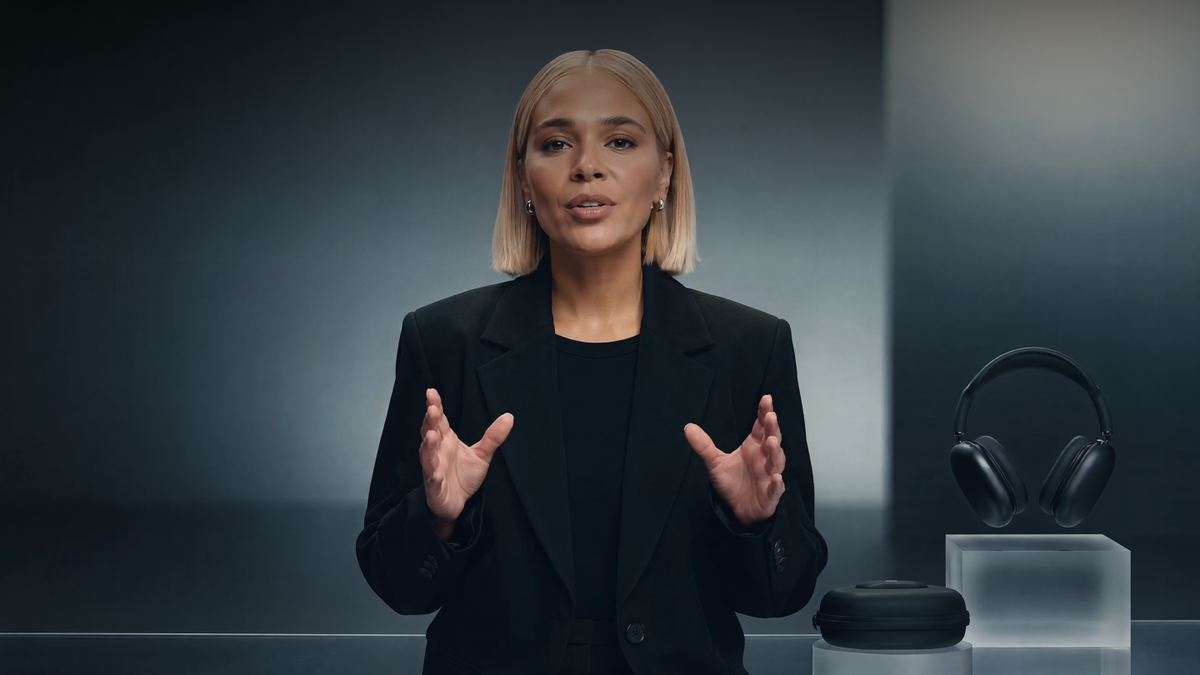
Memilih alat AI penyegerakan bibir video terbaik bukan sekadar memadankan pergerakan mulut dengan audio. Ia perlu membantu mengekalkan wajah, ekspresi, dan butiran video yang konsisten sepanjang klip. Dalam panduan ini, kami membandingkan alat penyegerakan bibir AI terkemuka pada 2026 dan melihat dua aliran kerja Kling AI: menggunakan alat Lip Sync untuk menambah ucapan atau nyanyian terselaras pada video watak sedia ada, serta menggunakan Native Audio dalam siri VIDEO 3.0 untuk mencipta adegan dialog baharu dengan ucapan terselaras, persembahan wajah, dan bunyi sejak awal.
.png?x-oss-process=image/resize,w_1872)
Apa yang Menjadikan Alat AI Lip Sync yang Baik?
Memilih alat AI penyegerakan bibir video terbaik melibatkan lebih daripada sekadar menyemak sama ada pergerakan mulut sepadan dengan audio. Faktor perbandingan utama termasuk ketepatan penyegerakan, konsistensi wajah, pengendalian pergerakan, fleksibiliti input, sokongan bahasa, dan prestasi berbilang penutur.
Faktor Perbandingan | Apa yang Perlu Diperhatikan | Mengapa Ia Penting |
Penyegerakan Audio-Visual | Pergerakan mulut yang sepadan dengan bunyi pertuturan, jeda, dan masa ayat | Masalah masa yang kecil boleh membuatkan dialog terasa terpisah daripada video |
Konsistensi Wajah dan Pengendalian Pergerakan | Ciri wajah yang stabil, ekspresi, pergerakan kepala, sudut kamera, dan butiran visual | Penutur harus kekal dapat dikenali sepanjang video |
Fleksibiliti Input | Sokongan untuk video sedia ada, watak, avatar, dan adegan yang dijana AI | Pencipta yang berbeza bermula dengan bahan dan keperluan produksi yang berbeza |
Sokongan Berbilang Bahasa dan Suara | Sokongan untuk bahasa, suara, dan gaya pertuturan yang berbeza | Penting untuk terjemahan, penyetempatan, dan audiens global |
Pengendalian Adegan Berbilang Penutur | Pemadanan penutur dan pemasaan dialog yang tepat dalam perbualan | Membantu memastikan suara setiap individu sejajar dengan penutur yang betul |
6 Alat AI Penyegerakan Bibir Video Terbaik pada tahun 2026
Alat penyegerakan bibir AI berfungsi dengan cara yang berbeza. Sesetengahnya dibuat untuk menambah pertuturan baharu pada video sedia ada, manakala yang lain menggabungkan penyegerakan bibir dengan terjemahan, avatar atau adegan yang dijana AI. Pilihan terbaik bergantung pada rakaman yang anda mulakan dan jenis video yang ingin anda hasilkan.
Jadual di bawah membandingkan enam alat penyegerakan bibir AI merentasi penyegerakan video, terjemahan, penciptaan video AI dan adegan berbilang penutur.
Alat | Kegunaan Utama | Bagaimana Penyegerakan Bibir Digunakan | Pelbagai Bahasa & Penyetempatan | Dialog & Pelbagai Penutur |
Kling AI | Penyegerakan bibir untuk video watak sedia ada dan penjanaan dialog asli untuk video AI baharu | Gunakan alat Penyegerakan Bibir khusus untuk memadankan audio yang dimuat naik atau audio Teks-ke-Ucapan dengan video watak sedia ada yang disokong, atau gunakan Audio Natif dalam VIDEO 3.0 / VIDEO 3.0 Omni untuk menjana dialog dan persembahan visual yang disegerakkan bersama dalam video baharu. | Siri VIDEO 3.0 menyokong penjanaan dialog asli dalam bahasa Cina, Inggeris, Jepun, Korea, dan Sepanyol, termasuk dialog berbahasa campuran, dialek, dan loghat. | Siri VIDEO 3.0 menyokong dialog berbilang watak dengan dialog khusus penutur dan persembahan mimik yang disegerakkan. |
Vozo AI | Alih suara dan penyetempatan untuk video sedia ada | Pertuturan baharu atau diterjemah dipadankan dengan penutur dalam rakaman asal | Dibina berasaskan terjemahan video dan kandungan suara setempat | Menyokong penyetempatan berbilang penutur |
HeyGen | Video avatar dan kandungan video yang diterjemahkan | Pertuturan disegerakkan dengan avatar atau penutur selepas perubahan suara atau terjemahan | Fokus yang kuat pada terjemahan video berbilang bahasa | Menyokong kandungan avatar dan berbilang penutur |
Sync Labs | Penyelarasan bibir untuk pengeluaran dan integrasi | Audio boleh diselaraskan dengan video sedia ada melalui alat penyelarasan bibir khusus | Sokongan bahasa bergantung pada persediaan pengeluaran keseluruhan | Boleh digunakan untuk penyegerakan dialog |
PixVerse | Penciptaan video AI bentuk pendek | Penyegerakan bibir boleh ditambahkan pada kandungan watak yang dijana | Pilihan bahasa berbeza mengikut ciri | Menyokong adegan perbualan berasaskan watak |
CapCut | Penyuntingan video sosial dan kandungan kreator | Penyegerakan bibir boleh diurus melalui penyuntingan dan ciri bantuan AI | Pilihan terjemahan berbeza mengikut alat dan wilayah | Bergantung pada ciri penyuntingan yang digunakan |
Pendekatan penyegerakan bibir manakah yang sesuai untuk video anda?
Penyegerakan bibir mempunyai tujuan berbeza bergantung pada video yang anda hasilkan. Rakaman sedia ada, kandungan terjemahan, dan adegan yang baru dijana masing-masing memerlukan pendekatan yang berbeza.
Titik Permulaan Anda | Apa yang Anda Ingin Cipta | Kaedah Disyorkan | Alat yang Perlu Dipertimbangkan |
Anda sudah mempunyai video watak sedia ada | Gantikan pertuturan, tambah dialog baharu, atau selaraskan audio baharu | Penyelarasan bibir video sedia ada | Kling AI, Vozo AI, Sync Labs |
Anda mempunyai video dalam bahasa lain | Cipta versi setempat untuk khalayak berbeza | Terjemahan + penjanaan suara + penyelarasan bibir | HeyGen, Vozo AI, Kling AI* |
Anda mempunyai imej watak atau avatar | Jadikan watak bercakap dengan ekspresi terselaras | Watak bercakap atau penjanaan avatar | Kling AI Avatar, HeyGen |
Anda ingin mencipta adegan baharu dari awal | Hasilkan watak, dialog dan visual secara serentak | Penjanaan video AI dengan Audio Natif | Kling AI |
Anda sedang mencipta perbualan atau adegan cerita | Pastikan dialog kekal semula jadi antara berbilang watak | Penjanaan dialog berbilang watak | Kling AI |
*Kling Lip Sync boleh menyegerakkan audio bahasa sasaran yang telah disediakan atau suara teks-ke-pertuturan yang tersedia dengan video watak yang disokong.
Dua Cara untuk Mencipta Video AI dengan Penyegerakan Bibir menggunakan Kling AI
Pilihan 1: Tambah Penyegerakan Bibir pada Video Watak Sedia Ada
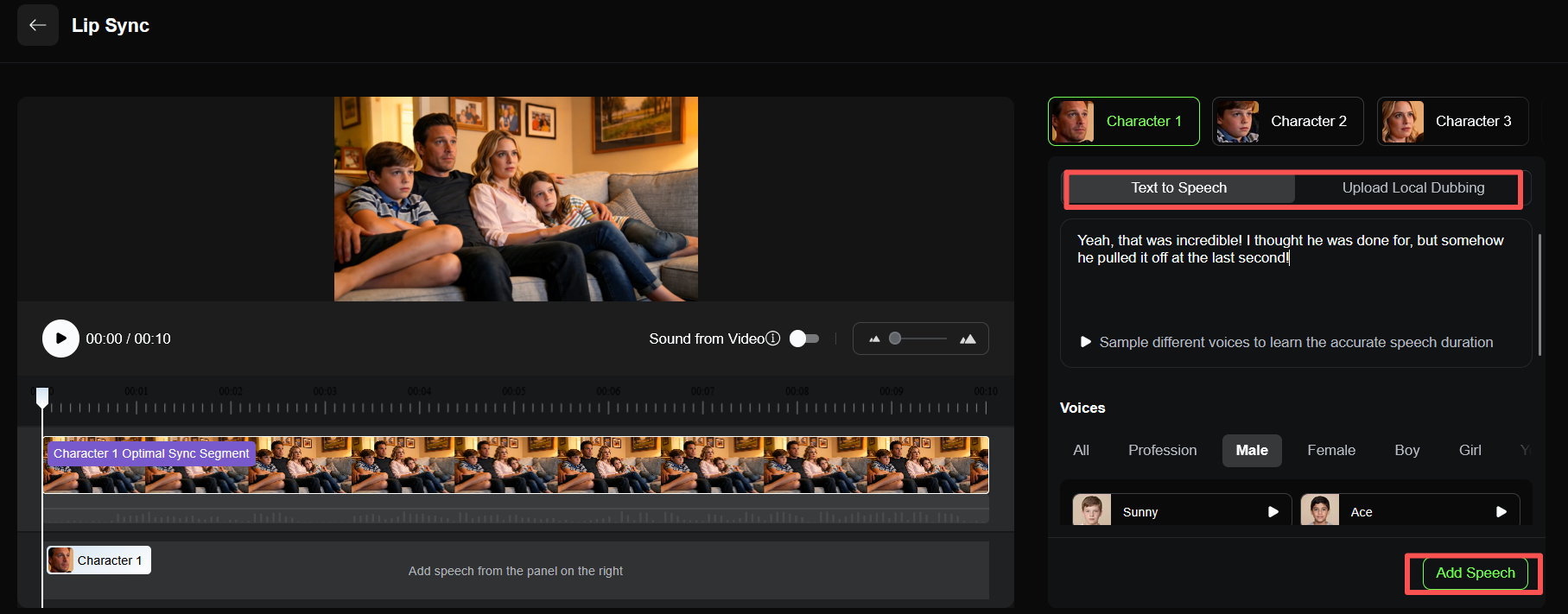
Jika anda sudah mempunyai video Kling watak AI yang disokong, gunakan alat Kling AI Lip Sync untuk menambah pertuturan atau nyanyian baharu tanpa mencipta semula adegan dari awal. Anda boleh memuat naik audio sendiri atau menggunakan Teks ke Pertuturan, kemudian menyegerakkan pergerakan mulut watak dengan suara baharu.
Langkah 1: Pilih Video Watak yang Jelas
Pilih klip Kling AI yang disokong dengan wajah penuh yang jelas kelihatan. Pandangan mulut yang jelas memudahkan untuk menilai sama ada pertuturan baharu kekal segerak sepanjang klip. Kling AI Lip Sync menyokong watak manusia realistik, 3D dan 2D. Jika watak berpaling daripada kamera atau mulut sebahagiannya tertutup, pastikan bahagian utama pertuturan masih menunjukkan wajah secukupnya agar penyegerakan berfungsi dengan jelas.
Langkah 2: Tambah Audio atau Masukkan Skrip
Muat naik trek alih suara atau nyanyian, atau gunakan Text to Speech untuk menghasilkan suara daripada skrip. Jika audio lebih panjang daripada video, pangkasnya sebelum penjanaan. Anda juga boleh melaraskan kelajuan Text to Speech apabila sesuatu baris perlu muat dalam klip yang lebih pendek. Pastikan skrip hampir dengan durasi video yang tersedia supaya penyampaian tidak terasa tergesa-gesa atau meninggalkan jeda yang panjang.
Langkah 3: Jana dan Semak Penyegerakan Bibir
Hasilkan versi segerak bibir dan tonton klip penuh, termasuk frasa yang lebih pantas, sela, dan penghujung ayat. Jika sebahagian ucapan terasa terlalu awal atau lewat, semak dahulu panjang dan tempo audio. Anda boleh menghapuskan sela yang tidak perlu daripada trek yang dimuat naik atau melaraskan kelajuan Teks ke Pertuturan sebelum menjana sekali lagi. Perhatikan keseluruhan wajah watak serta mulutnya, terutamanya apabila video asal menampilkan ekspresi yang lebih kuat atau pergerakan kepala.

Pilihan 2: Jana Dialog Segerak Bibir Dengan Siri VIDEO 3.0
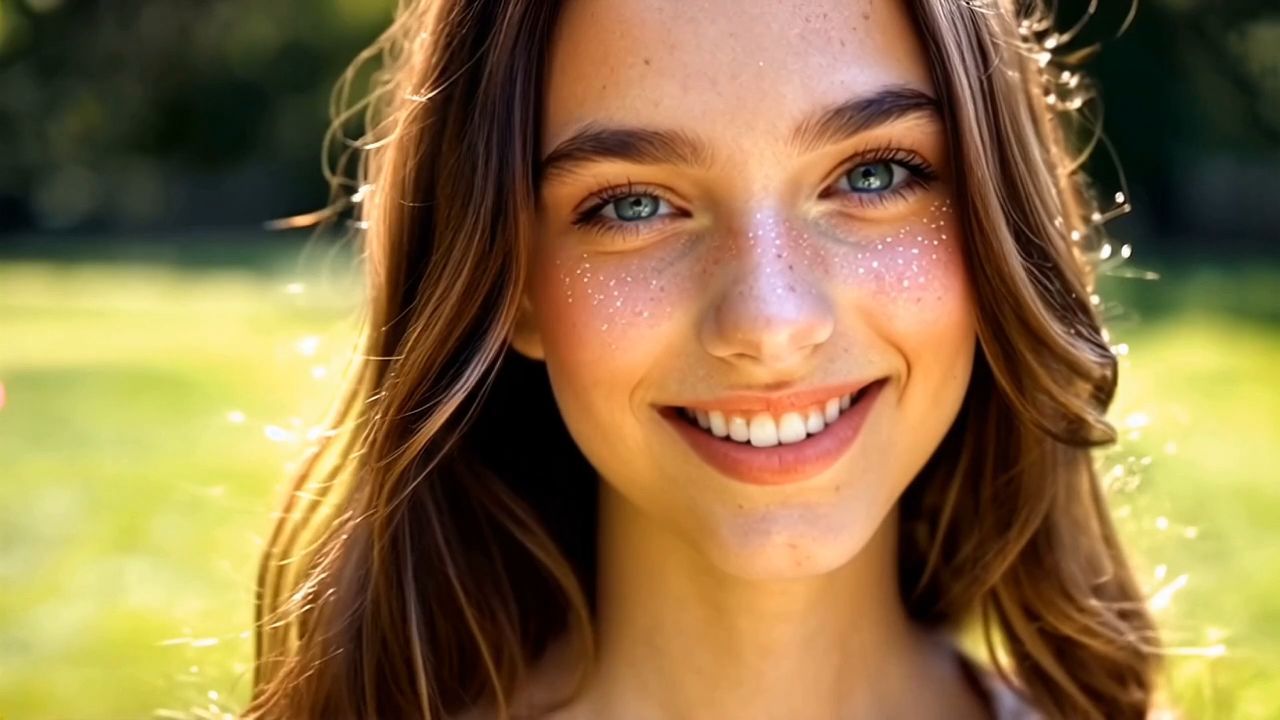
Jika anda ingin mencipta adegan dialog baharu dan bukannya menambah pertuturan pada video sedia ada, Kling VIDEO 3.0 dan VIDEO 3.0 Omni boleh menjana dialog, pergerakan bibir, ekspresi wajah, visual, suasana, dan kesan bunyi secara serentak melalui Native Audio. Jika adegan itu merangkumi beberapa watak yang bercakap sejak awal, anda boleh menggunakan Text to Video AI dan tentukan:
- siapa yang bercakap
- apa yang dikatakan oleh setiap watak
- turutan pertuturan
- bahasa atau aksen
- apa yang dilakukan oleh setiap watak ketika bercakap
| Arahan: Seorang lelaki dan seorang wanita duduk berhadapan antara satu sama lain di sebuah kafe moden yang sunyi pada waktu malam. Lelaki itu bercakap dahulu dalam bahasa Inggeris dengan aksen Amerika yang lembut, mencondongkan badan sedikit ke hadapan, dan berkata, "Saya tak sangka awak akan datang." Wanita itu memandangnya, berhenti seketika, kemudian membalas dalam bahasa Inggeris dengan aksen British, "Saya hampir tidak datang." Dia memberikan senyuman kecil dan perlahan-lahan meletakkan cawan kopinya. Lelaki itu kelihatan terkejut dan mula memberi respon, tetapi dia berpaling ke arah tingkap sebelum dia sempat bersuara semula. Pastikan masa dialog jelas, dengan pergerakan bibir yang semula jadi, ekspresi wajah yang halus, dan jeda yang realistik antara setiap penutur. |
VIDEO 3.0 menyokong dialog berbilang watak dalam bahasa Cina, Inggeris, Jepun, Korea dan Sepanyol, serta dialog campuran bahasa, dialek dan aksen. Beberapa watak boleh berkongsi satu babak tanpa perlu menjana setiap penutur sebagai klip berasingan dan menyambungnya kemudian.
Dengan Native Audio, dialog, suasana, dan kesan bunyi boleh dijana bersama visual. Anda boleh menghuraikan dialog, tona bilik, bunyi tapak kaki, atau bunyi lain dalam prompt supaya ia menjadi sebahagian daripada babak dan bukannya ditambah satu demi satu selepas visual siap. Bagi babak cerita pendek, perbualan, dan video produk yang mempunyai dialog, ini mengurangkan kerja audio berasingan selepas penjanaan.
Jika anda mahu kamera bergerak seiring perbualan, gunakan Multi-Shot dalam Kling AI video generator. Sesuatu babak boleh bergerak daripada shot dua watak kepada close-up individu yang bercakap, kemudian memotong kepada reaksi watak yang lain. Multi-Shot boleh menyusun pertukaran shot, pembingkaian, dan sudut kamera terus daripada prompt. Jika anda sudah merancang urutan tersebut, Custom Multi-Shot membolehkan anda menetapkan kandungan dan tempoh setiap shot sendiri. VIDEO 3.0 menyokong penjanaan selama 3–15 saat, jadi urutan pendek boleh merangkumi dialog, reaksi, pergerakan watak, dan beberapa pertukaran kamera.
VIDEO 3.0 Omni meluaskan aliran kerja ini untuk penciptaan yang lebih berasaskan rujukan, menggabungkan Native Audio dengan konsistensi watak berasaskan Element dan input multimodal yang lebih meluas.
Diambil bersama-sama, kawalan ini membolehkan anda membina babak dialog di mana pertuturan, pergerakan bibir, reaksi watak, bunyi, dan pertukaran kamera sudah berfungsi dalam urutan yang sama dan bukannya disatukan kemudian secara berasingan.
Imej |
| Arahan: Cahaya matahari memenuhi jalan-jalan lama Madrid. Di hadapan sebuah kedai roti tepi jalan, seorang pelancong wanita Cina dan seorang pelancong lelaki yang memakai hoodie kelabu berjalan menuju juruwang kedai, kedua-duanya tersenyum sopan. Pelancong wanita (bercakap sedikit perlahan, dengan loghat yang janggal, dalam bahasa Sepanyol): Disculpe, ¿dónde está la plaza mayor? Seorang juruwang kedai Sepanyol berambut putih (sedikit berpaling dan menunjuk ke hadapan, dengan nada ringan dan ceria, dalam bahasa Sepanyol): Por allí, a dos calles. Muy cerca. Pelancong wanita itu mengangguk sebagai tanda terima kasih. Pelancong lelaki itu juga mengangguk bersetuju dan berkata (dalam bahasa Sepanyol): Muchas gracias. Juruwang kedai itu tersenyum dan mengangguk sebagai tindak balas. Kedua-dua pelancong itu kemudian berpaling dan berjalan ke arah yang ditunjukkan. |
Output |
Apakah Masalah Penyegerakan Bibir yang Paling Lazim dan Bagaimanakah Anda Boleh Menyelesaikannya?
Beberapa ketidakpadanan biasa boleh berlaku semasa penjanaan lip-sync. Ia sering berpunca daripada rakaman sumber, pemasaan audio, panjang skrip, atau arah penutur. Begini cara mengenal pasti puncanya dan melarasnya.
Penyelesaian bergantung pada aliran kerja yang anda gunakan. Dengan alat Lip Sync, masalah biasanya berkaitan dengan video watak sumber, pemasaan audio, atau panjang skrip. Dengan Native Audio dalam VIDEO 3.0 atau VIDEO 3.0 Omni, adegan berbilang watak mungkin juga bergantung pada sejauh mana setiap penutur dan baris dialog diperuntukkan dalam prompt.
Masalah | Punca yang Mungkin | Apa yang Perlu Dicuba |
Mulut bergerak terlalu awal atau terlalu lewat | Audio baharu tidak sepadan dengan masa klip asal, atau penyampaiannya terlalu pantas atau terlalu perlahan. | Potong jeda panjang, pendekkan baris, atau laraskan kelajuan suara sebelum menjana semula. |
Muka berubah semasa watak sedang bercakap | Video sumber mempunyai butiran muka terhad, pusingan kepala yang ketara, kabur pergerakan, atau sebahagian muka tertutup. | Gunakan rakaman di mana muka dan mulut kekal kelihatan sepanjang bahagian utama yang dituturkan. |
Pergerakan rahang atau mulut kelihatan berlebihan | Baris ini mengandungi artikulasi pantas atau kuat yang tidak sepadan dengan pergerakan yang kelihatan dalam rakaman sumber | Cuba baris yang lebih pendek, penyampaian lebih perlahan, atau rakaman dengan pandangan hadapan atau tiga suku yang lebih jelas |
Penyelarasan bermula dengan baik tetapi melenceng kemudian | Ayat yang panjang, tempo yang tidak sekata, atau jeda tambahan secara beransur-ansur menolak audio keluar daripada pemasaan video | Tonton klip penuh, kemudian pendekkan ayat atau buang jeda berhampiran titik di mana pelencengan bermula |
Watak yang salah kelihatan sedang bercakap | Prompt itu tidak menjelaskan susunan penutur atau penugasan dialog dengan cukup jelas | Nyatakan siapa yang mengucapkan setiap baris, kekalkan turutan percakapan secara jelas, dan asingkan dialog setiap watak dengan jelas |
Dialog terjemahan terasa tergesa-gesa | Ayat terjemahan mengambil masa lebih lama untuk diucapkan daripada baris asal | Tulis semula terjemahan untuk kesesuaian panjang pertuturan dan bukannya memadankan setiap perkataan sumber, kemudian laraskan kelajuan suara jika perlu |
Untuk Lip Sync, semak dahulu klip sumber, masa audio, dan panjang skrip. Untuk adegan Native Audio, semak juga sama ada setiap penutur, setiap baris, dan susunan percakapan ditentukan dengan jelas sebelum menambah lebih banyak butiran pada bahagian lain prompt
Tamat
AI Video Lip Sync Terbaik sepatutnya menjadikan pertuturan terasa seperti sebahagian daripada persembahan, mengekalkan pergerakan mulut yang tepat ketika watak bergerak atau menyampaikan dialog yang lebih panjang sambil mengekalkan ciri muka dan ekspresi semula jadi. Untuk video watak Kling AI sedia ada yang disokong, Kling AI Lip Sync membolehkan anda menambah pertuturan atau nyanyian baharu tanpa mencipta semula adegan dari awal. Jika anda mencipta adegan dialog dari awal, Kling VIDEO 3.0 boleh menjana dialog, pergerakan bibir, ekspresi muka, bunyi, dan pertukaran shot secara serentak melalui Native Audio, dialog pelbagai watak, dan Multi-Shot. Ini mengurangkan kerja berasingan untuk memadankan suara, pergerakan mulut, dan perubahan kamera dalam pasca produksi, sambil membantu adegan akhir kekal kukuh dengan lip sync yang lebih stabil dan prestasi watak yang lebih konsisten.
Soalan Lazim
AI manakah yang mempunyai Lip Sync terbaik?
AI penyelarasan bibir terbaik bergantung pada apa yang anda hasilkan. Untuk video watak Kling AI sedia ada yang disokong, Kling AI Lip Sync direka untuk menambah pertuturan atau nyanyian baharu; untuk video terjemahan, alat seperti HeyGen dan Vozo AI lebih menumpukan pada alih suara dan penyetempatan; dan untuk video avatar gaya penyampai, HeyGen dibina di sekeliling aliran kerja yang diterajui avatar. Jika anda mencipta adegan dialog baharu dari awal, Kling VIDEO 3.0 boleh menjana pertuturan, pergerakan bibir, ekspresi wajah dan bunyi serentak dalam adegan yang sama. Pilih alat berdasarkan bahan permulaan anda dan sama ada anda memerlukan penggantian pertuturan ringkas, terjemahan, persembahan avatar atau adegan dialog yang dijana sepenuhnya.
Bolehkah perisian penyelarasan bibir AI mengendalikan pelbagai bahasa?
Ya, tetapi sokongan bahasa berbeza mengikut ciri. Kling Lip Sync boleh menyegerakkan pertuturan atau nyanyian yang dimuat naik, manakala Text to Speech menggunakan suara yang tersedia dalam alat tersebut. Untuk adegan yang dijana baharu, VIDEO 3.0 menyokong dialog dalam bahasa Cina, Inggeris, Jepun, Korea dan Sepanyol, termasuk perbualan bahasa campuran. Pilihan bahasa boleh berbeza mengikut versi model, jadi semak tetapan yang dipaparkan dalam versi yang anda gunakan.
Bolehkah saya menggunakan audio sendiri dalam Kling Lip Sync?
Ya. Kling Lip Sync membenarkan anda memuat naik audio suara latar atau nyanyian anda sendiri. Jika audio lebih panjang daripada video, anda boleh memotongnya sebelum penjanaan. Gunakan rakaman yang jelas dan sumber rakaman di mana wajah kekal kelihatan semasa bahagian utama pertuturan. Selepas penjanaan, semak bahagian pertuturan yang lebih pantas, jeda, bunyi vokal yang lebih panjang, serta detik dengan pergerakan kepala yang lebih ketara untuk memastikan mulut masih kekal segerak dengan audio.
Apakah perbezaan antara Kling Lip Sync dan Audio Natif VIDEO 3.0?
Kling Lip Sync menambahkan pertuturan atau nyanyian baharu pada video watak disokong yang sedia ada, manakala VIDEO 3.0 Native Audio mencipta video dan audio sekali gus dari awal. Dengan VIDEO 3.0, dialog, pergerakan bibir, bunyi, dan Multi-Shot semuanya boleh dibina ke dalam adegan baharu. Gunakan Kling Lip Sync apabila anda sudah mempunyai video watak Kling AI yang disokong yang ingin anda kekalkan; gunakan VIDEO 3.0 atau VIDEO 3.0 Omni apabila adegan dialog masih perlu dicipta.