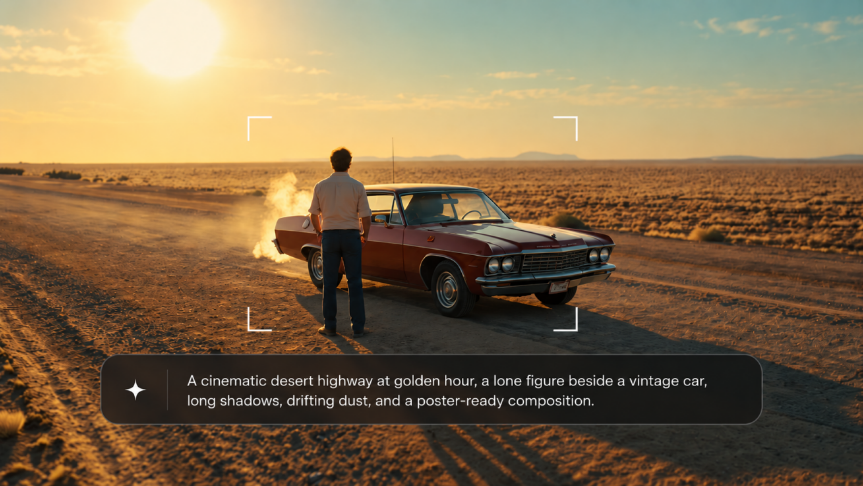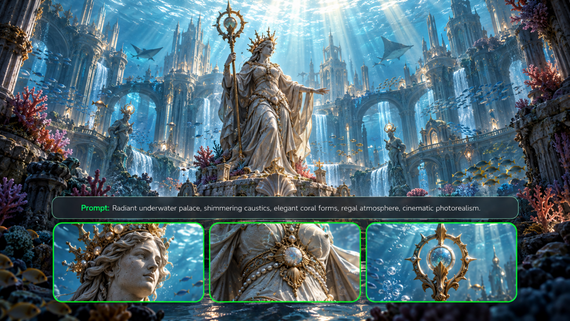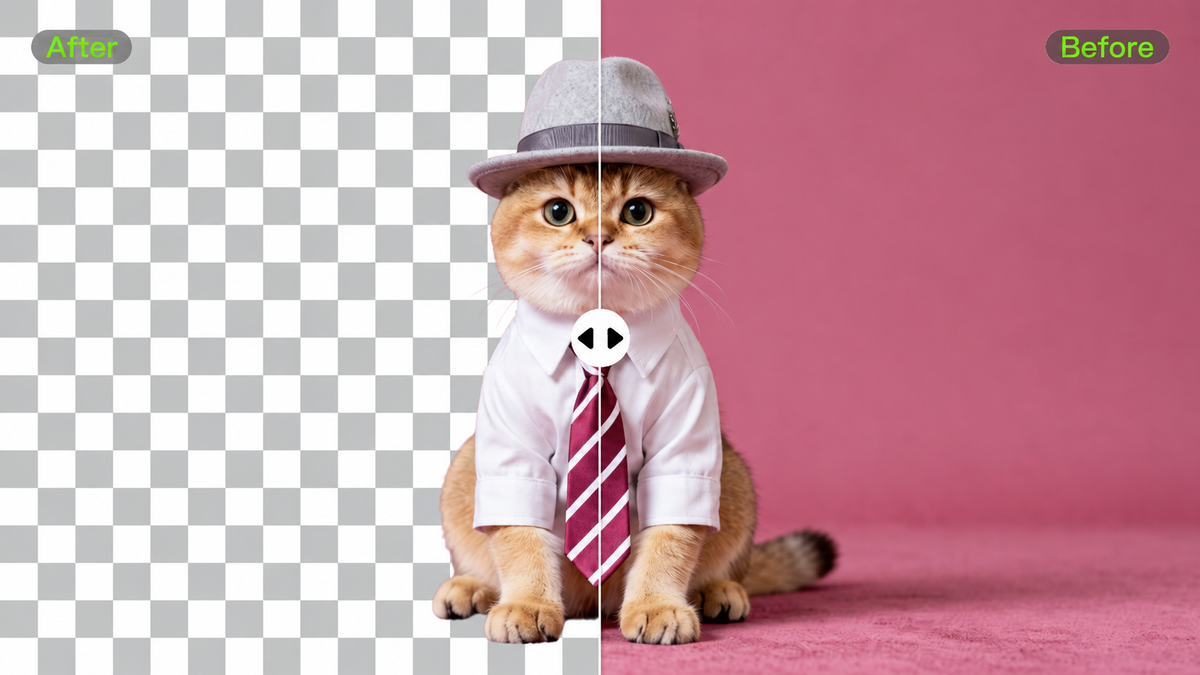
De beste achtergrondverwijderaar kiezen hangt af van wat je wilt behouden en wat de achtergrond moet vervangen. Een productuitsnede, een bewegend video-onderwerp en een volledig nieuwe scène stellen verschillende eisen aan een tool. Deze gids vergelijkt vier opties, waaronder Kling AI, om je te helpen een workflow te vinden die past bij je volgende afbeelding of video.
Beste achtergrondverwijdertools in één oogopslag
Een strakke uitsnede kan het begin zijn van veel dingen: een productvermelding, een fris ontwerp of een video die de focus op je onderwerp houdt. Bedenk wat je wilt maken en gebruik vervolgens de vergelijking hieronder om te zien hoe elke tool in het proces past.
Hulpmiddel | Media | Bewerkingsaanpak | Typisch gebruik |
Kling AI | Afbeeldingen en video's | Prompts en referentieafbeeldingen | Uitsneden en creatieve scènewisselingen |
Leonardo | Afbeeldingen | Geautomatiseerde verwijdering; API-integratie | Beeldassets en verwerkingsworkflows |
Canva | Afbeeldingen en video's | Verwijdering in de editor en lay-outbewerking | Sociale graphics en presentaties |
CapCut | Video's | Automatische verwijdering, handmatige aanpassingen, chroma key | Presentatorclips en sociale video's |
Vier tools voor achtergrondverwijdering vergeleken
Kling AI
Kling AI brengt beeld- en video-achtergrondbewerking samen in één creatieve workflow. In plaats van te stoppen bij een eenvoudige uitsnede kunnen makers een achtergrond verwijderen, deze vervangen door een nieuwe omgeving of prompts en referentieafbeeldingen gebruiken om aan te geven hoe de uiteindelijke scène eruit moet zien.
Voor afbeeldingen kan Kling IMAGE 3.0 Omni een onderwerp isoleren voor een transparante uitsnede of de omliggende scène opnieuw opbouwen terwijl belangrijke product- of onderwerpdetails behouden blijven. Bewerkingen op basis van prompts maken het gemakkelijker om de gewenste achtergrond te beschrijven, terwijl referentieafbeeldingen de visuele richting kunnen sturen. IMAGE 3.0 Omni ondersteunt ook 2K- en 4K-uitvoer, waardoor het geschikt is voor productvisuals, campagnemateriaal en ander creatief werk met hoge resolutie.
Voor bestaand beeldmateriaal stelt Kling VIDEO 3.0 Omni makers in staat om videodachtergronden te verwijderen, te vervangen of te bewerken met instructies in natuurlijke taal, zonder dat er opnames tegen een groen scherm nodig zijn. Een referentieafbeelding kan ook helpen een nieuwe omgeving te definiëren, terwijl het oorspronkelijke onderwerp, de beweging en het cameraperspectief centraal blijven staan in de bewerking. Dit maakt Kling bijzonder nuttig wanneer het doel niet eenvoudigweg is om een achtergrond te wissen, maar om een bestaande afbeelding of video om te vormen tot een completere visuele scène.
Leonardo
Leonardo biedt verwijdering van afbeeldingsachtergronden naast zijn bredere beeldtools. Een uitsnede kan een product voorbereiden op een lay-out of ruimte laten voor een andere scène. De gedocumenteerde achtergrondverwijderings-API biedt ook een manier om deze stap te integreren in een applicatie- of beeldverwerkingsworkflow.
Achtergrondverwijdering, genereren en upscaling hebben verschillende doelen: het scheiden van een onderwerp, het creëren van een setting of het toevoegen van beelddetails. Kies de handeling die past bij het asset, en controleer de functies die beschikbaar zijn in de gekozen interface. API-mogelijkheden verschijnen niet noodzakelijkerwijs in de visuele editor, vooral niet bij het plannen van bulkverwerking.
Canva
Canva brengt achtergrondverwijdering naar de ontwerpeditor, waar een uitsnede naast tekst en grafische elementen in een socialmedia-bericht of presentatie kan staan. Fotobewerking omvat gum- en herstelpenselen om randen te verfijnen of details terug te halen. De editor ondersteunt ook achtergrondverwijdering voor videodesign.
Toegang hangt af van het abonnement en het instappunt; Canva AI ondersteunt momenteel niet de functie voor het verwijderen van de videoachtergrond die in de editor beschikbaar is. Controleer de workflow voor jouw mediatype en bekijk vervolgens de uitsnede in de uiteindelijke lay-out. Schaal en achtergrondkleur kunnen gemiste randen beter zichtbaar maken.
CapCut
CapCut integreert het verwijderen van videoachtergronden in het montageproces. Isoleer het onderwerp en gebruik vervolgens een kleur, afbeelding of een andere video als achtergrond. Automatisch verwijderen detecteert het onderwerp, terwijl aangepaste bedieningselementen helpen geselecteerde gebieden te verfijnen. Voor geschikte green-screen- of blue-screen-beelden verwijdert chroma key een geselecteerde achtergrondkleur.
Het bronmateriaal helpt bepalen welke methode je gebruikt, en de bedieningselementen kunnen verschillen tussen desktop, web en mobiel. Speel de clip voor het exporteren af en let op de randen rond haar, handen en bewegende objecten. De achtergrond moet natuurlijk achter het onderwerp liggen terwijl de actie zich ontvouwt.
Verwijder afbeeldingsachtergronden met Kling AI
Een schone uitsnede geeft een onderwerp ruimte om te werken binnen verschillende lay-outs. Een product kan naast campagnetekst staan; een portret kan onderdeel worden van een presentatie zonder de oorspronkelijke ruimte mee te nemen.
De beste manier om een achtergrond uit een afbeelding te verwijderen begint met een helder bronbestand. Een sterk contrast met het onderwerp, egale verlichting en scherpe randen maken het eenvoudiger om de grenzen te beoordelen. Gebruik waar mogelijk de originele afbeelding in plaats van een gecomprimeerde kopie.
Met Kling AI achtergrondverwijderaar upload je de afbeelding en beschrijf je wat moet blijven en wat moet worden verwijderd. Wanneer je storende elementen in de achtergrond van een afbeelding moet verwijderen voor een herbruikbare uitsnede, maak het doel van een transparante achtergrond expliciet.
Kies het uitvoerformaat dat bij je lay-out past; Kling IMAGE 3.0 Omni ondersteunt 2K- en 4K-afbeeldingen. Controleer haar, dunne bandjes, glas en kleine openingen, en vergelijk de vorm, kleur, het label en de textuur van het product met het origineel. Controleer voordat je de uitsnede gebruikt of het opgeslagen bestand echt transparant is in plaats van alleen een dambordpatroon weer te geven.
Originele afbeelding |
| Aanwijzingen: Verwijder de volledige achtergrond van de afbeelding terwijl je de vrouw en de groene vintage auto precies bewaart zoals ze zijn. Houd alle randen strak en natuurlijk, vooral rond het haar, de kleding, de autoruiten, spiegels en lichaamscontouren. Snijd de onderwerpen niet bij, wijzig hun formaat niet, vervorm of verander hen niet. Verwijder alle lucht, bergen, bomen en omgeving, en vervang de achtergrond door transparantie. |
Gegenereerde afbeelding |
Herwerk videoachtergronden met Kling VIDEO 3.0 Omni
Een goede opname kan net iets te veel om zich heen hebben. Iemand die achter een presentator langsloopt of een ongewenst object naast een product kan de aandacht van het moment afleiden. Door die afleidingen te verwijderen, krijgt het onderwerp meer ruimte om gezien te worden, terwijl een andere achtergrond een frisse sfeer aan dezelfde beelden kan geven.
Zodra je de clip hebt gekozen die je wilt bewerken, upload je deze naar Kling VIDEO 3.0 Omni. Een korte beschrijving kan uitleggen welk onderwerp moet blijven en welke delen van de achtergrond je wilt laten verwijderen of aanpassen. Opnames tegen een groen scherm zijn niet nodig, en een referentie-afbeelding kan helpen richting geven aan de look wanneer een nieuwe setting deel uitmaakt van het idee.
Voor makers die onderzoeken hoe ze de achtergrond uit video verwijderen, geeft de beschrijving de bewerking richting. Dat kan betekenen dat je afleidingen achter een presentator opruimt of de omgeving vervangt terwijl het onderwerp herkenbaar blijft. Nadat de bewerking is gegenereerd, helpt het afspelen van de clip om te zien hoe de beweging van het onderwerp, fijne randen en zichtbare details samenkomen. Een specifiekere beschrijving kan richting geven aan een andere versie waarin iets net wat extra zorg nodig heeft.
Video |
|
| Opdracht: Bewerk de geüploade video zodat de motortocht van de kat door vijf omgevingen achtereenvolgens beweegt: een landweg bij schemering, een landweg in de nacht, een weg omzoomd door gouden herfstbomen, een met sneeuw bedekte weg en een kustweg langs de zee. Gebruik snelle overgangen tussen de omgevingen terwijl de continue voorwaartse beweging van de rit behouden blijft. Zorg dat de kat, de motorfiets, de met handschoenen bedekte handen van de bestuurder en het oorspronkelijke cameraperspectief consistent blijven. Behoud het uiterlijk, de positie en de natuurlijke beweging van de kat, en pas de verlichting en reflecties aan elke omgeving aan. |
Een achtergrondverwijderaar kiezen voor e-commerce-afbeeldingen
In e-commerce kan één productfoto met verwijderde achtergrond al veel betekenen. Dezelfde uitsnede kan op een schone productpagina staan, in een winkelbanner passen of deel uitmaken van een seizoenscampagne. De beste achtergrondverwijderaar voor e-commerce-afbeeldingen kiezen begint met hoe je van plan bent dat middel in je dagelijkse werk in te zetten.
Productvermeldingen. Houd de aandacht op het item zelf. Een schone achtergrond kan helpen, maar de vorm, kleur, verpakking en zichtbare tekst van het product moeten nog steeds overeenkomen met het origineel. Controleer de beeldvereisten van de marktplaats voordat je het definitieve bestand voorbereidt.
Ontwerpassets. Een transparante uitsnede laat je hetzelfde onderwerp in verschillende lay-outs plaatsen. Controleer de randen tegen zowel lichte als donkere achtergronden, zodat gemiste gebieden gemakkelijker op te merken zijn.
Campagnevisuals. Een nieuwe setting kan een eenvoudige productopname een andere sfeer geven. Gebruik Kling AI om achtergrondrichtingen te verkennen, en beoordeel vervolgens of de scène het product ondersteunt en of de bepalende details accuraat blijven.
.png?x-oss-process=image/resize,w_1872)
Bij deze taken moet je bijzondere aandacht besteden aan fijne haren, transparante materialen, reflecterende oppervlakken en smalle openingen. Glas kan opgaan in de achtergrond, terwijl glanzende producten reflecties van de oorspronkelijke omgeving kunnen behouden. Controleer die gebieden voordat je met verdere bewerkingen doorgaat.
Voor een verzameling afbeeldingen moet je de uitsnede, schaal en achtergrondbewerking consistent houden. Als je geautomatiseerde batchverwerking nodig hebt, controleer dan apart of die mogelijkheid beschikbaar is in plaats van aan te nemen dat elke achtergrondeditor die biedt.
Conclusie
De beste achtergrondverwijderaar hangt ervan af of je strakke uitsnijdingen, productfoto's, een afgewerkt ontwerp of een nieuwe setting voor bestaand beeldmateriaal nodig hebt. Begin bij het uiteindelijke gebruik en vergelijk vervolgens de bewerkingsmethode, de outputvereisten en de details die je moet behouden.
Kling AI brengt achtergrondworkflows voor afbeeldingen en video in dezelfde creatieve studio. Gebruik IMAGE 3.0 Omni om een onderwerp los te maken of een nieuwe afbeeldingssetting te verkennen, en VIDEO 3.0 Omni om de achtergrond van een opname die je al hebt opnieuw vorm te geven. Begin met één helder idee, controleer de details en geef het onderwerp een setting die bij het verhaal past.
Veelgestelde vragen
Wat is de beste AI-achtergrondverwijderaar?
De beste AI-achtergrondverwijderaar hangt af van je media, outputbehoeften en bewerkingsworkflow. Vergelijk transparante afbeeldingsuitvoer, achtergrondvervanging, detailregelingen en ondersteuning voor video in plaats van te vertrouwen op één algemene ranglijst. Kling AI ondersteunt workflows voor beeld- en videoachtergronden, terwijl andere tools verwijdering mogelijk koppelen aan ontwerplay-outs, beeldverwerkings-API's of videobewerking.
Wat is de beste manier om een achtergrond uit een afbeelding te verwijderen?
Begin met een bronafbeelding waarop het onderwerp scherp is en duidelijk van de achtergrond gescheiden, en gebruik daarna een hulpmiddel voor achtergrondverwijdering. Controleer achteraf haar, glas, reflecterende oppervlakken en fijne openingen. Als je een herbruikbare uitsnede nodig hebt, controleer dan de transparantie in het opgeslagen bestand. Als een nieuwe setting het doel is, overweeg dan een directe workflow voor achtergrondvervanging.
Welke achtergrondverwijderaar moet ik gebruiken voor e-commerce-afbeeldingen?
Kies een achtergrondverwijderaar die aansluit bij het beoogde gebruik van je productafbeeldingen en de details behoudt die kopers moeten zien. Vermeldingen kunnen een schone, consistente achtergrond vereisen, terwijl campagnes kunnen profiteren van een nieuwe setting. Controleer na het bewerken de productvorm, kleur, tekst en randen, en controleer afzonderlijk de ondersteuning voor batchverwerking als je een grote catalogus beheert.
Kan AI een videoachtergrond verwijderen zonder groen scherm?
Ja. AI-tools kunnen videobackgronden verwijderen of veranderen zonder dat de beelden tegen een groen scherm zijn opgenomen. Kling VIDEO 3.0 Omni ondersteunt promptgestuurde achtergrondbewerking voor bestaande clips. Geef aan welk onderwerp je wilt behouden en welke setting je wilt, en controleer vervolgens het volledige resultaat op wijzigingen rond bewegende randen, fijne details en het uiterlijk van het onderwerp.
Kan Kling AI afbeeldingen en video's exporteren met transparante achtergronden?
Kling documenteert transparante afbeeldingsachtergronden, maar transparante video-export met een alfakanaal is momenteel niet gedocumenteerd voor VIDEO 3.0 Omni. IMAGE 3.0 Omni ondersteunt workflows voor beelduitsnedes en 2K- of 4K-uitvoer. Voor video richten de gedocumenteerde mogelijkheden zich op het verwijderen, wijzigen of vervangen van de zichtbare achtergrond, dus bevestig de exportvereisten voordat je aan een compositingproject begint.