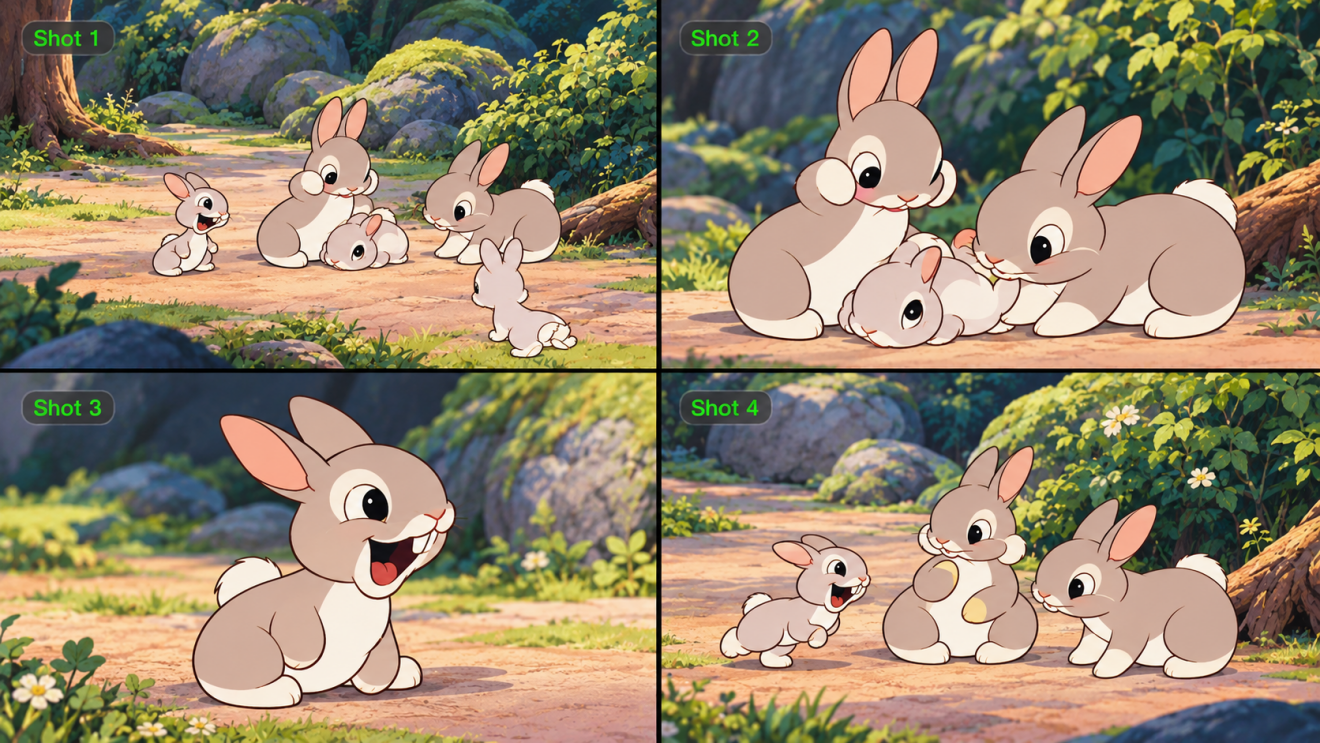
Animatik zamienia kadry ze storyboardu w wideo z określonym czasem trwania, dzięki czemu możesz ocenić opowieść przed produkcją. Pokazuje, jak długiego ujęcia potrzebujesz, gdzie powinno wypaść cięcie i czy akcja jest czytelna. Ten przewodnik wyjaśnia proces i pokazuje, jak Kling AI pomaga eksplorować ruch, prowadzenie kamery i timing sceny.
Czym jest animatik?
Animatik to sekwencja z określonym czasem trwania zbudowana z kadrów storyboardu lub innych surowych materiałów wizualnych. Obrazy są ułożone w kolejności ujęć i mają przypisane przybliżone długości, często z tymczasowym dialogiem, efektami dźwiękowymi lub muzyką. Jego głównym celem jest podgląd, jak działa historia, zanim rozpocznie się filmowanie lub pełna animacja.
Storyboard pokazuje zaplanowane obrazy, a sekwencja z określonym czasem ujawnia ich rytm. Jedno ujęcie może zawierać kilka kadrów ukazujących zmianę pozy lub kadru. Niektóre kadry pozostają statyczne, inne obejmują panoramowanie kamery lub ograniczony ruch. Dzięki temu animatik 2D może przekazać występ bez animowania każdego gestu.
Scena | Co pokazuje | Co sprawdza | Typowy szczegół |
Scenorys | Zaplanowane ujęcia | Akcja i kadr | Statyczne plansze |
Animatik | Ujęcia ułożone w czasie | Tempo i punkty cięć | Statyczne kadry lub podstawowy ruch |
Prewizualizacja | Podgląd przestrzennej sceny | Ścieżki kamery i inscenizacja | Szkicowe 3D lub wideo |
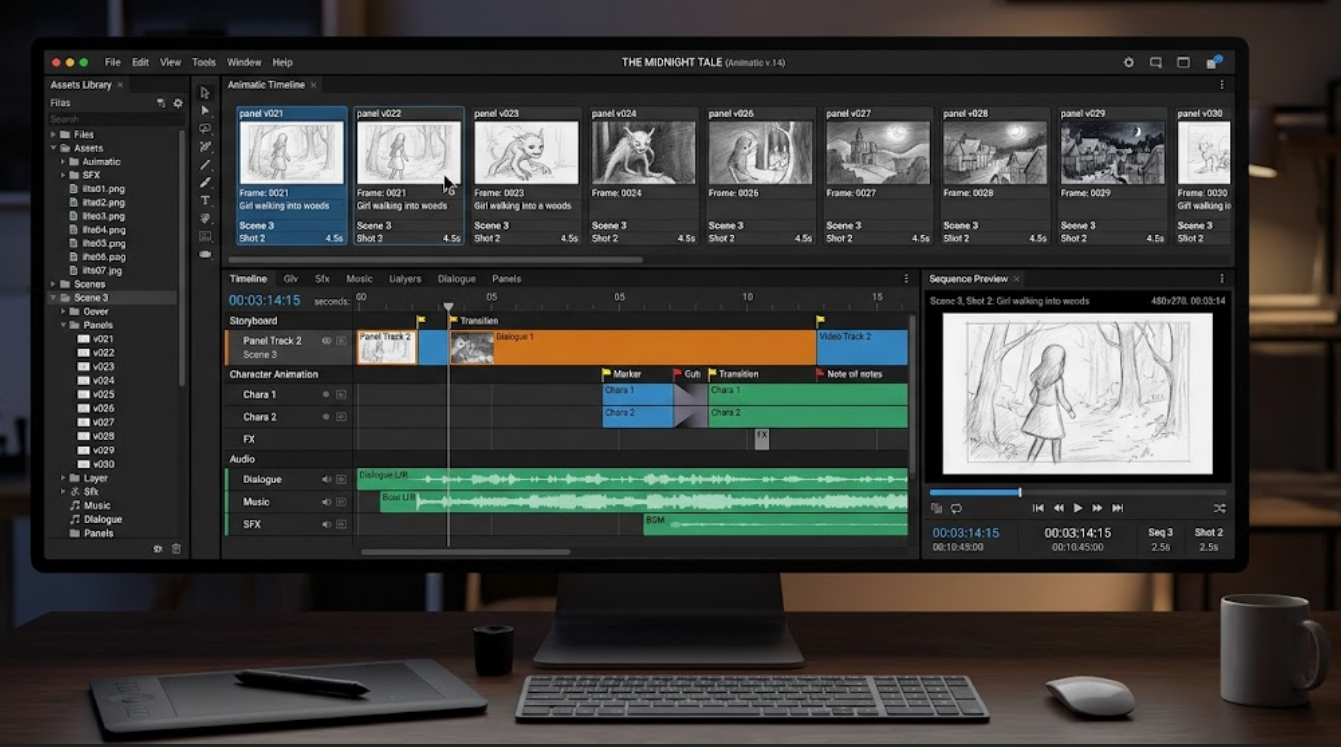
Przykłady animatików dla różnych projektów
Te przykłady pokazują, w jaki sposób animatik odpowiada na różne pytania: czy sposób korzystania z produktu jest jasny, czy reakcja postaci jest czytelna oraz czy odsłonięcie następuje we właściwym momencie.
Projekt | Co pokazuje sekwencja | Co możesz zdecydować |
Krótki materiał o produkcie | Scena otwierająca, demonstracja i zbliżenie produktu | Czy produkt pojawia się wystarczająco szybko i czy sposób jego użycia jest jasny? |
Animacja postaci | Postać zauważa coś, reaguje i podejmuje działanie | Czy reakcja jest czytelna, zanim rozpocznie się kolejne działanie? |
Przerywnik filmowy w grze | Postać wchodzi, kamera podąża za nią i zostaje ujawniona lokalizacja | Czy kadrowanie prowadzi uwagę ku ujawnieniu? |
Jak szybciej stworzyć animatik dzięki AI
Tradycyjnie stworzenie animatiku oznacza uporządkowanie paneli storyboardu w kolejności ujęć, przypisanie im orientacyjnych czasów trwania oraz dostosowanie cięć lub tymczasowego dźwięku, aby sprawdzić tempo. Narzędzia wideo AI mogą przyspieszyć wczesną eksplorację, zamieniając polecenia i wizualne referencje w ruchome szkice. W Kling AI nasz generator wideo AI oraz nowo uruchomiony model generowania i edycji wideo Kling 4.0 pomagają twórcom przejść od zaplanowanych ujęć do dynamicznych szkiców, a następnie przejrzeć je i dopracować przed produkcją.
Krok 1: Zaplanuj ujęcia i przygotuj referencje wizualne
Zacznij od podzielenia scenariusza na wyraźne punkty fabularne. Dla każdego ujęcia zdecyduj, co powinien zobaczyć widz, jakie działanie się odbywa i jak ujęcie powinno się zakończyć. Naszkicuj kilka paneli storyboardu lub zbierz istniejące obrazy, zaznaczając zamierzone kadrowanie i przybliżony czas trwania każdego ujęcia.
Jeśli w twojej animatyce pojawia się powracająca postać, używaj tego samego odniesienia wizualnego w kolejnych ujęciach, aby utrzymać spójny wygląd. Nasz generator postaci AI może pomóc ci eksplorować projekty postaci, a nasz przepływ pracy AI szkic-na-wideo pozwala wykorzystać szkicowe rysunki jako punkt wyjścia do badania ruchu. Na tym etapie skup się na wyraźnych działaniach i kompozycji, a nie na dopracowanych wizualach.
Krok 2: Wygeneruj ruchome ujęcia na podstawie storyboardu
Otwórz Video Generation, wybierz Kling 4.0 i prześlij panele storyboardu wraz z przydatnymi referencjami postaci, produktu lub wideo. W swoim prompcie wyjaśnij, jakie wskazówki ma dawać każda referencja — na przykład użyj obrazu, aby określić wygląd i kompozycję postaci, a wideo, aby pokierować akcją lub ruchem kamery.
Korzystając z Omni Reference, możesz łączyć łącznie do 15 zasobów referencyjnych, zgodnie z obsługiwanymi limitami: do 10 obrazów, 5 filmów o łącznym czasie trwania do 30 sekund oraz 7 referencji dotyczących obiektów, w tym do 3 obiektów opartych na wideo. W ramach ogólnego limitu obsługiwane są także referencje głosowe. W swoim przepływie pracy referencyjnej możesz użyć do 10 obrazów klatek kluczowych, aby zdefiniować ważne momenty wizualne.
Kling 4.0 obsługuje generowanie wideo o długości od 3 do 30 sekund oraz oferuje większą stabilność przy dużych akcjach i złożonych ruchach kamery. Dzięki temu masz więcej swobody, aby eksplorować, jak rozwijają się działania, jak kamera podąża za obiektem i w jaki sposób łączą się kluczowe momenty fabuły.
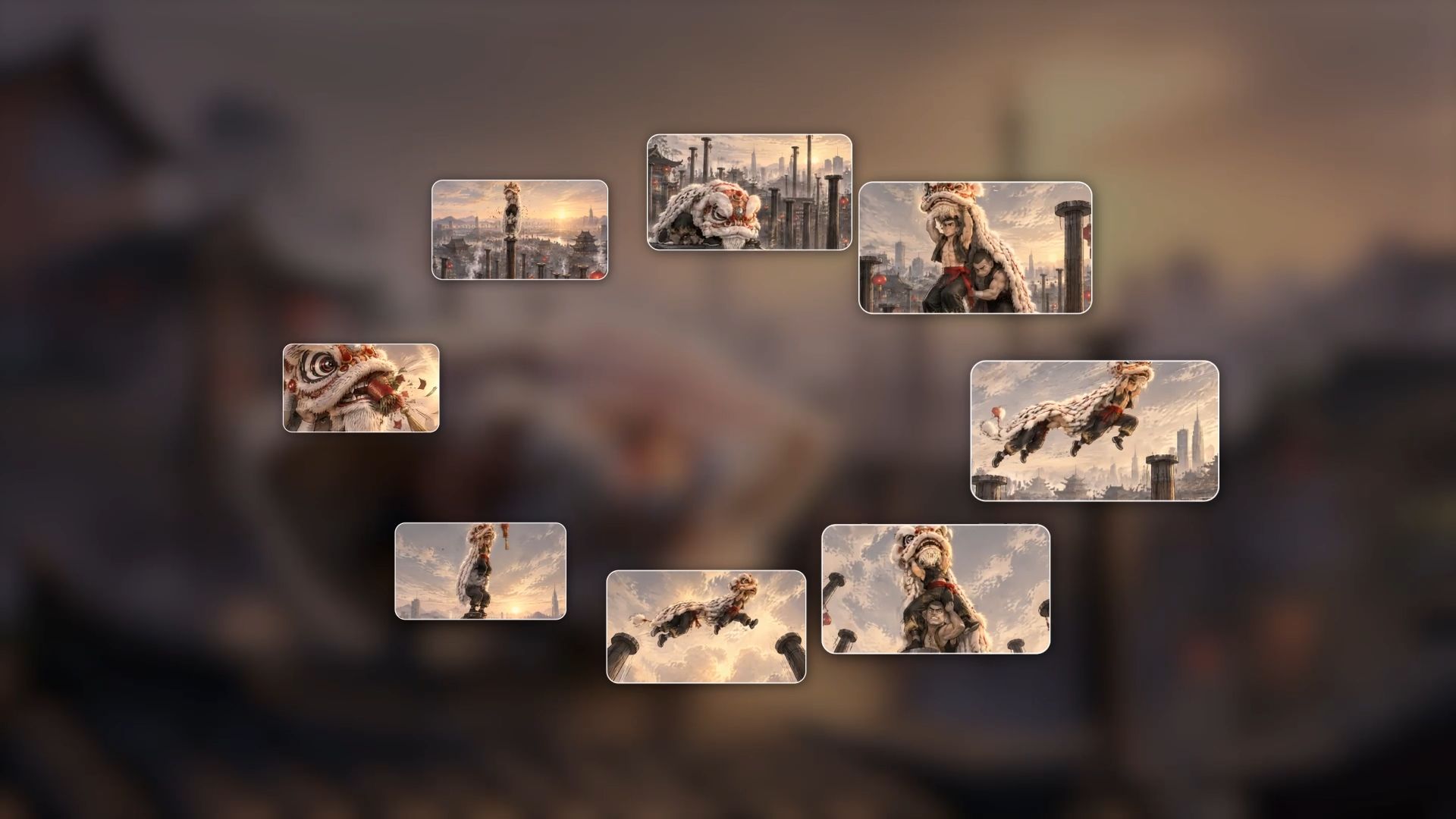

Krok 3: Przejrzyj ruch i kluczowe momenty fabuły przed montażem
Wyświetl podgląd wygenerowanych ujęć i porównaj je z oryginalnym storyboardem. Sprawdź, czy główna akcja jest łatwa do zrozumienia, czy kamera ujawnia ważne szczegóły oraz czy każde ujęcie daje widzowi wystarczająco dużo czasu na zarejestrowanie ruchu lub reakcji.
Jeśli przejście wydaje się pospieszne lub działanie postaci jest niejasne, popraw polecenie lub dostosuj odniesienia wizualne, zanim przejdziesz dalej. Skup się na pytaniach, na które musi odpowiedzieć twój animatik: Czy sekwencja ma sens? Czy kolejność ujęć jest skuteczna? Czy odsłonięcie następuje we właściwym momencie? Nie musisz jeszcze dopracowywać każdego szczegółu wizualnego; celem jest ustalenie klarownych działań, wykonalnego tempa i spójnej historii.
Krok 4: Złóż i dopracuj animatik na osi czasu
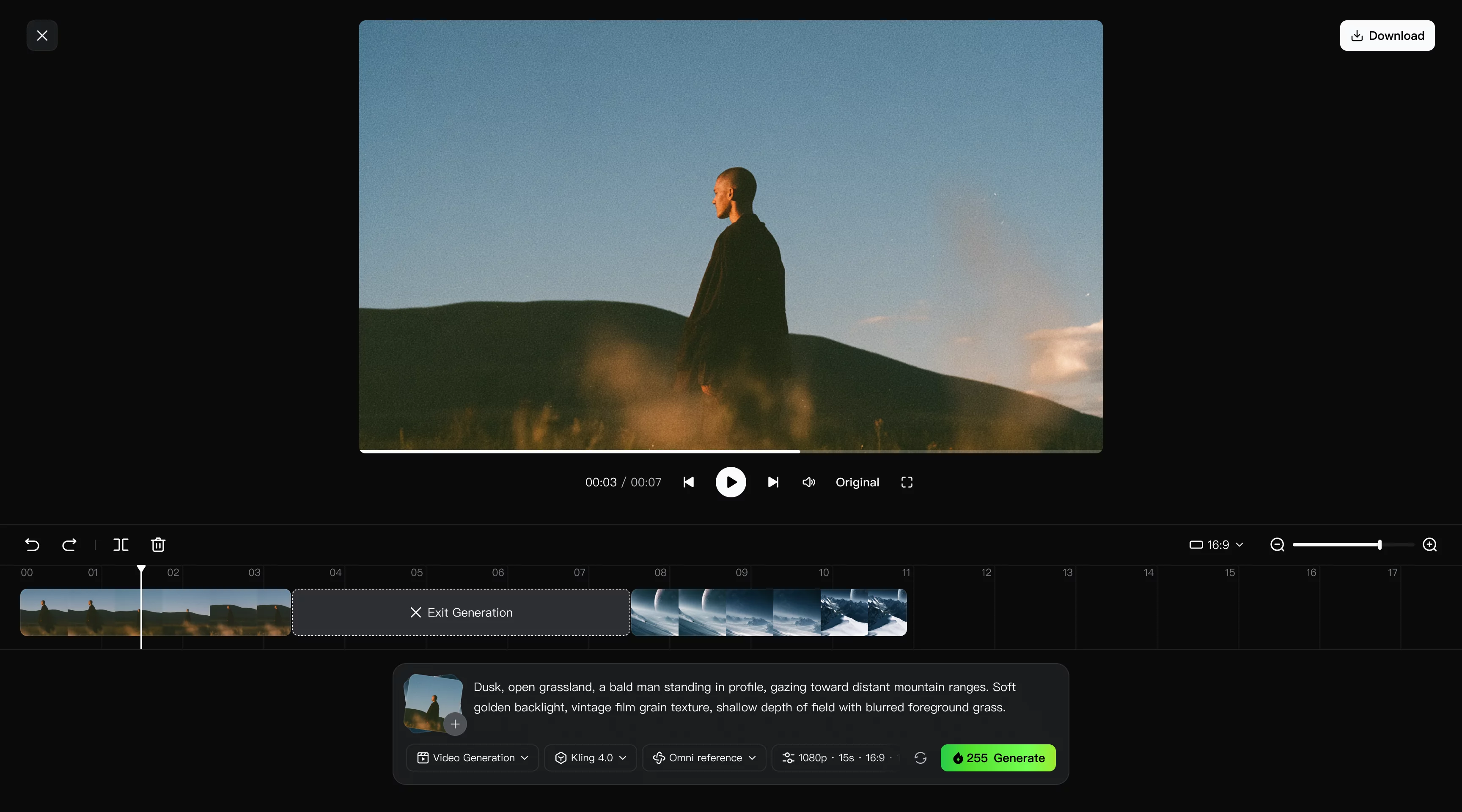
Gdy masz użyteczne klipy, ułóż je w kolejności fabularnej na osi czasu przestrzeni roboczej, aby zbudować swój animatik. Kliknij wygenerowany klip prawym przyciskiem i wybierz Dodaj do osi czasu, a następnie otwórz panel Oś czasu w prawym górnym rogu. Dostosuj długości klipów, wstaw brakujące ujęcia lub zastąp materiał, który nie przekazuje zamierzonego działania. Odtwórz całą sekwencję, aby ocenić tempo, przejścia i ciągłość.
Kling 4.0 obsługuje AI video editing, umożliwiając dostosowywanie wygenerowanego materiału przez zmianę wyrazu twarzy lub ruchów postaci, modyfikowanie tła albo dopracowywanie kadrowania ujęcia. Jeśli klip wymaga dalszych poprawek po dodaniu go do osi czasu, kliknij „Edit asset” na tym klipie, aby edytować go ponownie. Przejrzyj sekwencję, by upewnić się, że historia przebiega jasno.
Wskazówki dla bardziej przejrzystego animaticu
Nadaj każdemu ujęciu wyraźny cel
Zapisz krótką notatkę określającą, co widz powinien zrozumieć z każdego ujęcia. Szerokie ujęcie może pokazać, dokąd zmierza bohater; zbliżenie może pokazać, co zauważa. Jeśli dwa ujęcia przekazują tę samą informację, spróbuj skrócić lub usunąć jedno i sprawdź, czy sekwencja staje się bardziej czytelna.
Utrzymuj wersję roboczą łatwą do modyfikowania
Skupiaj się na szczegółach tam, gdzie mogą zmienić decyzję. Zgrubna poza wystarczy, by sprawdzić wejście, podczas gdy dłoń wchodząca w interakcję z produktem może wymagać wyraźniejszego ruchu. Zostaw dekoracyjne dopracowania, dopóki czasowanie i akcja nie będą działać, i ponumeruj ujęcia, aby informacja zwrotna wskazywała właściwy moment.
Oglądaj sekwencję w zamierzonym tempie.
Panel może wydawać się czytelny w oderwaniu, a mimo to znikać zbyt szybko w montażu. Oglądaj bez zatrzymywania, aby wyłapać pospieszne reakcje, zbyt długie pauzy i mylące przejścia. Następnie wróć do konkretnego ujęcia, zmień czasowanie lub materiał i ponownie oceń sekwencję jako całość.
Poza animatikami: twórz filmy na różne potrzeby.
Poza pomocą w tworzeniu animatików, Kling AI łączy Omni Reference, generowanie wideo trwającego od 3 do 30 sekund, wielojęzyczne dialogi oraz inne kreatywne możliwości, aby wspierać szeroką gamę projektów wideo. Od inspirowanych trendami krótkich filmów oraz produktowych reklam po filmy promocyjne i filmy wyjaśniające, Kling 4.0 pomaga marketerom, zespołom social media, edukatorom i firmom tworzyć treści bardziej efektywnie. Niezależnie od tego, czy rozwijasz wiralowe treści społecznościowe, prezentujesz produkty modowe i kosmetyczne, promujesz elektronikę użytkową, czy tworzysz filmy edukacyjne, możesz korzystać z promptów i wizualnych odniesień, aby ożywiać różne pomysły.
Koniec
Animatic pomaga ocenić kolejność ujęć, tempo oraz czytelność historii przed pełną produkcją. Dzięki Kling AI możesz zamienić plansze storyboardu i wizualne referencje w ruchome szkice, ułożyć wybrane klipy na osi czasu i dopracować ujęcia wymagające pracy. Zacznij od jednej sceny, sprawdź, jak się odtwarza, i dostosuj sekwencję, zanim przejdziesz do produkcji.
Najczęściej zadawane pytania
Jaki jest cel animaticu?
Animatic testuje czytelność historii, timing i tempo przed pełną produkcją. Pozwala zespołowi obejrzeć zaplanowaną sekwencję, wychwycić pospieszne działania lub mylące cięcia i uzgodnić zmiany, gdy prace wciąż łatwo poprawić. Zatwierdzona wersja zapewnia też odniesienie czasowe dla późniejszych zdjęć lub animacji.
Czy animatic to to samo co storyboard?
Nie. Storyboard przedstawia nieruchome kadry opisujące ujęcia, natomiast animatik układa te kadry w czasie. Jedno ujęcie może zawierać kilka kadrów pokazujących zmiany pozy lub kadrowania. Odtworzenie sekwencji ujawnia, jak długo trwa każda chwila i czy cięcia łączą historię w sposób klarowny.
Ile czasu zajmuje stworzenie animatiku?
Czas zależy od długości sekwencji, dostępnych kadrów storyboardu i liczby poprawek. Krótki szkic zbudowany z istniejących kadrów wymaga mniej przygotowań niż scena, która wciąż potrzebuje opracowania akcji i kompozycji. Kling AI pomaga eksplorować ruch i korygować materiał, natomiast decyzje fabularne projektu określają, ile iteracji będzie potrzebnych.
Jakiego oprogramowania potrzebujesz, aby stworzyć animatik?
Aby stworzyć animatik, potrzebujesz paneli storyboardu lub innych odniesień wizualnych, sposobu na przekształcenie ich w ruchome ujęcia oraz osi czasu do ułożenia sekwencji. Kling 4.0 może generować materiał na podstawie promptów i referencji, następnie możesz dodać wybrane klipy do osi czasu Timeline w przestrzeni roboczej, aby przed produkcją przejrzeć tempo, przejścia i ciągłość.
Czy AI może stworzyć animatik?
Tak. Dzięki text to video AI możesz wygenerować scenę na podstawie opisu tekstowego; panele storyboardu i inne referencje nadają materiałowi wizualny punkt wyjścia. Kling 4.0 obsługuje generowanie prowadzone referencją i stabilny ruch. Ułóż wybrane klipy na osi czasu i dostosuj ich długość, aby przetestować działania w historii, punkty cięć i tempo.