Najlepszy generator animacji AI zależy od tego, czego potrzebuje Twoja scena: rozpoznawalnej postaci, ekspresyjnego występu czy nowego wyglądu istniejących materiałów filmowych. Ten poradnik porównuje sześć narzędzi do tych kreatywnych zadań, a następnie pokazuje, jak zbudować animowaną scenę z Kling AI oraz dopracować jej ruch, dialog i prowadzenie kamery.
6 najlepszych generatorów animacji AI – porównanie
Każda animowana opowieść zaczyna się od iskry. Te sześć wiodących generatorów wideo AI oferuje różne sposoby, by tchnąć życie w Twoją historię. Zacznij od szybkiego porównania, a następnie odkryj twórcze mocne strony każdego narzędzia i typy projektów, do których najlepiej pasuje.
Narzędzie | Najlepsze do | Materiał początkowy | Istotne możliwości |
Kling VIDEO 3.0 Omni | Oryginalne historie postaci z dialogami | Tekst, obrazy, elementy postaci | Konwersja tekstu na wideo, obrazu na wideo, referencje postaci, powiązanie głosu oraz natywne audio |
Runway | Animacja postaci oparta na występie | Materiały referencyjne postaci i nagrania występów | Narzędzia do transferu występu i produkcji wideo |
Vidu | Animowanie ustalonych projektów postaci | Obrazy postaci, obiektów i scen | Generowanie wideo na podstawie referencji i obrazów |
Luma Dream Machine | Nowe wyobrażenie istniejącego materiału filmowego | Materiał źródłowy i referencje wizualne | Modyfikacja wideo kierowana istniejącym wykonaniem |
PixVerse | Krótkie animacje do mediów społecznościowych i efekty wizualne | Tekst, obrazy i dane wejściowe efektów | Generowanie wideo, przejścia i efekty |
Adobe Firefly | Animacja w szerszym przepływie pracy projektowej | Tekstowe podpowiedzi i statyczne obrazy | Narzędzia do generowania animowanych klipów i kreatywnej produkcji |
Kling AI: animacja postaci z dialogiem
Daj swojej postaci historię, w którą może wkroczyć. ai video generator od Kling AI zamienia tekst i obrazy w animowane sceny, od pierwszej przygody ciekawej maskotki po spokojną rozmowę między ilustrowanymi przyjaciółmi.
Dzięki Kling VIDEO 3.0 Omni możesz przesyłać referencje postaci, tworzyć wielokrotnego użytku Elementy i przypisywać głos postaci. Dane referencyjne pomagają zachować wizualną tożsamość postaci, a głos powiązany z Elementem postaci może sprawić, że ta postać będzie brzmieć znajomo w kolejnych scenach. Native Audio może następnie generować dialog, efekty dźwiękowe i atmosferę razem z warstwą wizualną.
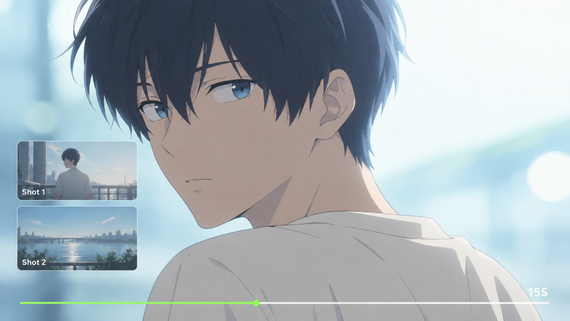
Dla bardziej uporządkowanego opowiadania historii Multi-Shot może organizować wiele ujęć w ramach jednej generacji, podczas gdy Custom Multi-Shot daje twórcom kontrolę na poziomie ujęcia nad czasem trwania, kadrowaniem, punktem widzenia, akcją i ruchem kamery. VIDEO 3.0 Omni obsługuje generowanie trwające 3–15 sekund, zapewniając animowanym występom, rozmowom i przejściom między scenami więcej przestrzeni na rozwinięcie się bez konieczności budowania każdej chwili jako osobnego klipu.
Runway: animacja postaci napędzana występem
Uniesiona brew. Nieśmiałe machnięcie. Runway sprawdza się w animacji, która zaczyna się od występu. Jego workflow Act-Two wykorzystuje referencję postaci i nagrany materiał filmowy, aby przenieść ruch, mowę i ekspresję.
To daje twórcom bezpośredni sposób na ukształtowanie animowanej reakcji lub momentu dialogowego: odegraj uczucie, a następnie wykorzystaj ten występ, aby poprowadzić tempo i gesty postaci.
Vidu: animacja postaci oparta na referencjach
Twoja postać jest narysowana. Teraz wyobraź sobie, co stanie się dalej. Workflow Reference-to-Video Vidu wykorzystuje obrazy postaci, obiektów i scen do kierowania generacją, podczas gdy Image-to-Video dodaje ruch do nieruchomego obrazu.
To czyni go istotnym dla ilustratorów i zespołów pracujących z ugruntowanymi dziełami. Spójny zestaw referencji zapewnia animacji wyraźny punkt wyjścia, gotowy na nowy gest, scenerię lub scenę.
Luma Dream Machine: kreatywne odświeżanie wideo
Zachowaj wykonanie. Wyobraź sobie na nowo otaczający je świat. Workflow Modify Luma Dream Machine wykorzystuje istniejące materiały filmowe jako podstawę dla nowej oprawy wizualnej.
Sfilmowany gest może stać się punktem wyjścia dla innej postaci lub scenerii. Takie podejście odpowiada twórcom, którzy mają już pożądany ruch i chcieliby zbadać, jak ten moment mógłby wyglądać w innym świecie wizualnym.
PixVerse: animacje społecznościowe i efekty wizualne
Zabawna transformacja lub nieoczekiwane odsłonięcie może nadać krótkiej animacji całą jej historię. PixVerse łączy generowanie wideo oparte na tekście i obrazie z efektami oraz przejściami, dla takich wizualnie ukierunkowanych momentów.
Sprawdza się w klipach do mediów społecznościowych zbudowanych wokół jednej wyraźnej idei. Zacznij od rozpoznawalnego motywu, nadaj mu zaskakującą zmianę i pozwól, by końcowy kadr zrobił wrażenie.
Adobe Firefly: animacja w przepływie pracy projektowej
Pozwól ilustracji się poruszyć lub produktowi wpłynąć w kadr. Adobe Firefly zamienia podpowiedzi i statyczne obrazy w animowane klipy, czyniąc ruch elementem szerszego procesu projektowania wizualnego.
Sprawdza się w przypadku projektantów, którzy rozszerzają koncepcje kampanii, wizualizacje produktów lub zasoby prezentacyjne o animację. Zacznij od ustalonej estetyki, a następnie eksploruj ruch, który uzupełnia jej kompozycję, nastrój i kierunek kreatywny.
Który generator animacji oparty na AI jest najlepszy dla Twojego przypadku użycia?
Niech punkt wyjścia poprowadzi Twój wybór. Wykonanie, które nagrałeś, wymaga przeniesienia ruchu. Materiał z odpowiednią akcją, ale niewłaściwym wyglądem wymaga restylizacji. Kampania zbudowana wokół gotowych dzieł sztuki korzysta z przepływu pracy skoncentrowanego na projektowaniu.
Jeśli masz postać i historię, które wciąż czekają na realizację, zacznij od Kling VIDEO 3.0 Omni. To nasza rekomendowana opcja do tworzenia oryginalnych animowanych scen z tekstu, obrazów lub referencji postaci, zwłaszcza gdy potrzebujesz powiązanych ujęć, dialogu i powracających bohaterów. Zacznij od jednej drobnej chwili, sprawdź, jak się prezentuje, i zbuduj na jej podstawie kolejną scenę.
Jak stworzyć animację AI za pomocą Kling VIDEO 3.0 Omni
Zbuduj swoją pierwszą scenę w trzech etapach: przygotuj dane wejściowe, opisz występ i dopracuj wygenerowany rezultat.
Krok 1. Dodaj swoje obrazy i referencje postaci
Otwórz Kling AI i wybierz VIDEO 3.0 Omni. Jeśli masz już grafiki postaci, użyj image to video ai jako punktu wyjścia. Dodaj odpowiednie obrazy referencyjne oraz wszystkie Elementy postaci, które zamierzasz ponownie wykorzystać.
Jeśli Twoja postać potrzebuje znajomego głosu, powiąż głos z jej Elementem postaci podczas konfiguracji, aby był gotowy do użycia w scenach z dialogiem.
Jeśli zaczynasz wyłącznie od pomysłu, użyj text to video ai. Możesz opisać scenę bez przesyłania obrazu.
Krok 2. Opisz akcję, kamerę i dialog
Opisz, co widzowie powinni zobaczyć i usłyszeć. Uwzględnij główne działanie postaci, scenerię, styl wizualny, zachowanie kamery oraz wszelkie krótkie kwestie dialogowe.
W przypadku sceny z wieloma ujęciami użyj Multi-Shot lub Custom Multi-Shot, aby zorganizować sekwencję. Dzięki Custom Multi-Shot możesz określić czas trwania, kadr, kąt, działanie i ruch kamery dla każdego ujęcia, zachowując spójne odniesienia do postaci w całej sekwencji.
Krok 3. Generuj, sprawdzaj, dopracowuj i eksportuj
Wygeneruj animację i obejrzyj dostępne rezultaty od początku do końca. Wybierz wersję, która najlepiej odpowiada zamierzonej realizacji, a następnie sprawdź postać, ruch, dialog i zakończenie.
Jeśli lokalny detal wizualny wymaga dopracowania, skorzystaj z ukierunkowanej edycji tam, gdzie jest dostępna. Na przykład dostosuj rozpraszające tło lub usuń niepożądany obiekt. Jeśli główna akcja jest nieprawidłowa, popraw to polecenie i wygeneruj kolejną wersję. Sprawdź zmianę przed wprowadzaniem dalszych poprawek.
Gdy będziesz zadowolony, zakończ klip i pobierz finalne wideo.
Element/obraz referencyjny | ||
| Polecenie: @Explorer nadaje na żywo, witając wszystkich w swoim świecie. Mówi: "Wiecie, co jest najciekawsze na świecie? To wyruszyć ze mną na przygodę! Następny przystanek to Ocean Atlantycki!" Przejście do panoramy Atlantyku, gdzie @Explorer steruje w trakcie burzy. | ||
Wygenerowane wideo | ||
Wskazówki dotyczące bardziej ekspresyjnej animacji AI
Mały gest potrafi opowiedzieć całą historię. Nadaj swojej scenie wyraźny punkt skupienia, pozwól ruchowi oddychać i użyj kamery, by skierować uwagę na to, co ważne.
Przypisz każdemu ujęciu jedną wyraźną akcję
Zacznij od momentu, za którym publiczność łatwo podąży: postać dostrzega światło, sięga po list lub odwraca się w stronę przyjaciela. Pozwól, by to działanie się zakończyło, zanim dodasz kolejne.
Opisuj widoczne zachowanie, a nie abstrakcyjne uczucie. „Patrzy w górę z zaskoczeniem, uśmiecha się, potem rzuca się do przodu i chwyta pnącze” daje scenie więcej kierunku niż „czuje ekscytację”.
Wideo |
Polecenie: Stwórz filmową, trójwymiarową animowaną scenę przygodową osadzoną w bujnej tropikalnej dżungli. Ujęcie 1: Zacznij od średniego półzbliżenia młodej odkrywczyni stojącej pod ogromnymi konarami drzew, otoczonej gęstymi zielonymi paprociami. Ma potargane brązowe włosy luźno związane z tyłu i nosi praktyczny, khaki strój podróżniczy. Utrzymuj kamerę w większości nieruchomą, gdy reaguje ekspresyjnie na coś poza kadrem: uśmiecha się z zaciekawieniem, na moment wygląda na zaskoczoną, opuszcza wzrok, po czym znów spogląda w górę z rosnącym podekscytowaniem. Jej mimika i subtelne ruchy głowy powinny być żywe i naturalne. Pod koniec ujęcia prostuje sylwetkę i pewnie kładzie dłonie na biodrach. Ujęcie 2: Nagle rzuca się do przodu w stronę kamery, tworząc szybki rozbłysk rozmycia ruchu. Przetnij do dynamicznego ujęcia akcji nad wartką rzeką w dżungli, gdzie chwyta wiszącą lianę obiema rękami i huśta się nad spienioną wodą. Jej ciało naturalnie zakreśla łuk zgodnie z impetem, nogi podążają za nią, gdy kamera śledzi jej ruch. W tle kadr wypełniają okazały wodospad i skalisty krajobraz dżungli, z wyraźną głębią i dynamicznym ruchem wody. Ujęcie 3: Gdy wypada z kadru, przejdź do szerokiego ujęcia ustanawiającego wodospad w dżungli. Zatrzymaj się na chwilę na pustym krajobrazie: spływająca woda, mgła, skały, gęsta tropikalna roślinność i ciepłe promienie słońca przesączające się przez drzewa. Zakończ na tym spokojnym widoku pejzażowym. Płynna animacja postaci, ekspresyjna mowa ciała, przygodowy ton animacji rodzinnej, filmowa głębia ostrości, naturalne rozmycie ruchu, szczegółowe tropikalne otoczenie, konsekwentny wygląd postaci w całej sekwencji. |
Niech kamera podąża za historią
Wybierz kadrowanie w zależności od tego, co widz musi zobaczyć. Szerokie ujęcie daje akcji przestrzeń do rozwinięcia się. Zbliżenie zwraca uwagę na spojrzenie lub cichą reakcję.
Dodaj ruch kamery z konkretnym celem. Spróbuj powolnego najazdu, gdy postać coś odkrywa, albo utrzymaj kamerę nieruchomo, gdy gest wychodzi na pierwszy plan. Jedno jasne polecenie dotyczące kamery to przydatny punkt wyjścia.
Daj ruchowi czas na oddech
Dodaj odrobinę oczekiwania przed głównym działaniem i chwilę bezruchu później. Postać może pochylić się do przodu przed wykonaniem kroku, a następnie przyjąć swobodną pozę.
W scenach w stylu anime zatrzymana mimika lub delikatnie poruszający się rękaw mogą przekazać nastrój. Niech najistotniejszy ruch prowadzi, a drobniejsze detale go wspierają.
Zachowuj spójność odniesień do postaci
Wybieraj obrazy referencyjne, które zgadzają się w kwestii ubioru, proporcji, kolorów i cech charakterystycznych. Jeśli ponownie wykorzystujesz Element postaci, zachowaj ten zasób spójnym, gdy eksplorujesz nowe scenerie i działania.
Sprawdzaj drobne szczegóły podczas przeglądania rezultatu. Znajoma sylwetka lub wyróżniający się dodatek mogą być równie ważne jak twarz, gdy chcesz, by postać była rozpoznawalna.
Skorzystaj z referencji występu, gdy słowa zawodzą
Niektóre gesty łatwiej jest zaprezentować. Jeśli machnięcie, obrót głowy lub reakcja wymagają bardziej precyzyjnych wskazówek, wypróbuj kontrolę ruchu jako osobny przepływ pracy, korzystając z obrazu postaci i referencyjnego nagrania występu.
Wybierz wyraźne nagranie, na którym ruch jest widoczny, a poza jest zgodna z obrazem Twojej postaci. Skoncentruj się na występie, którym chcesz pokierować.
Dopracuj jeden detal naraz
Obejrzyj pierwszy rezultat, aby ocenić główne działanie i emocjonalny akcent. Następnie określ jedną poprawkę: wolniejszy gest, bliższe ujęcie lub cichsze tło.
Jeśli występ się sprawdza, ale detal wizualny wymaga zmiany, rozważ ukierunkowaną korektę za pomocą edytora wideo AI. Przejrzyj każdą zmianę, zanim przejdziesz dalej, pozostawiając przestrzeń elementom, które już uwielbiasz, aby pozostały.
Podsumowanie
Najlepszy generator animacji AI daje Twojej wyobraźni przestrzeń do działania. Z Kling VIDEO 3.0 Omni zacznij od postaci, ukształtuj gest i podaruj chwili głos. Zbuduj swoją pierwszą scenę, dopracuj ważne detale i zobacz, dokąd zaprowadzi Cię historia.
Najczęściej zadawane pytania
Jaki jest najlepszy generator animacji AI?
W przypadku oryginalnych scen z postaciami i dialogiem Kling VIDEO 3.0 Omni to nasz rekomendowany punkt startowy. Odpowiedni wybór wciąż zależy od materiału źródłowego i planowanego przepływu pracy. Zastanów się, czy musisz wygenerować nową scenę, animować istniejącą grafikę, przenieść nagrane wykonanie czy zmodyfikować materiał filmowy, zanim wybierzesz narzędzie.
Jaka jest różnica między generatorem wideo anime AI a generatorem sztuki anime AI?
Wyszukiwanie najlepszego generatora anime opartego na AI zazwyczaj koncentruje się na tworzeniu statycznych ilustracji postaci, podczas gdy generator wideo anime oparty na AI skupia się na ruchu, kierunku kamery, tempie i animowanym opowiadaniu historii. Możesz najpierw stworzyć lub przygotować ilustrację postaci, a następnie wprowadzić ją do workflowu image-to-video Kling w celu animacji.
Czy AI może animować nieruchomy obraz?
Tak. Narzędzia typu image-to-video mogą zamienić statyczny obraz w ruchomy klip prowadzony przez prompt. Zacznij od wyraźnego motywu i opisz konkretną akcję, taką jak obrót głowy lub delikatny gest machania. Pierwszą próbę zachowaj prostą, aby ocenić ruch i stabilność postaci, zanim wprowadzisz bardziej złożony kierunek kamery.
Czy mogę tworzyć animacje AI bez umiejętności rysowania?
Tak. Możesz zacząć od pisemnego opisu sceny lub skorzystać z istniejących zasobów wizualnych, do których masz prawo. Umiejętności rysunkowe nie są wymagane do generowania wideo na podstawie tekstu. Nadal będziesz podejmować kreatywne decyzje dotyczące wyglądu postaci, inscenizacji, ruchu i tempa, i możesz potrzebować kilku iteracji, aby osiągnąć zamierzony rezultat.
Czy postacie generowane przez AI mogą mówić?
Tak. Modele z natywnymi możliwościami audio mogą generować mówiące postacie, chociaż dostępność zależy od wybranego modelu i przepływu pracy wejściowej. W Kling VIDEO 3.0 Omni funkcje głosowe postaci wspierają planowanie dialogów wokół powracających bohaterów. Pisz krótkie, jasno przypisane kwestie i sprawdzaj wygenerowaną mowę, mimikę oraz tempo łącznie.
Jak mogę zachować tę samą postać w klipach generowanych przez AI?
Ponownie wykorzystuj spójne odniesienie do postaci lub Element, zamiast za każdym razem odtwarzać postać na podstawie nowego opisu. Zachowaj zgodność stroju, proporcji i cech identyfikacyjnych w całym materiale źródłowym. Celowo zmieniaj działanie i scenerię, a następnie przejrzyj każdy klip pod kątem ciągłości, zanim połączysz go z resztą sekwencji.