Escolher o melhor removedor de fundo depende do que você quer manter e do que deve substituir o fundo. Um recorte de produto, um sujeito em movimento no vídeo e uma cena completamente nova impõem exigências diferentes a uma ferramenta. Este guia compara quatro opções, incluindo Kling AI, para ajudar você a encontrar um fluxo de trabalho que se encaixe na sua próxima imagem ou vídeo.
Melhores ferramentas de remoção de fundo em resumo
Um recorte limpo pode ser o início de muitas coisas: uma listagem de produto, um layout renovado ou um vídeo que mantém o foco no seu assunto. Pense no que você quer criar e, em seguida, use a comparação abaixo para ver como cada ferramenta se encaixa no processo.
Ferramenta | Mídia | Abordagem de edição | Uso típico |
Kling AI | Imagens e vídeos | Prompts e imagens de referência | Recortes e alterações criativas de cena |
Leonardo | Imagens | Remoção automatizada; integração de API | Recursos de imagem e fluxos de trabalho de processamento |
Canva | Imagens e vídeos | Remoção no editor e edição de layout | Gráficos sociais e apresentações |
CapCut | Vídeos | Remoção automática, ajustes manuais, chroma key | Clipes de apresentador e vídeos para redes sociais |
Quatro ferramentas de remoção de fundo comparadas
Kling AI
Kling AI reúne a edição de fundos de imagens e vídeos em um único fluxo de trabalho criativo. Em vez de parar em um recorte básico, os criadores podem remover um fundo, substituí-lo por um novo cenário ou usar prompts e imagens de referência para orientar como a cena final deve ficar.
Para imagens, Kling IMAGE 3.0 Omni pode isolar o objeto para um recorte transparente ou reconstruir a cena ao redor enquanto preserva detalhes importantes do produto ou do assunto principal. A edição baseada em prompts facilita descrever o fundo desejado, enquanto imagens de referência podem orientar a direção visual. IMAGE 3.0 Omni também oferece suporte a saída em 2K e 4K, tornando-o adequado para visuais de produtos, ativos de campanha e outros trabalhos criativos em alta resolução.
Para filmagens existentes, Kling VIDEO 3.0 Omni permite que criadores removam, substituam ou refaçam planos de fundo de vídeo com instruções em linguagem natural, sem exigir material filmado contra um fundo verde. Uma imagem de referência também pode ajudar a definir um novo ambiente enquanto o sujeito original, o movimento e a perspectiva da câmera permanecem centrais na edição. Isso torna Kling especialmente útil quando o objetivo não é apenas apagar um plano de fundo, mas transformar uma imagem ou vídeo existente em uma cena visual mais completa.
Leonardo
Leonardo oferece remoção de fundo de imagens juntamente com suas ferramentas de imagem mais abrangentes. Um recorte pode preparar um produto para um layout ou deixar espaço para uma cena diferente. Sua API de remoção de fundo documentada também oferece uma forma de integrar essa etapa a um aplicativo ou fluxo de trabalho de processamento de imagens.
A remoção de fundo, a geração e o upscaling cumprem finalidades diferentes: separar um sujeito, criar um cenário ou acrescentar detalhes à imagem. Escolha a operação que melhor se adapta ao ativo e verifique os recursos disponíveis na interface escolhida. As capacidades de API nem sempre aparecem no editor visual, especialmente ao planejar processamento em lote.
Canva
O Canva traz a remoção de fundo para o editor de design, onde um recorte pode ficar ao lado de texto e gráficos em uma publicação social ou apresentação. A edição de fotos inclui pincéis de apagar e restaurar para refinar bordas ou recuperar detalhes. O editor também oferece suporte à remoção de fundo para design de vídeo.
O acesso depende do plano e do ponto de entrada; o Canva AI atualmente não oferece suporte ao recurso de remoção de fundo em vídeo disponível no editor. Verifique o fluxo de trabalho para o seu tipo de mídia e, em seguida, revise o recorte no layout final. A escala e a cor de fundo podem facilitar a visualização de bordas que tenham passado despercebidas.
CapCut
CapCut integra a remoção de fundo de vídeo no processo de edição. Separe o sujeito e, em seguida, use uma cor, imagem ou outro vídeo como pano de fundo. A remoção automática detecta o sujeito, enquanto controles personalizados ajudam a refinar as áreas selecionadas. Para filmagens adequadas com tela verde ou azul, o chroma key remove a cor de fundo selecionada.
As imagens de origem ajudam a determinar qual método usar, e os controles podem variar entre desktop, web e dispositivos móveis. Antes de exportar, reproduza o clipe e observe as bordas ao redor de cabelos, mãos e objetos em movimento. O fundo deve ficar naturalmente atrás do sujeito enquanto a ação acontece.
Remova fundos de imagens com Kling AI
Um recorte limpo oferece ao sujeito espaço para funcionar em diferentes layouts. Um produto pode ficar ao lado do texto da campanha; um retrato pode fazer parte de uma apresentação sem levar o ambiente original junto.
A melhor forma de remover o fundo de uma imagem começa com um arquivo de origem nítido. Um forte contraste do sujeito, iluminação uniforme e bordas bem definidas facilitam a avaliação dos limites. Use a imagem original sempre que possível, em vez de uma cópia comprimida.
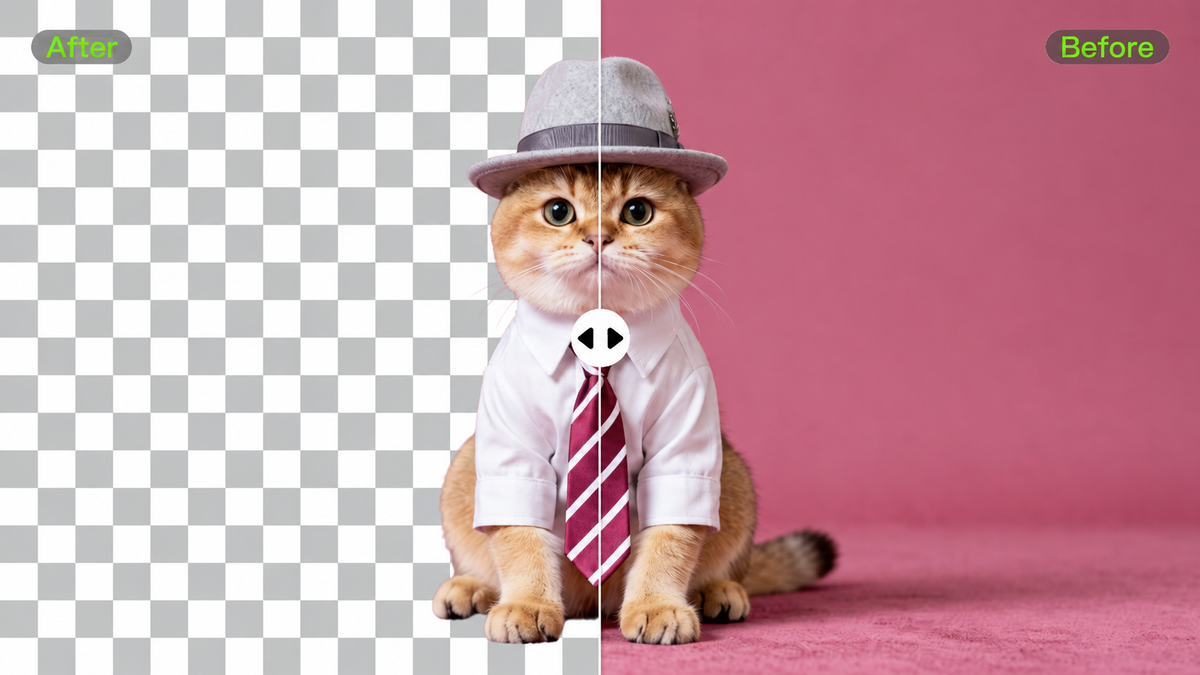
Com Kling removedor de fundo com IA, carregue a imagem e descreva o que deve permanecer e o que deve ser removido. Quando precisar remover distrações do fundo da imagem para um recorte reutilizável, torne explícito o objetivo de obter um fundo transparente.
Escolha o tamanho de saída para o seu layout; Kling IMAGE 3.0 Omni oferece suporte a imagens 2K e 4K. Verifique cabelos, alças finas, vidro e pequenos espaços e compare a forma, cor, rótulo e textura do produto com o original. Antes de usar o recorte, confirme que o arquivo salvo é transparente, em vez de apenas exibir um padrão quadriculado.
Imagem original |
| Instruções: Remova todo o fundo da imagem preservando a mulher e o carro verde vintage exatamente como estão. Mantenha todas as bordas limpas e naturais, especialmente ao redor do cabelo, das roupas, das janelas do carro, dos espelhos e dos contornos do corpo. Não corte, redimensione, distorça nem altere os sujeitos. Remova todo o céu, montanhas, árvores e cenário e substitua o fundo por transparência. |
Imagem gerada |
Reelabore fundos de vídeo com Kling VIDEO 3.0 Omni
Um bom take pode ter um pouco de coisa demais acontecendo ao redor. Alguém passando atrás de um apresentador ou um objeto indesejado ao lado de um produto pode desviar a atenção do momento. Eliminar essas distrações dá mais espaço para que o sujeito seja visto, enquanto um pano de fundo diferente pode trazer um clima renovado para a mesma filmagem.
Depois de escolher o clipe que deseja editar, faça o upload dele para Kling VIDEO 3.0 Omni. Uma breve descrição pode explicar qual sujeito deve permanecer e quais partes do fundo você gostaria que fossem removidas ou alteradas. Não é necessário material filmado contra uma tela verde, e uma imagem de referência pode ajudar a orientar o visual quando um novo cenário faz parte da ideia.
Para criadores que estão explorando como remover o fundo de um vídeo, a descrição dá direção à edição. Isso pode significar eliminar distrações atrás de um apresentador ou substituir o entorno mantendo o sujeito reconhecível. Depois de gerar a edição, reproduzir o clipe ajuda a revelar como o movimento do sujeito, as bordas delicadas e os detalhes visíveis se mantêm coesos. Uma descrição mais específica pode orientar outra versão quando algo precisa de um pouco de cuidado.
Vídeo |
|
| Prompt: Edite o vídeo enviado para que a viagem de motocicleta do gato passe por cinco cenários em sequência: uma estrada rural ao entardecer, uma estrada rural à noite, uma estrada ladeada por árvores douradas de outono, uma estrada coberta de neve e uma estrada costeira ao lado do mar. Use transições rápidas entre os cenários mantendo o movimento contínuo para frente da viagem. Mantenha o gato, a motocicleta, as mãos enluvadas do piloto e a perspectiva original da câmera consistentes. Preserve a aparência, a posição e o movimento natural do gato, adaptando a iluminação e os reflexos a cada cenário. |
Escolhendo um Removedor de Fundo para Imagens de E-commerce
No e-commerce, uma foto de produto com o fundo removido pode render muito. O mesmo recorte pode estar em uma página de listagem limpa, encaixar em um banner da loja ou tornar-se parte de uma campanha sazonal. Escolher o melhor removedor de fundo para imagens de e-commerce começa com a forma como você planeja usar esse ativo ao longo do seu trabalho diário.
Listagens de produtos. Mantenha a atenção no próprio item. Um fundo limpo pode ajudar, mas o formato, a cor, a embalagem e o texto visível do produto ainda precisam corresponder ao original. Verifique os requisitos de imagem do marketplace antes de preparar o arquivo final.
Recursos de design. Um recorte transparente permite colocar o mesmo elemento em diferentes layouts. Revise as bordas sobre fundos claros e escuros para que áreas não recortadas fiquem mais fáceis de identificar.
Visuais de campanha. Um novo cenário pode dar a uma foto simples de produto uma atmosfera diferente. Use Kling AI para explorar direções de fundo, depois avalie se a cena sustenta o produto e se seus detalhes definidores permanecem precisos.
.png?x-oss-process=image/resize,w_1872)
Ao realizar essas tarefas, preste atenção especial aos fios de cabelo finos, materiais transparentes e aberturas estreitas. O vidro pode se misturar ao fundo, enquanto produtos brilhantes podem manter reflexos do ambiente original. Revise essas áreas antes de seguir para edições adicionais.
Para um conjunto de imagens, mantenha consistentes o corte, a escala e o tratamento do fundo. Se precisar de processamento em lote automatizado, verifique essa capacidade separadamente em vez de presumir que todo editor de fundo a oferece.
Conclusão
O melhor removedor de fundo depende de se você precisa de recortes limpos, fotos de produto, um design finalizado ou um novo cenário para filmagens existentes. Comece pelo uso final e, em seguida, compare o método de edição, os requisitos de saída e os detalhes que precisam ser preservados.
Kling AI reúne fluxos de trabalho de fundo de imagem e vídeo no mesmo estúdio criativo. Use o IMAGE 3.0 Omni para separar um assunto ou explorar um novo cenário de imagem, e o VIDEO 3.0 Omni para retrabalhar o fundo de uma cena que você já tem. Comece com uma ideia clara, revise os detalhes e dê ao assunto um cenário que combine com a história.
Perguntas frequentes
Qual é o melhor removedor de fundo com IA?
O melhor removedor de fundo com IA depende da sua mídia, das necessidades de saída e do fluxo de trabalho de edição. Compare a saída de imagem transparente, a substituição de fundo, os controles de detalhes e o suporte a vídeo em vez de confiar em uma classificação geral. Kling AI oferece suporte a fluxos de trabalho de fundo de imagem e vídeo, enquanto outras ferramentas podem conectar a remoção a layouts de design, APIs de processamento de imagem ou edição de vídeo.
Qual é a melhor maneira de remover o fundo de uma imagem?
Comece com uma imagem de origem em que o assunto esteja nítido e claramente separado do fundo, depois use uma ferramenta de remoção de fundo. Verifique cabelo, vidro, superfícies reflexivas e pequenos espaços depois. Se precisar de um recorte reutilizável, confirme a transparência no arquivo salvo. Se um novo cenário for o objetivo, considere um fluxo de trabalho direto de substituição de fundo.
Qual removedor de fundo devo usar para imagens de e-commerce?
Escolha um removedor de fundo que corresponda ao uso pretendido das suas imagens de produto e preserve os detalhes que os compradores precisam ver. Os anúncios podem exigir um fundo limpo e consistente, enquanto as campanhas podem se beneficiar de um novo cenário. Verifique a forma, a cor, o texto e as bordas do produto após a edição e confirme separadamente o suporte a processamento em lote se você gerenciar um catálogo grande.
A IA pode remover o fundo de um vídeo sem uma tela verde?
Sim. AI tools can remove or change video backgrounds sem que a filmagem tenha sido feita contra um fundo verde. Kling VIDEO 3.0 Omni oferece suporte à edição de fundo baseada em prompts para clipes existentes. Informe qual sujeito manter e qual cenário você deseja e depois revise o resultado completo em busca de alterações nas bordas em movimento, nos detalhes finos e na aparência do sujeito.
Kling AI pode exportar imagens e vídeos com fundos transparentes?
Kling documenta fundos transparentes de imagem, mas a exportação de vídeo transparente com um canal alfa ainda não está documentada para VIDEO 3.0 Omni. IMAGE 3.0 Omni oferece suporte a fluxos de trabalho de recorte de imagem e saída em 2K ou 4K. Para vídeo, os recursos documentados se concentram em remover, modificar ou substituir o fundo visível, portanto confirme os requisitos de exportação antes de iniciar um projeto de composição.