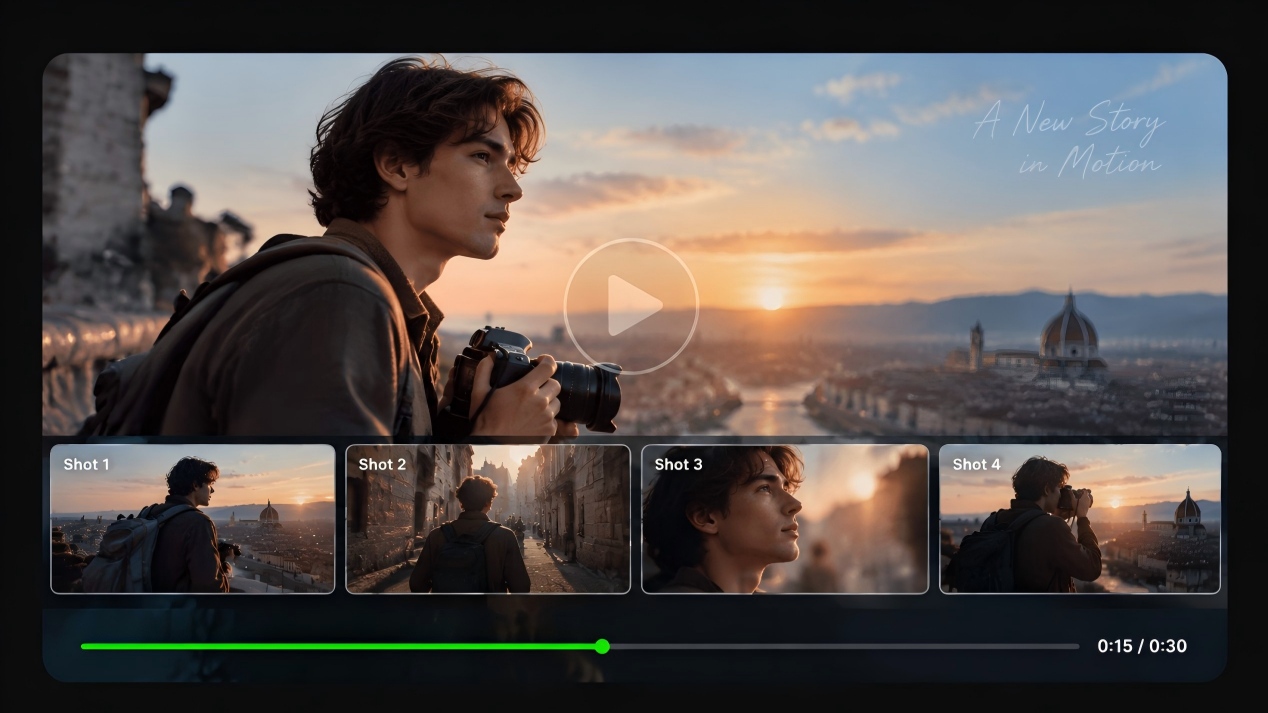
Criar vídeos de IA realistas exige mais do que um primeiro quadro convincente. O verdadeiro desafio é manter movimento, mudanças de câmera, iluminação e som consistentes à medida que a cena se desenrola. Aprender a fazer vídeos de IA realistas começa com o controle desses detalhes, das referências visuais e do movimento à continuidade entre os planos. Com Kling VIDEO 3.0 Omni, você pode usar materiais de referência, controle de câmera e técnicas de continuidade para criar vídeos que permanecem coerentes do primeiro ao último quadro.
.png?x-oss-process=image/resize,w_1872)
O que Faz um Vídeo de IA Parecer Realista?
Um quadro pausado pode parecer realista, mas pequenas inconsistências muitas vezes se tornam evidentes assim que a cena começa a se mover. Os traços faciais de uma pessoa podem mudar depois de virar a cabeça, uma mão pode não agarrar um objeto de forma natural, um produto pode perder sua forma original ou as sombras podem deixar de corresponder à iluminação da cena.
Esse é um dos desafios centrais na criação de vídeos de IA: uma imagem realista nem sempre se transforma em um vídeo realista.
Criar vídeos de IA realistas não se resume a fazer com que um único quadro pareça perfeito. O essencial é manter elementos importantes como personagens, objetos, movimento, iluminação, interações físicas e som conectados ao longo da sequência, para que cada momento pareça parte da mesma cena.
Benchmarks recentes mostram que os vídeos de IA realistas dependem de mais do que a qualidade visual. VBench-2.0, por exemplo, avalia fatores como fidelidade humana, controlabilidade, criatividade, física e bom senso. T2VPhysBench concentra-se mais especificamente no realismo físico, examinando se o movimento gerado e as interações entre objetos seguem o comportamento esperado no mundo real.
Ao avaliar um vídeo de IA, esses fatores geralmente determinam se ele parece convincente:
Sinal de Realismo | O Que Parece Natural | O Que Quebra o Realismo |
Consistência de Identidade | Rostos, vestuário, produtos e detalhes-chave permanecem reconhecíveis ao longo do vídeo | As características faciais mudam, os detalhes desaparecem ou as proporções alteram-se entre fotogramas |
Movimento Natural | O movimento apresenta ritmo, peso e direção credíveis | Os sujeitos parecem flutuar, deslizar ou mover-se sem transições naturais |
Comportamento Físico | Cabelos, tecidos, objetos e arredores respondem naturalmente ao movimento e ao contato | Gravidade, colisões ou interações entre objetos não se comportam como esperado |
Movimento de Câmera | O movimento de câmera parece intencional e fisicamente possível, como filmagens capturadas no mundo real | Os movimentos de câmera parecem artificiais, excessivamente complexos ou desconectados da cena |
Consistência de iluminação e materiais | A direção da luz, sombras, reflexos e texturas permanecem estáveis ao longo da cena | As sombras se deslocam inesperadamente, os reflexos mudam ou as superfícies perdem sua aparência original |
Continuidade da cena | Personagens, objetos, cenários e locais permanecem estáveis entre os planos | Os detalhes distorcem, desaparecem ou mudam entre os quadros e cortes |
Consistência audiovisual | Diálogo, ambiente e efeitos sonoros correspondem à ação visível | A temporização do som, o volume ou o ambiente parecem desconectados do que é exibido |
Como criar vídeos de IA realistas em 4 Passos
Compreender o que faz um vídeo de IA parecer realista é apenas o primeiro passo. A parte mais difícil é manter personagens, objetos, movimento e som conectados ao longo do processo de geração enquanto evita problemas comuns, como mudanças de identidade, detalhes que mudam e continuidade de cena quebrada.
Kling VIDEO 3.0 Omni reúne referências multimodais, planejamento de tomadas e Native Audio em um único fluxo de trabalho, dando a você mais controle sobre como o vídeo se desenvolve do primeiro quadro ao último.
As quatro etapas a seguir mostram como criar vídeos de IA com movimentos mais naturais, cenas conectadas e um resultado que parece mais próximo de filmagens reais.
Passo 1: Defina o que precisa permanecer consistente
Um vídeo de IA de alta qualidade começa com uma base visual clara. Antes de gerar, defina o assunto, a ação, a direção visual e os detalhes que precisam permanecer estáveis em todo o vídeo. Isso lhe dá mais controle sobre o resultado final e ajuda a reduzir mudanças inesperadas entre as tomadas.
Comece definindo:
- O personagem, produto ou assunto principal
- A ação principal
- O cenário e o estilo visual
- Os detalhes que devem permanecer inalterados entre os planos
Diferentes tipos de vídeos exigem atenção a detalhes distintos. Identifique o que mais importa antes da geração:
Tipo de vídeo | Detalhes a manter consistentes |
Pessoa falando | Rosto, expressão, movimento labial e voz |
Personagem caminhando | Movimento corporal, contato dos pés e peso natural |
Vídeo de produto | Forma, materiais, logotipo e reflexos |
Vídeo UGC | Gestos naturais, sensação de câmera na mão e enquadramento realista |
Cena ao ar livre | Iluminação, sombras, clima e mudanças ambientais |
História em múltiplos planos | Personagem, figurino, adereços e continuidade da cena |
Passo 2: construa sua base visual com as entradas certas
Assim que você souber o que precisa permanecer estável, escolha a abordagem de geração que se adapta à sua cena. Kling VIDEO 3.0 Omni suporta prompts de texto, imagens de referência, vídeos de referência e Elementos reutilizáveis, permitindo que você comece a partir de uma nova ideia ou conduza a geração com material visual existente.
Quando quiser criar uma cena do zero, descreva o assunto, o ambiente, a ação e o estilo visual no seu prompt.
| Prompt: Uma mulher coloca um frasco de cuidados com a pele sobre uma mesa de madeira perto de uma janela iluminada. Ela pega delicadamente o produto, vira-o em direção à câmera e sorri de forma natural. A luz suave do dia cria reflexos realistas no frasco de vidro. A câmera aproxima-se lentamente para captar os detalhes do produto enquanto mantém o movimento natural das mãos e um ambiente clean de estilo de vida. Estilo de comercial de beleza premium com texturas e iluminação realistas. |
Ideal para:
- Novas cenas criativas;
- Vídeos conceituais;
- Projetos sem materiais visuais existentes.
Quando a pessoa, o produto ou a composição já tiver uma aparência definida, use uma imagem existente como ponto de partida.
Ideal para:
- Animação de retratos;
- Apresentações de produtos;
- Colocar designs ou visuais existentes em movimento.
Uma imagem de referência dá ao modelo uma direção visual definida, enquanto o seu prompt orienta o movimento, as mudanças de câmera e o desenvolvimento da cena.
Para assuntos que precisam permanecer consistentes em várias tomadas, forneça materiais de referência adicionais ou use Elementos reutilizáveis. Kling VIDEO 3.0 Omni oferece suporte a Character Elements, que você pode criar a partir de várias imagens do personagem ou de um clipe de vídeo de 3 a 8 segundos de uma única pessoa. Isso fornece ao modelo mais informações sobre o mesmo personagem antes de criar novas ações, ângulos de câmera e cenas.
Para melhorar a consistência entre tomadas relacionadas:
- Reutilize os mesmos materiais de referência
- Forneça várias perspectivas de personagens, produtos ou elementos de marca importantes
- Mantenha as principais descrições visuais consistentes em seus prompts
Etapa 3: Direcione o Movimento, a Câmera, o Som e a Sequência de Planos
Quando sua base visual estiver clara, descreva o que acontece em seguida e como a cena se desenvolve ao longo do tempo. Em vez de se apoiar em palavras amplas como “cinematic” ou “realistic”, explique como o sujeito se move, como a câmera captura a ação e quais sons pertencem ao ambiente.
Vídeos de IA realistas não são criados adicionando mais adjetivos visuais a um prompt. Palavras como “cinematic” ou “ultra realistic” podem descrever a aparência, mas não dizem ao modelo como uma pessoa deve se mover, como a câmera deve se comportar ou como o som deve se encaixar na cena.
Uma estrutura prática de prompt de vídeo:
Sujeito + Ação + Mudanças de Expressão + Movimento de Câmera + Mudanças de Ambiente + Iluminação + Áudio
Each element defines a different part of the video:
Elemento do prompt | O que Descrever |
Sujeito | A pessoa, o produto ou o foco principal da cena |
Ação | O movimento principal que impulsiona a cena adiante |
Mudanças de expressão | Expressões faciais, reações corporais e movimentos sutis |
Movimento de câmera | Movimento de acompanhamento, aproximação, panorâmica, inclinação ou câmera na mão |
Mudanças no ambiente | Vento, movimento das roupas, reflexos, objetos próximos ou movimento ao redor |
Iluminação | Direção, suavidade e fonte da luz |
Áudio | Diálogo, sons ambientes, passos ou sons de objetos |
Para um fluxo de trabalho de imagem para vídeo, sua imagem de referência já define a composição e a direção visual. Use seu prompt para descrever o que muda ao longo do tempo, incluindo movimento, comportamento da câmera e reações do ambiente.
Para criar um movimento mais natural:
- Mantenha uma ação principal em cada tomada;
- Evite acrescentar muitas mudanças acontecendo ao mesmo tempo;
- Descreva interações físicas importantes, como uma mão pegando um objeto ou pés tocando o chão
- Adicione movimentos secundários apenas quando sustentarem a ação principal
Quando um vídeo exige várias perspectivas, ações ou transições, planeje como cada tomada contribui para a sequência geral antes de gerar.
Kling VIDEO 3.0 Omni oferece suporte a Multi-Shot, ajudando você a conectar várias tomadas com transições planejadas, mudanças de perspectiva e progressão de ações.
Use o Multi-Shot para:
- Histórias que precisam de perspectivas diferentes;
- Vídeos de produtos que exigem vários ângulos de apresentação;
- Cenas em que um personagem se desloca por uma sequência de ações ou eventos.
Quando precisar de mais controlo sobre cada tomada, utilize o Custom Multi-Shot para definir:
- Duração da tomada;
- Composição;
- Ângulo da câmara;
- Ação;
- Movimento da câmara;
- Conteúdo narrativo.
Uma estrutura simples:
Plano | Propósito |
Plano 1: Estabelecer a cena | Apresente o personagem, produto ou ambiente e defina o contexto visual |
Plano 2: Mostre a Ação | Foque no movimento principal ou na interação que conduz a cena |
Plano 3: Capte o Detalhe ou a Reação | Destaque um detalhe importante, uma resposta emocional ou o resultado da ação |
Etapa 4: Gere, revise e refine o seu vídeo
Uma vez que suas referências, prompt e estrutura de planos estejam prontas, escolha as configurações de geração que se adequem ao resultado desejado, incluindo duração e resolução do vídeo. Se o som for importante para sua cena, habilite Native Audio antes de gerar. Kling VIDEO 3.0 Omni pode gerar diálogos, som ambiente e efeitos sonoros junto com as imagens, ajudando o áudio a permanecer conectado com o que acontece na tela. Em seguida, crie a primeira versão do seu vídeo.
Após a geração, não avalie o resultado apenas pelo quadro inicial ou final. Assista à sequência completa e verifique se o sujeito, o movimento, o trabalho de câmara, o ambiente e o áudio fluem naturalmente do início ao fim.
Use estes pontos de verificação para identificar áreas que podem precisar de alterações:
Área de revisão | O que verificar | Como ajustar |
Personagem e sujeito | Se rostos, roupas, produtos e detalhes importantes permanecem consistentes | Adicione mais materiais de referência ou reutilize Elements quando necessário |
Movimento | Se os movimentos parecem naturais e seguem a lógica da cena | Ajuste a descrição da ação para tornar o movimento pretendido mais claro |
Interações | Se o contato entre pessoas e objetos corresponde à cena | Adicione mais detalhes sobre interações importantes |
Movimento de câmera | Se o movimento da câmera se ajusta à direção visual geral | Escolha uma abordagem de câmera que combine melhor com a cena |
Iluminação e Materiais | Se as sombras, os reflexos e as texturas permanecem consistentes | Defina a direção da luz e as condições ambientais com mais clareza |
Ambiente | Se o plano de fundo e os elementos ao redor apoiam a cena | Mantenha o cenário visual consistente |
Áudio | Se o diálogo, os sons ambientes e os efeitos correspondem às imagens | Ajuste a descrição do som ou use Native Audio |
Se o resultado não corresponder à sua ideia original, refine o prompt, as referências ou a estrutura do plano e crie outra versão. Pequenas alterações em detalhes essenciais podem frequentemente aproximar o vídeo do resultado pretendido.
Kling VIDEO 3.0 Omni oferece suporte à geração de até 15 segundos, com saída de até 4K disponível em fluxos de trabalho Kling 3.0 compatíveis, dependendo do seu plano e configurações.
Imagem de referência | |||
@Protagonista masculino | |||
| |||
@Protagonista feminina | |||
| |||
Prompt: Plano-sequência longo. Em um dia ventoso numa cordilheira islandesa, @Male Protagonist diz, com um sorriso quase contido, "Você acha que o nosso casamento é simples demais—como se não houvesse ninguém aqui para nos abençoar?" A câmera circula os personagens para revelar @Female Protagonist em frente, sorrindo e respondendo, "O vento—o vento é a bênção deles para nós." Cinematográfico, sensação de câmera na mão. | |||
Vídeo | |||
Fim
Aprender a criar vídeos de IA realistas não é questão de adicionar mais palavras a um prompt. Trata-se de controlar a base visual, o movimento, as escolhas de câmera, a consistência e o som que moldam o resultado final. Ao decidir o que deve permanecer estável e como cada elemento deve evoluir ao longo do tempo, você pode criar vídeos que parecem mais naturais e intencionais. Kling VIDEO 3.0 Omni reúne essas partes com criação baseada em referências, fluxos de trabalho Element, controles Multi-Shot e saída em alta resolução, oferecendo aos criadores mais controle sobre como uma cena se desenvolve do primeiro quadro ao último take.
Perguntas frequentes
Como deixar vídeos gerados por IA com aparência mais realista?
Descreva o assunto, a ação, o movimento de câmara, a iluminação e o som em vez de se apoiar apenas em palavras como “cinemático” ou “realista”. Quando a aparência de uma personagem ou os detalhes de um produto precisam de se manter consistentes, utilize referências de imagem, vídeo ou Element para dar ao modelo mais material com que trabalhar. Comece com uma ação principal e, depois, desenvolva a cena quando o movimento parecer natural. Em muitos casos, melhores referências e movimentos intencionais fazem mais diferença do que adicionar mais palavras descritivas. Se a sua cena incluir diálogo, escreva as falas da personagem diretamente no prompt. Com o Native Audio ativado, Kling AI pode gerar fala a partir de texto como parte do processo de geração de vídeo, ajudando o diálogo a permanecer ligado à personagem e à ação em ecrã.
Qual é o gerador de vídeo com IA mais realista?
Não existe um único gerador de vídeo de IA mais realista que funcione melhor para todo tipo de cena. O realismo depende do que o vídeo precisa alcançar, como manter um personagem reconhecível, preservar detalhes do produto, criar movimento natural, controlar a câmera ou construir uma sequência com vários planos. Kling VIDEO 3.0 Omni foi concebido para a criação de vídeos baseada em referências, com referências de imagem, Elements, referências de vídeo e controles Custom Multi-Shot, oferecendo aos criadores mais maneiras de manter a consistência visual e direcionar como uma cena se desenvolve. A escolha certa depende do nível de controle que o seu projeto exige.
Por que os vídeos de IA parecem falsos mesmo quando os quadros estão bons?
Um vídeo pode ter quadros individuais impressionantes e ainda assim parecer artificial quando visto como uma sequência completa. Isso acontece porque o realismo depende de mais do que a qualidade da imagem. Mudanças ao longo do tempo, como alterações na aparência de um personagem, detalhes de objetos inconsistentes, movimento antinatural, iluminação variável ou interações fracas entre pessoas e objetos, podem afetar o quão crível o vídeo parece. Criar vídeos de IA realistas exige manter o tema, o movimento e os detalhes da cena conectados de um quadro para o outro. Uma imagem forte é apenas o ponto de partida; o desafio é manter um resultado consistente e natural ao longo de todo o vídeo. Após a geração, você pode continuar refinando o resultado com um editor de vídeo de IA quando precisar de ajustes adicionais no material final.
A IA pode gerar vídeos realistas apenas a partir de um prompt de texto?
Sim. Um prompt de texto claro pode gerar um vídeo de IA realista quando a cena não depende de um personagem, produto ou identidade visual fixos. Descreva o assunto, a ação, o comportamento da câmera, a iluminação, o ambiente e o som com a maior clareza possível. Se a mesma pessoa, produto ou elemento de marca precisar permanecer reconhecível em diferentes planos, use referências de imagem, vídeo ou Element no Kling VIDEO 3.0 Omni para obter uma consistência visual mais forte.
Posso mudar o fundo de um vídeo de IA após a criação?
Sim. Após criar um vídeo de IA com Kling VIDEO 3.0 Omni, você pode usar removedor de fundo de vídeo para remover o fundo original, manter o sujeito e substituir ou ajustar a cena sem precisar de um fundo verde. Isso é útil para demonstrações de produtos, conteúdo de marca e vídeos de personagens, ajudando você a reutilizar o mesmo sujeito em diferentes ambientes e a criar novas possibilidades visuais.



