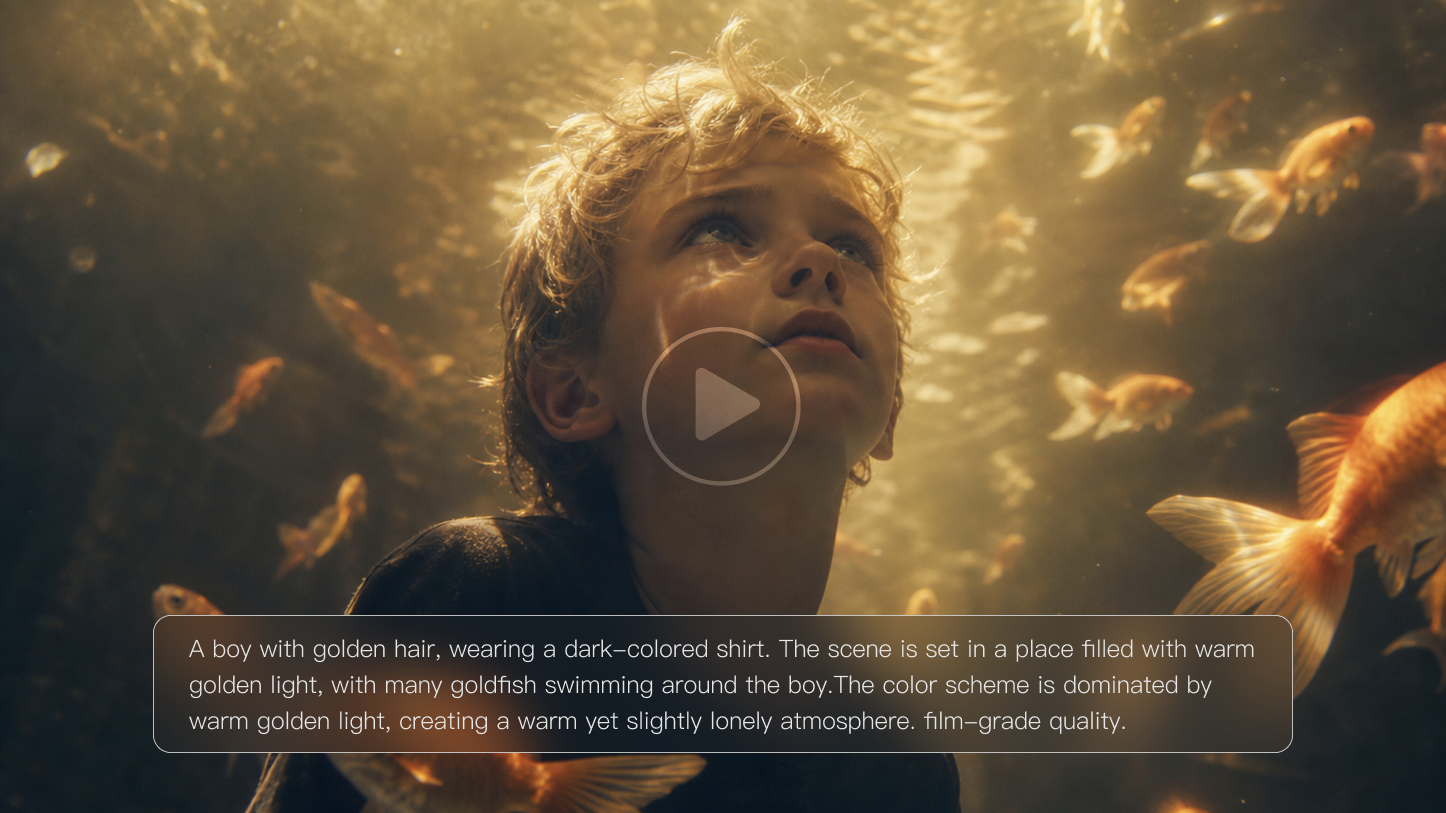
Инструменты для ИИ-видео могут быстро выводить идею на экран, но новичкам может понадобиться немного практики, чтобы описывать движение, сохранять последовательность объектов и четко задавать темп действия. Небольшое планирование перед генерацией придает творческому процессу больше направленности. Если вы хотите узнать, как создавать ИИ-видео из текста или изображений, начните с простого рабочего процесса. С Kling Video 3.0 вы можете провести идею через этапы генерации, просмотра и доработки.
Как создавать ИИ-видео шаг за шагом
Хороший первый рендер начинается еще до того, как вы нажимаете Generate. Решите, что зритель должен заметить в первую очередь и что должно измениться в течение следующих нескольких секунд. В Kling Video 3.0 вы можете начать с описанной идеи или референсного изображения, а затем построить остальную часть ролика вокруг этого кадра.
Шаг 1: спланируйте сцену и выберите отправную точку
Выбирайте text-to-video, когда у вас есть только идея или сценарий. Если у вас уже есть фотография продукта, иллюстрация, референс персонажа или другой визуальный материал, инструмент image-to-video даст вам визуальную основу для сцены.
Затем определите сам кадр:
- Кто или что является главным объектом? Выберите одну понятную точку фокуса, например кожаный рюкзак для рекламы интернет-магазина, анимированного персонажа или классический автомобиль.
- Что должно произойти? Сосредоточьтесь на одном основном действии, например шеф-повар посыпает блюдо солью или бегун пересекает финишную черту.
- Где происходит сцена? Задайте действию конкретное окружение, например залитую солнцем студию в Остине или дождливую городскую улицу ночью.
- Как должен выглядеть и двигаться кадр? Задайте кадрирование, движение камеры и освещение, например крупный план с медленным наездом или общий план под тёплым верхним светом.
- Что должен слышать зритель? Добавляйте диалоги, фоновые шумы или звуковые эффекты только тогда, когда они поддерживают сцену.
Шаг 2: пишите понятные запросы для AI-видео
После того как вы спланировали сцену, предоставьте своему AI-видеогенератору достаточно деталей, чтобы он понял и визуальную, и звуковую составляющие. Практическая формула подсказки:
- Сцена + Объект + Движение + Аудио + Стиль / Эмоция / Камера
- Сделайте каждую часть конкретной:
- Сцена и объект: Определите локацию, главный объект и важные визуальные детали.
- Движение: Сначала опишите действие объекта, затем добавьте движение камеры или кадрирование.
- Диалог: Используйте "Sentence" + эмоцию + скорость речи + тон + обозначение персонажа. Например, [Rider, спокойно] говорит: "Берег выглядит иначе на закате."
- Звуковые эффекты и атмосфера: Укажите источник звука и действие, например: [Motorcycle] ускоряется + [Sound Effect: гул двигателя]. Для фонового звука добавьте сцену, звуковые элементы и пространственное ощущение, например, прибрежный ветер, отдалённые волны или эхо трафика.
- Музыка или вокал: Если сцене они нужны, укажите жанр, инструмент или манеру исполнения, а также эмоцию.
Для text-to-video включите достаточно деталей, чтобы задать полноценную сцену. Для image-to-video опорное изображение уже предоставляет большую часть внешнего вида и композиции, поэтому можете сосредоточиться на движении, работе камеры и звуке.
Полный запрос может выглядеть так:
«Поездка в золотой час вдоль автодороги Pacific Coast Highway. [Водитель] едет на винтажном мотоцикле, пока камера движется назад в среднем фронтальном плане. Тёплый солнечный свет отражается на дороге. [Водитель, расслабленный, медленный тон] говорит: "Ничто не сравнится с этим участком побережья." [Мотоцикл] ускоряется + [Звуковой эффект: более глубокий рёв двигателя]. Прибрежный ветер и далёкие океанские волны заполняют фон мягким ощущением открытого пространства. Кинематографичное, расслабленное настроение.»
Этот формат сохраняет ясность визуального направления и даёт репликам, звуковым эффектам и атмосфере собственные обозначения, что помогает аудио чувствоваться более связанным с происходящим на экране.
Шаг 3: настройте движение, тайминг и звук
Подумайте, сколько экранного времени действительно требуется действию. Если водитель лишь поворачивается к камере, может хватить одного плана. Если вы также хотите крупный план колеса, POV водителя и более широкое раскрытие сцены, дайте этим моментам собственные кадры, чтобы у каждого было время закрепиться.
В Kling VIDEO 3.0 включение Multi-Shot позволяет модели планировать переходы между кадрами, композицию и смену углов камеры на основе вашего промпта. Если вам нужен больший контроль над последовательностью, выберите Custom Multi-Shot, который позволяет точно управлять содержанием и продолжительностью каждого кадра.
Пример: создайте короткую последовательность с помощью Custom Multi-Shot
Предположим, вы хотите создать короткую мотосцену для кампании в соцсетях. После включения Multi-Shot откройте Custom Multi-Shot и разбейте идею на несколько отдельных кадров:
Направление съёмки | |
Кадр 1 | Широкий задний план с низкой точки, сопровождающий райдера сзади по мере его движения вперёд. |
Кадр 2 | Нижний боковой крупный план, детальная съемка колеса мотоцикла. |
Кадр 3 | Вид от первого лица со стороны райдера, впереди видны руль и приборная панель. |
Кадр 4 | Фронтальный средний план, камера движется назад перед мотоциклом, шлем райдера обращен к камере. |
Кадр 5 | Боковой трекинговый кадр на уровне глаз с легким боковым движением. |
Кадр 6 | Широкий план с высокой точки с мягким наклоном вниз. Камера поднимается, пока мотоцикл уходит глубже в снежное поле, оставляя извилистые следы на первозданном белом снегу, а по обеим сторонам тянутся покрытые снегом леса. |
Изображение | |
| |
Видео | |
Удерживайте каждый кадр сосредоточенным на одной визуальной идее, затем настройте его длительность так, чтобы она соответствовала количеству действия. Такой подход отлично работает для коротких брендовых видео, клипов о путешествиях и социальных рекламных роликов, которым нужно несколько визуальных акцентов в одной последовательности.
Если в вашей сцене есть диалог или окружающие звуки, добавьте эти инструкции перед генерацией. Native Audio поддерживает диалоги для конкретных персонажей и несколько языков. Kling VIDEO 3.0 также поддерживает аутентичные диалекты и акценты.
Шаг 4: Сгенерируйте и просмотрите своё AI-видео
Теперь сгенерируйте свой первый клип. Примеры ниже сопоставляют каждый запрос с его результатом, чтобы вы могли сравнить, что вы просили, с тем, что появляется на экране.
Текст в видео:
Запрос |
| Открытая терраса европейской виллы, у обеденного стола с синей и белой клетчатой скатертью, молодая белая женщина в синей и белой полосатой рубашке с короткими рукавами и хаки-шортах, с коричневым ремнем, сидит босиком напротив молодого белого мужчины в белой футболке. Камера приближается, женщина взбалтывает сок в стакане, ее взгляд устремлен на дальний лес, и она говорит: «Эти деревья пожелтеют через месяц, не так ли?». Крупный план мужчины, он опускает голову и говорит: «Но следующим летом они снова будут зелеными». Затем женщина поворачивает голову, улыбается мужчине напротив и говорит: «Ты всегда такой оптимист? Или только когда речь о лете?». Затем мужчина поднимает голову, смотрит на женщину и говорит: «Только о лете с тобой». |
Видео |
Изображение в видео:
Промпт | ||
Камера постепенно перемещается вокруг и переходит перед девушкой, после чего она поднимает голову и тепло улыбается в камеру, словно видит старого друга спустя многие годы. | ||
Стартовый кадр | ||
Референс персонажа | ||
| ||
Видео | ||
Как только на экране появится результат, пересмотрите его, уделив внимание нескольким деталям:
- Основное действие: Выполняет ли объект задуманное движение чётко?
- Согласованность объекта: Сохраняются ли ключевые черты лица, одежда или детали продукта неизменными?
- Движение камеры: Плавно ли движется камера в описанном вами направлении?
- Визуальные изменения: Кажутся ли освещение, движение фона и другие изменения сцены естественными?
- Синхронизация звука: Соответствуют ли реплики и звуковые сигналы действию на экране?
- Общий темп: Достаточно ли времени для развития действия в ролике?
Шаг 5: Отредактируйте и экспортируйте своё видео
Первый результат дает вам четкую отправную точку для дальнейшей доработки. Сначала измените самую слабую часть — например, действие, направление камеры, тайминг или референс, — затем сгенерируйте другую версию и сравните различия. Когда ролик работает так, как задумано, экспортируйте финальную версию для своего процесса редактирования или публикации.
Как получать лучшие результаты при генерации видео с помощью ИИ
Небольшие изменения в композиции кадра могут сделать следующую генерацию легче управляемой. Сосредоточьтесь на действии, деталях, которые должны оставаться неизменными, и движении камеры по сцене.
Держите каждый кадр сфокусированным
Стройте каждый кадр вокруг одного главного объекта и одного понятного действия. Короткому продукту ролику, например, может быть достаточно медленного раскрытия и одного движения камеры. Если задумка включает несколько действий или сюжетных моментов, разбейте её на более короткие кадры, чтобы у каждого момента было достаточно пространства для ясного восприятия.
Сохраняйте неизменность персонажей и визуальных элементов
Перед тем как создавать следующий кадр, определите, какие детали не должны измениться. Для повторяющегося персонажа это может означать лицо, прическу и куртку. Для продукта уделите больше внимания логотипу, цвету упаковки и форме этикетки. Повторное использование одного и того же референсного изображения поможет перенести эти детали в новый ракурс камеры или фон.
Управляйте движением и направлением камеры
Относитесь к объекту и камере как к двум отдельным частям кадра. Сначала пропишите действие, например «автомобиль отъезжает от обочины», затем добавьте одно движение камеры, например «сопровождение автомобиля сбоку». Если вы потребуете наезд, панораму и трекинг в те же несколько секунд, кадр быстро станет перегруженным или потеряет задуманное направление.
Добавляйте звук только когда он поддерживает сцену
Добавляйте звук, когда в сцене есть что-то, что стоит услышать. Кадру в кафе может быть достаточно звона чашек и тихого фонового гомона. Крупному плану продукта вовсе может не понадобиться сгенерированный звук, если вы планируете добавить музыку на этапе монтажа. Для диалога держите реплику достаточно короткой, чтобы она соответствовала действию и длительности клипа.
Что вам следует знать об авторском праве на видео с ИИ?
Когда вы создаёте видео с ИИ, вопрос авторского права обычно сводится к одному: какие части появились благодаря вашей собственной творческой работе, а какие — напрямую из системы ИИ? Это различие важно, если вы планируете публиковать, лицензировать или повторно использовать финальное видео.
- Кадры, созданные ИИ, не становятся автоматически вашим произведением, защищённым авторским правом: Вы можете написать подробный промпт и тщательно направлять сцену, но итоговое визуальное выражение всё равно создаёт ИИ. Одних промптов обычно недостаточно, чтобы получить достаточный творческий контроль и заявить авторские права на эти сгенерированные фрагменты. Правила об авторском праве могут различаться в зависимости от региона и платформы. Всегда проверяйте применимые законы перед коммерческим использованием.
- Ваше собственное творческое произведение всё ещё может получать защиту: Если вы добавляете оригинальные кадры, графику, озвучку, монтаж, последовательность или другие творческие решения, авторское право может распространяться на эти созданные человеком части. Это особенно важно, когда вы объединяете несколько ИИ-клипов в более длинное видео и самостоятельно формируете его итоговую структуру.
- Исходный материал, защищённый авторским правом сохраняет свою первоначальную защиту: Если вы используете чужую фотографию, иллюстрацию, музыку или видео в рамках своего рабочего процесса с ИИ, создание нового клипа не аннулирует права, связанные с этим исходным материалом. Лицензия, разрешение, статус общественного достояния или иное правовое основание могут по-прежнему применяться.
- Материал, созданный ИИ, также важен при регистрации: Если ваш готовый видеоролик включает значительный объём контента, созданного ИИ, авторское заявление должно сосредоточиться на частях, которые создали вы сами, и отдельно обозначить фрагменты, сгенерированные ИИ.
Конец
Когда вы понимаете, как создавать AI-видео, становится легче выстраивать каждый шаг вокруг желаемого результата. Чёткие подсказки, качественные референсы и несколько точечных доработок помогут приблизить сцену к вашей исходной задумке. Kling Video 3.0 объединяет Multi-Shot, Native Audio и согласованность на основе референсов в одном рабочем процессе, предлагая практические способы провести идею от первого запроса до финальной генерации.
Часто задаваемые вопросы
Как мне создавать AI-видео с моим лицом?
Вы можете начать с чёткого, хорошо освещённого портрета и использовать его как визуальный референс для персонажа, которого хотите анимировать. Если вы хотите заменить лицо на существующей фотографии или в видео, рабочий процесс face swap предлагает более целенаправленный вариант. Для заново сгенерированной сцены сохраните референс чётким и опишите в подсказке движение, направление камеры и окружение.
Нужны ли AI-сгенерированным видео отметки о раскрытии?
Некоторые платформы требуют раскрытия информации, когда ИИ создает или существенно изменяет реалистичный контент. Например, YouTube просит авторов раскрывать информацию о фотореалистичных видео, созданных или измененных ИИ, через настройку использования ИИ. Незначительные визуальные правки и явно нереалистичный контент обычно подпадают под другие правила, поэтому перед публикацией ознакомьтесь с политикой платформы.
Как сделать видео с ИИ бесплатно?
Некоторые платформы для видео с ИИ предлагают ограниченный бесплатный доступ или стартовые кредиты, которых может хватить для тестирования подсказок и сравнения текст-видео с изображение-видео. Перед крупным проектом уточните актуальный тариф, поскольку лимиты кредитов, длительность видео и варианты экспорта могут измениться.
Почему мое видео с ИИ выглядит неоднородным?
Визуальные несоответствия часто появляются, когда сцена требует от модели одновременно обработать слишком много изменений. Сложное движение, несколько конкурирующих действий или слабый референс могут привести к тому, что такие детали, как одежда, фон или черты лица, будут менять вид от кадра к кадру. Упрощение действия и использование более четкого визуального референса обычно задает модели более стабильное направление.



