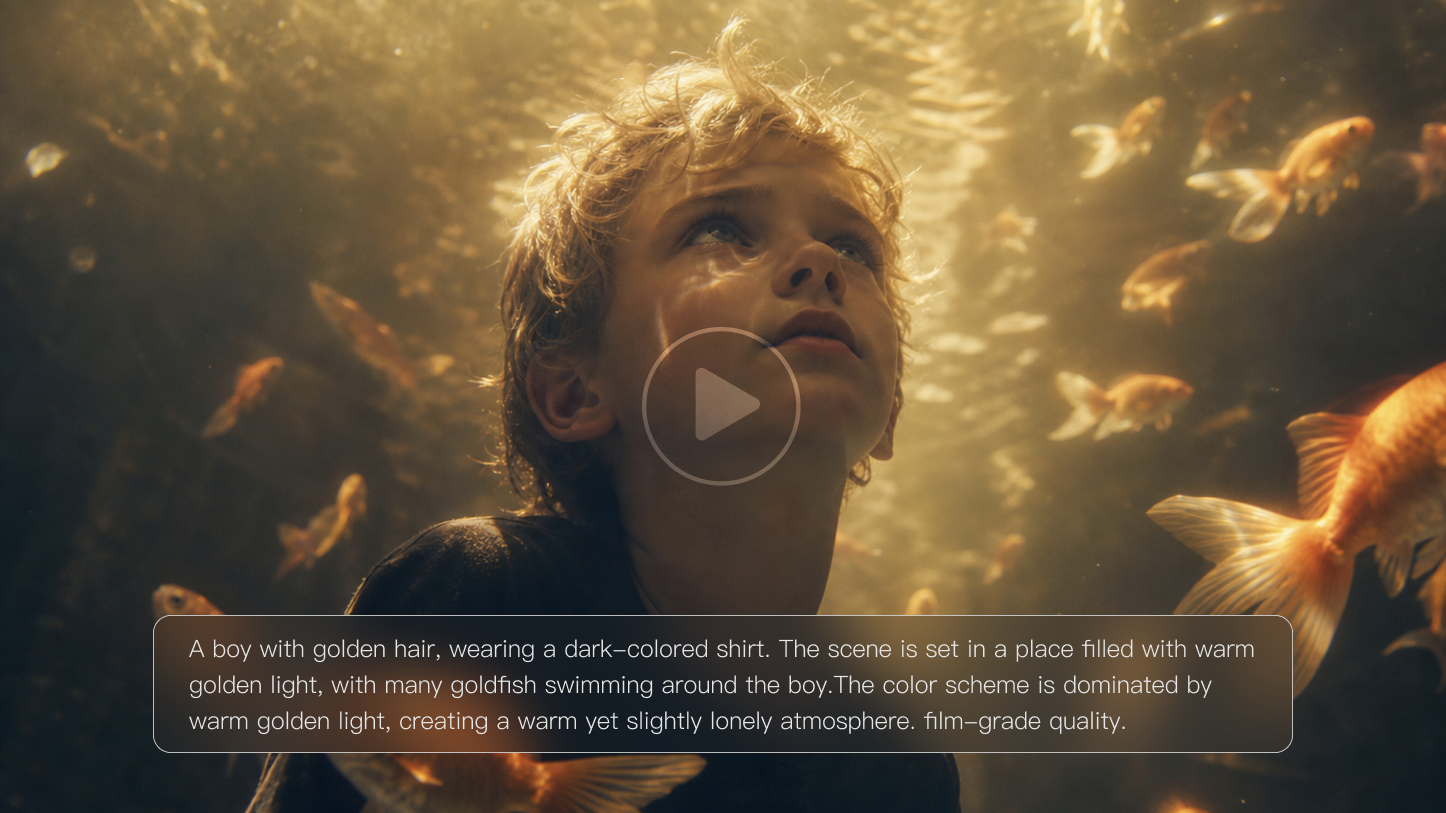
เครื่องมือวิดีโอ AI สามารถนำแนวคิดขึ้นสู่หน้าจอได้อย่างรวดเร็ว แต่ผู้มาใหม่อาจต้องฝึกฝนเพื่ออธิบายการเคลื่อนไหว รักษาความสม่ำเสมอของตัวแบบ และกำหนดจังหวะของการกระทำให้ชัดเจน การวางแผนเล็กน้อยก่อนการสร้างจะช่วยให้กระบวนการสร้างสรรค์มีทิศทางมากขึ้น หากคุณต้องการเรียนรู้วิธีการ สร้างวิดีโอ AI จากข้อความหรือภาพ ให้เริ่มด้วยเวิร์กโฟลว์ที่เรียบง่าย ด้วย Kling Video 3.0 คุณสามารถพาไอเดียผ่านการสร้าง การตรวจสอบ และการปรับแต่ง
วิธีสร้างวิดีโอ AI ทีละขั้นตอน
การเรนเดอร์ครั้งแรกที่ดีเริ่มต้นก่อนที่คุณจะกด Generate ตัดสินใจว่าผู้ชมควรสังเกตอะไรเป็นอย่างแรกและสิ่งใดควรเปลี่ยนในไม่กี่วินาทีต่อจากนั้น ใน Kling Video 3.0 คุณสามารถเริ่มจากแนวคิดที่เขียนไว้หรือภาพอ้างอิง แล้วปรับรูปร่างส่วนที่เหลือของคลิปให้สอดคล้องกับช็อตนั้น
ขั้นตอนที่ 1: วางแผนฉากของคุณและเลือกจุดเริ่มต้น
เลือก text-to-video เมื่อคุณมีเพียงไอเดียหรือสคริปต์ หากคุณมีภาพสินค้า ภาพประกอบ การอ้างอิงตัวละคร หรือภาพอื่น ๆ อยู่แล้ว เครื่องมือ image-to-video จะมอบฐานภาพสำหรับฉากนั้นให้คุณ.
จากนั้นกำหนดรายละเอียดของช็อตนั้น:
- ใครหรืออะไรคือประเด็นหลัก? เลือกจุดโฟกัสที่ชัดเจนหนึ่งอย่าง เช่น กระเป๋าเป้หนังสำหรับโฆษณาอีคอมเมิร์ซ ตัวละครแอนิเมชัน หรือรถคลาสสิก.
- ควรเกิดอะไรขึ้น? โฟกัสที่การกระทำหลักหนึ่งอย่าง เช่น เชฟโรยเกลือลงบนอาหาร หรือนักวิ่งที่เข้าเส้นชัย.
- ฉากเกิดขึ้นที่ไหน? กำหนดให้การกระทำนั้นมีฉากเฉพาะ เช่น สตูดิโอที่มีแสงแดดส่องในออสติน หรือถนนในเมืองที่เปียกฝนยามค่ำคืน.
- ช็อตควรดูและเคลื่อนไหวอย่างไร? กำหนดการจัดเฟรม การเคลื่อนกล้อง และแสงสว่าง เช่น ภาพโคลสอัปพร้อมการดันกล้องเข้าอย่างช้า ๆ หรือภาพมุมกว้างใต้แสงอุ่นจากด้านบน.
- ผู้ชมควรได้ยินอะไร? เพิ่มบทสนทนา เสียงบรรยากาศ หรือเอฟเฟกต์เสียงเฉพาะเมื่อมันช่วยเสริมฉาก.
ขั้นตอนที่ 2: เขียนพรอมต์วิดีโอ AI ให้ชัดเจน
เมื่อคุณวางแผนฉากเรียบร้อยแล้ว ให้รายละเอียดกับ ตัวสร้างวิดีโอ AI ของคุณมากพอเพื่อให้เข้าใจทั้งภาพและเสียง สูตรพรอมต์ที่ใช้งานได้จริงคือ:
- ฉาก + ตัวแบบ + การเคลื่อนไหว + เสียง + สไตล์ / อารมณ์ / กล้อง
- ทำให้แต่ละส่วนเฉพาะเจาะจง:
- ฉากและตัวแบบ: กำหนดสถานที่ ตัวแบบหลัก และรายละเอียดภาพที่สำคัญ.
- การเคลื่อนไหว: อธิบายการกระทำของตัวแบบก่อน จากนั้นจึงเพิ่มการเคลื่อนไหวของกล้องหรือการจัดกรอบภาพ.
- บทสนทนา: ใช้ "ประโยค" + อารมณ์ + ความเร็วในการพูด + น้ำเสียง + ป้ายกำกับตัวละคร ตัวอย่างเช่น [Rider, calmly] กล่าวว่า "ชายฝั่งดูแตกต่างเมื่อพระอาทิตย์ตกดิน".
- เอฟเฟ็กต์เสียงและบรรยากาศ: ระบุแหล่งกำเนิดเสียงและการกระทำ เช่น [Motorcycle] เร่งความเร็ว + [Sound Effect: เสียงเครื่องยนต์คำราม] สำหรับเสียงพื้นหลัง ให้เพิ่มฉาก องค์ประกอบเสียง และมิติของพื้นที่ เช่น ลมริมฝั่ง คลื่นไกลๆ หรือเสียงสะท้อนของการจราจร.
- ดนตรีหรือเสียงร้อง: หากฉากต้องการ ให้ระบุแนวดนตรี เครื่องดนตรีหรือสไตล์การร้อง และอารมณ์.
สำหรับ text-to-video ให้รวมรายละเอียดให้เพียงพอเพื่อสร้างฉากโดยสมบูรณ์ สำหรับ image-to-video ภาพอ้างอิงได้ให้ข้อมูลเกี่ยวกับรูปลักษณ์และองค์ประกอบส่วนใหญ่แล้ว ดังนั้นคุณสามารถเน้นที่การเคลื่อนไหว พฤติกรรมของกล้อง และเสียงได้มากขึ้น.
พรอมต์ที่สมบูรณ์อาจมีลักษณะดังนี้:
“นั่งรถช่วงแสงทองตามเส้นทาง Pacific Coast Highway. [Rider] ขับขี่มอเตอร์ไซค์วินเทจไปพร้อมกับกล้องที่เคลื่อนถอยหลังในช็อตกึ่งกลางด้านหน้า แสงแดดอบอุ่นสะท้อนทั่วถนน [Rider, relaxed, slow tone] พูดว่า "ไม่มีอะไรสู้ช่วงชายฝั่งเส้นนี้ได้" [Motorcycle] เร่งความเร็ว + [Sound Effect: เสียงเครื่องยนต์คำรามทุ้มขึ้น] สายลมชายฝั่งและเสียงคลื่นทะเลห่างไกลเติมเต็มพื้นหลังให้ความรู้สึกเปิดโล่งนุ่มนวล อารมณ์แบบภาพยนตร์ ผ่อนคลาย”
รูปแบบนี้ช่วยให้ทิศทางภาพชัดเจน และให้บทสนทนา เอฟเฟกต์เสียง และบรรยากาศมีคิวของตัวเอง ซึ่งช่วยให้เสียงรู้สึกเชื่อมโยงกับสิ่งที่เกิดขึ้นบนหน้าจอมากขึ้น
ขั้นตอนที่ 3: ตั้งค่าการเคลื่อนไหว จังหวะเวลา และเสียง
คิดถึงเวลาบนหน้าจอที่การกระทำนั้นต้องการจริง ๆ หากผู้ขับเพียงแค่หันมาทางกล้อง ช็อตเดียวอาจเพียงพอ หากคุณยังต้องการภาพระยะใกล้ของล้อ มุมมองผู้ขับ และการเผยภาพมุมกว้าง ให้มอบช่วงเวลาเหล่านั้นช็อตของตัวเองเพื่อให้แต่ละช่วงมีเวลาสร้างความรับรู้
ด้วย Kling VIDEO 3.0 การเปิดใช้ Multi-Shot ช่วยให้โมเดลสามารถวางแผนการเปลี่ยนช็อต การจัดเฟรม และการเปลี่ยนมุมกล้องจากพรอมต์ของคุณ หากคุณต้องการควบคุมลำดับมากขึ้น ให้เลือก Custom Multi-Shot ซึ่งช่วยให้คุณควบคุมเนื้อหาและระยะเวลาของแต่ละช็อตได้อย่างแม่นยำ
ตัวอย่าง: สร้างลำดับสั้น ๆ ด้วย Custom Multi-Shot
สมมติว่าคุณต้องการสร้างลำดับมอเตอร์ไซค์สั้น ๆ สำหรับแคมเปญโซเชียล หลังจากเปิด Multi-Shot ให้เปิด Custom Multi-Shot และแบ่งแนวคิดออกเป็นหลายช็อตที่แตกต่างกัน:
ทิศทางของช็อต | |
ช็อตที่ 1 | ช็อตมุมต่ำด้านหลังแบบไวด์ ติดตามอยู่ด้านหลังผู้ขับขี่ขณะเคลื่อนที่ไปข้างหน้า. |
ช็อต 2 | ภาพระยะใกล้มุมต่ำด้านข้าง เป็นช็อตที่แสดงรายละเอียดของล้อรถจักรยานยนต์ |
ช็อต 3 | มุมมองบุคคลที่หนึ่งจากผู้ขับขี่ โดยมีแฮนด์และแผงหน้าปัดปรากฏอยู่ด้านหน้า |
ช็อต 4 | ภาพมุมกลางด้านหน้า เคลื่อนถอยหลังนำหน้ารถจักรยานยนต์ หมวกกันน็อกของผู้ขับขี่หันเข้าหากล้อง |
ช็อต 5 | ช็อตติดตามในระดับสายตาจากด้านข้างพร้อมการเคลื่อนไหวด้านข้างเล็กน้อย. |
ช็อต 6 | ช็อตมุมสูงแบบภาพกว้างพร้อมการเอียงลงอย่างนุ่มนวล กล้องยกสูงขึ้นขณะที่รถจักรยานยนต์ขี่ลึกเข้าไปในทุ่งหิมะ ทิ้งรอยทางคดเคี้ยวบนหิมะขาวบริสุทธิ์ โดยมีป่าที่ปกคลุมด้วยหิมะอยู่ทั้งสองข้าง |
ภาพ | |
| |
วิดีโอ | |
ให้แต่ละช็อตมุ่งไปที่แนวคิดภาพเดียว แล้วปรับความยาวของมันให้สอดคล้องกับปริมาณของการเคลื่อนไหว วิธีนี้ใช้ได้ดีสำหรับวิดีโอแบรนด์สั้น ๆ คลิปท่องเที่ยว และโฆษณาโซเชียลที่ต้องการจังหวะภาพหลายช่วงภายในลำดับเดียว
ถ้าฉากของคุณมีบทสนทนาหรือเสียงบรรยากาศ ให้เพิ่มคำสั่งเหล่านั้นก่อนการสร้าง Native Audio รองรับบทสนทนาที่เฉพาะเจาะจงสำหรับแต่ละตัวละครและหลายภาษา Kling VIDEO 3.0 ยังรองรับสำเนียงและภาษาถิ่นที่สมจริงด้วย
ขั้นตอนที่ 4: สร้างและทบทวนวิดีโอ AI ของคุณ
ตอนนี้ลองสร้างคลิปแรกของคุณ ตัวอย่างด้านล่างจับคู่แต่ละข้อมูลนำเข้ากับผลลัพธ์ เพื่อให้คุณเปรียบเทียบสิ่งที่คุณร้องขอกับสิ่งที่ปรากฏบนหน้าจอได้
ข้อความสู่วิดีโอ:
พรอมต์ |
| ระเบียงกลางแจ้งของวิลล่าแบบยุโรป ข้างโต๊ะอาหารที่ปูผ้าปูโต๊ะลายตารางสีน้ำเงินและสีขาว มีหญิงสาวชาวผิวขาวสวมเสื้อคอกลมแขนสั้นลายทางสีน้ำเงินและสีขาวกับกางเกงขาสั้นสีกากีคาดเข็มขัดสีน้ำตาล นั่งเท้าเปล่าอยู่ฝั่งตรงข้ามชายหนุ่มชาวผิวขาวที่สวมเสื้อยืดสีขาว กล้องค่อย ๆ ซูมเข้า หญิงคนนั้นหมุนแก้วน้ำผลไม้ในมือ สายตาเธอมองไปยังป่าไกล ๆ และพูดว่า "ต้นไม้พวกนี้จะเปลี่ยนเป็นสีเหลืองในอีกเดือนหนึ่งใช่ไหม?" กล้องตัดไปที่ใบหน้าของชายคนนั้น เขาก้มศีรษะแล้วพูดว่า "แต่พวกมันจะกลับมาเป็นสีเขียวอีกครั้งในหน้าร้อนหน้า" จากนั้นหญิงสาวหันศีรษะ ยิ้มให้ชายที่อยู่ตรงข้าม แล้วพูดว่า "คุณมองโลกในแง่ดีแบบนี้ตลอดเลยหรือเปล่า? หรือแค่เรื่องหน้าร้อน?" จากนั้นชายคนนั้นเงยหน้าขึ้น มองหญิงสาวและพูดว่า "เฉพาะหน้าร้อนที่มีคุณเท่านั้น" |
วิดีโอ |
ภาพสู่วิดีโอ:
พรอมต์ | ||
กล้องค่อย ๆ เคลื่อนอ้อมมาด้านหน้าของเด็กผู้หญิง ก่อนที่เธอจะเงยหน้าขึ้นและยิ้มอย่างอบอุ่นให้กล้อง ราวกับได้พบเพื่อนเก่าที่ไม่ได้เจอกันมาหลายปี | ||
เฟรมเริ่มต้น | ||
อ้างอิงตัวละคร | ||
| ||
วิดีโอ | ||
เมื่อคุณได้ผลลัพธ์บนหน้าจอแล้ว ลองชมอีกครั้งโดยคำนึงถึงรายละเอียดบางอย่าง:
- การเคลื่อนไหวหลัก: ตัวแบบทำการเคลื่อนไหวตามที่ตั้งใจไว้อย่างชัดเจนหรือไม่?
- ความสม่ำเสมอของวัตถุ: ลักษณะใบหน้าที่สำคัญ เสื้อผ้า หรือรายละเอียดของผลิตภัณฑ์ยังคงสม่ำเสมอหรือไม่?
- การเคลื่อนไหวของกล้อง: กล้องเคลื่อนไหวได้อย่างราบรื่นไปในทิศทางที่คุณอธิบายหรือไม่?
- การเปลี่ยนแปลงด้านภาพ: การจัดแสง การเคลื่อนไหวของฉากหลัง และการเปลี่ยนแปลงอื่น ๆ ในฉากให้ความรู้สึกเป็นธรรมชาติหรือไม่?
- จังหวะเสียง: บทสนทนาและสัญญาณเสียงสอดคล้องกับการกระทำบนหน้าจอหรือไม่?
- จังหวะโดยรวม: การดำเนินเรื่องมีเวลามากพอในการพัฒนาในคลิปหรือไม่?
ขั้นตอนที่ 5: ปรับแต่งและส่งออกวิดีโอของคุณ
ผลลัพธ์แรกจะให้จุดเริ่มต้นที่ชัดเจนสำหรับการปรับแต่ง เปลี่ยนส่วนที่อ่อนที่สุดก่อน เช่น การกระทำ ทิศทางกล้อง จังหวะเวลา หรือการอ้างอิง จากนั้นสร้างเวอร์ชันอีกแบบแล้วเปรียบเทียบความแตกต่าง เมื่อคลิปทำงานตามที่ตั้งใจไว้ ให้ส่งออกเวอร์ชันสุดท้ายสำหรับเวิร์กโฟลว์การตัดต่อหรือการเผยแพร่ของคุณ
วิธีได้ผลลัพธ์ที่ดีกว่าจากการสร้างวิดีโอด้วย AI
การเปลี่ยนแปลงเล็กน้อยในการออกแบบช็อตสามารถทำให้การสร้างครั้งถัดไปควบคุมได้ง่ายขึ้น จดจ่อกับแอ็กชัน รายละเอียดที่ต้องคงความสม่ำเสมอ และวิธีที่กล้องเคลื่อนผ่านฉาก
รักษาโฟกัสของแต่ละช็อต
สร้างแต่ละช็อตรอบตัวแบบหลักเพียงหนึ่งและแอ็กชันที่ชัดเจนหนึ่งอย่าง ตัวอย่างเช่น คลิปสินค้าแบบสั้นอาจต้องการเพียงการเผยให้เห็นอย่างช้าและการเคลื่อนกล้องครั้งเดียว หากแนวคิดมีหลายแอ็กชันหรือจังหวะเรื่องราว ให้แบ่งออกเป็นช็อตที่สั้นลงเพื่อให้แต่ละช่วงเวลามีพื้นที่เพียงพอให้สื่อสารได้ชัดเจน
รักษาความสม่ำเสมอของตัวละครและองค์ประกอบภาพ
ตัดสินว่ารายละเอียดใดห้ามเปลี่ยนก่อนที่คุณจะสร้างช็อตถัดไป สำหรับตัวละครที่ปรากฏซ้ำ นั่นอาจหมายถึงใบหน้า ทรงผม และเสื้อแจ็กเก็ต สำหรับผลิตภัณฑ์ ให้ใส่ใจกับโลโก้ สีของบรรจุภัณฑ์ และรูปทรงของฉลากมากขึ้น การใช้ภาพอ้างอิงเดียวกันซ้ำสามารถช่วยให้รายละเอียดเหล่านั้นถ่ายทอดไปยังมุมกล้องหรือฉากหลังใหม่ได้
ควบคุมการเคลื่อนไหวและทิศทางของกล้อง
มองว่าตัวแบบและกล้องเป็นองค์ประกอบสองส่วนแยกจากกันของช็อต เขียนการกระทำก่อน เช่น “รถเคลื่อนออกจากขอบทาง” จากนั้นจึงเพิ่มการเคลื่อนกล้องเพียงหนึ่งอย่าง เช่น “เคลื่อนตามข้างรถ” หากคุณขอให้มีการดันกล้องเข้า การหมุนแพน และการเคลื่อนติดตามภายในไม่กี่วินาทีเดียวกัน ช็อตนั้นอาจดูวุ่นวายหรือสูญเสียทิศทางที่ตั้งใจไว้ได้อย่างรวดเร็ว
เพิ่มเสียงเฉพาะเมื่อช่วยสนับสนุนฉาก
เพิ่มเสียงเมื่อฉากมีสิ่งที่น่าฟัง ภาพในคาเฟ่อาจต้องการเพียงเสียงแก้วกระทบกันและเสียงพูดคุยเบา ๆ ของผู้คนในห้อง ภาพระยะใกล้ของสินค้าอาจไม่ต้องสร้างเสียงใดเลยหากคุณตั้งใจจะใส่เพลงในขั้นตอนตัดต่อภายหลัง สำหรับบทสนทนา ให้รักษาความยาวของบทพูดให้สั้นพอที่จะสอดคล้องกับการเคลื่อนไหวและระยะเวลาของคลิป
คุณควรรู้อะไรเกี่ยวกับลิขสิทธิ์วิดีโอ AI?
เมื่อคุณสร้างวิดีโอ AI เรื่องลิขสิทธิ์มักจะสรุปที่คำถามเดียว: ส่วนใดมาจากงานสร้างสรรค์ของคุณเอง และส่วนใดมาจากระบบ AI โดยตรง? ความแตกต่างนี้มีความสำคัญหากคุณวางแผนจะเผยแพร่ ให้สิทธิ์ หรือใช้วิดีโอสุดท้ายซ้ำ
- ฟุตเทจที่สร้างด้วย AI ไม่ได้กลายเป็นงานมีลิขสิทธิ์ของคุณโดยอัตโนมัติ: คุณสามารถเขียนพรอมต์อย่างละเอียดและกำกับฉากอย่างใกล้ชิดได้ แต่ AI ยังคงเป็นผู้สร้างการแสดงออกทางภาพขั้นสุดท้าย พรอมต์เพียงอย่างเดียวมักไม่ให้การควบคุมด้านความคิดสร้างสรรค์เพียงพอสำหรับการอ้างสิทธิ์ลิขสิทธิ์เหนือส่วนที่สร้างขึ้นเหล่านั้น กฎลิขสิทธิ์อาจแตกต่างกันไปตามภูมิภาคและแพลตฟอร์ม ตรวจสอบกฎหมายที่เกี่ยวข้องเสมอก่อนใช้งานเชิงพาณิชย์.
- งานสร้างสรรค์ของคุณเองยังคงได้รับการคุ้มครองได้: หากคุณเพิ่มฟุตเทจ กราฟิก บทบรรยาย การตัดต่อ การจัดลำดับ หรือทางเลือกด้านความคิดสร้างสรรค์อื่นๆ ลิขสิทธิ์อาจครอบคลุมส่วนที่มนุษย์สร้างขึ้นเหล่านั้น สิ่งนี้มีความสำคัญเป็นพิเศษเมื่อคุณรวมคลิป AI หลายคลิปเข้าด้วยกันเป็นวิดีโอขนาดใหญ่ขึ้นและกำหนดโครงสร้างสุดท้ายด้วยตนเอง.
- เนื้อหาต้นฉบับที่มีลิขสิทธิ์ยังคงได้รับการคุ้มครองตามเดิม: หากคุณใช้ภาพถ่าย ภาพประกอบ เพลง หรือวิดีโอของผู้อื่นเป็นส่วนหนึ่งของกระบวนการทำงาน AI ของคุณ การสร้างคลิปใหม่จะไม่ลบสิทธิที่ผูกกับเนื้อหาต้นฉบับนั้นออกไป ใบอนุญาต การอนุญาต สถานะสาธารณสมบัติ หรือฐานทางกฎหมายอื่นยังอาจมีผลอยู่
- วัสดุที่สร้างโดย AI ก็มีความสำคัญในขั้นตอนการจดทะเบียนเช่นกัน: หากวิดีโอที่เสร็จสมบูรณ์ของคุณมีเนื้อหาที่สร้างโดย AI ในปริมาณที่มีนัยสำคัญ คำร้องขอลิขสิทธิ์ควรเน้นที่ส่วนที่คุณสร้างขึ้นเองและระบุส่วนที่สร้างโดย AI แยกต่างหาก
จบ
เมื่อคุณรู้วิธีสร้างวิดีโอ AI แล้ว การกำหนดแต่ละขั้นตอนให้สอดคล้องกับผลลัพธ์ที่ต้องการจะง่ายขึ้น พรอมต์ที่ชัดเจน อ้างอิงที่แข็งแรง และการปรับแต่งบางอย่างที่ตรงจุด สามารถช่วยให้ฉากเข้าใกล้ไอเดียดั้งเดิมของคุณมากขึ้น Kling Video 3.0 รวม Multi-Shot, Native Audio และความสม่ำเสมอที่อ้างอิงจากต้นแบบไว้ในเวิร์กโฟลว์เดียว มอบวิธีการที่ใช้งานได้จริงเพื่อพาไอเดียจากพรอมต์แรกไปจนถึงการสร้างผลลัพธ์ขั้นสุดท้าย
คำถามที่พบบ่อย
ฉันจะสร้างวิดีโอ AI ที่ใช้ใบหน้าของฉันได้อย่างไร?
คุณสามารถเริ่มจากภาพพอร์ตเทรตที่ชัดเจนและมีแสงเพียงพอ แล้วใช้เป็นข้อมูลอ้างอิงทางภาพสำหรับตัวละครที่ต้องการทำให้เคลื่อนไหว หากคุณต้องการแทนที่ใบหน้าในภาพถ่ายหรือวิดีโอที่มีอยู่ เวิร์กโฟลว์แบบ face swap จะเป็นตัวเลือกที่เจาะจงมากขึ้น สำหรับฉากที่สร้างขึ้นใหม่ ให้คงข้อมูลอ้างอิงให้ชัดเจน และอธิบายการเคลื่อนไหว ทิศทางกล้อง และสภาพแวดล้อมไว้ในพรอมต์
วิดีโอที่สร้างด้วย AI จำเป็นต้องมีป้ายเปิดเผยหรือไม่?
แพลตฟอร์มบางแห่งกำหนดให้ต้องเปิดเผยเมื่อ AI สร้างหรือปรับเปลี่ยนเนื้อหาที่สมจริงอย่างมีนัยสำคัญ ตัวอย่างเช่น YouTube ขอให้ครีเอเตอร์เปิดเผยวิดีโอที่สร้างหรือแก้ไขด้วย AI ที่มีความสมจริงสูงผ่านการตั้งค่าการใช้ AI การแก้ไขภาพเล็กน้อยและเนื้อหาที่เห็นได้ชัดว่าไม่สมจริงมักอยู่ภายใต้กฎที่แตกต่างกัน ดังนั้นควรตรวจสอบนโยบายของแพลตฟอร์มก่อนเผยแพร่
ฉันจะสร้างวิดีโอ AI ฟรีได้อย่างไร?
แพลตฟอร์มวิดีโอ AI บางแห่งให้สิทธิ์เข้าถึงฟรีแบบจำกัดหรือเครดิตเริ่มต้น ซึ่งเพียงพอสำหรับทดสอบพรอมป์และเปรียบเทียบ text-to-video กับ image-to-video ตรวจสอบแผนปัจจุบันก่อนเริ่มโปรเจ็กต์ขนาดใหญ่ เพราะข้อจำกัดของเครดิต ความยาววิดีโอ และตัวเลือกผลลัพธ์อาจเปลี่ยนแปลงได้
ทำไมวิดีโอ AI ของฉันถึงดูไม่สม่ำเสมอ?
ความไม่สอดคล้องทางภาพมักปรากฏขึ้นเมื่อฉากหนึ่งขอให้โมเดลจัดการการเปลี่ยนแปลงมากเกินไปในคราวเดียว การเคลื่อนไหวที่ซับซ้อน การกระทำหลายอย่างที่แข่งขันกัน หรือการอ้างอิงที่ไม่ชัดเจน สามารถทำให้รายละเอียดอย่างเช่น เสื้อผ้า พื้นหลัง หรือโครงหน้า ลอยไปมาในแต่ละช่วงเวลา การลดทอนการกระทำให้เรียบง่ายลงและใช้ภาพอ้างอิงที่ชัดเจนขึ้น มักช่วยให้โมเดลมีทิศทางที่มั่นคงกว่าเดิม



