Việc chọn trình xóa nền tốt nhất phụ thuộc vào những gì bạn muốn giữ lại và phần nền nào cần được thay thế. Một bản cắt sản phẩm, một chủ thể di chuyển trong video và một khung cảnh hoàn toàn mới đặt ra các yêu cầu khác nhau cho công cụ. Hướng dẫn này so sánh bốn lựa chọn, bao gồm Kling AI, để giúp bạn tìm quy trình phù hợp cho bức ảnh hoặc video tiếp theo của mình.
Tổng quan nhanh các công cụ xóa nền tốt nhất
Một bản tách nền sạch có thể là điểm khởi đầu cho rất nhiều thứ: một danh sách sản phẩm, một bố cục mới mẻ hoặc một video giữ sự chú ý tập trung vào chủ thể của bạn. Hãy nghĩ về điều bạn muốn tạo ra, rồi dùng bảng so sánh dưới đây để xem mỗi công cụ phù hợp với quy trình ra sao.
Công cụ | Phương tiện | Cách tiếp cận chỉnh sửa | Cách sử dụng điển hình |
Kling AI | Hình ảnh và video | Lời nhắc và hình ảnh tham chiếu | Cắt ghép và thay đổi cảnh sáng tạo |
Leonardo | Hình ảnh | Loại bỏ tự động; tích hợp API | Tài nguyên hình ảnh và quy trình xử lý |
Canva | Hình ảnh và video | Loại bỏ trong trình chỉnh sửa và chỉnh sửa bố cục | Đồ họa mạng xã hội và bài thuyết trình |
CapCut | Video | Loại bỏ tự động, điều chỉnh thủ công, phím màu | Clip người thuyết trình và video mạng xã hội |
So sánh bốn công cụ xóa nền
Kling AI
Kling AI mang việc chỉnh sửa nền cho hình ảnh và video vào một quy trình sáng tạo duy nhất. Thay vì dừng lại ở một phần cắt cơ bản, người sáng tạo có thể xóa nền, thay thế bằng bối cảnh mới hoặc sử dụng prompt và hình ảnh tham chiếu để định hướng cách cảnh cuối cùng trông như thế nào.
Đối với hình ảnh, Kling IMAGE 3.0 Omni có thể cô lập chủ thể để tạo phần cắt trong suốt hoặc tái tạo cảnh xung quanh đồng thời giữ nguyên những chi tiết quan trọng của sản phẩm hoặc chủ thể. Việc chỉnh sửa dựa trên prompt giúp bạn dễ dàng mô tả phần nền mong muốn, trong khi các hình ảnh tham chiếu có thể định hướng hướng đi thị giác. IMAGE 3.0 Omni cũng hỗ trợ đầu ra 2K và 4K, khiến nó phù hợp cho hình ảnh sản phẩm, tài sản chiến dịch và các tác phẩm sáng tạo độ phân giải cao khác.
Đối với cảnh quay hiện có, Kling VIDEO 3.0 Omni cho phép người sáng tạo loại bỏ, thay thế hoặc chỉnh sửa lại phông nền video bằng các chỉ dẫn ngôn ngữ tự nhiên, mà không cần cảnh quay được ghi trước phông xanh. Một ảnh tham chiếu cũng có thể giúp xác định môi trường mới trong khi chủ thể, chuyển động và góc máy ban đầu vẫn là trọng tâm của lần chỉnh sửa. Điều này khiến Kling đặc biệt hữu ích khi mục tiêu không chỉ là xóa phông nền, mà còn biến một hình ảnh hoặc video hiện có thành một cảnh thị giác hoàn chỉnh hơn.
Leonardo
Leonardo cung cấp khả năng xóa phông nền ảnh bên cạnh bộ công cụ hình ảnh rộng hơn. Một phần cắt có thể chuẩn bị sản phẩm cho bố cục hoặc chừa chỗ cho một cảnh khác. API xóa phông được ghi chép đầy đủ của nền tảng này cũng cung cấp cách tích hợp bước này vào một ứng dụng hoặc quy trình xử lý hình ảnh.
Tách nền, tạo nội dung và nâng cấp độ phân giải phục vụ các mục đích khác nhau: tách chủ thể, tạo bối cảnh hoặc bổ sung chi tiết hình ảnh. Hãy chọn thao tác phù hợp với tài nguyên và kiểm tra các tính năng có trong giao diện bạn chọn. Các khả năng của API không nhất thiết xuất hiện trong trình chỉnh sửa trực quan, đặc biệt khi bạn lên kế hoạch xử lý hàng loạt.
Canva
Canva đưa tính năng tách nền vào trình chỉnh sửa thiết kế, nơi phần cắt có thể nằm cạnh văn bản và đồ họa trong bài đăng mạng xã hội hoặc bài thuyết trình. Việc chỉnh sửa ảnh bao gồm các bút xoá và khôi phục để tinh chỉnh viền hoặc phục hồi chi tiết. Trình chỉnh sửa cũng hỗ trợ tách nền cho thiết kế video.
Quyền truy cập phụ thuộc vào gói và điểm bắt đầu; Canva AI hiện chưa hỗ trợ tính năng tách nền video có sẵn trong trình chỉnh sửa. Hãy kiểm tra quy trình làm việc cho loại nội dung của bạn, sau đó xem lại phần cắt trong bố cục cuối cùng. Tỉ lệ và màu nền có thể giúp bạn dễ nhìn thấy các viền bị bỏ sót.
CapCut
CapCut đặt việc xóa nền video ngay trong quá trình chỉnh sửa. Tách chủ thể, rồi sử dụng màu sắc, hình ảnh hoặc một video khác làm phông nền. Chức năng xóa tự động phát hiện chủ thể, trong khi các điều khiển tùy chỉnh giúp tinh chỉnh vùng đã chọn. Với cảnh quay phù hợp màn hình xanh hoặc màn hình xanh dương, chroma key sẽ loại bỏ màu nền đã chọn.
Cảnh quay nguồn giúp quyết định phương pháp cần dùng, và các điều khiển có thể khác nhau giữa máy tính để bàn, web và di động. Trước khi xuất, hãy phát toàn bộ đoạn clip và quan sát các viền quanh tóc, tay và những vật thể chuyển động. Phông nền cần nằm tự nhiên phía sau chủ thể khi hành động diễn ra.
Loại bỏ nền hình ảnh với Kling AI
Một vùng cắt gọn gàng giúp chủ thể có không gian hoạt động trên nhiều bố cục khác nhau. Một sản phẩm có thể đặt cạnh nội dung chiến dịch; một chân dung có thể trở thành phần của bài thuyết trình mà không mang theo căn phòng ban đầu.
Cách tốt nhất để xóa nền khỏi một hình ảnh bắt đầu bằng một tệp nguồn rõ ràng. Độ tương phản chủ thể mạnh, ánh sáng đồng đều và các đường viền sắc nét giúp đánh giá ranh giới dễ dàng hơn. Sử dụng hình ảnh gốc khi có thể, thay vì một bản sao đã nén.
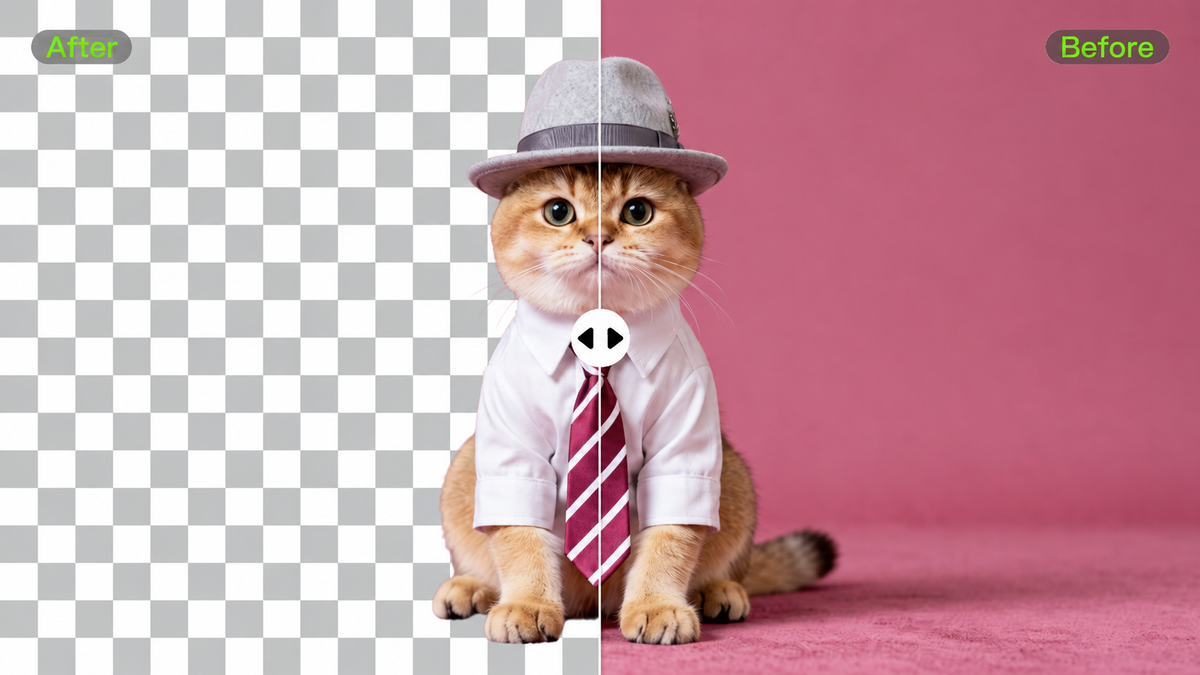
Với Kling công cụ xóa nền AI, hãy tải hình ảnh lên và mô tả những gì cần giữ lại và những gì cần loại bỏ. Khi bạn cần loại bỏ các yếu tố gây xao nhãng ở nền để tạo phần cắt ra có thể tái sử dụng, hãy nêu rõ mục tiêu là nền trong suốt.
Chọn kích thước đầu ra phù hợp với bố cục của bạn; Kling IMAGE 3.0 Omni hỗ trợ hình ảnh 2K và 4K. Kiểm tra tóc, dây đai mảnh, kính và các khe nhỏ, đồng thời so sánh hình dáng, màu sắc, nhãn và kết cấu của sản phẩm với bản gốc. Trước khi sử dụng phần cắt, hãy xác nhận rằng tệp đã lưu có nền trong suốt, thay vì chỉ hiển thị mẫu bàn cờ.
Ảnh gốc |
| Gợi ý: Xóa hoàn toàn phông nền khỏi hình ảnh đồng thời giữ nguyên người phụ nữ và chiếc xe cổ màu xanh lá. Giữ cho mọi đường viền sạch và tự nhiên, đặc biệt quanh tóc, quần áo, cửa sổ xe, gương và đường nét cơ thể. Không cắt, thay đổi kích thước, làm méo hoặc chỉnh sửa các chủ thể. Loại bỏ toàn bộ bầu trời, núi, cây cối và phong cảnh, đồng thời thay nền bằng nền trong suốt. |
Hình ảnh đã tạo |
Tái chỉnh phông nền video với Kling VIDEO 3.0 Omni
Một cảnh quay đẹp đôi khi có quá nhiều thứ diễn ra xung quanh. Một ai đó đi ngang sau người thuyết trình hoặc một vật thể không mong muốn bên cạnh sản phẩm có thể khiến người xem mất tập trung khỏi khoảnh khắc chính. Loại bỏ những yếu tố gây xao nhãng đó giúp chủ thể có nhiều khoảng trống hơn để được chú ý, trong khi một phông nền khác có thể mang lại cảm xúc mới mẻ cho cùng một đoạn phim.
Khi bạn đã chọn đoạn clip muốn chỉnh sửa, hãy tải nó lên Kling VIDEO 3.0 Omni. Một mô tả ngắn có thể giải thích đối tượng nào nên giữ lại và những phần nào của nền bạn muốn loại bỏ hoặc thay đổi. Không cần cảnh quay được quay trước phông xanh, và một hình ảnh tham chiếu có thể giúp định hướng vẻ ngoài khi bối cảnh mới là một phần của ý tưởng.
Đối với những nhà sáng tạo đang khám phá cách xóa nền khỏi video, phần mô tả sẽ định hướng cho phần chỉnh sửa. Điều đó có thể nghĩa là loại bỏ các yếu tố gây xao nhãng phía sau người thuyết trình hoặc thay đổi khung cảnh xung quanh trong khi vẫn giữ cho đối tượng dễ nhận biết. Sau khi tạo bản chỉnh sửa, phát toàn bộ clip sẽ giúp bạn thấy chuyển động của đối tượng, các cạnh mịn và chi tiết hiển thị được gắn kết như thế nào. Một mô tả cụ thể hơn có thể hướng dẫn một phiên bản khác khi có điều gì đó cần chăm chút thêm.
Video |
|
| Prompt: Chỉnh sửa video đã tải lên để chuyến đi xe máy của con mèo di chuyển qua năm bối cảnh theo thứ tự: một con đường nông thôn lúc hoàng hôn, một con đường nông thôn ban đêm, một con đường được bao quanh bởi những hàng cây mùa thu vàng, một con đường phủ đầy tuyết và một con đường ven biển sát bờ biển. Sử dụng các chuyển cảnh nhanh giữa các bối cảnh trong khi vẫn duy trì chuyển động tiến về phía trước liên tục của chuyến đi. Giữ nguyên con mèo, chiếc xe máy, đôi tay đeo găng của người lái và góc nhìn của máy quay ban đầu. Bảo toàn ngoại hình, vị trí và chuyển động tự nhiên của con mèo, điều chỉnh ánh sáng và phản chiếu phù hợp với từng bối cảnh. |
Chọn công cụ xóa nền cho hình ảnh thương mại điện tử
Trong thương mại điện tử, một ảnh sản phẩm đã được xóa nền có thể mang lại giá trị lớn. Cùng một ảnh tách nền đó có thể xuất hiện trên trang danh sách gọn gàng, phù hợp với banner cửa hàng hoặc trở thành một phần của chiến dịch theo mùa. Việc chọn công cụ xóa nền tốt nhất cho hình ảnh thương mại điện tử bắt đầu từ cách bạn dự định sử dụng tài nguyên đó trong công việc hằng ngày.
Danh sách sản phẩm. Hãy tập trung vào chính sản phẩm. Phông nền sạch sẽ có thể hữu ích, nhưng hình dạng, màu sắc, bao bì và văn bản hiển thị của sản phẩm vẫn phải khớp với bản gốc. Hãy kiểm tra các yêu cầu về hình ảnh của sàn thương mại trước khi chuẩn bị tệp cuối cùng.
Tài nguyên thiết kế. Một ảnh cắt nền trong suốt cho phép bạn đặt cùng một chủ thể trên nhiều bố cục. Hãy kiểm tra các cạnh trên cả phông sáng lẫn tối để dễ phát hiện những vùng bị bỏ sót.
Hình ảnh chiến dịch. Một bối cảnh mới có thể mang lại sắc thái khác cho một ảnh chụp sản phẩm đơn giản. Sử dụng Kling AI để khám phá các hướng nền, sau đó đánh giá xem bối cảnh có hỗ trợ sản phẩm hay không và liệu các chi tiết định nghĩa của nó vẫn chính xác.
.png?x-oss-process=image/resize,w_1872)
Trong các tác vụ này, hãy chú ý đặc biệt đến những sợi tóc mảnh, chất liệu trong suốt, bề mặt phản chiếu và khe hẹp. Kính có thể hòa lẫn vào phông nền, trong khi các sản phẩm bóng có thể giữ lại các phản chiếu từ môi trường ban đầu. Hãy rà soát những khu vực đó trước khi tiếp tục các chỉnh sửa khác.
Đối với một bộ ảnh, hãy giữ cho việc cắt, tỉ lệ và xử lý phông nền nhất quán. Nếu bạn cần xử lý hàng loạt tự động, hãy kiểm tra khả năng đó riêng thay vì cho rằng mọi trình chỉnh sửa phông nền đều cung cấp.
Kết luận
Trình xóa phông tốt nhất phụ thuộc vào việc bạn cần các phần tách nền sạch, ảnh sản phẩm, một thiết kế hoàn thiện hay bối cảnh mới cho cảnh quay hiện có. Hãy bắt đầu từ mục đích cuối cùng, sau đó so sánh phương pháp chỉnh sửa, yêu cầu xuất file và các chi tiết bạn cần giữ lại.
Kling AI đưa quy trình hậu cảnh cho hình ảnh và video vào cùng một studio sáng tạo. Sử dụng IMAGE 3.0 Omni để tách một chủ thể hoặc khám phá bối cảnh hình ảnh mới, và VIDEO 3.0 Omni để làm lại phông nền của cảnh quay bạn đã có. Bắt đầu với một ý tưởng rõ ràng, rà soát chi tiết, và dành cho chủ thể một bối cảnh phù hợp với câu chuyện.
Câu hỏi thường gặp
Trình xóa phông nền AI tốt nhất là gì?
Trình xóa phông nền AI tốt nhất phụ thuộc vào nội dung, nhu cầu đầu ra và quy trình chỉnh sửa của bạn. Hãy so sánh khả năng xuất hình ảnh trong suốt, thay thế phông nền, điều khiển chi tiết và hỗ trợ video thay vì dựa vào một bảng xếp hạng tổng thể. Kling AI hỗ trợ quy trình hậu cảnh cho hình ảnh và video, trong khi các công cụ khác có thể gắn việc xóa phông với bố cục thiết kế, các API xử lý hình ảnh hoặc chỉnh sửa video.
Cách tốt nhất để xóa phông nền khỏi một hình ảnh là gì?
Bắt đầu với một ảnh nguồn trong đó chủ thể sắc nét và được tách biệt rõ ràng khỏi phông nền, sau đó sử dụng công cụ xóa phông nền. Sau đó kiểm tra tóc, kính, bề mặt phản chiếu và các khe hở nhỏ. Nếu bạn cần một phần cắt có thể tái sử dụng, hãy kiểm tra độ trong suốt trong tệp đã lưu. Nếu mục tiêu là một bối cảnh mới, hãy cân nhắc quy trình thay thế phông nền trực tiếp.
Tôi nên dùng công cụ xóa phông nào cho ảnh thương mại điện tử?
Chọn công cụ xóa phông phù hợp với mục đích sử dụng ảnh sản phẩm của bạn và giữ lại các chi tiết mà người mua cần thấy. Các danh sách có thể yêu cầu một phông nền sạch, đồng nhất, trong khi các chiến dịch có thể hưởng lợi từ một bối cảnh mới. Kiểm tra hình dạng sản phẩm, màu sắc, văn bản và các cạnh sau khi chỉnh sửa, và xác nhận riêng khả năng hỗ trợ xử lý theo lô nếu bạn quản lý một danh mục lớn.
AI có thể xóa phông video mà không cần phông xanh không?
Có. Các công cụ AI có thể xóa hoặc thay đổi phông nền video mà không cần cảnh quay được ghi hình trên phông nền xanh. Kling VIDEO 3.0 Omni hỗ trợ chỉnh sửa phông nền dựa trên prompt cho các đoạn clip hiện có. Hãy cho biết chủ thể nào cần giữ lại và bối cảnh bạn muốn, sau đó xem lại toàn bộ kết quả để kiểm tra các thay đổi quanh mép chuyển động, chi tiết tinh vi và diện mạo của chủ thể.
Kling AI có thể xuất hình ảnh và video với nền trong suốt không?
Kling cung cấp tài liệu về nền hình ảnh trong suốt, nhưng xuất video trong suốt với kênh alpha hiện chưa được ghi nhận cho VIDEO 3.0 Omni. IMAGE 3.0 Omni hỗ trợ quy trình tách nền hình ảnh và xuất 2K hoặc 4K. Đối với video, các khả năng đã được ghi nhận tập trung vào việc loại bỏ, chỉnh sửa hoặc thay thế phông nền hiển thị, vì vậy hãy xác nhận yêu cầu xuất trước khi bắt đầu dự án tổng hợp.